
F10を押したのに変換にならず別の機能が動くの、どう直すの?
MX Keysでファンクションキーの切り替えにつまずくと、キーボード自体は気に入っているのに、作業のたびに小さなストレスが残りますよね。特にFキーと特殊キーの切り替え方法が分からないままだと、F2で編集したい時やF10で半角変換したい時(変換の動作は入力環境によって異なります)に、思った動きにならず手が止まります。
本記事では通常版をMX Keys、MiniをMX Keys Mini、法人向けをMX Keys for Businessと表記し、Fキー切り替えの確認先を先に整理します。私も最初はキーの見た目どおりに押せばいいと思い、F10やFn+Escの動きで迷ってからOptions+側まで見るようになりました。
この記事では、Fn+Escの使い方、Logi Options+で標準ファンクションキーとして使う設定、アプリごとのFキー設定、切り替えできない時の原因を順番に整理します。MacとWindowsの設定の違いも分けて見るので、あなたの環境でどこを確認すればいいかを落ち着いて追えるはずです。
- MX KeysのFキー切り替えはFn+EscとOptions+が中心
- 標準Fキー優先では音量や輝度操作にfn同時押し
- アプリ別設定ならChromeやExcelでキー役割の使い分け
- 反応しない時は接続、認識、OS設定を順番に確認
ロジクールMX Keysのファンクションキー切り替えの基本
- Fキーと特殊キーの切り替え方法をまず整理する
- Fn+Escで切り替える手順と戻し方
- Options+でFキーを固定する方法
- 標準Fキーにした後の特殊キー操作はどう変わる?
- アプリごとのFキー設定で作業別に使い分ける
- 利用者の設定例と使い勝手から見るおすすめの方向
Fキーと特殊キーの切り替え方法をまず整理する
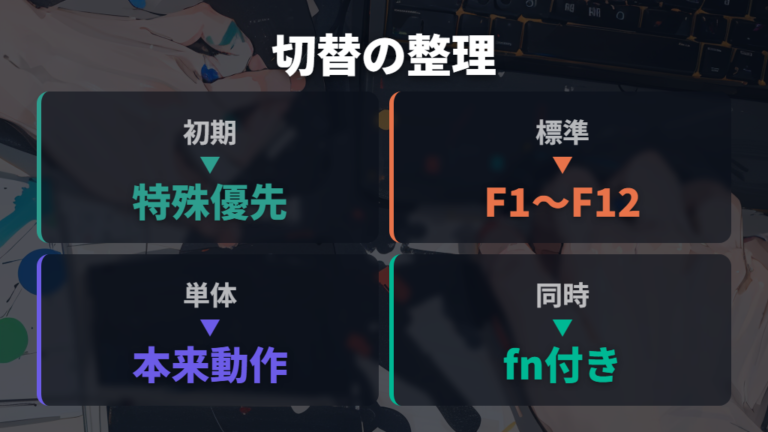
MX KeysのFキー切り替えは、Fキー単体で何を優先するかを見ると整理しやすいです。私が最初に戸惑ったのも、F10で半角変換したつもりなのに別の特殊機能が動いた時でした。
MX Keysのメディアキーモードと標準Fキーの違い
| 状態 | Fキー単体の動作 | 特殊機能の操作 |
|---|---|---|
| 初期状態 | 輝度を下げる、タスクビュー、再生/一時停止、ミュートなど | 単体で操作 |
| 標準ファンクションキーモード | F1〜F12本来のファンクション動作 | fn同時押しで輝度やメディア操作 |
キーに割り当てられる特殊機能は、モデルやOSで少し異なります。
確認されている範囲では、MX Keys(KX800)は初期状態でF1〜F12にメディアキー機能が割り当てられている説明があります。だから、ExcelのF2や日本語入力のF10をよく使う人ほど、買ってすぐ「あれ?」となりやすいんですよね。標準ファンクションキーモードに変えると、F1〜F12は本来のFキーとして動きます。
私なら、「Fキーと特殊キーのどちらをよく使うか」で決めます。文章作成や表計算が多いなら、F1〜F12を標準ファンクションキーとして使う設定のほうが手になじみました。音量、ミュート、再生操作をよく触るなら、初期状態も合います。確認されている範囲では、ロジクール公式のMX Keys Mini製品ページで、モデルの前提も確認できます。
ここを分けると、Fキー優先にするか、特殊キー優先にするかの二択で見られます。
Fn+Escで切り替える手順と戻し方
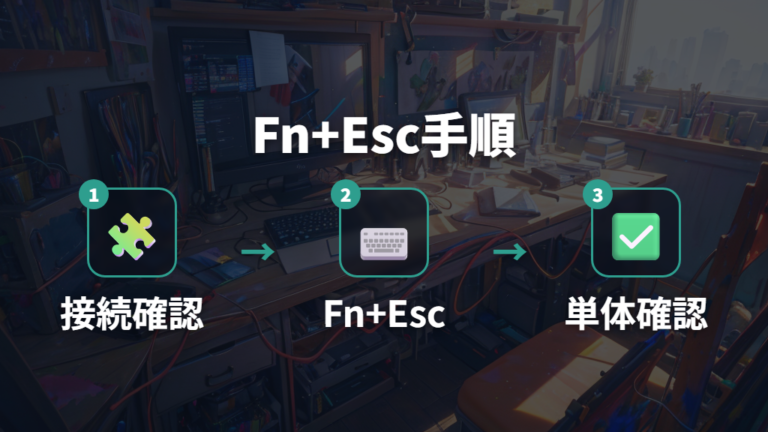
職場PCのようにソフトを入れにくい環境だと、いきなりLogi Options+を使えないことがあります。私も一時的にFキーの挙動だけ変えたい時は、まず本体側のFn+Escを試すところから始めます。
確認されている範囲では、Fn+Escは、標準ファンクションキーと特殊キーの優先を切り替える入口として紹介されています。手元でさっと試せるので、F10変換やF2編集が効かない時の最初の確認に向いています。
1. MX Keysを接続した状態で、入力できるアプリを開く
2. fnキーを押しながらEscキーを押す
3. F10やF2など、使いたいFキーを単体で押して動きを確認する
4. 元に戻したい時は、もう一度fnキーを押しながらEscキーを押す
5. 変化がない時は、Logi Options+側の設定確認へ進む
Fn+Escで変化を見る時は、押した後にFキー単体の動作まで確認します。
私の場合、ここで大事だったのは「押した瞬間に分かりやすい表示が出る」と決めつけないことでした。確認されている範囲では、画面上では変化が見えにくくても、F10やF2を押してみると動きが変わっていることがあります。逆に、画面通知が出ない場合やOptions+側の確認が必要な場合もあるので、その時点で故障と考えないほうが落ち着けます。
紹介されている範囲では、Fn+Escだけで切り替えが分かりにくい時でも、Logi Options+の設定で標準Fキーを選べる説明があります。毎日同じ挙動で使いたいなら、Logi Options+で固定する方法もセットで覚えておくと実用的です。本体操作で感触を見て、必要ならOptions+へ進む流れが私には合いました。
Options+でFキーを固定する方法
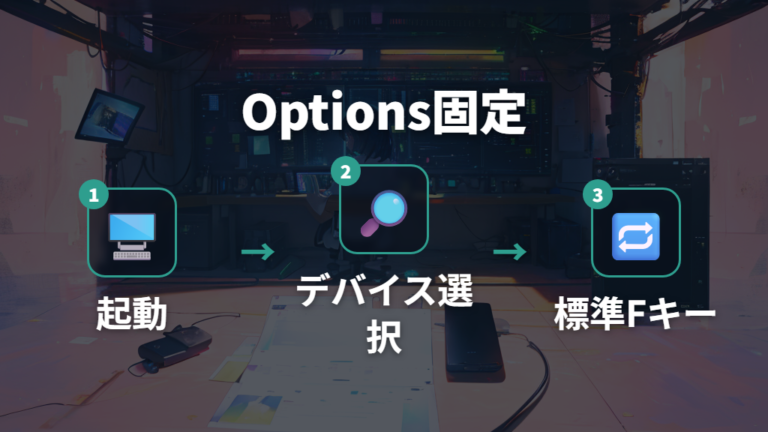
Fn+Escを押しても変わらない時、私なら次にLogi Options+を開きます。手元のショートカットだけで直そうと粘るより、標準ファンクションキーとして使う設定をアプリ側でオンにしたほうが、普段の作業では安定して使いやすいからです。
確認されている範囲では、WindowsデスクトップとMX Keys Sの環境でFn+Escでは変化せず、Logi Options+の設定をオンにして解決した例があります。あなたの環境でも同じとは限りませんが、切り分けの順番としては自然です。
1. Logi Options+を起動する
2. 画面に表示されたMX Keysを選択する
3. 設定または全般の項目を開く
4. 「F1、F2キーなどを、標準ファンクションキーとして使用」をオンにする
5. F2やF10を単体で押して、期待した動きになるか確認する
毎回Fキーとして使いたいなら、Logi Options+側で標準Fキー設定をオンにします。
この設定にすると、F1〜F12はそのまま本来のファンクションキーとして使えます。私の作業だと、文章入力中のF10変換や表計算中のF2編集を邪魔されないのが大きいです。Fキーを毎日使う人はOptions+で固定という考え方にすると、迷いが減りました。
注意したいのは、Logi Options+と旧Logicool Optionsを混同しないことです。どちらの情報を見ているかで画面名や説明が違って見えることがあります。まずは今使っているアプリにMX Keysが表示されているかを見て、表示されているならFキー設定の項目を探す。確認されている範囲では、この順で進めると、設定探しで疲れにくいです。
標準Fキーにした後の特殊キー操作はどう変わる?

標準Fキーにしたら、音量や明るさのキーは使いにくくなる?
ここは少し慣れが必要です。標準ファンクションキーモードに切り替えると、F2やF10は単体で使いやすくなります。その代わり、輝度調整やメディア操作などの特殊機能を使う時は、fnキーとFキーの同時押しが必要になります。
私も最初は、F10が戻ってきたうれしさの反面、音量やミュートを触る時に「あ、fnも押すんだった」と何度か手が止まりました。ただ、文章作成や表計算の時間が長い日は、Fキー単体で動くほうが私には楽でした。音量操作は作業中に何度も変えないので、そこだけfn同時押しでも困りにくかったんです。
反対に、動画や音声をよく触る日は初期状態の軽さも魅力です。私は作業内容で使いやすさが変わると感じました。
Fキー作業が多い日は標準Fキー優先、音量や再生操作が多い日は特殊キー優先が考えやすいです。
あなたが迷うなら、よく押すキーを基準にするのがいちばん現実的です。F2、F5、F10のような標準Fキーを毎日使うなら、切り替え後のほうが気持ちよく作業できます。逆に、明るさ、ミュート、再生/一時停止を何度も触るなら、初期状態のほうが手数は少ないですね。

どちらが正解というより、あなたの作業で多い操作を優先すると決めやすいです。
アプリごとのFキー設定で作業別に使い分ける
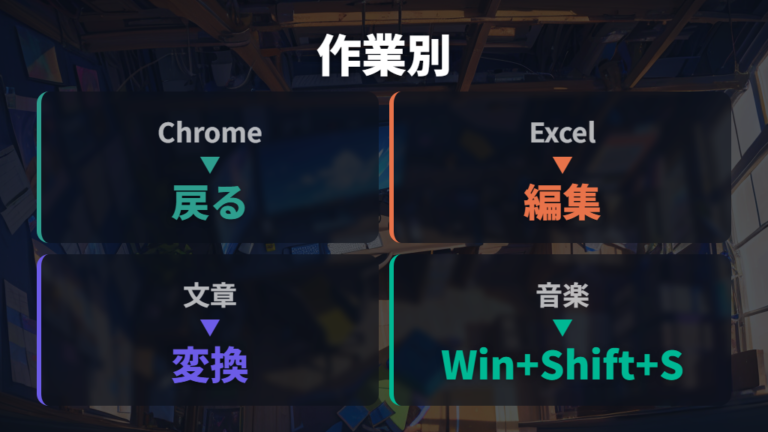
標準Fキーにするだけでもかなり楽になりますが、作業によってキーの役割を変えたい時は、アプリごとの設定も見ておきたいところです。私の場合、ブラウザ作業と表計算では押したいキーが違うので、同じFキーでも役割を変えられる考え方はかなり便利に感じました。
旧Logicool Optionsで確認されている情報では、アプリケーション固有の設定をオンにして、Google Chromeなど選んだアプリの使用時だけキー設定を変えられます。今使う場合はLogi Options+側の表示を先に見つつ、MX KeysのFキーなど複数のキーをカスタマイズできる説明も参考にします。ここまで触れると、MX Keysはただの入力道具というより、自分の作業に寄せて育てるキーボードに近くなります。
割り当ての例としては、Ctrl+C、Ctrl+V、Win+Shift+SなどをFキーへ入れる使い方が紹介されています。割り当て候補は多いため、何でも詰め込みたくなりますが、私は欲張りすぎると逆に忘れました。毎日使う操作だけをFキーに置くくらいが、在宅ワークではちょうどよかったです。
Chromeでは戻る操作、Excelではコピーや編集系の操作というように、使っているアプリで役割が変わると、手の移動が減ります。あなたが「このアプリではこの操作ばかりしている」と感じるものがあるなら、そこから設定すると失敗しにくいですね。まずはひとつのアプリだけ試して、手が自然に動くかを見るのが私の好みです。
利用者の設定例と使い勝手から見るおすすめの方向

利用者目線で見ると、MX KeysのFキー設定は「何をよく押すか」でかなり答えが変わります。私が最初に困ったのは日本語入力のF10でした。半角変換のつもりで押したのにメディア操作になると、文章を書くリズムがぷつっと切れるんですよね。
Excelをよく使うなら、F2の編集も大事です。Fキーを標準にしておくと、セル編集や入力中の変換で迷いにくくなります。逆に、音楽を流しながら軽い作業をする日なら、再生/一時停止やミュートが単体で使える初期状態も悪くありません。私なら、仕事用は標準Fキー優先、軽い作業日は特殊キー優先もあり、という分け方で考えます。
日本語入力やExcelが多い人は、Fキー単体で動く設定から試すと判断しやすいです。
KX800は公式情報だけでは現行販売状況を断定しにくく、旧モデルとして扱われる場合もあります。購入前にメーカーや販売店の表示、販売ページの型番表示を確認してください。ロジクール MX Keys KX800 ワイヤレスキーボードは、フルサイズで作業用に使いやすいモデル例として見やすい存在です。
KX800でFキーを多用するなら、設定を先に整えておくほうが気持ちよく使えます。

スクリーンショットをよく撮る人なら、Win+Shift+Sのような操作をFキーへ割り当てる考え方もあります。Fキーを標準にするか、よく使う操作を割り当てるかを分けて考えると、設定の方向が見えます。あなたの作業が文章、表計算、ブラウザ中心のどれに近いかを見て、まずひとつだけ変えてみてください。
MX KeysのFキー切り替えができない時の確認
- 切り替えできない時の原因はFnロックだけに絞らない
- Fnキーが反応しない時の対処を順番に試す
- MacとWindowsの設定の違いを表で確認する
- Options+にキーボードが出ない時は接続から見直す
- MX Keys MiniやMac用モデルで注意したい違い
切り替えできない時の原因はFnロックだけに絞らない
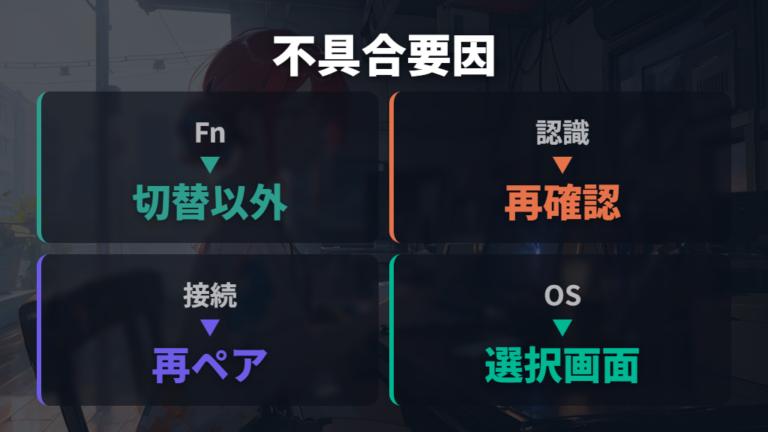
Fn+Escを何回押しても変わらないけど、これって故障なの?
私なら、そこでいきなり故障とは見ません。MX Keysの切り替えができない時は、Fnロックだけでなく、Logi Options+の設定、キーボードの認識、接続状態を分けて確認したほうが落ち着いて進められます。確認されている範囲では、Fn+Escは便利ですが、それだけで判断すると見落としが出やすいです。
確認されている範囲では、Fn+Escで変化せず、Logi Options+で「F1、F2キーなどを、標準ファンクションキーとして使用」をオンにして解決した例があります。また、Fn+Escは画面通知が出ない場合や、Options+側の設定確認が必要な場合もあります。だから、Fn+Escが効かない=故障と短く結びつけないほうがいいですね。
私が見る順番は、まずF2やF10の単体動作、次にLogi Options+でMX Keysが表示されているか、最後にBluetoothや利用モデルに対応したUSBレシーバーの接続です。特にOptions+にキーボードが出ていないなら、Fキー設定以前にアプリが相手を見つけられていない状態かもしれません。
押し方だけで悩まず、設定画面と接続も一緒に見ていきましょう。
Fnキーが反応しない時の対処を順番に試す
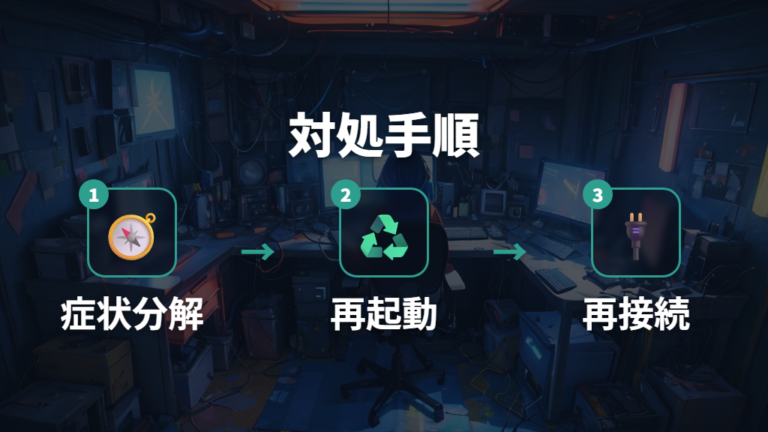
Fnキーが反応しないように見える時、私なら症状をひとつずつ分けます。Easy-Switchが点滅しないのか、Options+に出ないのか、接続が不安定なのかで見る場所が変わるからです。いきなりリセットまで進むより、軽い確認から始めたほうが安心です。
MX Keys Miniでは、Easy-Switchキーを3秒以上長押しして、LED点滅を見る案内があります。Fキー優先設定時などは、実際の印字や設定に合わせて操作します。ここはペアリング状態の確認として見ます。
Fキー切り替えは、Fn+Escで標準ファンクションキーと特殊キーの優先を確認する流れと分けて考えると混乱しにくいです。モデル差があるので、あなたの機種名も一緒に見てください。
1. 電源が入っているか、接続先PCで入力できるかを確認する
2. Easy-SwitchのLEDが点滅するか、ペアリング操作で見る
3. Logi Options+を再起動し、MX Keysが表示されるか確認する
4. PCを再起動し、Bluetoothまたは利用モデルに対応したUSBレシーバーの接続を見直す
5. Logi Bolt対応モデルで利用時は、別USBポートやPC本体ポートへの直接接続を試す
6. それでも難しい時は、該当モデルの手動ペアリングやリセット手順を確認する
Fnキーの反応確認は、キー本体だけでなく接続先とアプリ認識まで順番に見ます。
MX Keys Miniで工場出荷時リセットを試す時は、公式サポートで該当モデルの手順を確認してから進めます。リセットは設定が戻る操作なので、私は最後の手段にします。電源、接続、Options+認識、ペアリングの順で見てからのほうが、余計な設定し直しを減らせます。
MacとWindowsの設定の違いを表で確認する
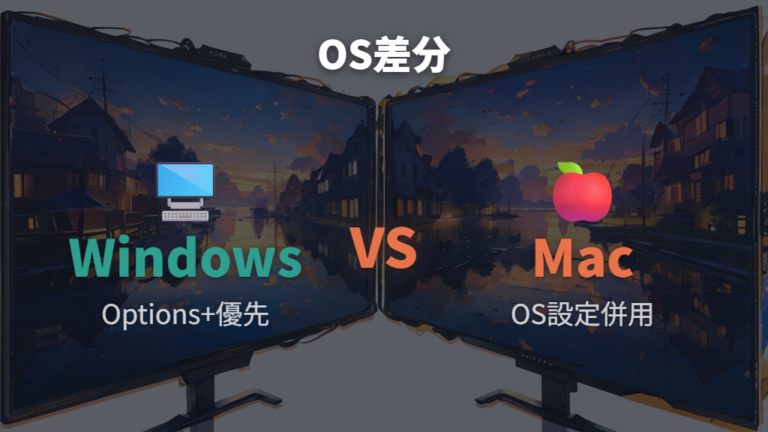
WindowsとMacを行き来すると、MX KeysのFキー設定で迷います。WindowsではOptions系、MacではOS側も見ました。
MacとWindowsで確認したいFキー設定の違い
| 確認先 | Windows | Mac |
|---|---|---|
| Logi Options+ | Windows/macOS用のアプリとして案内 | Windows/macOS用のアプリとして案内 |
| 旧Logicool OptionsのFキーカスタマイズ | Windowsのみで可能 | 公式ページではWindowsのみと記載 |
| OS側の標準Fキー設定 | – | キーボードショートカットのファンクションキーで設定する手順あり。環境やキーボードで表示・適用に差が出る場合があるため、MX KeysではOptions+側も確認 |
ロジクール MX Keys for Business KX800B ワイヤレスキーボードは、公式仕様に型番KX800B、高さ131.6mm、幅430.2mm、重量810gが記載されたモデルです。設定はOSとアプリを分けて見ます。
掲載商品は販売状況が変わります。購入前にメーカーや販売店の表示を見てください。

旧Logicool Optionsでは、確認されている範囲でFキーカスタマイズはWindowsのみ可能と記載されています。MacのOS側設定は、環境やキーボードによって表示・適用に違いが出るケースもあるため、MX KeysではLogi Options+側もあわせて見ます。同じMX Keysでも、WindowsとMacで確認先が変わると覚えると、探す画面を絞れます。
Options+にキーボードが出ない時は接続から見直す
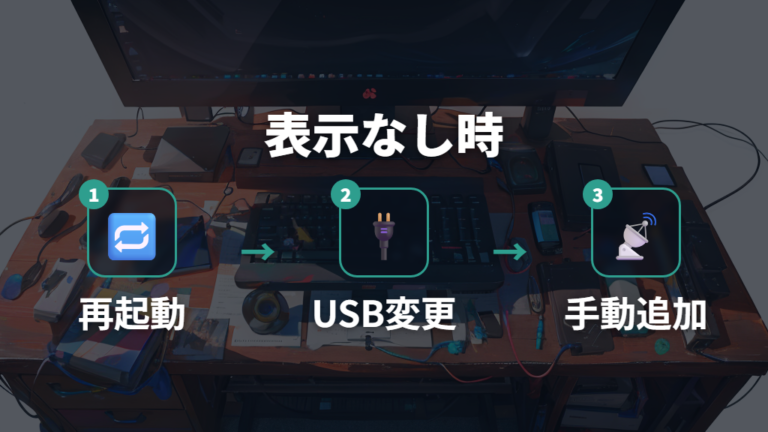
Options+でFキーを固定しようとしても、そもそもキーボードが画面に出てこないことがあります。私なら、その時点で設定項目を探し続けるのはいったん止めます。MX Keysがアプリに認識されているかを先に見るほうが早いです。
認識されていない状態では、標準ファンクションキーとして使う設定の項目まで進めません。アプリの問題に見えて、実際には接続やペアリングの確認で戻れることもあります。
1. MX Keys本体の電源が入っているか確認する
2. Bluetoothまたは利用モデルに対応したUSBレシーバーでPCと接続できているか見る
3. Logi Options+を終了し、もう一度起動する
4. PCを再起動してから、Options+で表示を確認する
5. まだ出ない時は、手動ペアリングを試す
6. Logi Bolt対応モデルで利用時は、別USBポートやPC本体ポートへの直接接続を見る
Options+に出ない時は、設定探しより接続と認識の確認を先にします。
Logi Bolt対応モデルでレシーバーが認識されない場合は、別のUSBポート、PC本体のポートへの直接接続、Logi Boltアプリでのデバイス追加が確認項目として挙げられています。私もUSBハブ経由だと周辺機器の認識で迷うことがあるので、切り分けではPC本体側に寄せて見ます。Options+に表示されてからFキー設定へ進む、この順番を外さないのがコツです。
MX Keys MiniやMac用モデルで注意したい違い
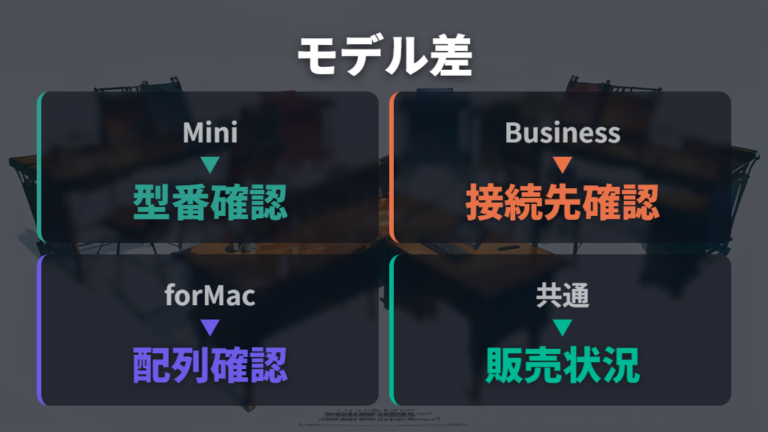
MX Keys、MX Keys Mini、for Business、for Macを同じ名前の延長で見ると、Fキー設定で迷いやすいです。私も最初は似た感覚で見ていましたが、型番や前提OSで確認先が変わります。
MX Keys Miniの公式ページには、型番としてKX700GR、KX700GRd、KX700GRdr、KX700GRdyが記載されています。コンパクトに使うモデル例として見るなら、まず自分の型番を確認してから設定を追うのが安心です。
商品情報は販売状況により変わります。購入前にメーカーや販売店で確認してください。

MX Keys Mini for Macは、2022年8月18日発売、型番KX700MPG、Mac用英語キー配列、Bluetooth Low Energy対応、最大3台のAppleデバイス切り替えに対応するモデルです。KX700MPGは2022年発売時のペイルグレイの型番で、販売ページでは色やSKUの表示が変わる場面もあるため、購入前に型番と色を確認したいところです。
販売状況は変わるため、購入前にメーカーや販売店の表示を確認してください。

MX Keys系は名前だけで判断せず、型番、OS、接続方法を合わせて確認します。
レビュー情報では、MX Keys Miniについて最大接続台数3、フル充電後最長10日、バックライトがオフの場合は5ヶ月と紹介されています。使用環境で変わりやすい部分として受け止めつつ、自分のモデル名と設定画面を照らし合わせるのが大切です。通常版で見た手順をそのまま当てはめず、型番から確認すると迷いが減ります。
よくある質問
- MX KeysでF1〜F12を普通のファンクションキーとして使うには?
-
まずFn+Escを試し、F2やF10が単体で動くか確認します。変化しない時や固定したい時は、Logi Options+で標準Fキーとして使う設定をオンにします。
- 標準Fキーにすると音量や明るさのキーは使えなくなりますか?
-
使えなくなるわけではありません。標準ファンクションキーモードでは、音量、輝度、再生/一時停止などの特殊機能を使う時に、fnキーとFキーの同時押しが必要になります。
- Fn+Escを押しても切り替わらない時はどう見ればいいですか?
-
Fn+Escだけで判断せず、Logi Options+にMX Keysが表示されているか、設定がオンになっているか、Bluetoothや利用モデルに対応したUSBレシーバーの接続が安定しているかを順番に確認してください。
- MacでもWindowsと同じようにFキー設定できますか?
-
Logi Options+はWindows/macOS用として案内されています。MacではOS側の標準Fキー設定も見ますが、外部キーボードでは環境ごとに表示や反映のされ方が違うケースがあるため、MX KeysはOptions+側の設定も確認すると迷いにくいです。
MX KeysのFキー設定で迷わないためのまとめ
この記事のまとめです。
- MX KeysのFキー設定はFn+EscとOptions+の二本立て
- F10変換やF2編集が多い人は標準Fキー優先
- 初期状態では特殊キーが単体で動く場合の多さ
- 標準Fキー化後は音量や輝度にfn同時押し
- Fn+Escで分かりにくい時のOptions+確認
- Options+では標準ファンクションキー使用をオン
- アプリ別設定でChromeやExcelごとの使い分け
- 旧Logicool Optionsのカスタマイズ範囲の違い
- 切り替え不可時は接続と認識を分けた確認
- MacではOS側とOptions+側の標準Fキー設定を確認
- Miniやfor Macは型番と前提OSを見て判断
- 商品選びでは販売状況と公式表示の事前確認
ロジクールmx keysファンクションキー切り替えで迷ったら、まずは今のキー単体の動きを見て、Fn+EscとLogi Options+のどちらで整えるか確認します。この流れが、私には落ち着いて追いやすい形でした。手になじむ方向も自然に見えてきます。
私の場合、文章作成ではF10、表計算ではF2をよく使うので、標準Fキー優先のほうが手になじみました。その代わり、音量や輝度はfn同時押しになります。どちらを単体で使いたいかを、自分の作業時間で比べるのが近道です。数日だけ試して、指が迷う場面をメモすると判断しやすくなります。
切り替えできない時は、Fnキーだけを疑わず、Options+にMX Keysが表示されているか、Bluetoothや利用モデルに対応したUSBレシーバーで接続できているか、MacとWindowsで確認先が違わないかを順に見てください。押し方、アプリ、接続を分けると焦りにくいです。特にOptions+に出ない時は、設定ではなく認識の確認から始めるのが私の定番です。
MX Keys系は、通常版、Mini、for Business、for Macで型番や前提環境が変わります。設定記事を読む時も、自分のモデルとOSに合う内容かを先に見るだけで、余計な遠回りを減らせます。最後は、あなたが毎日よく押すキーを基準に決めれば大丈夫です。見た目も打ち心地も気に入っているキーボードなら、設定まで自分用に合わせると満足度が上がります。