
Switch2をUSB-C一本でモニターに映せたら、机も荷物もかなり楽なのに。
Switch2のモバイルモニターを探していると、「USB-C一本で映像も給電もいけるの?」というところで手が止まりませんか。ケーブルを減らしたいのに、実際はHDMIや電源アダプターが増えるなら、持ち運び用として少し悩ましいですよね。
私も在宅デスクの配線を減らしたくて、USB-C一本接続でできることをかなり気にしてきました。モニターやドックまわりは見た目がすっきりすると満足度が高い一方、USB-C端子があるだけで映像出力までできると思い込むと、あとで「あれ、映らない」となりがちです。Switch2まわりでは、フルHD、2K(2560×1440)、4K、120Hz、60Hzといった表示性能も絡むので、なおさら判断がややこしく感じました。
この記事では、USB-C映像出力とPD給電の条件を分けて見ながら、DP Alt Mode対応の見分け方、モバイルモニター候補の見方、価格と型番で候補を絞る視点まで整理します。最後は持ち運びやすいサイズと重さ、ゲーム用途の遅延と使用感も含めて、あなたが購入前に確認しやすい形にまとめます。
- 通常のUSB-C一本直結は期待しすぎず接続ルートの確認
- 映像出力とPD給電は別条件として仕様表で確認
- 型番、端子、重量、表示性能を同じ軸で比較
- ゲーム用途はHzだけでなく遅延や使用感まで確認
Switch2のモバイルモニターはUSB-C一本給電で使えるのか
- USB-C一本接続でできることとできないこと
- USB-C映像出力とPD給電の条件を分けて確認する
- DP Alt Mode対応の見分け方は端子の形だけで判断しない
- 販売終了モデルの確認ポイントは型番と公式ページを見ること
- ゲーム用途の遅延と使用感はHzだけで判断しない
USB-C一本接続でできることとできないこと
USB-CケーブルだけでSwitch2とモバイルモニターをつなげば映るんですか?
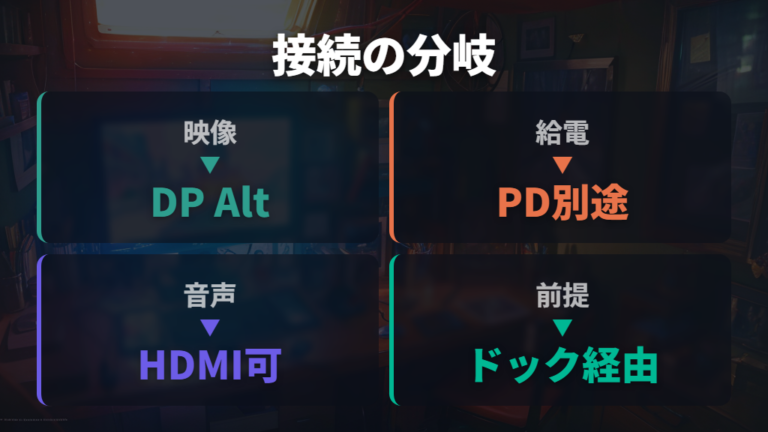
私も最初は、USB-C端子同士なら映像も電源もまとめて通るものだと思っていました。ケーブルが一本になると見た目が気持ちいいので、Switch2でも同じことを期待したくなるんですよね。ただ、公式仕様では外部映像出力はTVモードのHDMI出力として案内されているため、通常はSwitch2ドック経由のHDMI接続で考えるのが自然です。確認されている範囲でも、本体と直接USB-C接続して映像を出す機能は公式にはありません。
基本の整理として、Switch2とモバイルモニターをつなぐ正式な方法はSwitch2ドック経由のHDMI接続です。HDMI接続では映像と音声は伝送できますが、確認されている範囲では電力は供給されません。つまり、モニター側には別に給電が必要になる場面があります。ここを見落とすと、映っても電源ケーブルが増えがちです。
一方で、USB PDは一本のケーブルでデータと電力を扱いやすくする仕様で、詳しくはUSB Power Deliveryの公式説明でも確認できます。確認されている範囲では、DisplayPort Alt Mode対応なら、USB-C一本で音声・映像や電力を扱える仕様があります。だから大事なのは、Switch2本体の通常直結と、USB-C対応モニター一般の話を分けること。ここを分けるだけで候補選びの迷いは減ります。

まずは「Switch2で映る接続ルート」と「モニターへ給電できるか」を別々に見てください。
USB-C映像出力とPD給電の条件を分けて確認する
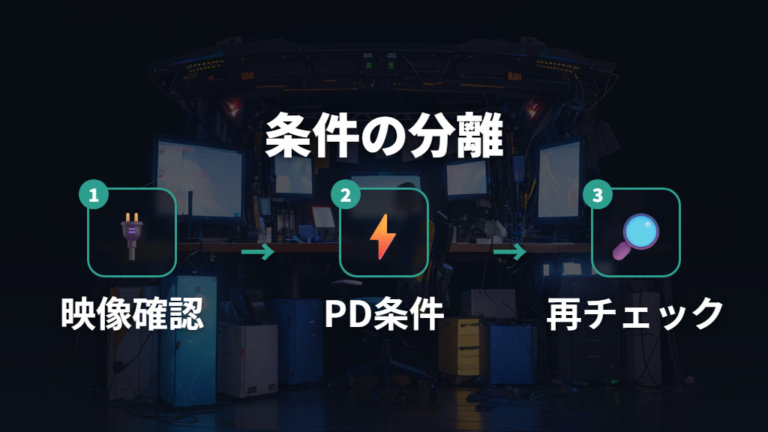
USB-C映像出力とPD給電は、同じUSB-C端子の話に見えて、私の中では別物として確認するようにしています。映像が出る条件と、モニターへ電力を送れる条件がずれると、ケーブル一本のつもりが結局二本になるからです。
まず映像側は、DisplayPort Alt Mode対応が代表的な確認ポイントです。USB Type-Cで映像と給電を一本にまとめたい場合は、映像入力の方式とPD給電の条件を分けて見ます。USB-C端子があるだけでは判断できません。私も以前、端子の形だけで安心してしまい、あとから仕様表を見直したことがあります。
「USB-C対応」は入口でしかなく、映像入力対応、PD給電、接続元の出力対応を分けて確認するのが近道です。
給電側はUSB Power Deliveryの条件を見ます。USB PD Revision 3.1では、対応ケーブルとコネクタで最大240Wの電力を扱える仕様があります。ただし、これはPD規格としての話で、手元のモニターやアダプターが同じだけ出せるという意味ではありません。たとえばASUS ZenScreen MB16FCはパススルー給電に対応し、最大65WのPower Deliveryを使うには最大80W給電対応アダプターが必要です。Power Delivery機能を使う場合は、30W以上アダプターの使用が推奨されています。
Switch2では、基本はドック経由HDMIという整理になります。HDMIは映像と音声の道、電源は別の道。だから購入前は、モニターのUSB-C入力、Mini HDMI入力、別給電の有無を横並びで見てください。ここを分けておくと、外出先で画面が暗い、給電が足りない、ケーブルが増えるという失敗を減らせます。
DP Alt Mode対応の見分け方は端子の形だけで判断しない
DP Alt Mode対応は、USB-C端子の形だけでは見分けられません。私もモバイルモニターやノートPCスタンドまわりを買うとき、最初は「USB-Cが二つあるなら大丈夫そう」と見ていました。でも、確認されている範囲では、映像が通るUSB-Cなのか、給電やデータ用なのかは仕様表まで見ないと分かりにくいです。
DisplayPort Alt Mode標準では、USB-Cコネクタと一本のケーブルでDisplayPortの音声・映像、SuperSpeed USBデータ、最大100Wの電力を扱えます。DisplayPortロゴがUSB Type-C機器に付いている場合は、VESA認証のDisplayPort Alt Mode対応を示します。ここは購入前に見たいところです。
1. 商品ページでUSB-C映像入力やDisplayPort Alt Modeの記載を探す
2. USB-C端子の数だけで判断せず、各端子の役割を確認する
3. DisplayPortロゴや対応表があるかを見る
4. Switch2では通常直結ではなく、ドック経由HDMIの記載も確認する
5. 付属ケーブルが映像対応か、別途用意が必要かを確認する
確認されている範囲では、USB-C端子の有無ではなく、映像入力対応と給電条件の両方を見てから候補に残します。
私なら、商品名だけで検索してすぐ買わず、型番をコピーして仕様表まで見ます。特に「USB-C対応」とだけ書かれた製品と、Switch2ドック機能を内蔵した製品は混同しやすいです。メーカーがSwitch2対応をうたう場合でも任天堂公式の保証とは別なので、対応表やサポート条件も見ておきたいところです。Switch2で使うなら、モニターの性能だけでなく、Switch2側の接続ルートまでつながっているかを一つずつ確認してください。端子の見た目で判断しないだけで、買ってから映らないリスクはかなり抑えられます。
販売終了モデルの確認ポイントは型番と公式ページを見ること
販売終了モデルや旧型の確認で、私が気をつけているのは型番です。レビューで見た名前と、実際に売っている商品名が少し違うことがあり、そこを流すと仕様違いをつかみやすいんですよね。確認されている範囲では、同じシリーズ名でも端子や給電まわりが変わることがあります。
Switch2用で見るなら、USB-C対応という大きな表記だけで決めないほうが安心です。公式仕様では外部映像出力はTVモードのHDMI出力として案内されているため、通常はドック経由HDMIを基本にします。だから、通常のUSB-C入力モデルなのか、Switch2ドック機能内蔵をうたうモデルなのかを分けて見ます。後者も任天堂公式の保証とは別に、メーカー側の対応表やサポート条件を確認してから比べたいです。型番まで一致していないレビューは、参考にする前に一度止まったほうがいいです。
ASUS ZenScreen MB16FCは、16インチ、16:10 WUXGA(1920 × 1200)IPSパネル、パススルー給電、USB-C×2、mini-HDMIを備える型番比較例です。65WのPower Delivery利用時は最大80W給電対応アダプターが必要で、Power Delivery機能では30W以上アダプターの使用が推奨されています。
公式情報だけでは現行性を判断しきれないため、購入前に型番とメーカーや販売店の表示を確認してください。

私なら、レビューでよさそうに見えたモデルほど、最後に公式ページや販売ページで型番の一致を見ます。mini-HDMI、USB-Cポート数、パススルー給電の条件を見比べてから候補に残す流れです。型番で追うことが、販売終了モデルを避ける近道です。
ゲーム用途の遅延と使用感はHzだけで判断しない
144Hzや260Hzなら、Switch2でもゲームが快適になると考えていいですか?
私もゲーム用モニターを見ると、ついHzの数字に目が行きます。確認されている範囲では、高Hz表示は魅力的ですし、所有感もあります。ただ、Switch2の映像は最大でフルHD・120Hz、2K(2560×1440)・120Hz、4K・60Hzでモニターに表示されます。だから、モニター側が144Hzや260Hzでも、Switch2でどの入力端子がどこまで受けられるかを見ないと、数字だけでは判断しにくいです。
ゲーム用途では、Hz、入力端子、応答速度、色味、スピーカーをまとめて見たほうが失敗しにくいです。
JAPANNEXT JN-MD-156i144FHDRは、15.6インチ、フルHD(1920×1080)、リフレッシュレート144Hz、応答速度2ms、重量800g、USB-C x2、Mini HDMI x1という仕様のモデルです。フルHDで高Hzを見たい人には、比較表に入れておきたい候補になります。
販売状況は変動するため、購入前にメーカーや販売店の表示を確認してください。

一方で、ゲームの使い心地は応答速度や遅延、残像の不満がないかも大事です。確認されている範囲では、Switch2で120Hz入力できる端子かどうかも見てください。KEEPTIMEモバイルモニターには、色味やコントラスト、スピーカーへの低評価の報告があります。滑らかさだけでなく、色や音まで見たいところです。
Hzの数字だけで決めず、Switch2で使う入力条件とレビューの不満点まで見てください。
Switch2用モバイルモニターのUSB-C一本給電候補を比較する
- モバイルモニター候補の選び方は接続実績を最初に見る
- 価格と型番で候補を絞るときの比較軸
- 持ち運びやすいサイズと重さは13〜16インチが基準
- USB-C一本接続で使いたい人の確認手順
- USB-C映像出力とPD給電の条件で失敗しやすい場面
- ゲーム用途の遅延と使用感をレビューで確認する
モバイルモニター候補の選び方は接続実績を最初に見る
モバイルモニター候補を選ぶとき、私は最初にスペックの高さより接続実績を見ます。15.6インチ、WQHD、260Hzのような数字は魅力的ですが、Switch2で映すルートが合っていなければ、デスクに置いても使い道がずれてしまうからです。
Switch2とモバイルモニターを接続する基本は、Switch2ドック経由でHDMI接続する方法です。公式仕様でも外部映像出力はTVモードのHDMI出力として案内されているため、まず「通常のドック経由HDMIで使う候補」なのか、「Switch2ドック機能内蔵をうたうUSB-C接続候補」なのかを分けます。この二つを混ぜると、レビューや商品ページを読んでも判断がぶれやすいです。
確認されている範囲では、先に接続ルートを決めてから、解像度、Hz、重さ、価格を見ると候補を絞りやすくなります。
表示性能は、Switch2側がフルHD(1920×1080)、2K(2560×1440)、4K(3840×2160)の映像出力に対応しています。最大表示はフルHDと2K(2560×1440)が120Hz、4Kが60Hzです。私なら、迫力を取りたいなら解像度、滑らかさを見たいなら120Hz入力できるかを優先して見ます。
ただし、モバイル用途では画面性能だけで決めにくいです。モニター本体への給電、付属ケーブル、Mini HDMIの有無、バッグに入れる重さまで合わせて見ます。接続実績を最初に見るという順番にしておくと、「高性能だけどSwitch2では思った接続ができない」という遠回りを避けやすくなります。
価格と型番で候補を絞るときの比較軸
価格と型番で迷ったら、私は同じ表に並べます。サイズ、解像度、Hz、重さ、端子を横に置くと、Switch2用として何を優先するか決めやすいです。
一部の型番は、公式情報だけでは販売状況を判断しきれないものもあります。この表は販売中モデルの一覧ではなく、型番ごとの仕様を比べるための例として見てください。
| モデル | サイズ・解像度 | 表示速度 | 重量・接続 |
|---|---|---|---|
| EHOMEWEI LQHG-156NW | 15.6インチ / WQHD(2560×1440) | 260Hz / 応答速度1ms | 769g / USB-C x2、Mini HDMI x1 |
| HAILESI S123 | 12.3インチ / 2400×1600 | 60Hz | 474g / USB-C x2、Mini HDMI x1 |
| HAILESI S123E | 12.3インチ / フルHD+(1920×1280) | 60Hz / 応答速度3ms | 555g / USB-C x2、Mini HDMI x1 |
| JAPANNEXT JN-MD-156i144FHDR | 15.6インチ / フルHD(1920×1080) | 144Hz / 応答速度2ms | 800g / USB-C x2、Mini HDMI x1 |
| ASUS ZenScreen MB16FC(型番比較例) | 16インチ / WUXGA(1920×1200) | – | USB-C×2、mini-HDMI |
EHOMEWEI LQHG-156NWは、15.6インチ、WQHD(2560×1440)、260Hz、応答速度1ms、重量769gの型番比較例です。
商品は販売状況が変わるため、メーカーや販売店の表示を購入前に確認してください。
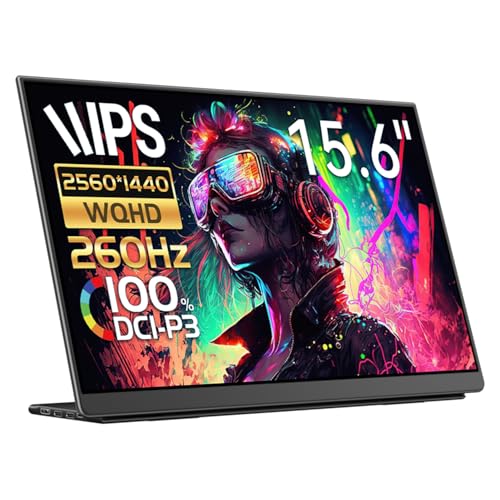
HAILESI S123Eは、12.3インチ、フルHD+(1920×1280)、60Hz、応答速度3ms、重量555gで、10点マルチタッチ対応の型番比較例です。

私なら、Switch2用ではMini HDMIの有無とUSB-C x2の記載を先に見ます。そのうえで、軽さか表示性能かを選びます。
持ち運びやすいサイズと重さは13〜16インチが基準
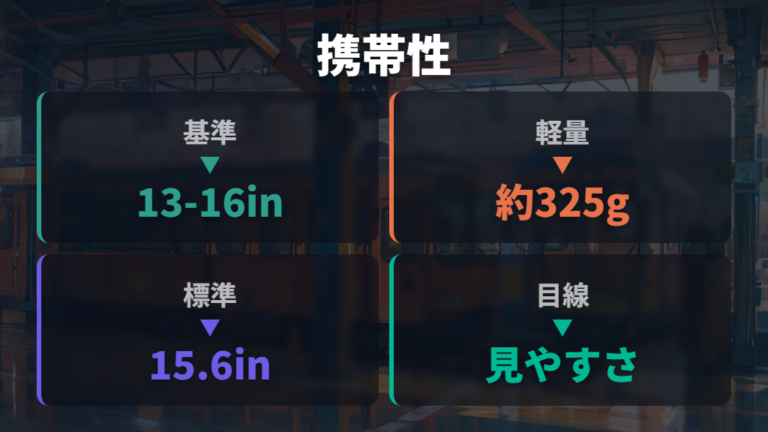
持ち運び前提なら、私は15.6インチを基準にしつつ、バッグへ入れる場面を想像します。標準サイズは15.6インチで、持ち運びやすさと画面の見やすさのバランスが良いです。
| モデル | サイズ | 重量 | 向きやすい使い方 |
|---|---|---|---|
| VAIO Vision+ 14 | 14型 | 約325g | 軽さ重視 |
| HAILESI S123 | 12.3インチ | 474g | 小型・軽量重視 |
| HAILESI S123E | 12.3インチ | 555g | 小型かつタッチ機能も使いたい |
| EHOMEWEI LQHG-156NW | 15.6インチ | 769g | 2K(2560×1440)・120fps系の性能重視 |
| JAPANNEXT JN-MD-156i144FHDR | 15.6インチ | 800g | フルHD・高HzをHDMIで使う |
表で見ると、軽さ重視ならVAIO Vision+ 14の約325gが目立ちます。14型、1,920×1,200ドット(60Hz)、最薄部約3.9mm、USB Type-Cポート2個、直販価格5万4,800円の仕様です。
一方で、画面の見やすさを優先するなら15.6インチが扱いやすいです。EHOMEWEI LQHG-156NWやJN-MD-156i144FHDRは重くなりますが、据え置き寄りなら画面の余裕があります。
私なら、寝室や旅行先まで運ぶなら13〜16インチの中で重さを先に見ます。迫力を取ると大きく重くなり、軽さを取ると画面の余裕は減ります。あなたが毎回持ち出すか、家の中で動かすだけかで選び方が変わります。
USB-C一本接続で使いたい人の確認手順
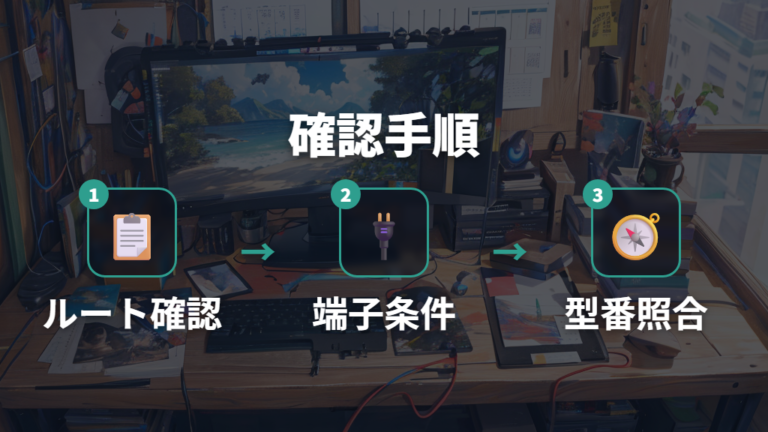
USB-C一本接続で使いたいなら、私は購入前の確認順を決めておくほうが安心だと思っています。商品ページを眺めていると、USB-C、PD、Alt Mode、mini-HDMIが一気に出てきて、どこを見ればいいか分かりにくくなるからです。
Switch2では、公式仕様で外部映像出力がTVモードのHDMI出力として案内されています。基本はSwitch2ドック経由HDMIと考え、そのうえでSwitch2ドック機能内蔵をうたう一部モデルを検討するなら、通常のUSB-C対応モニターと分けて確認します。メーカーがSwitch2対応をうたう場合も、任天堂公式の保証とは別に対応表やサポート条件を見ておくと安心です。
1. 商品ページでSwitch2での接続ルートが明記されているか見る
2. USB-C対応だけでなく、映像入力とPD給電の記載を分けて確認する
3. 付属ケーブルが映像対応か、給電用だけではないかを見る
4. HDMI接続時にモニター本体へ別給電が必要か確認する
5. 型番をレビュー、販売ページ、仕様表でそろえて確認する
USB-C一本で使えるかは、端子の数ではなく接続ルート、映像入力、給電条件の組み合わせで判断します。
私の場合、候補を絞るときは「ドック経由HDMIで使う前提」と「USB-C一本を狙う前提」を別メモにします。混ぜると、価格の安さやHzの高さに引っ張られて、肝心の接続条件を見落としやすいです。ゲーム機との組み合わせやminiHDMI入力を使う場合は、別途モニター本体への給電が必要になることがあります。外で使うなら、電源アダプターやケーブルまで含めて荷物として考えてください。
USB-C映像出力とPD給電の条件で失敗しやすい場面
外出先でUSB-C一本のつもりだったのに、画面が暗いとか切れるのは困ります。
これ、デスク環境をいじっていると起こりやすいです。家では何とかなっても、外出先や寝室では一本足りないだけで使い勝手が変わります。私が見るのは、映像が出るか、給電が足りるか、別電源が必要かの三つです。
USB-C映像出力とPD給電は同じ条件ではないので、片方だけ見て買うと失敗しやすいです。
USB Type-Cで映像を扱うモニターでは、DisplayPort Alt Mode対応が大事な確認ポイントです。DisplayPort Alt Mode標準では、USB-Cコネクタと一本のケーブルでDisplayPortの音声・映像、SuperSpeed USBデータ、最大100Wの電力を扱えます。ただし、Switch2では通常のUSB-C直結ではなく、基本はドック経由HDMIという整理になります。HDMI接続では、確認されている範囲では映像と音声のみが伝送され、電力は供給されません。
給電で失敗しやすいのは、モニター側のPD条件を見落とす場面です。ASUS ZenScreen MB16FCはパススルー給電に対応しますが、65WのPower Deliveryを使う場合は最大80W給電対応アダプターが必要です。Power Delivery機能では、30W以上アダプターの使用が推奨されています。
外出先で使うなら、映像用の接続と電源用の接続を別に数えるくらいでちょうどいいです。USB-C一本で済む候補でも、アダプターやケーブルが条件に合わなければ期待通りになりません。
「映る」と「電力が足りる」は別チェック。ここを分けると荷物の見積もりがしやすいです。
ゲーム用途の遅延と使用感をレビューで確認する
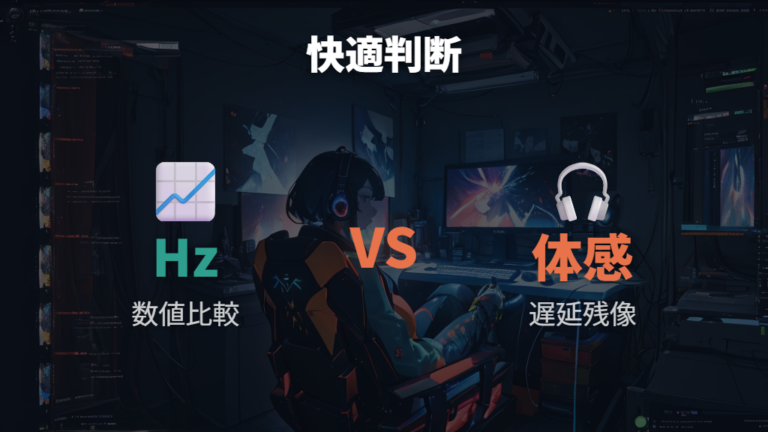
ゲーム用途でモバイルモニターを選ぶとき、私はレビューの不満点もかなり見ます。スペック表のHzは分かりやすいのですが、実際に遊ぶときは残像感、色味、スピーカー、入力端子の相性まで気になるからです。特にSwitch2用なら、数字の大きさだけで決めるとズレやすいです。
Switch2の映像は最大で、フルHDと2K(2560×1440)は120Hz、4Kは60Hzで表示されます。だから、260Hzや144Hzのモニターを選ぶとしても、Switch2で120Hz入力できる端子か、遅延や残像の不満がないかを確認してください。私なら、対戦寄りなら入力条件、RPGやソロプレイ中心なら画面サイズや色の見え方も重視します。
ゲーム用途は、Hz、応答速度、入力端子、色味、スピーカーをまとめて見ると選びやすくなります。
候補例では、EHOMEWEI LQHG-156NWが15.6インチ、WQHD(2560×1440)、260Hz、応答速度1ms、重量769gです。JAPANNEXTのJN-MD-156i144FHDRは15.6インチ、フルHD(1920×1080)、144Hz、応答速度2ms、重量800g。どちらも数字だけ見るとゲーム向きに見えますが、Switch2で使う入力ルートまで確認してから比べたいです。
レビュー面では、KEEPTIMEモバイルモニターについて、確認されている範囲では色味がだいぶ青く、コントラストが低く、淡いとされ、スピーカーはオマケ品質とされる報告があります。これはKEEPTIME P156が悪いというより、フルHD、15.6インチ、60Hz、570gのような基本仕様だけでは分からない使用感がある、という見方をしたいところです。音が気になるなら別スピーカーやヘッドセットも含めて考えてください。
よくある質問
- Switch2はモバイルモニターへUSB-C一本で映せますか?
-
公式仕様では外部映像出力はTVモードのHDMI出力として案内されています。基本はSwitch2ドック経由でHDMI接続し、モニター側の給電も別に確認する流れです。
- USB-C対応モニターなら映像と給電を一本にできますか?
-
USB Type-Cで映像と給電を一本にしたい場合、代表的にはDisplayPort Alt Mode対応が確認ポイントです。USB-C端子があるだけでは判断できないので、映像入力、PD給電、付属ケーブルを分けて見てください。
- Switch2用なら何インチのモバイルモニターが選びやすいですか?
-
標準サイズは15.6インチで、持ち運びやすさと画面の見やすさのバランスが良いです。持ち出し重視なら13〜16インチを基準にして、重さも一緒に見ると選びやすいです。
- ゲーム用はHzが高いモデルを選べばいいですか?
-
Hzだけでは決めにくいです。Switch2で120Hz入力できる端子か、遅延や残像の不満がないか、色味やスピーカーの評価まで見てから候補を絞ると失敗しにくいです。
Switch2用モバイルモニター選びのまとめ
この記事のまとめです。
- 通常のUSB-C一本直結は期待しすぎず、基本はドック経由HDMIで整理
- HDMI接続では映像と音声、モニター給電は別確認
- USB-C映像出力はDisplayPort Alt Mode対応など方式とPD条件を確認
- USB-C対応表記とSwitch2ドック機能内蔵の切り分け
- 型番違いや販売終了モデルを避けるための仕様確認
- フルHD、2K(2560×1440)、4KとHzを用途別に見る比較軸
- 13〜16インチを基準にした携帯性と見やすさの整理
- ゲーム用途はHzだけでなく遅延、残像感、色味、スピーカーも確認
- 購入前に商品ページ、仕様表、付属品をそろえて確認
Switch2 モバイルモニター usb-c 一本 給電で探すと、どうしても「ケーブル一本で済ませたい」という期待が先に立ちます。私も配線を減らしたい派なので、その気持ちはかなり分かります。ただ、Switch2では通常のUSB-C直結を前提にしすぎないほうが、候補選びは落ち着きます。最初に接続ルートを分けるだけで、見るべき仕様がかなり絞れます。
私ならまず、ドック経由HDMIで使うのか、Switch2ドック機能内蔵をうたうモデルを狙うのかを分けます。そのうえで、型番、端子、付属ケーブル、別給電の有無を見ます。見た目のすっきり感も大事ですが、使う場所で電源が足りるかまで考えると、あとで慌てにくいです。特に外へ持ち出すなら、モニターだけでなくアダプターやケーブルも荷物として数えたいですね。
画質を重視するなら4K/60Hz、滑らかさを見たいならフルHDやWQHDの120Hz対応を軸にできます。持ち運びは13〜16インチを基準にして、重さと画面の見やすさを天秤にかけるのが現実的です。私なら、寝室用なら軽さ、据え置き寄りなら表示性能を少し強めに見ます。価格だけで比べず、同じ型番で端子と重量を見直すのが安心です。
最後は、スペック表だけでなくレビューの不満点も見てください。遅延、残像感、色味、スピーカーは、数字だけでは拾いにくい部分です。あなたの遊び方が対戦中心なのか、ゆったり遊ぶのかで優先順位は変わります。接続ルートを先に固めてから、画面性能と持ち運びやすさを選ぶと迷いが減ります。私なら、候補を二つか三つに絞ってから、最後に給電条件をもう一度見ます。