
Switch 2をつないだのに、モバイルモニターが映らないのはなぜ?
Switch 2でモバイルモニターの給電が足りないと感じる時、どこを疑えばいいのか迷いますよね。HDMIは挿した、USB-Cもつないだ、それでも画面が暗い、一瞬だけ映って消えるとなると、ケーブルなのか充電器なのか、かなり焦ると思います。
私もデスクまわりを試すのが好きで、15.6インチ級のモバイルモニターやUSB-C充電器を見比べてきました。最初は「Switch 2の必要給電と出力仕様」と「モニターを動かすための電源」を同じ話として考えていて、そこが混乱のもとでした。ASUS ZenScreen MB169CK-Jのように確認されている範囲で消費電力が仕様に出ているモデルを見ると、モニター側にも別の確認ポイントがあると気づきます。
この記事では、USB-C給電不足が起きる仕組み、消費電力と給電方式の見方、給電不足を防ぐ接続方法を順番に整理します。さらに、PD充電器の出力選びや候補モデル例、廃番や完売モデルの確認まで、購入前と接続前に見ておきたい点を私の目線でまとめます。まずはドック電源、HDMI、モニター別給電を分けて確認します。
- HDMIだけではモバイルモニター側の電源不足が残る構造
- Switch 2ドック側とモニター側で分けて見る給電条件
- 消費電力・DC入力・USB-C表記から読む候補モデルの違い
- HDRや入力切替も含めて切り分ける実使用トラブル
Switch 2でモバイルモニターの給電が足りない原因を切り分ける
- Switch 2の必要給電と出力仕様をまず分けて見る
- USB-C給電不足が起きる仕組みはHDMIとPDの役割の違い
- 消費電力と給電方式の見方を候補モデル例で比べる
- 実使用で多い給電トラブルは画面が暗い・消える・映らない
- 給電不足を防ぐ接続方法はドック・HDMI・別給電を順番に確認する
Switch 2の必要給電と出力仕様をまず分けて見る
私が最初につまずいたのは、Switch 2側のACアダプターと、モバイルモニター側の電源を同じものとして考えていたところでした。手元のスマホ充電器を見て「USB-Cならいけるかな」と思ったのですが、ドックを動かす電源と、モニターを点灯させる電源は分けて見るほうが整理しやすいです。
確認されている範囲では、Nintendo Switch 2 ACアダプターの出力はDC 5.0V/3.0A、9.0V/3.0A、15.0V/3.0A、20.0V/3.0Aで、最大60W出力のUSB Power Delivery充電器と説明されています。さらにNGN-01(JP)は、各電圧で15.0W/27.0W/45.0W/60.0W、USB PD最大60W、PPS非対応と検証されています。ここはSwitch 2ドック側の話ですね。
一方で、モバイルモニター側は仕様欄にあるDC何V/何A以上や、USB-C給電の条件を見ます。モバイルモニターの安定動作には、仕様に記載された条件を満たすUSBケーブルとUSB充電器が必要で、USB Power Delivery対応機器の使用が推奨されています。モバイルバッテリーを使うなら、5V/2A以上に対応するUSB-C出力が必要という案内もあります。
私なら、まずSwitch 2ドック側は付属ACアダプター、または対応が案内されている電源を基準にし、モニター側はI-O DATAのモバイルモニター給電Q&Aのように給電条件を確認します。第三者製PD充電器を使うなら、出力だけでなく対応状況も見ます。ドック側とモニター側を分けるだけで、「給電が足りない」の中身がかなり見えやすくなります。
USB-C給電不足が起きる仕組みはHDMIとPDの役割の違い
HDMIを挿したのに映らないなら、ケーブルが悪いんですか?
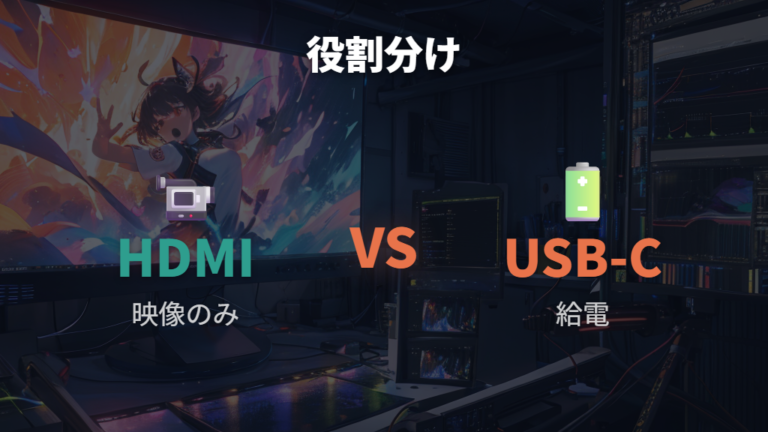
私も昔、HDMIをつないだらモニターはそのまま動くものだと思っていました。でも、資料上では、HDMI接続で送られるのは映像・音声で、モバイルモニター本体を動かす電力は供給されません。つまり、Switch 2ドックからHDMIを出しても、モニター側には別にUSB-C電源が必要です。
ここでややこしいのが、USB-Cという言葉の広さです。USB-Cは端子の形として見えますが、映像入力、給電、USB Power Deliveryの対応は製品ごとに違います。USB Power Deliveryは、データと同じUSB-Cケーブル上で柔軟な電力供給を行う仕様で、USB PD Revision 3.1では最大240Wまでの電力供給が可能とされています。ただし、そこまでの上限があることと、手元のモニターが必要な電力を受けられることは別の話です。
HDMIは映像用、USB-C給電はモニターを動かす電源用として分けて考えると原因を追いやすいです。
Switch 2本体とモバイルモニターをUSB-Cケーブル1本で直接つなぐと、映らない原因になると複数の情報で説明されています。Switch 2での映像出力対応を明示する専用品・ドック機能付き製品もありますが、USB-C対応表記だけでケーブル1本対応とは判断しないのが私の見方です。通常のUSB-C入力対応モニターやUSB-C給電対応モニターとは別物として見ます。

HDMIを挿したあと、モニター側のUSB-C電源まで見れば切り分けやすいです。
消費電力と給電方式の見方を候補モデル例で比べる
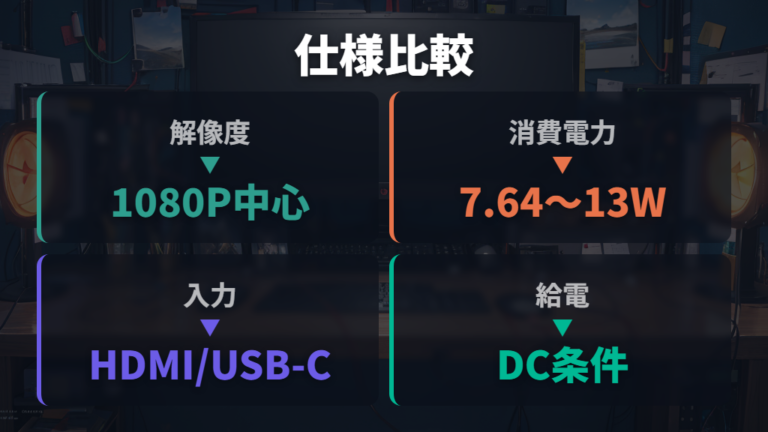
商品ページでは給電まわりを見ます。Switch 2用なら、HDMI、USB-Cの映像入力、電源条件を一緒に確認したいからです。
販売状況は型番、色、販路で変わるため、購入前にメーカーや販売店の表示を確認してください。ここでは、購入前に見比べたい候補モデル例として端子と給電条件を並べます。
| モデル | 給電・入力の記載 | 消費電力・条件 | 出典 |
|---|---|---|---|
| ASUS ZenScreen MB169CK-J | USB-C x2(DP Alt Mode)、Mini HDMI x1 | 使用時7.64W | 仕様欄 |
| ASUS ZenScreen MB229CF-J | USB-C x1(DP Alt Mode)、HDMI(v1.4) x1、USB-C電力供給60W | 使用時13W | 仕様欄 |
| ASUS ZenScreen GO MB16AWP | USB-C x1(DP Alt Mode)、Mini HDMI x1 | 消費電力7.6W、電圧DC 5V/3A | 仕様欄 |
| I-O DATA LCD-YC171DX | USB Type-Cディスプレイ給電、HDMI(ミニ)端子 | 給電不足時はDC5V/1.5A以上が必要 | 仕様欄 |
販売状況は購入前にメーカーや販売店の表示を確認してください。例として、ASUS ZenScreen MB169CK-Jは15.6インチ、1920×1080、使用時消費電力7.64Wです。

私なら、消費電力・入力端子・給電条件を同じ表で見るようにします。DC 5V/3AやDC5V/1.5A以上の記載は、充電器やケーブル選びの手がかりです。
実使用で多い給電トラブルは画面が暗い・消える・映らない
一瞬だけ映って消える時、給電不足なのかケーブル不良なのか迷います。
この症状、デスクまわりを触っているとかなり悩ましいです。Switch 2をモバイルモニターにつないで、画面が映らない、少しだけ映って消える、画面が暗い、突然ブラックアウトする。こういう時は、給電不足が候補になります。ただ、私はすぐに「充電器が悪い」と決めつけず、HDMI、USB-C電源、入力切替を分けて見ます。
単独の相談事例では、HDMIにはモニター本体への給電機能がないため、モニターへ電源供給しないと映らないという回答が寄せられたケースもあります。F13NAに電源が供給されていないように見える、という内容でした。同じ型番や同じ症状でも、原因を一つに絞らないほうが落ち着いて確認できます。
暗い・消える・映らない時は、HDMIの映像経路とUSB-Cの電源経路を別々に見ます。
私なら、まずモニターに電源ランプや明るさの反応があるかを見ます。次にモニター側USB-C給電を別の充電器で試し、HDMIケーブルは映像だけの経路として確認します。一瞬だけ映って消える症状は給電不足らしく見えますが、入力ソース違いや表示設定でも似た見え方になります。
まず電源と映像を分けると、焦って買い替える前に試せることが見えてきます。
給電不足を防ぐ接続方法はドック・HDMI・別給電を順番に確認する
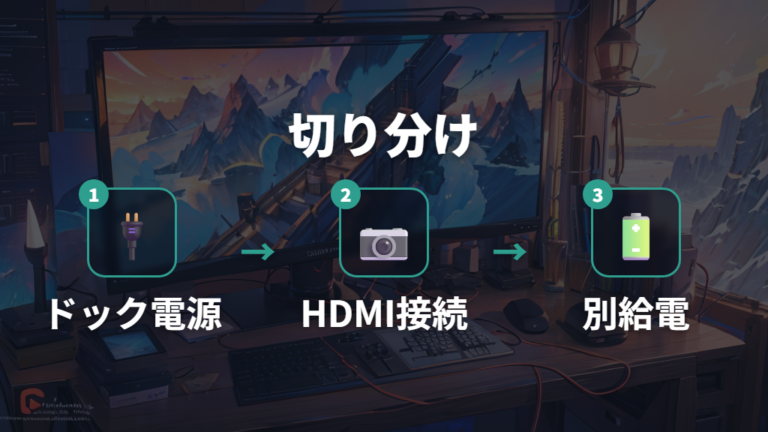
出先でSwitch 2とモバイルモニターを使うなら、私は最初から切り分けの順番を決めておきます。現場で「映らない」となると、充電器、HDMI、USB-C、入力切替を一度に疑ってしまうからです。基本は、Switch 2ドックを使い、HDMIでモニターへ映像を送り、ドック側とモニター側にそれぞれ電源を用意する構成です。
この形にしておくと、Switch 2本体と一般的なUSB-C対応モニターをケーブル1本で直接つないで映らない、という混乱を避けやすくなります。そうした専用品・ドック機能付き製品を使う場合以外は、まずドック経由で考えるほうが私には扱いやすいです。
1. Switch 2ドック側に付属ACアダプターまたは対応が案内されている電源をつなぐ
2. ドックからモバイルモニターへHDMIケーブルで映像を送る
3. モバイルモニター側に仕様を満たすUSB-C電源を用意する
4. モニターの入力をHDMIまたは該当入力に切り替える
5. 暗い、消える、映らない時はケーブルと充電器を一つずつ替える
ドック、HDMI、モニター別給電、入力切替の順で見ると原因を狭めやすいです。
私が持ち歩くなら、ドック側の電源とモニター側の電源を別々に準備します。荷物は少し増えますが、HDMIは映像用、USB-Cはモニター給電用と役割を分けておくと、トラブル時に判断しやすいです。ケーブル1本の構成を選ぶ時も、Switch 2向けの専用品・ドック機能付き製品かを確認します。
Switch 2でモバイルモニターの給電が足りない時の機器選びと対策
- PD充電器の出力選びは対応状況とポート配分を確認する
- Switch 2対応専用品とドック経由はどっちが安定する?
- モバイルモニターの候補例は端子・給電・重さで比較する
- 廃番や完売モデルの確認は型番検索と公式表示を見る
- 給電不足を疑う前にHDR・120Hz・入力切替も確認する
PD充電器の出力選びは対応状況とポート配分を確認する
PD充電器を選ぶ時、私は「合計出力」だけで安心しないようにしています。確認されている範囲では、複数ポートの充電器は、ノートPCやスマホを一緒に挿すと、1ポートあたりの出力が変わることがあるからです。Switch 2ドック側とモバイルモニター側を同時にまかなうつもりなら、なおさらポート配分を見たいところです。
確認されている範囲では、Switch 2のTVモードでは最大20V3Aでネゴシエーションし、TVモードへの切り替えは20V3Aを必要とするという検証があります。ここは単独検証に基づく情報なので、私は付属ACアダプター、または対応が明記された電源を基準にして考えます。NGN-01(JP)はOUTPUTが5.0V/9.0V/15.0V/20.0V各3.0A、最大60W、PPS非対応と検証されています。
販売状況は変わるため、購入前にメーカーや販売店の表示を確認してください。NGN-01(JP)は、Switch 2側の電源条件を考える時の基準にしやすいモデル例です。私なら、まずこの出力表記と手持ち充電器の表示を見比べます。

対応状況とポート配分を分けて見るのが、私の失敗防止策です。モニター側の給電まで同じ充電器でまかなうなら、モニター仕様のDC入力やUSB-C給電条件も確認します。電源まわりは健康や安全にも関わるので、発熱や異常が続く場合は使用を止め、正確な情報は公式サイトをご確認ください。
Switch 2対応専用品とドック経由はどっちが安定する?
荷物を減らすならケーブル1本構成のほうがいいですか?
私も1本構成には惹かれます。ただ、USB-Cケーブル1本でSwitch 2本体と一般的なモバイルモニターを直接つなぐと、映らない原因になると複数の情報で説明があります。Switch 2での映像出力対応を明示する専用品・ドック機能付き製品は、USB-C入力対応やUSB-C給電対応だけの製品とは別物です。
専用品は軽さ重視、ドック経由は条件を分けて見やすい構成です。
購入前には、メーカーや販売店の表示で販売状況を確認してください。ASUS ZenScreen MB229CF-Jは、21.5インチ、1920×1080、USB-C電力供給60Wの例です。
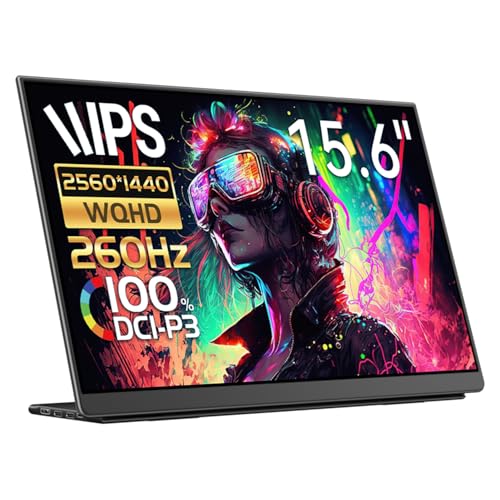
販売状況は購入前の表示で確認します。EHOMEWEI LQHG-156NWは、記事作成時点では15.6インチ、WQHD(2560×1440)、重量769gです。
購入前にはメーカーや販売店の表示を見ておきます。HAILESI S123Eは、記事作成時点では12.3インチ、フルHD+(1920×1280)、10点マルチタッチ対応です。

JAPANNEXT JN-MD-156i144FHDRは候補名として挙がるモデルです。販売表示は購入前に確認します。

私なら、安定重視ならドック経由HDMIと別給電から試します。ケーブル1本の構成は、Switch 2向けの対応製品かを確認します。
軽さだけで決めず、Switch 2対応の意味まで見たいですね。
モバイルモニターの候補例は端子・給電・重さで比較する
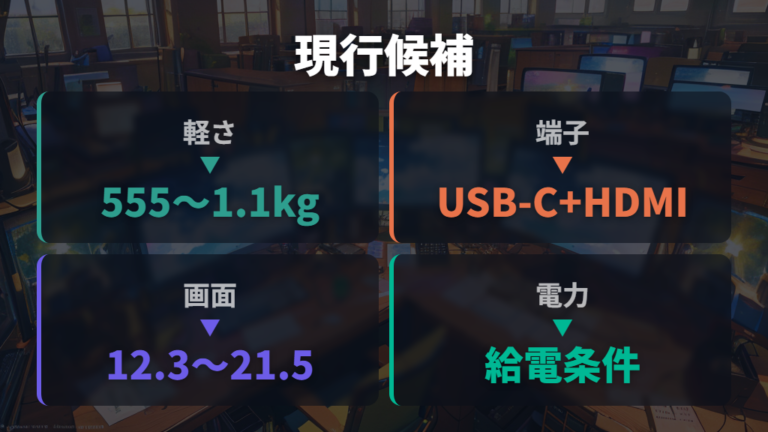
自宅用か持ち運び用かで、私はサイズ、端子、給電を同じ表で見ます。販売状況は型番、色、販路で変わるため、購入前にメーカーや販売店の表示を確認してください。
| モデル | サイズ・解像度 | 端子・給電まわり | 重さ |
|---|---|---|---|
| EHOMEWEI LQHG-156NW | 15.6インチ、WQHD(2560×1440) | USB-C x2、Mini HDMI x1 | 769g |
| HAILESI S123E | 12.3インチ、フルHD+(1920×1280) | USB-C x2、Mini HDMI x1 | 555g |
| ASUS ZenScreen MB169CK-J | 15.6インチ、1920×1080 | USB-C x2(DP Alt Mode)、Mini HDMI x1 | 0.78kg |
| I-O DATA LCD-YC171DX | 17.3型 | USB Type-Cディスプレイ給電、HDMI(ミニ)端子 | 約1.1kg |
| ASUS ZenScreen MB229CF-J | 21.5インチ、1920×1080 | USB-C x1(DP Alt Mode)、HDMI(v1.4) x1、USB-C電力供給60W | スタンドなし2.2kg |
表で並べると、軽さだけでは決めにくいです。HAILESI S123Eは555g、EHOMEWEI LQHG-156NWは769g。0.78kgの例がASUS ZenScreen MB169CK-Jです。
I-O DATA LCD-YC171DXは17.3型、約1.1kgで、給電不足時はDC5V/1.5A以上が必要です。私なら、端子・給電・重さを同時に比較して置き場所に合わせます。気になる候補は、購入前にメーカーや販売店の表示を見直します。
廃番や完売モデルの確認は型番検索と公式表示を見る
おすすめ記事で見つけた型番を検索したら、販売ページが見つからない。これはPC周辺機器を探しているとよくあります。私もモニターやアームで何度か経験しました。Switch 2向けにモバイルモニターを探す時も、古い紹介記事だけを見て決めると、廃番や完売でつまずくことがあります。
I-O DATAの生産終了確認では、製品の商品ページで記載なしなら現在も発売、在庫限りなら残りわずか、生産終了なら生産終了日を確認する流れが案内されています。この見方は、他のメーカー品を調べる時にも応用しやすいです。
1. 気になるモデル名を型番まで含めて検索する
2. メーカーの商品ページで発売中、在庫限り、生産終了の表示を見る
3. 販売店だけでなく、メーカー側の表示も確認する
4. 端子、給電、消費電力の仕様が購入ページと合うか見比べる
5. 似た型番に置き換わっていないか、商品名をもう一度確認する
型番、販売表示、端子、給電条件を同じ流れで確認すると古い情報に引っ張られにくいです。
私なら、型番検索と公式表示の確認を先に済ませます。とくにSwitch 2用では、USB-C対応、HDMI端子、給電条件が少し違うだけで使い勝手が変わります。販売店ページに残っていても、メーカー側で生産終了や在庫限りの表示があれば、購入前に慎重に見ます。販売状況は変わるため、正確な情報は公式サイトをご確認ください。
給電不足を疑う前にHDR・120Hz・入力切替も確認する
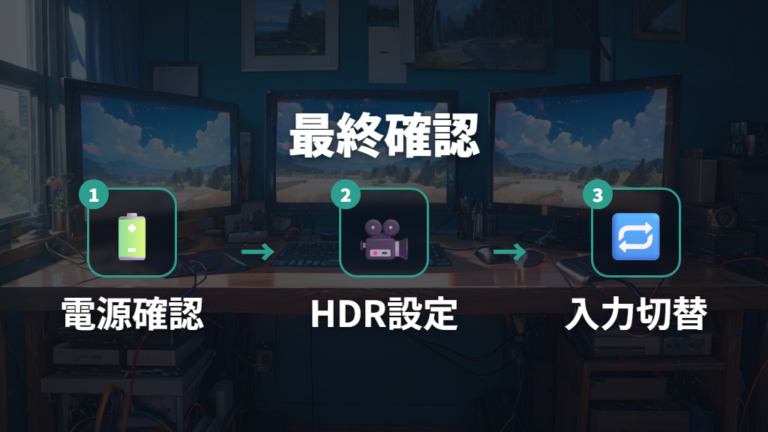
電源を見直しても映らない時、私はそこで充電器を買い足す前に、表示設定と入力切替を確認します。給電不足の症状は、画面が暗い、一瞬だけ映って消える、ブラックアウトするなどですが、HDRやリフレッシュレート、入力ソースの違いでも似た見え方になるからです。
Switch 2の画面が映らない場合、HDR出力をOFFにする方法、HDR対応ポートやモニター側HDR設定、120Hzから下げた場合のHDR表示、ファームウェアアップデートを確認する案内があります。HDRや120HzはSwitch 2側だけでなく、モニター側の入力端子、対応解像度、設定にも左右されます。ここは給電とは別の切り分けです。
給電不足を疑う前に、HDR、120Hz、入力切替、ファームウェアを条件確認の一つとして見ます。
私の場合、モニターを複数つないでいると、入力がHDMIではなくUSB-C側のままになっていることがあります。これだけで「映らない」と見えるので、まずモニターの入力表示を確認します。次にSwitch 2側の出力設定、モニター側のHDR設定、対応ポートの違いを見ます。電源と表示設定を分けて切り分けると、原因探しがかなり落ち着きます。
もちろん、モニター側の別給電が足りないままなら安定しません。だから最初はドック、HDMI、モニター別給電を整え、そのうえでHDRや120Hz、入力切替がモニター側の条件に合っているかを見る流れが扱いやすいです。ケーブルや端子を何度も抜き差しする時は、無理な力をかけず、発熱や異常があれば使用を止めてください。
よくある質問
- Switch 2をHDMIでつないだのにモバイルモニターが映らないのはなぜですか?
-
HDMIは映像と音声を送る経路で、モバイルモニター本体を動かす電力は送りません。Switch 2ドック側の電源とは別に、モニター側のUSB-C給電条件を確認してください。
- USB-Cケーブル1本でSwitch 2本体とモバイルモニターを使えますか?
-
通常のUSB-C入力対応やUSB-C給電対応だけでは判断しないほうが安心です。映像出力対応が明記された専用品・ドック機能付き製品と、一般的なUSB-C対応モデルは分けて見てください。
- PD充電器は何を見て選べばいいですか?
-
Switch 2ドック側は付属ACアダプターや対応を確認できる電源を基準にします。第三者製PD充電器は、出力だけでなく対応状況と複数ポート使用時の配分も確認します。
- 給電を見直しても映らない時は何を確認しますか?
-
HDR出力、120Hz設定、入力切替、対応ポート、ファームウェアアップデートも確認します。HDRや120Hzはモニター側の端子、対応解像度、設定にも左右されるので、給電とは分けて見ます。
Switch 2のモバイルモニター給電不足を防ぐまとめ
この記事のまとめです。
- HDMIだけではモバイルモニター本体の電源供給は別問題
- Switch 2ドック側とモニター側で分けて見る給電条件
- 付属ACアダプターや対応を確認できる電源を基準にする
- モニター仕様欄のDC入力とUSB-C給電条件の確認
- 暗い、一瞬で消える、映らない時に疑う給電不足
- Switch 2対応専用品は通常のUSB-C対応表記と分ける判断
- ドック経由HDMIとモニター別給電を基本にした接続
- 第三者製PD充電器では対応状況と出力配分
- 候補モデルは端子、消費電力、重さを並べた比較
- 廃番や完売モデルは型番検索と販売表示で確認
- HDR、120Hz、入力切替はモニター側条件も含めて切り分け
- 充電器を増やす前に今ある構成で試す順番
Switch 2でモバイルモニターの給電が足りないと感じた時は、まず「何に電力を送っているのか」を分けると落ち着きます。HDMIは映像と音声の経路、モニター本体の電源は別のUSB-C給電として見る。この切り分けだけで、私の中ではかなり混乱が減りました。
私なら、最初にSwitch 2ドック側を付属ACアダプターや公式表示で対応を見られる電源で整え、次にモバイルモニター側のDC入力やUSB-C給電条件を確認します。第三者製PD充電器は出力だけでなく対応状況も見ます。画面が暗い、消える、映らない時も、ケーブルを買い替える前に電源と映像の経路を分けて試します。
映像出力対応が明記された専用品・ドック機能付き製品は魅力がありますが、通常のUSB-C対応表記と混同すると迷いやすいです。持ち運び重視なら軽さ、自宅用なら画面サイズ、安定重視なら端子と給電条件。私はこの三つを並べて、デスク上で使う時間と外へ持ち出す頻度を比べるようにしています。
最後は型番、販売状況、HDRや入力切替まで見て、あなたの使い方に合う構成を選んでください。Switch 2まわりは小さな表記の違いで接続結果が変わることがあります。HDRや120Hzもモニター側の入力端子、対応解像度、設定に合うか確認したいところです。だからこそ、商品ページの端子名と電源条件を一つずつ見ていくのが、遠回りに見えて近道です。見た目や価格だけで急がず、使う場所と持ち運び頻度まで合わせて考えると選びやすくなります。私もデスク環境を整える時は、最後に販売表示をもう一度見直してから決めています。