

エレコムのテンキー、急に数字だけ打てないのはなぜ?
外付けテンキーは、数字入力だけをサッと済ませたい時に頼れる道具なのに、急に反応が変わるとかなり焦りますよね。エレコムテンキーで数字が打てない状態になると、NumLockで数字が打てない原因なのか、Windows設定が原因のケースなのか、接続まわりなのかが見えにくくなります。
私も在宅作業でテンキーを使っていて、数字を押したつもりなのにカーソルが動く場面で手が止まったことがあります。最初は本体の故障かと思いましたが、落ち着いて見ると、NumLockや入力設定の見落としで説明できることがありました。特にWindows 11では、スクリーンキーボードやアクセシビリティ設定まで見ると、原因の切り分けがしやすくなります。
この記事では、最初に確認する入力設定から、再起動後のドライバー再認識、無線接続と電池切れの確認、故障判断と保証の確認へ進む順番で整理します。Macで外付けテンキーを使う場合は、Windows 11の手順と混ぜずに確認の向き合い方を分けて話します。
- 数字ではなく矢印のように動く時はNumLock確認
- マウスポインターが動く時はWindowsのマウスキー確認
- 本体キーで戻らない時はスクリーンキーボード確認
- 接続不良や再認識を試してから公式Q&A確認
エレコムテンキーで数字が打てない時にまず見る基本設定
- NumLockで数字が打てない原因を症状から切り分ける
- 最初に確認する入力設定とランプの見方
- Windows設定が原因のケースはマウスキーを確認する
- 再起動後にドライバー再認識を確認する
- Macで使う場合はWindows手順と分けて確認する
NumLockで数字が打てない原因を症状から切り分ける
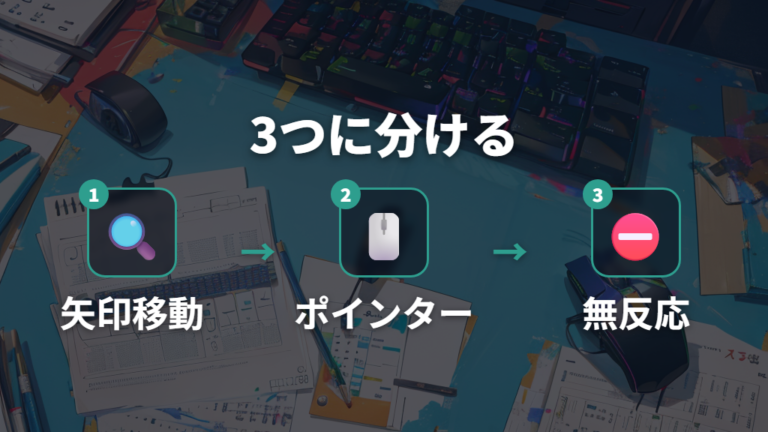
数字を押しているのに、なぜかカーソルやポインターが動くことがあります。
私なら、まず「数字が入らない」という結果だけで故障扱いにしません。テンキーの2・4・6・8を押した時に矢印キーのように動くなら、最初に見るのはNumLockです。NumLockがオフの状態では、テンキーの一部が数字ではなく移動用のキーとして働きます。見た目は同じキーなので、ここでかなり迷いやすいんですよね。
数字が出ない時は、入力された結果ではなく「何が動いたか」を先に見ます。
一方で、テンキーを押した時にマウスポインターが動くなら、見る場所が変わります。この場合はWindows側のマウスキー機能が関係します。NumLockを押しても変わらない時ほど、私は「テンキー本体」から少し離れて、Windowsの設定を疑うようにしています。エレコム公式の製品Q&AにもテンキーやNumLock関連の項目があるので、自分の症状名を照らし合わせる入口になります。
数字が出ない理由はひとつに決めつけないほうが、遠回りに見えて早いです。矢印のように動くのか、マウスポインターが動くのか、まったく反応しないのか。この三つを分けるだけで、NumLock、Windows設定、接続まわりのどこを見るかがかなり絞れます。

まず症状を分けると、テンキー本体を疑う前に試せることが見えてきます。
最初に確認する入力設定とランプの見方
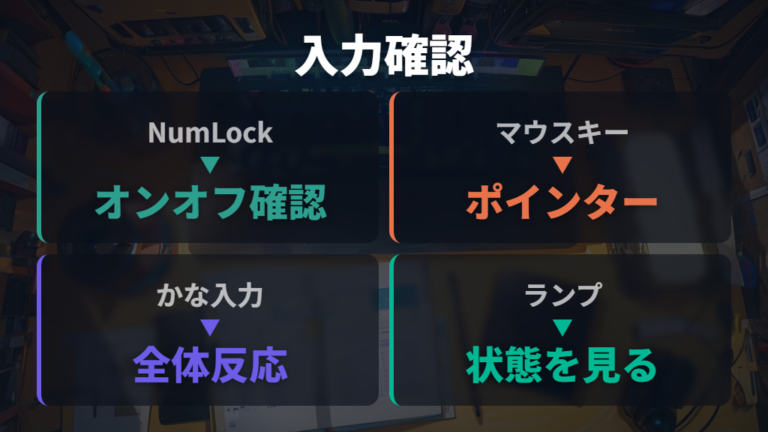
数字が打てない時に、私はいきなりドライバー画面へ行かず、まず入力設定を表で切り分けます。NumLock、マウスキー機能、かな入力モードが絡むと、症状だけでは判断しにくいからです。
| 症状 | 疑う設定 | 確認方法 |
|---|---|---|
| テンキーの2・4・6・8で矢印キーが動く | NumLockがオフ | NumLockキー、またはFnキーを押しながらNumLockキーを試す |
| テンキーを押すとマウスポインターが移動する | マウスキー機能がオン | Windows 11の設定でアクセシビリティからマウスを開く |
| フルキーの1で「ぬ」と入力される | かな入力モード | Altキーを押しながらカタカナ/ひらがなキーを押す |
私が最初に見るのは、数字キーを押した時の「代わりに起きる動き」です。2・4・6・8でカーソルが動くなら、NumLockキーか、機種によってはFnキーを押しながらNumLockキーを試します。ランプがある機種なら、その状態も合わせて見つつ、実際に数字が入るかまで確認します。
テンキーでマウスポインターが動く場合は、Windows 11のアクセシビリティからマウスを開き、マウスキー機能を見ます。ここはテンキー本体の設定に見えて、実はWindows側の話なんですよね。
フルキーの1で「ぬ」と出る時は、テンキー故障とは別の入力モード確認です。Microsoft IMEでは、Altキーを押しながらカタカナ/ひらがなキーで、かな入力からローマ字入力へ切り替えられます。数字だけの問題か、入力全体の問題かを分けるのが近道です。
Windows設定が原因のケースはマウスキーを確認する
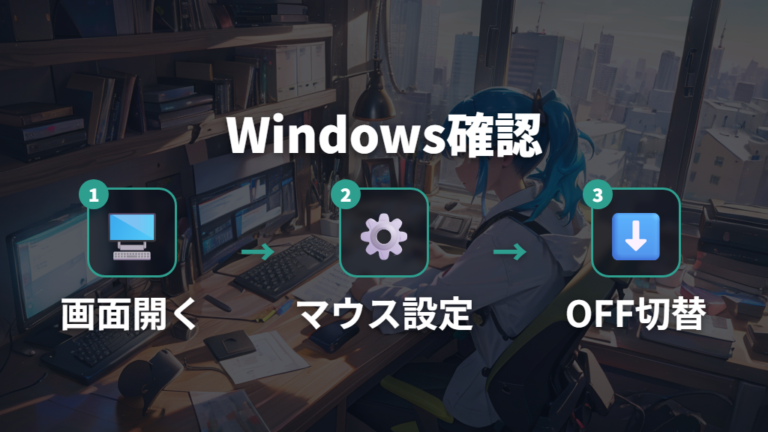
NumLockをオンにしたつもりなのに、テンキーを押すとマウスポインターが動く。これ、初めて見るとかなり不思議です。私も最初は「テンキーが変な信号を出しているのかな」と思いましたが、見るべき場所はWindows設定でした。
左Shiftキー、左Altキー、NumLockキーを同時に押すことでマウスキー機能を有効にできる場合があります。意図せずその状態になった可能性があるので、焦って何度もキーを押すより、設定画面で状態を見たほうが落ち着きます。
1. テンキーを押して、マウスポインターが動くか確認する
2. Windows 11の設定を開き、アクセシビリティへ進む
3. マウスを開き、マウスキー機能の状態を見る
4. オンになっていたらオフにして、数字入力を試す
5. 変化がなければNumLockの状態ももう一度見る
ポインターが動く時は、NumLockだけでなくマウスキー機能まで確認します。
私の場合、この手の設定は「自分で変えた覚えがない」ほど見落としやすいです。特にテンキーだけが変な動きをしているように見えるので、本体の買い替えや故障判断へ気持ちが寄りがちなんですよね。でも、マウスキー機能がオンなら、テンキーは数字入力ではなくポインター操作に使われます。ポインターが動くかどうかを見れば、原因の向きがかなりはっきりします。
再起動後にドライバー再認識を確認する

急にテンキーが反応しなくなると、私はまず作業中のファイルを保存して、パソコンを再起動します。いきなりドライバーを削除するより、再起動でキーボードドライバーの一時的な不具合が回復することがあるからです。
戻らない場合は、デバイスマネージャーへ進みます。ここは少し身構えますが、流れはシンプルです。該当するキーボードをアンインストールし、再起動して再認識させる手順も紹介されています。
1. 作業中のファイルを保存して、パソコンを再起動する
2. 再起動後にテンキーで数字が入るか確認する
3. 変わらなければデバイスマネージャーを開く
4. キーボード項目を展開し、該当キーボードを確認する
5. 該当キーボードをアンインストールし、再起動する
ドライバー確認は、再起動で変化がないことを見てから進めます。
私が気をつけているのは、原因を一気に広げすぎないことです。NumLockやマウスキー機能で説明できる症状なら、ドライバーより先にそちらを見ます。逆に、急に使えなくなった、再接続しても状態が変わらない、という時は再認識の確認に意味があります。再起動しても戻らないかを境目にすると、作業の順番が散らかりにくくなります。設定を触ったあとも、数字が入るかだけでなく、カーソル移動に戻っていないかまで見ておくと安心です。途中で変化があったら、その操作を控えておくと後で迷いにくいです。
Macで使う場合はWindows手順と分けて確認する

Macでエレコムの外付けテンキーを使う時も、同じ直し方でいいですか?
ここは、私は少し慎重に分けて考えます。ここでは、Windows 11、NumLock、マウスキー機能、スクリーンキーボードの確認を中心に説明します。Macで外付けテンキーを使うための具体的な手順は、製品情報や公式サポートで確認してください。
Macで数字が打てない時も、「数字だけ出ないのか」「キー入力全体が反応しないのか」を分ける考え方は使えます。ただ、Windows 11のアクセシビリティやスクリーンキーボードの手順を、そのままMacの設定手順として書き換えるのは避けたいところです。私もデスクまわりの機器をOS違いで使う時は、同じUSB機器でも確認画面が別物だと思って見ます。
Mac固有の設定手順はここでは決め打ちしないのが安心です。まず製品名、接続方式、Macで起きている症状を分け、数字だけの問題ならNumLock相当の扱いを確認します。入力全般が反応しないなら、接続や電源側の確認へ進むほうが自然です。
Macの場合は、Windows用の手順をそのまま置き換えず、公式情報で確認するのが近道です。
エレコムテンキーで数字が打てない時の接続・故障判断
- エレコム製品別の確認ポイントはTK-TCM011の事例を見る
- 無線接続と電池切れの確認は入力全般の症状で分ける
- スクリーンキーボードで外付けテンキーのNumLockを戻す
- 故障判断と保証の確認は別ポートと再認識で進める
- エレコム公式FAQで確認できるサポート情報
エレコム製品別の確認ポイントはTK-TCM011の事例を見る

エレコム製品名で調べているなら、私はまず同じ型番や近い症状の事例を見ます。TK-TCM011をWindows11環境で接続した時に、似た症状が出たという報告例があります。一例では、常にNumLockがOFFの状態になり、カーソル移動やHome、End、PgUp、PgDnが設定され、数字入力できない状態になりました。
エレコム TK-TCM011 TK-TCM011BK テンキーボードは、数字入力用の外付けテンキーを探す時に候補として見かける製品です。型番で調べているなら、同じ症状の切り分けにもつなげやすいですね。

型番で調べる時も、まず症状がNumLock由来かどうかを見ます。
この事例で大事なのは、「本体のNumLockキーを押したか」だけで終わらせないところです。この事例では、スクリーンキーボードのオプションから「テン キーを有効にする」にチェックし、NumLockを有効にすると数字入力できるようになりました。スクリーンキーボード側で状態を戻せることがある、という見方です。
私なら、TK-TCM011に限らず、エレコムの外付けテンキーで似た症状が出たら、本体キーと画面上のNumLockを分けて確認します。型番別の細かな手順まで言い切れる材料は多くありませんが、数字ではなく移動キーとして働くなら、故障より先にNumLockまわりを見る価値があります。
無線接続と電池切れの確認は入力全般の症状で分ける
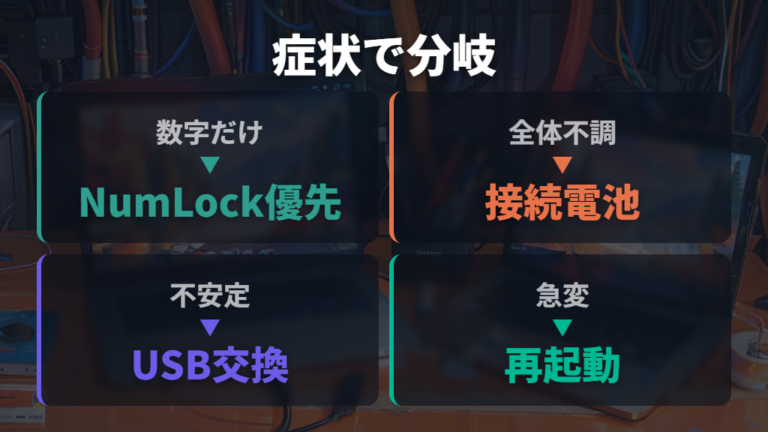
無線接続や電池切れを疑う前に、私は「数字だけが打てないのか」「入力全般が反応しないのか」を分けます。数字だけならNumLockやマウスキー機能が近く、文字全般までだめなら接続や電池の確認へ寄せます。
| 症状 | 確認すること | 確認の目安 |
|---|---|---|
| 外付けテンキーで反応が不安定 | 別のUSBポートへ差し替える、本体ポートに直挿しする | USBポート変更と本体直挿しが紹介されている |
| 突然使えなくなった | パソコンを再起動する | 再起動が対処法に挙げられている |
| 文字全般が打てない | キーボードの電池交換を確認する | 文字全般の対処法に電池交換が挙げられている |
外付けテンキーで反応が不安定な時に、別のUSBポートへ差し替える、ハブ経由ではなくパソコン本体のポートへ直挿しする方法が紹介されています。私もUSBハブまわりは、ほかの機器では平気でも特定の入力機器だけ不安定に感じる場面がありました。
突然使えなくなった時は、再起動も早めに試します。再起動によってキーボードドライバーの一時的な不具合が戻ることがあります。文字全般が打てない場合は、電池交換も確認候補です。数字だけの問題か、入力全般の問題かを分けるだけで、無線接続や電池切れを疑うタイミングが見えてきます。
スクリーンキーボードで外付けテンキーのNumLockを戻す
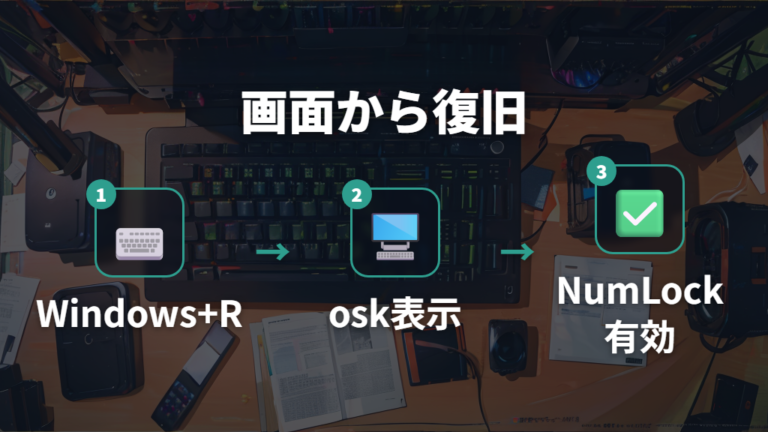
本体のNumLockキーを押しても数字が戻らない時、私なら画面上のキーボードも確認します。外付けテンキーだけを見ていると、キーを何度押しても状態が変わらず、同じところをぐるぐるしやすいんですよね。
Windows 11では、Windowsキー+Rで「osk」と入力すると、スクリーンキーボードを表示できます。TK-TCM011の事例では、スクリーンキーボードのオプションから「テン キーを有効にする」にチェックし、NumLockを有効にすると数字入力できるようになったとの報告があります。
1. Windowsキー+Rを押し、「osk」と入力する
2. スクリーンキーボードを表示する
3. オプションから「テン キーを有効にする」を見る
4. NumLockを有効にして、外付けテンキーで数字を試す
5. 変化がなければ再起動や接続確認へ進む
本体キーで戻らない時は、スクリーンキーボード側のNumLockも見ます。
私がこの手順を好きなのは、機器を抜き差しする前に状態を目で確認できるところです。もちろん、各型番で同じ挙動になるとは言いません。ただ、NumLockが絡む症状なら、画面上のNumLockを確認するだけで切り分けが進みます。本体のランプやキー操作だけで判断しにくい時ほど、試す価値があります。数字が戻ったら、メモ帳などに数回入力して安定しているかも見ます。
故障判断と保証の確認は別ポートと再認識で進める

ここまで試しても数字が出ないなら、もう故障でしょうか?
私は、すぐ故障と決めずに接続と再認識をもう一周だけ見ます。外付けテンキーなら、別のUSBポートへ差し替える、ハブ経由ではなくパソコン本体のポートへ直挿しする方法が紹介されています。ここで反応が変わるなら、本体故障だけではなく接続経路の問題も考えられます。
故障判断の前に、USBポート、直挿し、再起動、再認識を順番に見ます。
次に見るのは再起動です。再起動によってキーボードドライバーの一時的な不具合が戻ることがあります。それでも変わらなければ、デバイスマネージャーでキーボード項目を展開し、該当キーボードをアンインストールして再起動する流れに進みます。私ならこの時点で、いつから症状が出たか、別ポートで変わったかもメモします。
保証の条件や修理受付の細かな基準は、公式サポートで確認してください。自分で試した確認内容を整理してから公式Q&Aを見ると、問い合わせる時も説明しやすいです。数字だけの不調だったのか、入力全般の不調だったのかも分けておくと、状況を伝えやすくなります。型番も一緒に控えておくと、次に探す項目を絞りやすいです。
「試したこと」を残しておくと、故障相談に進む時も話が早くなります。
エレコム公式FAQで確認できるサポート情報

自力で直らない時、最後に私は公式のQ&Aで症状名を探します。エレコムの製品Q&Aには、NumLockやテンキー関連のFAQ、症状に近い公式Q&Aが掲載されています。
ここで大事なのは、公式Q&Aを「最後の丸投げ先」にしないことです。私なら、まずテンキーの2・4・6・8で矢印のように動いたか、テンキーでマウスポインターが動いたか、スクリーンキーボードのNumLockを試したかを整理します。症状の名前が見えているほど、近い項目を探しやすいです。
また、型番が分かるなら製品名も一緒に控えます。TK-TCM011のように型番で事例を追える場合、同じエレコム製品でも見落としていた確認ポイントに気づけることがあります。公式情報は症状と型番をそろえて見ると、読み違いが減ります。
保証や修理条件の細部は、この記事だけで判断しないほうが安心です。接続、再起動、ドライバー再認識まで試しても戻らないなら、公式サポート情報を確認し、自分の環境に合う案内へ進んでください。私なら、確認した順番を短くメモしてから読み進めます。どの操作で変化があったかも残しておくと、同じ確認を繰り返しにくいです。
よくある質問
- エレコムのテンキーで数字が打てない時、最初に何を見ればいいですか?
-
私なら最初にNumLockを見ます。テンキーの2・4・6・8で矢印のように動くなら、NumLockがオフの可能性があります。NumLockキー、またはFnキーを押しながらNumLockキーを試してください。
- テンキーを押すとマウスポインターが動くのはなぜですか?
-
NumLockではなく、Windowsのマウスキー機能がオンになっている可能性があります。Windows 11なら設定のアクセシビリティからマウスを開き、マウスキー機能の状態を確認します。
- 本体のNumLockキーを押しても数字入力に戻らない時はどうしますか?
-
Windows 11では、Windowsキー+Rで「osk」と入力し、スクリーンキーボードを表示できます。画面上のNumLockや「テン キーを有効にする」の確認で戻るケースもあります。
- どこまで試したら故障やサポート確認に進めばいいですか?
-
NumLock、マウスキー機能、スクリーンキーボード、USBポート変更、本体直挿し、再起動、ドライバー再認識まで見ても戻らないなら、型番と症状を整理して公式Q&Aを確認してください。
エレコムテンキーの数字入力を戻すためのまとめ
この記事のまとめです。
- 数字が出ない時は、まずNumLockの状態確認
- 2・4・6・8で矢印移動ならNumLockオフの可能性
- 本体キーかFn併用でNumLockを切り替える確認
- ポインターが動く時はWindowsのマウスキー確認
- Windows 11ではアクセシビリティ内のマウス確認
- かな入力の疑いはAltとカタカナ/ひらがなで確認
- 本体NumLockで戻らない時はスクリーンキーボード確認
- Windowsキー+Rからoskを開く確認手順
- 接続不安定ならUSBポート変更と本体直挿し確認
- 急な不具合では再起動とドライバー再認識の確認
- 入力全般がだめな時は電池交換も確認候補
- 戻らない時は症状と型番を整理して公式Q&A確認
エレコムテンキーで数字が打てない時は、すぐ故障と決めるより、症状を分けて見るほうが落ち着けます。数字の代わりに何が動くのかを見れば、NumLock、Windows設定、接続まわりのどこから触るかが見えてきます。私も入力機器の不調は焦りがちですが、反応をひとつずつ見ると無駄な買い替え判断を避けやすくなります。
私なら、2・4・6・8の動き、マウスポインターの動き、スクリーンキーボードのNumLockを順番に見ます。ここまでで変化がなければ、USBポート変更、本体直挿し、再起動、ドライバー再認識へ進める流れですね。設定で直る症状と、接続や認識を見たい症状を混ぜないことが、作業を短くするコツです。
Macで使う場合や保証条件を見る時は、Windows向けの確認手順と混ぜず、製品名と症状を分けて公式情報へ進むのが安心です。テンキーは小さな道具ですが、数字入力のストレスが減ると作業の流れも戻しやすいです。デスク作業の気持ちよさにも、毎日の快適さにも直結します。