
テレビのない部屋でSwitch2を大きな画面でプレイしたい……そんな方も多いのではないでしょうか。
Nintendo Switch 2を手に入れたら、テレビのない部屋や外出先でも大きな画面でゲームを楽しみたいと思う方は多いですよね。Switch2の本体画面は7.9インチですが、モバイルモニターを使えばずっと見やすい環境でプレイできるようになります。
ただ、「Switch2ってモバイルモニターにそのままつなげるの?」「USB-Cケーブル1本で映せる?」といった疑問、ありませんか?実は、Switch2の接続方法には初代Switchと異なる点があり、事前に知っておかないと「映らない」「思っていた使い方と違う」と感じやすくなります。
特に気をつけたいのが、Switch2はUSB-C直結での映像出力に公式対応していないという点。ノートPCやスマホの外部ディスプレイ感覚で接続しようとすると、映像が出力されないケースがほとんどなので注意しましょう。
この記事では、Switch2 モバイルモニターの正しい接続方法と注意点、そして用途に合ったモニターの選び方をお伝えします。接続から選び方まで流れで確認できるので、ぜひ参考にしてみてください。
- Switch2のモバイルモニター接続は純正ドック経由のHDMI接続が正式な方法
- USB-C直結は公式対応しておらず、モニター側への外部給電(5V/3A以上)も必須
- 解像度はフルHDかWQHD、リフレッシュレートは120Hz対応モデルがおすすめ
- 用途や設置環境に合わせてサイズ・スタンドタイプを選ぶことが重要
Switch2とモバイルモニターの接続方法と基本知識
- Switch2とモバイルモニターをつなぐ基本的な接続方法
- USB-C直結が使えない理由と給電の注意点
- モバイルモニターを使うメリットと活用シーン
- 使いにくいと感じやすいポイントとその対策
Switch2をモバイルモニターにつなぐ正しい接続方法
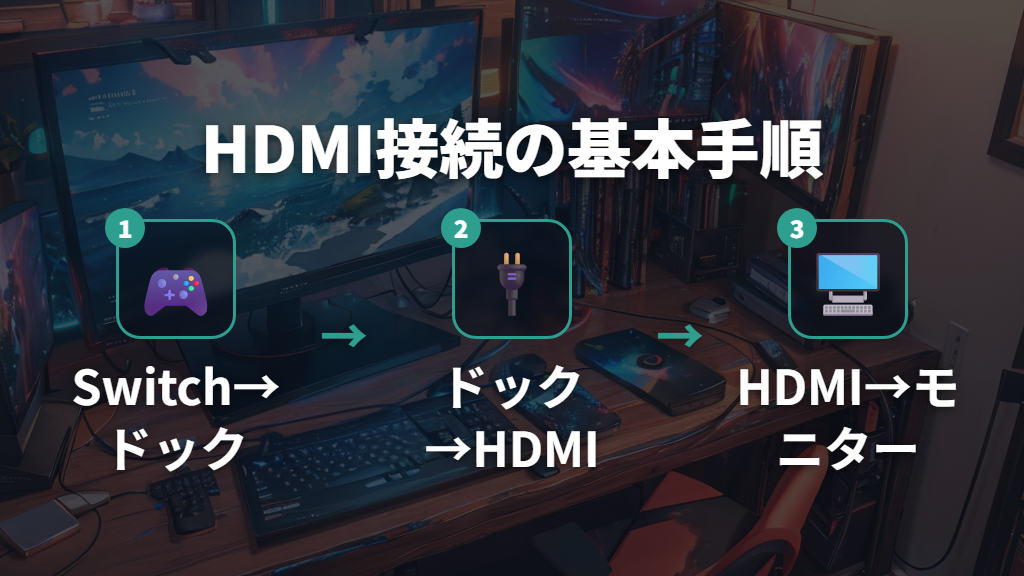
Switch2をモバイルモニターに接続する方法には、正しい手順があります。初代SwitchではUSB-CやHDMIで直接テレビへ出力できましたが、Switch2では純正ドック経由のHDMI接続が正式な映像出力方法です。
基本的な接続構成は以下のとおりです。
Switch2本体 → 純正ドック → HDMIケーブル → モバイルモニター → 外部電源
この構成で接続する際、モバイルモニター側にHDMI入力端子が必要です。HDMI(フルサイズ)のほか、Mini HDMIやMicro HDMIを搭載したモデルでも対応可能なので、購入前に端子の種類を確認しておくのがポイント。
ケーブルについては、Switch2に付属しているウルトラハイスピードHDMIケーブルだけでなく、モバイルモニターに付属するケーブルでも問題なく接続できるので安心してください。Switch2はウルトラハイスピードHDMIに対応しており、伝達速度は48Gbpsと従来のハイスピードHDMI(10.2Gbps)から大幅に性能が向上しているとの報告があります。
純正ドックを経由した接続が最も安定しています。この構成から外れると映像トラブルが起きやすいため、問題なく映すためにも純正ドックを用意しておくのが安心です。
なお、Switch2はウルトラハイスピードHDMI対応で8K映像の伝達にも対応していますが、モバイルモニターへの出力は使用するモニターの性能に合った解像度・リフレッシュレートで表示されるしくみ。
USB-C直結は使えない?ドックなしの接続と給電の注意点
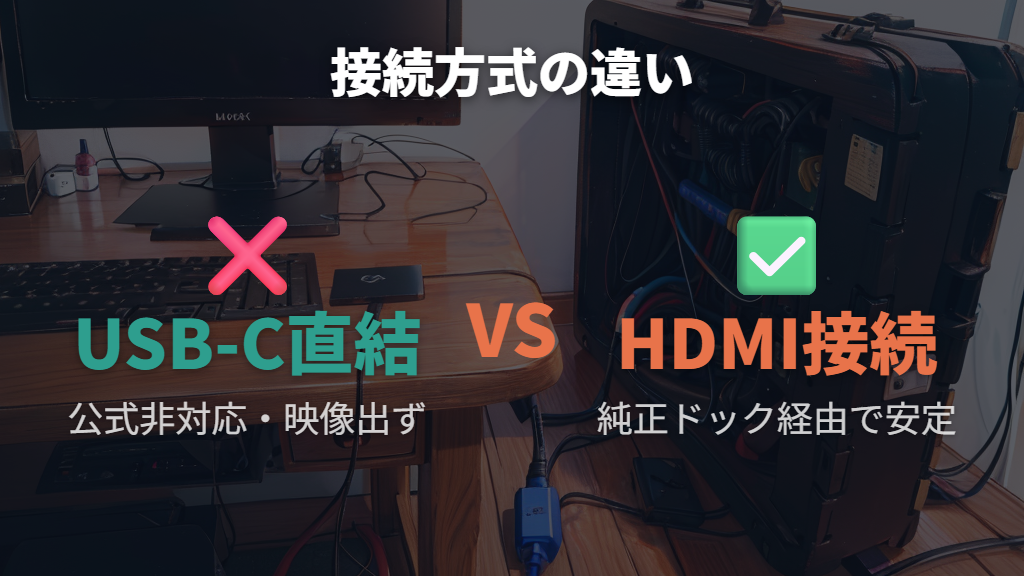
Switch2をモバイルモニターで使う際、よくある誤解がUSB-Cケーブル1本で接続できるというものです。ノートPCやスマートフォンの外部ディスプレイ感覚で考えてしまうと、「つないでも映らない」という事態になりがちなので気をつけましょう。
Switch2はUSB-C直結での映像出力に公式対応していません。Switch2をUSB-C経由でモバイルモニターに接続しても、映像が映らないか、そもそも認識されないケースがほとんどというわけです。
USB-C直結は公式な接続方法ではありません。最近ではSwitch2ドック機能を搭載したモバイルモニターも登場しており、USB-C接続で使えるものもありますが、あくまで非公式な接続方法として理解した上での利用が必要です。
また、HDMI接続時にもう一つ気をつけたいのが給電の問題です。モバイルモニターはHDMIで映像を受け取るとき、映像とは別に電源供給が必要になります。給電が不足すると、以下のような症状が出やすくなるので要注意。
- 画面が暗い
- 音量を上げると不安定になる
- 突然ブラックアウトする
こうしたトラブルを避けるために、5V/3A以上(PD15〜30W目安)の電源を別途用意して併用するのが安全です。モバイルバッテリーやACアダプターとの併用を前提に考えておくと安心です。
Switch2をモバイルモニターで使うメリット
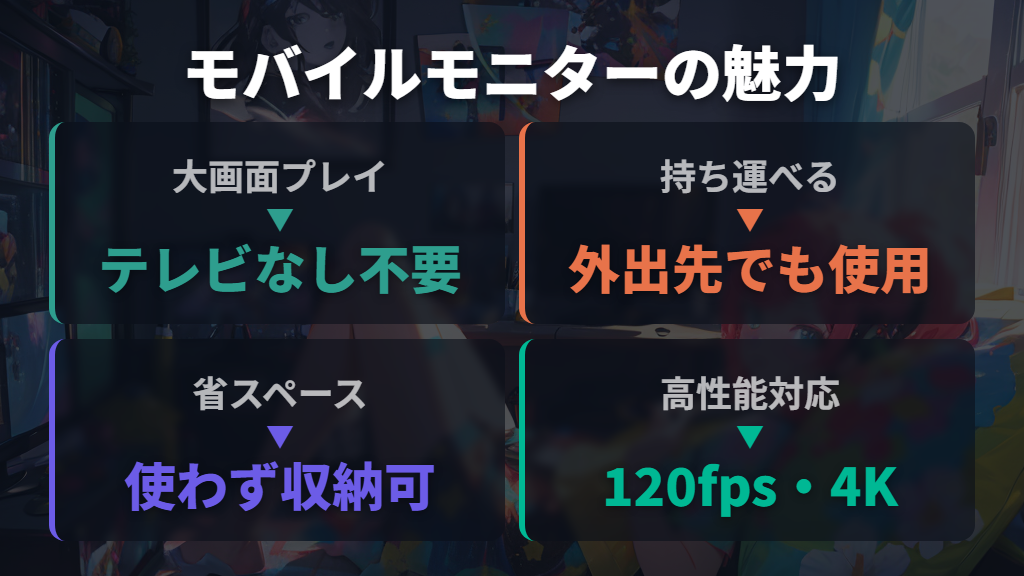
Switch2をモバイルモニターと組み合わせることで、プレイの幅が大きく広がるのが魅力。どのような場面で役立つのかを見ていきましょう。
まず大きなメリットは、テレビのない部屋でも大画面でゲームを楽しめること。Switch2の本体画面サイズは7.9インチですが、モバイルモニターを使えば大幅に見やすさが向上します。4Kや120fpsに対応したモニターを選べば、Switch2の性能を最大限に活かしたプレイ体験が得られるでしょう。
持ち出しやすいのも助かりますよね!

友達の家やゲームイベントでも、すぐに使えるプレイ用モニターとして活躍してくれますよ。
モバイルモニターはコンパクトながら、据え置きゲーミングモニターに負けない性能を備えたモデルも多くあります。120fpsの高速映像や2K・4Kの高解像度にも対応できるため、Switch2の映像体験をしっかりと引き出せるのもポイント。
設置の柔軟性も魅力のひとつです。PCデスクやリビングなど、自宅の好きな場所で気軽に使えるほか、ゲームするときだけ取り出して、使わないときは収納しておけます。普段はスペースをとらないので、部屋をすっきり保てますよ。持ち運びやすいサイズ感のモデルが多いため、外出先やイベント会場に持ち込んでもすぐに使えます。
Switch2×モバイルモニターで使いにくいと感じやすいポイントと対策
Switch2とモバイルモニターの組み合わせは便利ですが、実際に使ってみると「思ったより不便」と感じるポイントもあります。事前に把握しておくことで、購入後の後悔を防ぎやすくなるでしょう。
給電まわりのトラブル
最も多い不満が給電不足です。HDMI接続時はモバイルモニター側への電源供給が必須になります。給電が不足すると画面が暗くなったり、突然ブラックアウトしたりする症状が出やすいので注意してください。対策としては、5V/3A以上(PD15〜30W目安)の電源を使い、モバイルバッテリーやACアダプターとの併用を前提に考えるとよいでしょう。
配線が増える
Switch2とモバイルモニターの接続では、HDMIケーブル・電源ケーブル・ACアダプターやモバイルバッテリーが最低でも必要です。USB-Cケーブル1本で完結するような使い方はできないため、配線の多さが気になる方は覚悟しておきましょう。
設置の安定性
モバイルモニターは設置方法によって使い勝手に差が出やすいです。カバー式スタンドは角度調整がしにくく倒れやすいという声もあります。頻繁に設置・撤収する場合は自立スタンド一体型の方が扱いやすいでしょう。
また、外に持ち出す予定がほとんどなく自宅利用が中心の場合は、モバイルモニターのメリットを活かしきれないこともあります。設置場所が固定されているなら、据え置きゲーミングモニターも有力な選択肢として検討してみてください。
Switch2に合うモバイルモニターの選び方とおすすめモデル
- Switch2の映像を活かす解像度と120Hzリフレッシュレートの選び方
- 画面サイズ・IPSパネル・スタンドタイプで選ぶポイント
- 価格帯別おすすめSwitch2対応モバイルモニター3選
Switch2の映像を活かす解像度と120Hzリフレッシュレートの選び方
Switch2はテレビモードで最大フルHD(1920×1080)・2K(2560×1440)・4K(3840×2160)の映像出力に対応しています。モバイルモニターを選ぶ際は、Switch2の出力特性に合った解像度を選ぶことが大切なポイント。
解像度にこだわらない方は、価格が手頃なフルHDのモバイルモニターがおすすめです。一方で、2Kや4Kに対応したゲームを高画質で楽しみたい方は高解像度モバイルモニターがおすすめです。
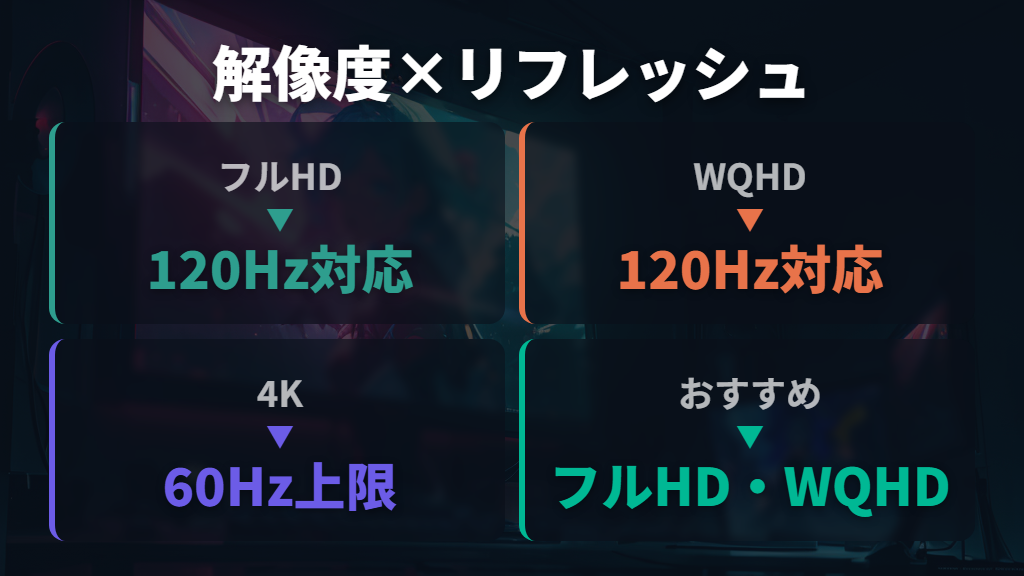
ただし、Switch2で4K出力をする際には注意点があります。4K出力時はリフレッシュレートが最大60fpsに制限されます。動きの速いアクションゲームなどでは映像がカクつく恐れがあるため、Switch2用モバイルモニターの解像度はフルHDかWQHDを選びましょう。フルHDやWQHDなら120Hz以上のリフレッシュレートで滑らかなゲーム映像を楽しめます。
リフレッシュレートとは、1秒間に画面が切り替わる回数を示す数値(単位:Hz)で、映像のなめらかさに直結するもの。Switch2の映像は最大でフルHD・120Hz、2K・120Hz、4K・60Hzでモニターに表示できます。
フルHDや2Kで120Hzの映像を出したい方は、120Hz以上対応のモバイルモニターを選びましょう。動きの速いゲームをしない方や4K画質を重視する方は、60Hz以上あれば十分でしょう。
モバイルモニター選びの解像度チェックポイント:フルHD+120Hzならコスパ重視、WQHD+120Hzならバランス重視、4K+60Hzなら画質重視の方向けです。
画面サイズ・IPSパネル・スタンドタイプで選ぶポイント
モバイルモニターを選ぶ際は、解像度だけでなく画面サイズ・パネルの種類・スタンドのタイプも重要なポイントです。用途に合ったモデルを選ぶことで、日常的に使いやすい環境が整うはずです。
画面サイズの選び方
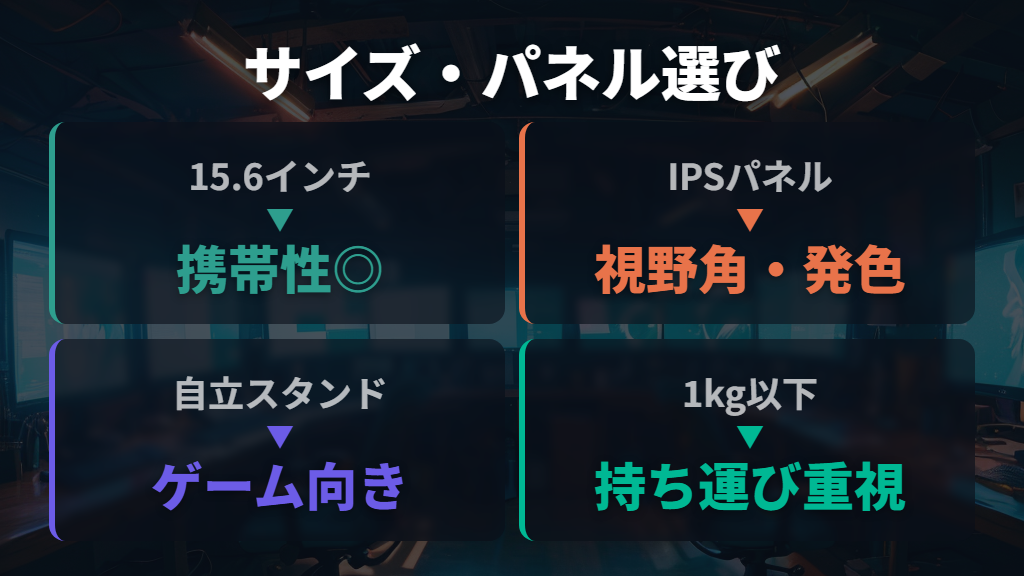
最も標準的なサイズは15.6インチ前後で、持ち運びやすさと画面の見やすさのバランスが良いとされています。13〜15インチは携帯性と視認性を両立しており、外出先に持ち運ぶ方にぴったり。
参考として、13インチは横29×縦16cm、14インチは横31×縦17.4cm、15インチは横33×縦18.7cmため、いずれもカバンに収まるサイズ感です。17インチ以上の大型モデルは迫力ある映像で楽しめますが、持ち運びにくいため家での利用がメインの方向けとなります。
また、1kg以下のモデルなら軽々と持ち運べます。持ち出しを想定するなら重量も確認しておきましょう。
パネルの種類
パネルには主にIPS・TN・VAの3種類があります。IPSパネルは視野角が非常に広く、色や輝度の変化が少ないため、ゲームのジャンルを問わず活躍します。TNパネルは応答速度が高くて価格が安い傾向がありますが、ゲームにはあまり向かないとされています。VAパネルはコントラスト比と遮光性が高いものの、やはりゲーム用途にはあまり向きません。Switch2用のモバイルモニターを選ぶなら、IPSパネル一択と言っても過言ではないでしょう。
スタンドのタイプ
モバイルモニターのスタンドにはカバー一体型と自立キックスタンド型があります。カバー一体型は価格が安く画面を保護できますが、倒れやすくストレスが溜まりやすいという声もあります。自立キックスタンド型は省スペースで角度調整が自由自在との報告があり、ゲーム用途には自立キックスタンド型がおすすめです。
パススルー充電に対応したモデルなら、モニターをコンセントにつなぎながらUSB-CでSwitch2本体も同時に充電できます。バッテリー残量を気にせずプレイしたい方は、この機能の有無にも注目。
価格帯別おすすめSwitch2対応モバイルモニター3選
Switch2 モバイルモニターの相場は2万円前後です。この価格帯でも十分使えますが、応答速度やリフレッシュレートが低いモデルもあるため、お試し購入に向いています。3万円以上になると応答速度が速いモデルや大画面モデルも多くなります。ここでは3つのモデルを紹介します。
EHOMEWEI LQG-156NW(約32,980円)
15.6インチ・2K(WQHD)・144Hz・応答速度1ms・IPSパネル・795gというスペックのモデルです。性能の良さとコスパを両立したい人にぴったりです。
JAPANNEXT JN-MD-156IPS144FHDR(約29,982円)
15.6インチ・フルHD・144Hz・応答速度2ms・IPSパネル・850gのモデルです。国内メーカーで安心感があり、モニターを設置するためのアームやスタンドも展開しているのが魅力です。
Newsoul 15.6インチ FHD 自立型(参考価格:約8,976円)
解像度1920×1080(60Hz)・IPSパネル(非光沢)・約650gの軽量モデルです。一体型自立スタンドで開いて即設置でき、角度0〜90°に対応しています。VESA75にも対応しており、薄型軽量で持ち運びやすく、まずモバイルモニターを試してみたい方向きです。

Switch2用モバイルモニターの選び方と接続方法まとめ
この記事のまとめです。
- Switch2のモバイルモニター接続は純正ドック経由のHDMI接続が正式な方法
- 基本構成はSwitch2本体 → 純正ドック → HDMIケーブル → モバイルモニター → 外部電源
- モニター側にHDMI、Mini HDMI、Micro HDMIのいずれかの入力端子が必要
- Switch2はUSB-C直結での映像出力に公式対応していない
- Switch2ドック機能搭載のモバイルモニターならUSB-C接続も可能だが非公式な方法
- HDMI接続時はモバイルモニター側への外部給電(5V/3A以上、PD15〜30W目安)が必須
- 給電不足の症状は画面が暗い・音量を上げると不安定・突然ブラックアウトなど
- Switch2の映像出力はフルHD・2K・4Kに対応(4K時はリフレッシュレート最大60fps)
- 解像度はフルHDかWQHD、リフレッシュレートは120Hz対応モデルがおすすめ
- 画面サイズは15.6インチ前後が携帯性と視認性のバランスが良い
- パネルはIPSパネル、スタンドは自立キックスタンド型がゲーム向け
- 持ち運びには1kg以下のモデルが扱いやすい
- パススルー充電対応モデルならSwitch2本体を遊びながら充電できる
- 価格帯は2万円前後が相場、3万円以上は応答速度や大画面で優れる
- 自宅中心の利用なら据え置きゲーミングモニターも有力な選択肢