
モバイルモニターって4Kにする意味あるの?フルHDで十分じゃない?
在宅ワーク歴20年、デスク環境を整えることが趣味になってしまった私です。最近、外出先でのデュアルディスプレイ需要が増えてきたこともあり、モバイルモニターの購入を検討する機会が増えました。でも「4Kって本当に必要?」という疑問、私も最初は持っていました。画質だけでなく、PC側の出力条件やケーブル規格、バッテリーへの影響まで絡んでくるので、意外とシンプルな話じゃないんです。この記事では、フルHDとの違いから接続条件、コストまで整理して、あなたに合った選択の基準をお伝えします。
- 4Kモバイルモニターの恩恵は画面サイズと用途に大きく依存
- PC側のGPU・ポート・ケーブル規格がそろって初めて4K表示が可能
- 設定を誤るとフルHD表示のまま使い続けるケースも
- モバイル環境では消費電力・発熱・重量とのトレードオフが判断の軸
モバイルモニター4Kに意味はないのか:画質メリットと実用性の検証
- モニター4KとフルHDの違いとテキスト表示の精細度
- PCモニターに4Kは必要かという実務視点の判断基準
- 4KテレビとPCモニタで4K出力できない環境の違い
- 設定ミスで4Kモニターが4Kにならない原因と確認手順
- 画面サイズとピクセル密度が視認性に与える影響
モニター4KとフルHDの違いとテキスト表示の精細度
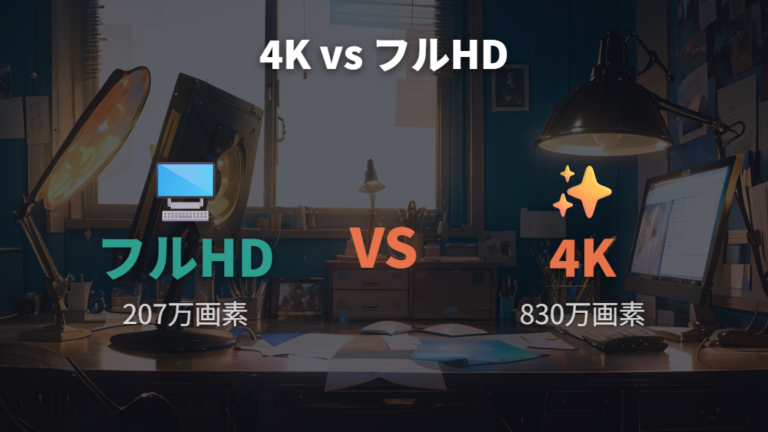
4KとフルHDの最も根本的な違いは画素数です。フルHDが横1920×縦1080の約207万画素であるのに対し、4Kは横3840×縦2160の約830万画素。約4倍の画素数が同じ画面サイズに詰め込まれることで、1ピクセルあたりのサイズが小さくなり、文字や図の輪郭がより細かく表現されます。
私がこの差を実感したのは、新幹線のテーブルで契約書の確認作業をしていたときでした。フルHDのモバイルモニターを使っていた頃は、細かい条文の文字がどこか「にじんで」見えて、1時間も作業すると目の奥がじんじんしてくる感覚がありました。その後4Kのモバイルモニターに切り替えてから、文字の輪郭がはっきりして、同じ作業時間でも目への負担が明らかに違うと感じています。コードレビューでも、アルファベットの細部やカンマ・セミコロンの識別がしやすくなったのが印象的でした。
ただし、この体感は個人差があります。視力や普段の作業内容によって感じ方はかなり違うため、可能であれば購入前に実機で表示を確認するのが理想です。
もう一点、重要なのがスケーリング設定です。4Kモニターをつないでも、OSのスケーリングを適切に設定しないと、文字が小さすぎて逆に見づらくなることがあります。一般的に、ピクセル密度の恩恵を得るには適切なスケーリング設定が前提とされています。Windows側の解像度・スケーリング変更手順はMicrosoft公式「ディスプレイ解像度の変更」が参考になります。
4KはフルHDの約4倍の画素数を持つため、テキスト表示の精細さは向上する。ただしスケーリング設定が適切でないと恩恵が得られないため、接続後に必ず確認する。

PCモニターに4Kは必要かという実務視点の判断基準

テレワーク環境を整え始めたとき、私も同じ問いで長いこと悩みました。「4Kにしておけば安心」という声と、「モバイルモニターに4Kは過剰では」という意見が両方あって、結局どちらが正解なのかよくわからない状態が続いたんです。
実際に試してみて気づいたのは、必要かどうかは作業内容次第だということです。表計算のセルに数字をびっしり並べた状態でウィンドウを左右に分割しているようなとき、文字の見やすさはあきらかに変わります。コードレビューで数百行のソースを追うような作業でも、文字の輪郭がくっきりしているほど疲れにくい印象です。逆に、Web会議のメモをとりながら資料を横に表示する程度の使い方なら、標準的な解像度で十分。
私の場合、判断の基準にしたのは「画面の情報密度をどこまで上げたいか」という一点でした。情報密度が高い作業をするなら4Kの恩恵は感じやすいですし、軽い資料確認や動画視聴がメインなら解像度よりも軽さや価格に予算を振った方が後悔しません。
解像度選択の判断軸は「用途と視認性のバランス」。情報密度の高い作業が多いなら4Kを検討する価値はあるが、簡易的な資料確認・動画視聴がメインなら標準解像度でも十分です。
ひとつ注意してほしいのは、4Kを選んでも表示設定が正しく機能しないケースがあることです。接続直後に設定画面を見ると、解像度が自動認識されず文字がぼやけたままになることがあります。その場合は手動でOSの解像度設定を確認し、スケーリングも含めて再設定する作業が必要です。購入前に「4Kが表示できる接続環境が自分のPCに整っているか」を確かめておくと、余計なトラブルを防げます。
4KテレビとPCモニタで4K出力できない環境の違い
出張先のホテルで、備え付けの4Kテレビにノートパソコンをつないで作業しようとしたことがあります。HDMIケーブルでつないだのに、どう見てもフルHD止まりで文字がぼんやりしている。設定を開いても4Kの選択肢が出てこない。あのときの「え、なんで?」という感覚は今でも覚えています。
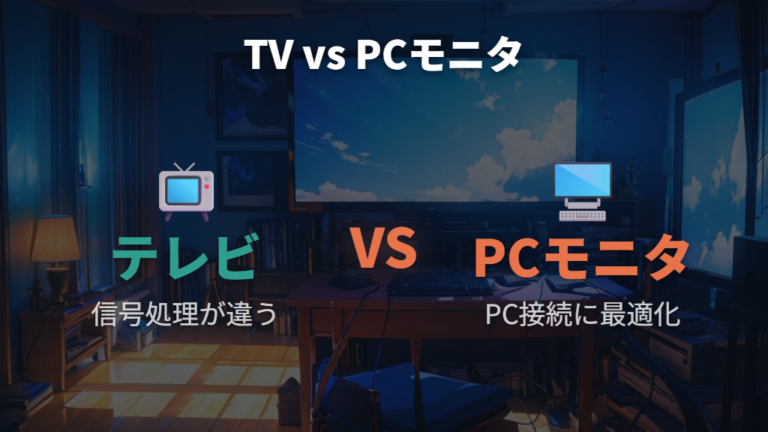
調べてわかったのは、テレビとPCモニタはそもそも信号処理の設計思想が違うということです。テレビは映像コンテンツの再生に最適化された作りになっており、PCからの出力信号をそのまま受け取る設計にはなっていないケースがあります。接続時に起きる「4K出力できない」という問題の原因として、端子規格の帯域不足やEDID情報の不一致が一般的に指摘されています。
EDIDというのはモニター側がPCに「自分はこんな解像度とリフレッシュレートに対応していますよ」と伝えるための情報のことです。テレビはこのやりとりがPC向けに最適化されていないことがあり、結果としてPCが「フルHDで表示すればいい」と判断してしまうことがある。ホテルのテレビで起きていたのも、おそらくこの類の問題でしょう。
一方、PCモニタはPC接続を前提に設計されているため、PC側の出力信号をそのまま受け取る作りが基本です。モバイルモニターも同じ考え方で作られているので、PCとの相性問題は起きにくい。
モバイルモニターをテレビ代わりに使おうとする場合、ポート仕様とケーブル規格の両方を事前に確認しておかないと、期待通りの解像度で表示されないリスクがあります。
ホテルの件以来、出先での接続には「ちゃんとPCモニタとして設計されているか」を必ず確認するようになりました。4K表示を期待するなら、テレビではなくPCモニタ設計の製品を選ぶのがきちんとした対策です。
設定ミスで4Kモニターが4Kにならない原因と確認手順
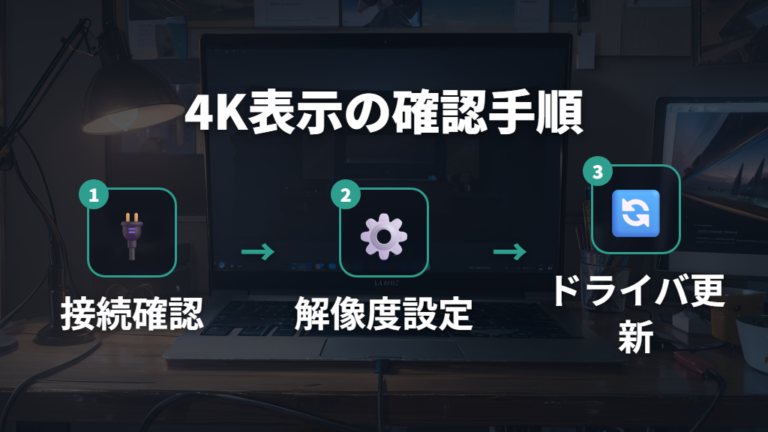
4Kモバイルモニターを初めて接続したとき、私は画面がなんとなくぼんやりしていることに気づきました。「あれ、フルHDより逆に汚くない?」と感じて、すぐにディスプレイ設定を開いたのを覚えています。
原因は設定画面の解像度でした。接続直後は自動認識がうまく機能せず、1920×1080のままになっていたんです。手動で3840×2160に変更し、スケーリングも調整したら、文字の輪郭がくっきりして「これが4Kか」とようやく実感できました。
4Kモニターが4Kにならない主な原因は、解像度の自動認識ミスとスケーリング設定の不一致です。接続したからといって自動で4K表示になるわけではなく、OSのディスプレイ設定画面で手動確認が必要なケースがあります。
もう一つよく見落とされるのがドライバーの更新漏れです。グラフィックドライバーが古いと、接続した外部モニターの仕様を正しく読み取れないことがあります。デバイスマネージャーやメーカーの公式サポートページでドライバーのバージョンを確認しておくと、こうしたトラブルを防ぎやすいです。
ケーブルの規格不一致も見逃しがちです。USB-Cケーブルを使っている場合、ケーブル自体が4K出力に対応した帯域を持っていないと、低解像度に制限されることがあります。見た目は同じケーブルでも性能差があるので、購入時の仕様確認が大切です。
接続後に解像度が「推奨」と表示されていても、それが4Kとは限りません。必ず数値(3840×2160)を自分の目で確認してください。
メーカーの公式サポートページでは、接続後に手動で解像度とリフレッシュレートを再設定する手順を案内しているケースが多いです。「つないだら終わり」ではなく、設定画面を一度開いて確認する習慣をつけておくと、接続トラブルのほとんどは回避できます。
画面サイズとピクセル密度が視認性に与える影響
モバイルモニターの4Kが意味ないと言われる理由のひとつに、画面サイズとピクセル密度の関係があります。据え置きの大型モニターと違い、モバイルモニターは13〜14インチ前後の小型筐体が多い。この画面サイズに4Kを詰め込むと、ピクセル密度が非常に高くなり、OSのスケーリング設定を上げないとアイコンやテキストが極端に小さく表示されます。
私が最初に13インチのモバイルモニターを4Kで使ったとき、スケーリングを設定し忘れたまま作業を始めてしまいました。メニューバーの文字が細かすぎて、Excelのリボンボタンを何度も押し間違えたんです。誤ってファイルを保存してしまってから「あ、これは設定の問題だ」と気づきました。スケーリングを150〜200%に上げてやっと快適になりましたが、そうするとフルHDと表示できる情報量がほぼ変わらなくなるケースもあるようです。
スケーリングを上げると4Kの広い作業領域というメリットが薄れます。小さい画面サイズで4Kを活かすには、スケーリング設定と自分の視力・作業内容のバランスを必ず確認してください。
加えて、高密度パネルは駆動電力が多く、モバイルバッテリーで運用する場合の持続時間が標準的なフルHDモデルより短くなる傾向があります。小型の筐体は放熱スペースも限られているため、長時間の連続使用では本体が熱を持ち、処理速度が落ちるケースも確認されています。外出先で長時間使う用途では、この点が想像以上に気になります。
携帯性と解像度のバランスは、自分の用途をよく整理してから判断するのが正直なところです。細かい文字を読む作業が多いなら4Kの恩恵は感じやすいですが、サイズと電力消費のデメリットも同時についてきます。
モバイルモニター4Kに意味はないのか:接続条件と実務視点の判断基準
- 4Kモニターが使えるPCの条件とGPU性能の目安
- USB-Cケーブル規格と帯域不足による表示制限
- バッテリー消費と発熱がモバイル環境に与える影響
- 重量と携帯性を考慮した解像度選択の現実
- 価格対効果を踏まえた最適なモバイルモニター選び
4Kモニターが使えるPCの条件とGPU性能の目安
私が最初に4Kモバイルモニターへの買い替えを検討したとき、手元にあった旧型ノートPCで先に接続テストをしてみることにしました。接続してみると、モニター側の解像度設定画面に4Kの選択肢がまったく出てこない。「壊れているのかな」と焦りましたが、原因はPC側の出力端子にありました。
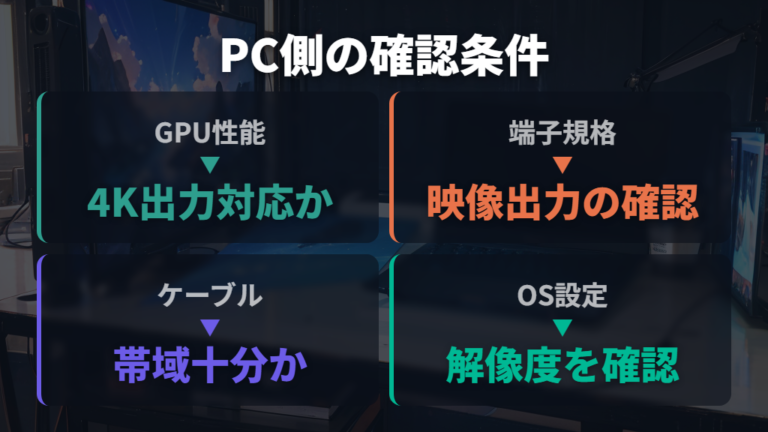
4Kモニターをきちんと表示させるには、PCのGPUが4K解像度の出力に対応していて、かつその映像信号を伝えられる端子が備わっている必要があります。USB-Cポートが映像出力規格に対応しているかどうか、HDMIなら対応している世代かどうかが、最初に確認すべき条件です。
旧型ノートPCには、一見USB-Cポートが付いていても充電専用で映像出力には非対応のものがあります。私が試した機種はまさにそのパターンで、ポートの形状だけを見ていた自分の確認不足でした。購入前にPCのポート仕様とGPUの最大出力解像度を、メーカーの公式ページで調べておくのが、接続トラブルを避ける一番しっかりした方法です。
内蔵GPUでも標準的な4K表示に対応している機種は増えています。ただし、動画編集や複雑な描画を伴う作業を同時にこなしたい場合は内蔵GPUでは力不足になることがあり、高性能なチップセット搭載モデルを選んだほうが安心です。
GPUの最大出力解像度とポートの映像出力対応可否を公式スペックで事前確認してから購入することが、接続後の「4Kにならない」トラブル回避の基本です。
USBポートの形状だけで映像出力対応と判断しない。充電専用かどうかはメーカーの仕様書に記載されているので、購入前に必ず確認してください。
USB-Cケーブル規格と帯域不足による表示制限
モバイルモニターに4Kを映そうとして、「あれ、なんかぼやけてる?」と感じたことがある人は少なくないはずです。私も最初に4Kモバイルモニターを購入したとき、まさにその状況になりました。
原因はケーブル。
付属のUSB-Cケーブルで接続した直後は問題なく映っていたのに、ケーブルが断線しかけたので近くの家電量販店で「USB-C to USB-Cケーブル」を適当に買って交換したところ、なぜか映像がフルHD相当に落ちてしまったんです。設定画面を確認しても4K表示の選択肢が消えていて、しばらく理由がわかりませんでした。
調べて初めて知ったのが、USB-Cケーブルは外見が同じでも対応する映像出力プロトコルが異なるという事実です。USB-Cで4K映像を送るには「DisplayPort Alt Mode 対応」「Thunderbolt 3/4 対応」「USB4 対応」のいずれかを満たすポートとケーブルの組み合わせが必要で、充電専用ケーブルや映像出力に対応していないケーブルでは画面が映らなかったり解像度が下がったりします。USB 3.2 Gen 2のようなデータ転送速度の規格名がパッケージに書かれていても、それだけで映像出力対応とは限らない点に注意してください。
HDMIケーブルも同じで、HDMI 1.4と2.0では対応帯域が違います。HDMI 1.4でも4K 24/30Hz程度の表示は可能ですが、4K 60Hzで安定して出力するにはHDMI 2.0以上が必要です。古い規格のケーブルを流用すると、リフレッシュレートが30Hz以下に制限されたり、解像度自体が下がったりするケースがあります。
ケーブルのパッケージに「4K対応」と書いてあっても、30Hzまでの対応にとどまっている製品があります。モバイルモニターを4K60Hzで使いたい場合は、パッケージの規格表記を細かく確認してから購入してください。
私が失敗して学んだのは「とりあえず繋がればいい」という発想でケーブルを選ぶと、せっかくの4Kモニターを持ち腐れにするということ。ケーブル1本で表示品質が変わるのは、体験してみないとなかなか実感しにくいですが、接続できているのに4Kにならないときはまずケーブルの規格を疑ってみてください。
バッテリー消費と発熱がモバイル環境に与える影響
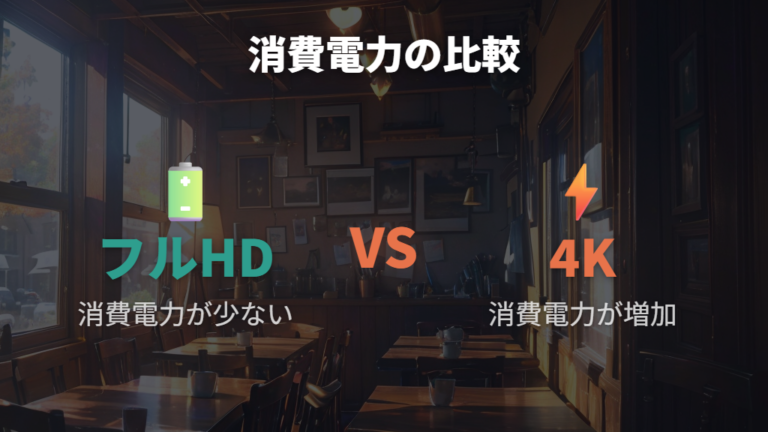
カフェで午後いっぱい作業していたとき、ノートPCのバッテリーが想定より早く減って焦ったことがあります。原因を調べてみると、USB-C で給電しながら動かしていた4Kモバイルモニターの消費電力が思いのほか大きかったようです。
4Kパネルは高密度のピクセルを駆動するため、フルHDと比べて消費電力が増える傾向があります。モバイル環境ではノートPCのバッテリーからUSB-C給電でモニターを動かすケースが多く、4K駆動によるバッテリー消費の増加が作業時間に直接響いてくる点は、事前に把握しておきたいところです。
発熱についても同様で、高解像度パネルは駆動回路や放熱部材を必要とするため、筐体が温まりやすい構造になりがちです。私が使っていたモデルは、長時間駆動しているとモニター下部がじわじわ熱を持ち始め、夏場のカフェではとくに気になりました。膝の上に置いて使うスタイルだと、熱がこもりやすい場面も出てきます。
重量についても触れておきます。重量はパネル解像度よりも筐体素材、バッテリー有無、スタンド構造、タッチパネル対応の有無といった設計要素で大きく変わるため、「4Kだから必ず重い」とは言い切れません。実際に4Kでも0.7kg前後の軽量モデルが各メーカーから出ており、フルHDモデルでも1kg近くなる製品もあります。通勤バッグに毎日入れて持ち運ぶなら、解像度より先にメーカー公式仕様の実測値(重量・厚み)を機種ごとに確認しておくのがポイントです。
USB-C 1本で映像出力と給電を同時にまかなう構成では、ケーブルの帯域とポートの仕様によってはPCへの充電がほとんど行われないケースもあります。長時間外出先で使う前に、充電量と消費量のバランスを確認しておくと安心です。
私自身は、移動が多い週はフルHDの軽量モデルに切り替えるようにしました。作業内容と移動頻度を照らし合わせて、4Kの恩恵が得られるかどうかを判断するのが現実的な選択だと感じています。
重量と携帯性を考慮した解像度選択の現実

モバイルモニターを毎日バッグに入れて持ち歩くなら、解像度より先に重さと厚みを確認すべきだと、私は痛い目に遭って気づきました。
以前使っていた高解像度モデルは映像がきれいで満足していたのですが、通勤バッグに入れると他の荷物が入らなくなって困っていました。カフェで広げるとバッテリーの減りが目に見えて早く、2〜3時間の作業で充電が必要になることも。これが積み重なって、「毎日持ち歩くなら軽量なフルHDモデルでいいのでは」という結論に至りました。
実際に軽量モデルへ切り替えてみると、作業効率はほとんど変わりませんでした。表計算やドキュメント編集が中心の仕事では、フルHDでも文字の視認性に困ることは少ないです。一方で、解像度を下げることでバッテリー消費が落ち着き、移動中の不安も減りました。
購入前に確認したいのは「週に何回持ち出すか」です。週1〜2回程度なら高解像度モデルの恩恵を受けやすいですが、毎日通勤バッグに入れるなら軽量・薄型モデルの方が使い続けられる可能性が高い。
pcモニターに4kは必要かという問いに対しても、モバイル用途では「持ち歩く頻度と用途」が解像度選択の軸になります。常にデュアル環境で作業するヘビーユーザーなら高解像度への投資はすぐ回収できますが、週数回の外出利用なら標準解像度のモデルで十分という判断も十分合理的です。
自分のワークフローを正直に見直して、どちらが長く使えるかを考えてみてください。
価格対効果を踏まえた最適なモバイルモニター選び

モバイルモニターを選ぶとき、スペック表の解像度だけを見て飛びついてしまうと、後から「4Kモニターが4Kにならない」というトラブルに直面することがあります。私自身、以前そういう経験をしかけて、ギリギリで踏みとどまれた時のことが今でも印象に残っています。
購入前にメーカーの互換性リストを確認したのが、そのときの行動です。自分のPCのOSバージョンと照合したところ、当時使っていたOSでは高解像度パネルの識別情報を正しく読み込めないケースがあると、技術サポート情報に記載されていました。アップデートするか、対応済みのモデルを選ぶか。面倒でしたが、この確認作業で購入後の設定迷子を防げたと感じています。
接続まわりも要注意で、中継機器を介した場合に帯域が絞られてしまい、期待した解像度で出力されないことがあります。まずは直接接続でテストして、それでも改善しなければ互換性リストに戻るのが堅実な手順です。
購入前の互換性リスト確認が、結果的に最大のコスト削減につながると私は思っています。高解像度モデルは価格も高い分、「買って使えなかった」ときの損失も大きい。性能を引き出せる環境かどうかを先に詰めてから選ぶのが、価格対効果を高める最短ルートです。
4Kモバイルモニターを購入する前に、PCのOSバージョンとメーカー互換性リストを照合しておくと、接続トラブルを未然に防ぎやすくなります。
よくある質問
- モバイルモニターで4Kとフルには、実際に見た目の違いはありますか?
-
画面サイズが小さいほど差は縮まります。13〜15インチ前後のモバイルモニターでは、フルHDでもテキストは十分きれいに見えることが多いです。差が出やすいのは写真・動画鑑賞や、細かい文字を長時間読む作業のときです。
- PC側が4K出力に対応しているか、どこで確認すればいいですか?
-
まずPCの仕様ページかGPUのスペック表で「4K出力対応」の記載を確認してください。次に使うケーブルとポートの規格も重要で、USB-Cでも帯域が足りないと4K表示できない場合があります。購入前にポートとケーブル規格をセットで確認するのがポイントです。
- 4Kモニターを接続したのにフルHD表示になってしまいます。なぜですか?
-
OSの解像度設定が自動でフルHDに落ちていることがよくあります。Windowsなら「ディスプレイの設定」から解像度を手動で3840×2160に変更してみてください。それでも変わらない場合は、ケーブルの帯域不足やGPUの出力上限が原因の可能性があります。
- モバイルモニターに4Kは必要ない、という意見をよく見ます。どう思いますか?
-
用途と画面サイズ次第だと私は思っています。外出先でエクセルや文書作業が中心ならフルHDで十分なことも多く、コストやバッテリー消費の面でも有利です。一方、写真編集や細かいデザイン作業を外でもやりたいなら4Kの恩恵は感じやすいです。自分の用途を先に整理してから選んでみてください。
モバイルモニター4Kに意味はないのかのまとめと最適な解像度選びの最終判断
この記事のまとめです。
- 4KはフルHDの約4倍の画素数で、テキスト表示の精細度に明確な差
- 画面サイズが小さいほどPPIが上がり、フルHDとの見た目の差は縮まる
- 情報密度の高い作業では4Kの可読性向上が実感しやすい傾向
- PCゲームや軽いブラウジングが中心ならフルHDで十分な場面も
- 4K出力にはGPU性能とポート規格(DisplayPort Alt Mode等)の確認が必須
- USB-Cケーブルの帯域不足では4K解像度での出力が制限される
- モニターが4Kで表示されない場合はOS側の解像度設定を最初に確認
- PCモニターはテレビと異なり、出力側の仕様が表示解像度を決める
- 4K駆動はバッテリー消費と発熱が増加し、モバイル環境での影響が大きい
- 重量増加も伴うため、携帯性とのトレードオフは避けられない現実
- 価格差を考慮すると、用途が限定的な場合はフルHDの費用対効果が高い
- 利用頻度・予算・既存PCの仕様を総合して選ぶのが後悔のない判断
モバイルモニター4Kに意味がないかどうか、私の結論は「環境と用途次第」です。テキスト主体の細かい作業を長時間こなすなら、4Kの精細さは体感できます。一方で、動画視聴や簡単な資料確認が中心なら、フルHDでもほとんど不満は出ないと感じています。
購入前に必ず確認してほしいのは、PC側の出力端子とGPU性能です。どれだけ高精細なモニターを選んでも、PC側が4K出力に対応していなければ意味がありません。USB-Cケーブルの規格ひとつで表示が制限されることもあるので、接続条件の確認を先に済ませてください。
モバイル環境ならではのバッテリー消費と重量の問題も見逃せません。4K駆動は消費電力が増えるため、電源が確保しにくい外出先での長時間利用では不利になります。「どこで何時間使うか」を具体的にイメージしてから選ぶと、失敗が減ります。
用途・予算・既存PCの仕様をセットで考えることが、モバイルモニター選びで後悔しない最短ルートです。あなたの作業スタイルに合った解像度を選べば、費用以上の快適さが手に入ります。