
デスクマットとマウスパッド、どっちを買えばいいの?そもそも何が違うの?
私もデスク環境を整え始めたころ、この二つの違いがよく分からなくて、とりあえず安いマウスパッドだけ買ってしのいでいました。結局あとからデスクマットも追加して、「最初から分かっていれば一度で済んだのに」と思った経験があります。
この記事では、デスクマットとマウスパッドの役割の違い、素材や厚みが操作性に与える影響、光学マウスが反応しないときの対処法、MacやWindowsでのトラックパッドとの使い分けまで、デスク環境を整える上で知っておきたい基本をまとめています。
- デスクマットは天板保護、マウスパッドはマウス操作性の向上が主な役割
- ハードタイプは速い動きに、クロス素材は静音性と手首への優しさに有利
- 光学マウスが反応しない場合はマット素材の反射率とセンサー設定が原因の可能性
- 1200×400mm(120cm×40cm)前後の大判マットはキーボードとマウスを一体配置できるメリット
- MacとWindowsでトラックパッド・タッチパッドとマウスの使い分け基準が異なる点に注意
デスクマットとマウスパッドの違いと役割の使い分け
- デスクマットとマウスパッドの違い:天板保護と操作性の役割分担
- ハードタイプとクロス素材の違い:滑りやすさと静音性の比較
- 光学マウスが反応しない対策:素材の反射率とセンサー感度の調整
- Mac環境でのトラックパッドとマウスの使い分け基準
- Windowsでのマウスとタッチパッドの併用設定と誤作動防止
デスクマットとマウスパッドの違い:天板保護と操作性の役割分担
デスクマットとマウスパッドは見た目が似ているため混同しやすいですが、それぞれ目的がまったく異なります。私が在宅ワークを本格的に始めたころ、最初に気になったのは天板の傷でした。毎日キーボードを打ち続けるうちに、木目の天板に細かい擦り傷が増えていくのが気になって、広めのマットを探し始めたのです。そのとき「デスクマットとマウスパッド、どちらを選べばいいの?」と迷ったのが、この違いを調べるきっかけになりました。
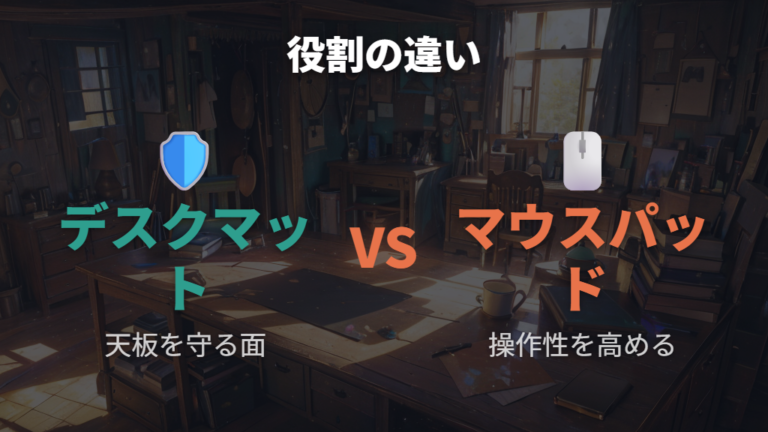
役割ははっきり分かれています。デスクマットの主な目的は天板の保護、打鍵音の吸収、そしてデスク全体の見た目を整えることです。広い面積でクッション性を確保する設計になっているので、キーボード下の衝撃を吸収しつつ、空間に統一感を出すのにも役立ちます。
一方、マウスパッドは光学センサーの追従性を高めることに特化した道具です。表面の微細な凹凸がカーソルの動きを安定させる仕組みで、マウス操作の滑らかさに直結します。手首の負担軽減を意識したクッション付きタイプもあります。
デスクマットは天板保護・防音、マウスパッドはセンサー追従性向上という役割の違いを押さえておくと、どちらを優先すべきかが整理しやすくなります。私の場合は大判のクロス素材マットを選んで、マウス操作もその上でこなすようにしています。布製ならセンサーの反応が安定しやすく、両方の役割をある程度カバーできると感じています。
天板の傷が気になるならデスクマット、マウスの操作性を改善したいならマウスパッドが先の候補です。クロス素材の大判タイプなら、両方の用途をある程度兼ねられます。
ハードタイプとクロス素材の違い:滑りやすさと静音性の比較
マウスパッドを選ぶとき、「ハードタイプにするかクロス素材にするか」で迷う方は多いと思います。私もFPSゲームをよくプレイしていた頃に何度か買い替えを経験して、この2つの特性の違いをかなり体で覚えました。
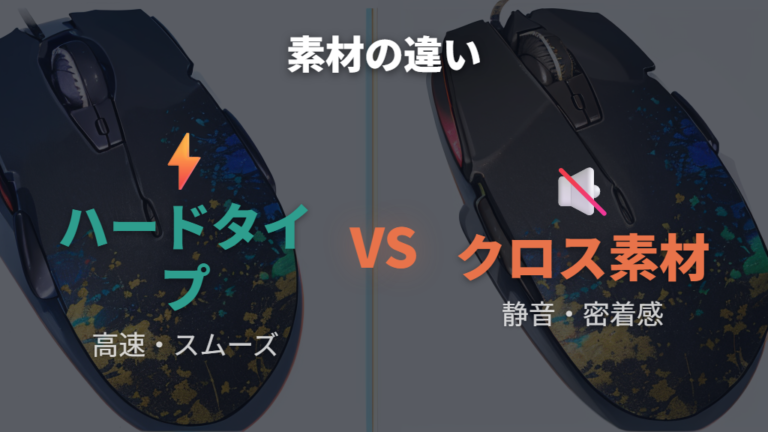
ハードタイプはプラスチックやガラス系の平滑な表面が特徴で、マウスが非常に軽い力でスーッと滑ります。表面が均一なぶんセンサーの読み取りが安定しやすい傾向があり(ただし精度はマウス本体・LOD設定との相性でも変わります)、素早い動作に対してもカーソルがついてきやすいのがメリットです。FPSで素早くエイムを合わせたいときには、この「高速なスライド感」がかなり有利に働きます。ただ、硬い素材ゆえにマウスを動かす音がデスクに響きやすく、夜間の作業では気になることもありました。
一方のクロス素材(布製)は、繊維の微妙な抵抗がマウスの動きに「ほんの少しの引っかかり」をもたらします。これが微調整のしやすさにつながっていて、慎重にカーソルを合わせたい文書作業や表計算では、クロスのほうが「止めたい位置でちゃんと止まる」感覚を得やすいです。また繊維が衝撃を吸収するため、長時間の操作でも手首や腕への負担が比較的やわらぎます。静音性もクロスのほうが高く、キーボードと合わせて打鍵音を抑えたい在宅環境には向いています。
私の場合、ゲームと仕事を同じデスクでこなす時期があり、最終的に「ゲーム用にハード、普段の作業用に大判クロス」を両方置く構成に落ち着きました。
滑りやすさとコントロール性はトレードオフの関係にあるので、どちらか一方が「正解」というわけではありません。ゲームのジャンル・タイピングの頻度・静音性の優先度を軸に、自分の使い方に合った素材を選ぶのが近道です。
ハードは高速操作向き、クロスは微調整・静音向き。用途に合わせて素材を使い分けるのが実用的な選び方です。

光学マウスが反応しない対策:素材の反射率とセンサー感度の調整

私がデスクマットを使い始めた頃、光沢仕上げのマットを敷いたら光学マウスのカーソルがときどき飛んでしまうことがありました。操作していると突然別の場所にポインターが移動して、「マウスが壊れたのかな」と最初は思ったほどです。
原因を調べてみると、マット表面の反射率が高すぎると、センサーが表面の凹凸を正確に読み取れなくなることがあると分かりました。光学センサーは底面から光を当てて、その反射パターンの変化から移動量を検出する仕組みです。表面が光りすぎていたり、逆に透明に近い素材だったりすると、光が乱反射して読み取りが不安定になるわけです。
私が試してよかった対策は3つあります。
まず手軽なのはマットの向きを変えること。素材の織り目や印刷パターンが縦横どちらを向くかで、センサーとの相性が変わる場合があります。これだけで改善することもあるので、最初に試す価値はあります。
次に、マウスのセンサー感度(DPI)をドライバーソフトで少し下げて試す価値もあります。高すぎる感度設定は誤検知を増やしやすく、素材との相性問題が出やすいですが、根本原因が表面トラッキング不良なら素材変更・マウスパッド使用・センサー清掃の方が優先になります。
3つ目は、光沢マットと光学センサーの相性が根本的に合わない場合に有効な方法です。薄い不織布タイプのシートをマットの上に1枚重ねると、表面の反射を和らげてセンサーが読み取りやすくなる可能性があります。
環境光の影響も見落としがちです。デスクライトや窓からの直射日光がマット面に強く当たる角度だと、センサーが誤反応しやすくなります。照明の向きを変えるか、マットの位置をずらすだけで症状が落ち着くこともありました。
マットを買い替える前に、まず向きの変更と照明の見直しを試してみてください。費用ゼロで解決するケースも意外と多いです。

Mac環境でのトラックパッドとマウスの使い分け基準
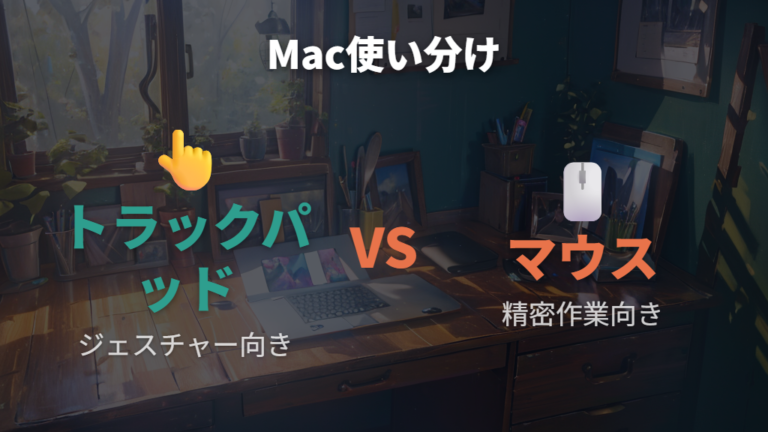
私がMacBook Proをメインマシンにしてから、「トラックパッドとマウス、どちらを使うか」という問いと向き合ってきました。最初はトラックパッドだけで事足りると思っていたのですが、長時間の作業が増えるにつれて、その認識はだいぶ変わっていきました。
Macのトラックパッドは、4本指スワイプでDesktopを切り替えたり、ピンチ操作でブラウザを拡大縮小したりと、マルチタッチジェスチャーが非常に直感的です。電車や移動中にノートPCを膝の上で開いているときは、マウスを置く場所もないので、トラックパッドだけで完結できる点は大きなメリットです。私の場合、カフェでの短時間の軽作業なら、今でもトラックパッドだけで済ませることが多いです。
一方、自宅のデスクに戻って動画編集や長時間のテキスト作業をするときは、話が変わります。トラックパッドは操作の自由度が高い反面、ドラッグ&ドロップや細かいカーソル移動を長時間続けていると、指の付け根が疲れてくるのを感じます。こうした固定環境での連続操作では、マウスに持ち替えるほうが疲労が出にくいと実感しています。
作業フェーズに応じて使い分ける のが、私がたどり着いた運用方法です。Macの設定では、トラックパッドとマウスを同時に有効にしておけるので、どちらかを無効化する必要はありません。メールの確認やブラウジングはトラックパッド、画像のトリミングや細かい選択範囲の指定はマウス、という具合に切り替えています。
デスクでの長時間・精密作業にはマウスが向き、移動中や軽作業はトラックパッドが便利。OSの設定で両方を同時有効にしておくと、切り替えがスムーズです。
なお、手首や指への負担は個人差があります。腱鞘炎などの症状が気になる場合は、整形外科を受診して自分に合った入力デバイスを確認してみてください。

Windowsでのマウスとタッチパッドの併用設定と誤作動防止
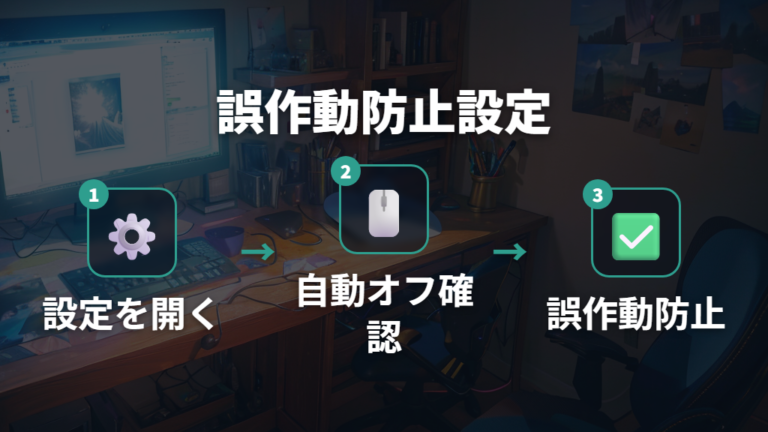
私はノートPCを外出先と自宅の両方で使っているのですが、しばらく前まで「家に帰ってマウスを繋いでも、タッチパッドも生きていてカーソルが誤爆する」という状況が続いていました。文字を打ちながら手のひらがタッチパッドに触れるたびに、カーソルがとんでもない場所に飛ぶあれです。打った文章が消えたり、別ウィンドウがアクティブになったりして、じわじわとストレスが溜まっていました。
Windowsの設定を確認してみると、マウス接続時にタッチパッドを自動で無効化するオプションが用意されていました。「設定」→「Bluetoothとデバイス」→「タッチパッド」を開くと、「マウスの接続時にタッチパッドをオフにしない」というチェックボックスがあります。これをオフ(=自動無効化を有効)にするだけで、マウスを繋いでいる間はタッチパッドが反応しなくなり、誤作動がほぼなくなりました。
ただ、私の場合は逆のニーズもありました。外出先ではマウスを持ち歩かずタッチパッドだけで操作するし、自宅ではマウスを使いながら時折タッチパッドのジェスチャー機能(3本指でウィンドウ切り替えなど)も使いたい、という場面があったんです。そういうときは、自動切り替えをあえて無効のままにして、タッチパッドの感度設定を調整する方法が合っていました。
メーカー独自のドライバやユーティリティを使っているPCでは、誤タッチ防止の感度設定がより細かく調整できるケースもあります。ドライバの設定パネルからタイピング中の無効化時間を調整できる場合があるので、打鍵中はパッドが反応しないよう設定を見直してみてください。
設定変更後はOSの再起動やドライバの再読み込みが必要なケースもあります。設定が反映されない場合はいったん再起動を試してみてください。
「両方使いたいけど誤作動させたくない」という場合は、まず自動無効化の設定を確認してみるのが最初の一歩です。
デスクマットとマウスパッドの違いを踏まえた最適な選び方
- 1200×400mm(120cm×40cm)前後の大判サイズのメリット:キーボードとマウスの一体配置
- 120cm×40cmモデルの配置:デュアルモニター環境でのスペース確保
- ノートPCでのマウスと内蔵パッドの併用と持ち運びの最適化
- 大型マットの端部処理と天板ズレ防止の工夫
- 素材の経年劣化と買い替えタイミングの見極め方
1200×400mm(120cm×40cm)前後の大判サイズのメリット:キーボードとマウスの一体配置

私がデスク環境を見直したとき、最初に引っかかったのが「キーボードを打つ手とマウスを持つ手の高さがなんとなくバラバラに感じる」という違和感でした。天板の木目部分でキーを打ち、マウスパッドの上でマウスを動かすという当たり前の使い方をずっとしていたのですが、デスクマットを一枚敷いたことで、腕全体がフラットな一つの面に乗っている感覚に変わったんです。
1200×400mm(120cm×40cm)クラスの大判マットは、キーボードとマウスを同じ平面に並べて置けるのが最大のポイントです。一般的な120cm幅のデスクに収まりやすいサイズで、奥行き40cm前後あればキーボードとマウスの両方を無理なく置けます。なお、商品ラインナップによっては2000×800mm(=200cm×80cm)の超大型サイズも存在しますが、これはL字デスクや200cm級の天板向けで、120cm幅デスクには物理的に収まらないため購入前に必ず天板サイズをメジャーで測ってください。
キーボードとマウスを同一平面に置くことで、肩や腕の動きが無駄なくなります。大型デスクマットを選ぶ場合は、天板の幅・奥行きとの適合確認を先に行うと失敗が少ないです。
ただし、注意が必要なのが天板の奥行きです。奥行きが浅いデスクに大判のマットを置くと、手前の端がめくれやすくなります。私の場合、一度購入後に端のカールが気になって作業に集中できなくなりました。滑り止め加工の有無は購入前に必ず確認したほうがいいですし、天板サイズとマットの寸法が本当に合っているかをメジャーで測ってから注文するのが安心です。大きければいいというわけではなく、自分のデスクに合ったサイズを選ぶことが快適さにつながります。
120cm×40cmモデルの配置:デュアルモニター環境でのスペース確保
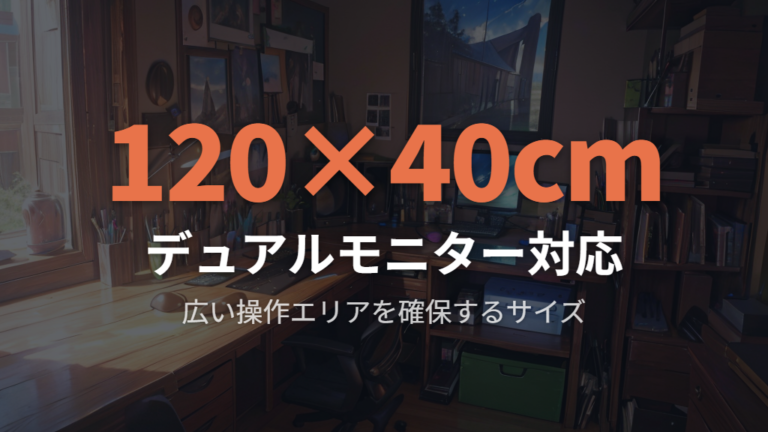
デュアルモニター環境にしてから、マウス操作の「詰まり感」がずっと気になっていました。左のモニターから右のモニターへカーソルを移動させるとき、マウスパッドの端に差しかかって持ち上げて戻す、という動作が頻発するんです。FPS系のゲームをするときはもちろん、普通の作業でも画面を跨ぐ操作が多いと、これが地味にストレスになります。
そこで試したのが120cm×40cmのワイドマウスパッドです。横幅を重視したこのサイズは、キーボード下をカバーしながら、その横にマウスの広い移動範囲をしっかり確保できます。デュアルモニター環境で左右の画面間をスムーズに移動するのに適しているという評価を複数見かけましたが、実際に使ってみると「なるほど、確かに」という感触でした。
設置で少し工夫が要るのが、モニタースタンドの足元との兼ね合いです。スタンドの足がマットの上に乗ってしまうと、端部がめくれやすくなります。私の場合は、マットを手前側に少しずらして配置し、モニタースタンドの足がマットの奥端ギリギリか、少し外に出るくらいにしました。これだけでカールがだいぶ抑えられます。
端部のめくれが気になる場合は、薄手の滑り止めシートをマット裏に貼り合わせるのも有効です。特に天板が滑りやすいガラスや鏡面仕上げのデスクでは、マット自体がずれやすいので対策しておくと安心です。
もう一つ気をつけたのが、手前からの配置位置の微調整です。マウスの軌道がマットの手前端で途切れないように、自分のマウス操作の範囲を実際に動かしながら確認してから固定するのがおすすめです。横幅が広くても、前後方向の余裕が足りないと結局同じ詰まり感が出ます。
ノートPCでのマウスと内蔵パッドの併用と持ち運びの最適化
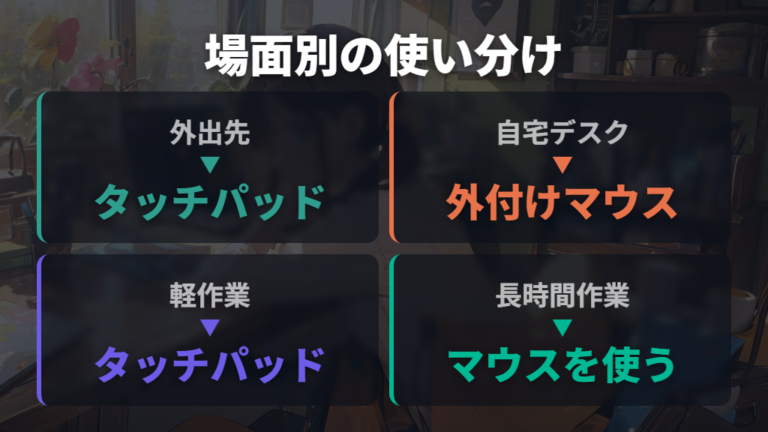
ノートPCを持ち歩きながら仕事をしていると、「自宅では外付けマウスを使いたいけど、移動中は内蔵のタッチパッドだけで対応する」というスタイルになりがちです。私もテレワーク中心になってからずっとこの使い分けをしていますが、最初はマウスパッドとタッチパッドの共存がうまくいかなくて、何度か設定をやり直した記憶があります。
自宅デスクでは外付けマウスを使うので、マウスパッドが必要になります。このとき気になるのがマットの厚みとケーブルの取り回しです。厚みのあるクッションタイプは手首の疲れを軽減してくれる半面、ノートPCの本体とキーボードの高さとの段差が生まれやすく、打鍵のリズムが崩れることがありました。薄型のモデルに切り替えてから、キーボードの打鍵感を損なわずに済んでいます。
薄型マウスパッドはノートPC環境との相性が良く、キーボードとの高さの段差を最小限に抑えられます。滑り止め加工があると天板のズレも防げて一石二鳥です。
外出先でのマウスパッドは、軽量なクロス素材の薄いものを一枚カバンに入れておくスタイルに落ち着きました。カフェや出張先のデスクは表面が光沢だったり木目だったりとまちまちで、マウスが滑りすぎたり逆に引っかかったりすることがあります。クロス素材のパッドを一枚敷くだけで安定するので、持ち運びコストのわりに効果が大きいと感じています。
一方、自宅の固定環境では厚みのあるクッションタイプを据え置きにして、長時間作業での手首への負担を分散させています。外出用と自宅用で素材・厚みを使い分けるのが、携帯性と作業効率を両立させるうえで現実的な方法だと思います。ノートPCとマウスを一緒に運ぶ方は、軽量クロス素材を一枚持っておくだけでも、外先での作業環境がずいぶん改善します。
大型マットの端部処理と天板ズレ防止の工夫

大判のデスクマットを買って半年ほど経ったころ、端部がじわじわとカールしてきた経験があります。角を手で押さえながら作業するのが地味にストレスで、「大きいマットって、こういう問題があるのか」と初めて気づきました。
端部の反りは、湿度の変化や素材の経年劣化が主な原因です。特に梅雨時期や冬場の乾燥した時期に症状が出やすく、一度カールが始まると自然に戻ることはほとんどありません。根本的な対策としては滑り止めシートの併用が有効です。マットの裏面全体に敷くことで、天板との密着度が上がって位置ズレも防げる一石二鳥の対策になります。
位置ズレについては、マウスパッド単体と違って面積が広い分、少しの摩擦差が全体のズレに繋がりやすいのが大型マットの難しいところです。デスク天板の素材によっては滑りやすさが変わるため、マット裏面の素材と天板の相性を確認してから購入するのが理想的です。
メンテナンス面でも注意が必要で、マウスパッド単体のように丸ごと水洗いするのが難しいサイズです。日常のケアは乾拭きで汚れを落とすのが基本で、定期的に陰干しすることで素材の弾性を保てます。直射日光に当てると劣化が早まる可能性があるので、風通しのよい日陰で干すのがポイントです。
適切なケアを続ければ、大型マットの快適な状態をかなり長く維持できます。
素材の経年劣化と買い替えタイミングの見極め方
長く使っていると、マウスの動きがなんとなく鈍くなったと感じることがあります。私の場合、最初はマウスの電池切れを疑うんですが、電池を換えても改善しないとき、たいていの原因はパッド側の劣化でした。
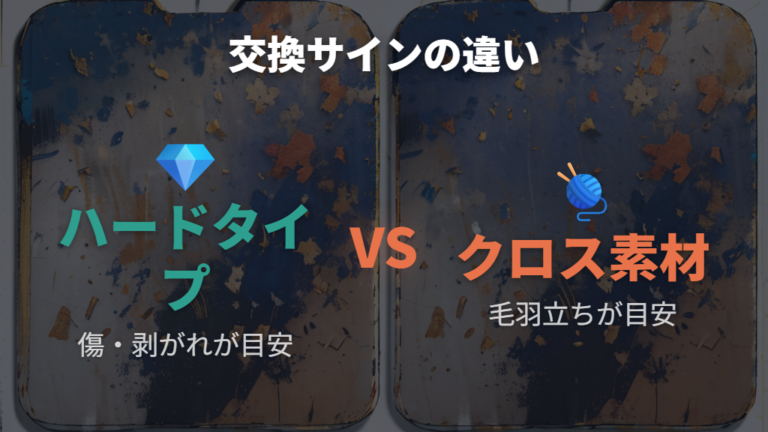
ハードタイプは表面のコーティングが剥がれてくると、滑りが悪化してマウスが引っかかる感覚が出てきます。最初はきれいにツルっと動いていたのに、使い込むうちに特定の場所だけが削れたり、白く傷がついてきたりします。傷や剥がれが目立ち始めたら、それが交換のサインです。「まだ使えるかな」と引き延ばすと、センサーの読み取りが不安定になって作業効率が落ちるだけなので、思い切って替えるほうが結果的にストレスが減ります。
クロス素材の場合は、繊維の摩耗が問題になります。よく触る手元のあたりから毛羽立ちが広がってきて、表面がふわっとしてくる。この状態になるとセンサーが繊維の凸凹を拾いやすくなり、カーソルがわずかに飛んだり、細かい操作でズレを感じたりします。汚れが落ちにくくなってきたのも替え時のひとつの目安で、何度洗っても表面がすっきりしないなら繊維自体が傷んでいる可能性があります。
ハードは「傷・剥がれ」、クロスは「毛羽立ち・汚れの落ちにくさ」を交換の判断基準にすると迷いが減ります。
買い替えのタイミングで一緒に考えたいのが、同じ素材を続けるか異素材に乗り換えるかです。毎日長時間マウスを使うなら、このタイミングで一度「今の作業スタイルに本当に合っているか」を見直すといいと思います。資料作成が中心でクリックの精度を重視するならクロス、グラフィック系でとにかく素早く滑らせたいならハードが向いていることが多いです。劣化したパッドを替えるだけで、マウス操作の感覚がリセットされてかなりすっきりします。
よくある質問
- デスクマットとマウスパッドは両方買う必要がありますか?
-
用途次第で変わります。天板を傷や汚れから守りたいならデスクマット、マウスの操作精度を上げたいならマウスパッドが向いています。私はデスクマット単体で使っていますが、ゲームや細かい作業をする方はマウスパッドを別途用意するのが合う場合もあります。
- 光学マウスがデスクマットの上で反応しません。どうすればいいですか?
-
デスクマットの素材によっては光学センサーが読み取りにくいことがあります。特に光沢のある素材や単色の薄いビニール系は反応が不安定になりがちです。マウスパッドに変えるか、センサーの読み取り面用に設計されたクロス素材のマットに替えると改善する場合があります。
- デスクマットの上にマウスパッドを重ねて置いても大丈夫ですか?
-
問題なく使えます。私も以前やっていました。デスクマットで天板全体を保護しつつ、よく使うエリアだけマウスパッドを置くという組み合わせは、操作性と保護を両立しやすい使い方です。ただ段差ができるので厚みの差には注意してください。
- デスクマットは大きければ大きいほどいいですか?
-
広いほどキーボードやマウスをまとめて乗せられるのは確かです。ただ、デスクのサイズに対して大きすぎると端が垂れ下がったりズレやすくなることもあります。自分のデスクの奥行きと横幅を先に測ってから選ぶのが失敗しにくいと感じています。
デスクマットとマウスパッドの違いのまとめと最終的な選び方
この記事のまとめです。
- デスクマットは天板保護・滑り止め、マウスパッドはマウス操作性向上が主な役割
- 2つを別々に使う、または大型マウスパッドで兼用する選択肢あり
- クロス素材は静音性・密着感重視、ハード素材はすばやい操作・清掃のしやすさ重視
- 光学マウスが反応しない場合は素材の反射率とセンサー感度の調整が有効
- Macのトラックパッドはジェスチャー操作向き、マウスは精密作業向きの使い分けが基本
- Windowsでは設定からタッチパッドの誤作動防止オプションを活用
- 1200×400mm(120cm×40cm)前後はキーボードとマウスを一体配置できる広さが強み
- 120cm×40cmはデュアルモニター環境でのスペース確保に適したサイズ感
- ノートPCでは内蔵パッドとマウスの役割を場面で切り替えると効率的
- 大型マットは端部の巻き上がり防止と天板ズレ対策が長期使用の要点
- 素材の劣化サインを早めに見極め、適切なタイミングで買い替えを検討
デスクマットとマウスパッドの違いは「何を守るか・何を快適にするか」という目的の違いです。天板を傷やコーヒーのシミから守りたいならデスクマット、マウスの動きをとにかく正確にしたいならマウスパッド、というシンプルな基準で考えると迷いにくくなります。
素材についても、クロスとハードのどちらが正解ということはなく、作業内容や好みで選んで問題ありません。私は長時間のテキスト作業が中心なので、手首が当たる部分に静音性の高いクロス素材を選んでいます。
サイズはデスクサイズと用途に合わせて選ぶのが大切です。広いマットは作業範囲を確保しやすい一方、デスクからはみ出す・端がめくれる・モニター台と干渉する・巻き癖が出るといった問題も起きやすくなります。まず天板の幅・奥行きをメジャーで測り、少し余裕を持って収まるサイズを選ぶのがおすすめです。デュアルモニター作業なら1200×400mm(120cm×40cm)前後が現実的な選択肢になります。L字デスクや200cm級天板の環境であれば2000×800mm(200cm×80cm)クラスも候補になりますが、120cm幅デスクには物理的に収まらないので注意してください。
デスクマットとマウスパッドの違いを理解した上で、自分の環境・作業スタイルに合った組み合わせを選ぶことが、長く快適に使い続けるための一番の近道だと思っています。