
キーボードが突然反応しなくなった…電池切れ?それとも壊れた?
在宅ワーク歴20年の私も、ロジクールのワイヤレスキーボードで「さあ作業しよう」と思ったら無反応、という経験を何度かしています。K295はUSBレシーバーを使う接続方式なので、電池でも故障でもなく「配置や環境が原因」だったというケースが少なくありません。この記事では、K295が接続できないときに確認したい環境要因と、順番に試せる対処手順をまとめました。公式サポートに頼る前に、まずここで整理してみてください。
- K295の接続トラブルは電波環境や配置の見直しで解決できるケースが多い
- レシーバーはUSBハブを避けてPC本体に直挿しし、PCケースや金属物に遮られない、キーボードとの距離が近い位置に設置する
- 入力が途切れる場合は省電力モードの挙動が原因の一つ
- レシーバー紛失時はUnifyingシリーズとの互換性を確認
ロジクールK295が接続できない主な原因と環境チェック
- ワイヤレス通信の仕組みとレシーバー配置の影響
- 入力中断後の反応消失と省電力モードの挙動
- 金属筐体や電子機器による電波干渉のリスク
- USBポートの位置と見通しの確保
- レシーバー紛失時の互換性と代替手段
ワイヤレス通信の仕組みとレシーバー配置の影響
ロジクールK295は、PCのUSBポートに専用の小型レシーバーを挿し込み、そこを経由してキーボードと無線でやり取りする方式です。Bluetooth ではなく専用レシーバー方式なので、ペアリング操作は基本的に不要なのですが、その分「レシーバーとキーボードの間の環境」が通信品質をそのまま左右します。
レシーバーの設置位置が接続安定性の第一歩です。距離が離れるほど電波強度は下がりますし、間に障害物があればさらに影響が出ます。
私の場合、PCタワーをデスク下の足元に置いていた時期があって、そのときにK295の入力がたびたびもたつくようになりました。最初は電池切れを疑って新品に交換したのですが、改善しない。次にキーボード本体を疑い始めたころ、ふと「レシーバーが床近くのUSBポートに挿さったまま、キーボードとの間にデスク天板が挟まっているのでは」と気づきました。
試しにUSB延長ケーブルを使ってレシーバーをデスクの端、キーボードと同じ高さあたりに移動させたところ、もたつきがピタッと止まりました。体感としては数十センチの距離・高さの差でこれだけ変わるのかと少し驚いたくらいです。
レシーバーとキーボードの間に天板・モニター台・他の電子機器が挟まっていると、電波の通り道が遮られやすくなります。まずはレシーバーをキーボードの見通し範囲に近づけるのが最初の確認ポイントです。
接続に悩んでいる場合、いきなり設定を変えたりドライバーを疑ったりする前に、まず物理的な配置環境を見直してみてください。レシーバーの位置を変えるだけで解決するケースは、思っている以上に多いです。

入力中断後の反応消失と省電力モードの挙動
ちょっと席を離れて戻ってきてキーを押したのに、画面に何も反応しない。「あれ、壊れた?」と焦った経験が私にも何度かあります。私の環境では、省電力状態からの復帰で一時的に反応が遅れることがあり、故障と判断する前に少し待つと戻るケースもありました(公式の確定症状ではなく、ワイヤレス機器一般で起きうる挙動の一例です)。
ワイヤレスキーボードは、一定時間入力がないと消費電力を抑えるためにスリープに近い状態へ移行します。K295も同様の挙動を持っており、作業を中断した後の再開タイミングで「反応しない」と感じることがあります。これはワイヤレス機器全般に見られる一般的な動作で、機器の不具合ではありません。
私の場合、最初はこの現象の意味がわからず、毎回電池を抜いたり接続をやり直したりしていました。でも何度か試すうちに気づいたのが、「キーを2〜3回押すと数秒後に反応が戻る」というパターンです。焦って電源を切るよりも、まずはそのまま数回キーを押して待つのが正解でした。
レシーバーにキーボードを近づけることも効果的です。省電力状態から復帰するとき、通信が不安定だと再接続に時間がかかることがあります。私の環境ではキーボードをレシーバーの正面50cm程度まで近づけてキーを押すと復帰が早まることがありました(具体的な距離はメーカー公式の手順ではなく、切り分けの一例として参考にしてください)。
作業再開後に反応がない場合、まずキーを数回押して数秒待つ。それでも戻らないときはキーボードをレシーバーに近づけてから再試行する。
この現象は電池残量が低下しているときにも起きやすくなります。省電力モードへの移行タイミングが早まったり、復帰に必要な電力が足りなかったりするためです。「最近スリープからの復帰が遅い」と感じたら、まず電池の状態を確認するのが手順として有効です。環境と電池の両方を見直すと、反応消失の頻度はかなり落ち着きます。
金属筐体や電子機器による電波干渉のリスク
私がK295の接続途切れに悩んでいたとき、原因として最初に疑ったのはレシーバーの位置でした。当時、デスク上には金属製のモニター台を置いていて、その陰にUSBハブを差していたんです。キーボードとレシーバーの間に、分厚い金属の柱がドンと立っている状態だったわけです。
キーボードとレシーバーの間に障害物を置かないというのが、電波の安定に直結すると後から知りました。試しにモニター台をどかして、レシーバーをデスク端のUSBポートに挿し直し、キーボードと横並びになるよう配置を変えたところ、それだけで入力ラグがほとんど出なくなりました。
キーボードとレシーバーを横並びに置き、間に遮るものがない「見通しの良い配置」にすることで、接続途切れが解消された例があります。
金属素材は電波を遮蔽しやすいため、レシーバー周辺に金属製品を集めてしまうと通信品質に影響が出ます。ロジクール マウスなど他のワイヤレス機器を同じデスクで使っている場合も、複数の信号が干渉し合うことがあるため、周辺機器の配置を整理しておくのが安心です。
それでも解消できない場合は、レシーバーをUSB延長ケーブルで引き出してキーボードの手前近くに置く方法も有効です。環境によって効果は異なりますが、まず「金属筐体の陰に隠れていないか」「他の電子機器とレシーバーが密接していないか」を確認するところから始めると、原因の切り分けがしやすくなります。
USBポートの位置と見通しの確保
K295の接続が不安定なとき、意外と見落としがちなのがレシーバーを挿しているUSBポートの「場所」です。
私も最初はデスク手前のフロントポートにレシーバーを挿していました。抜き差しがしやすいので便利なんですが、ある日からキーボードの反応が遅くなり、文字が抜けたり入力が止まったりするようになって。最初は電池切れを疑い、次はキーボード本体の故障かと思い始めたんです。
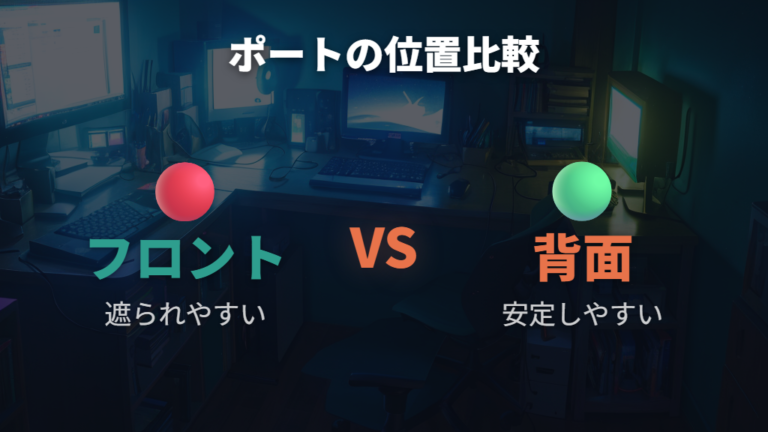
試しにレシーバーをPC背面のポートへ差し替えてみたところ、私の環境では安定するようになりました。ただしこれは「背面ポートが優位」という意味ではありません。
大事なのは、PCケースや天板・引き出し・モニター台などにレシーバーが遮られていない「見通しの良い位置」を選ぶことです。Logitech公式のトラブルシュート案内では、逆にPC背面にレシーバーがある場合はPCケースで信号が遮られる可能性があるため、フロントポートへ移すと改善する場合があると説明されています。つまり、フロントが良い/背面が良いというのは設置構成次第で変わる、ということです。
私の場合は机の上にPCタワーを置いていたため、結果的に背面ポートのほうがキーボード側に近く、見通しも取りやすい配置でした。逆にPCを机の下に置いている方は、背面ポートが床や机の脚で遮られて、フロントのほうが安定するケースもあります。
もう一点。ロジクールK295はUSBレシーバーを経由したワイヤレス接続方式を採用しているため、レシーバーとキーボードの距離が離れるほど通信品質が落ちる可能性があります。接続が途切れたとき、キーボードをレシーバーのそばに近づけると接続が復帰することがあるのは、このためです。「壊れた」と判断する前に、まず物理的に近づけて反応を見るのは有効な確認手順です。
フロントと背面のどちらが良いかはPCの設置構成次第。キーボードとレシーバーの間にPCケース・天板・引き出しなどの遮蔽物が入らない、見通しの良いポートを選んでみてください。
どちらのポートでも改善しない場合は、USB延長ケーブルを使ってレシーバーをデスク上面近くに引き出すのが最も確実です。要は、キーボードとレシーバーの間に遮るものが少ない状態をつくることが目的です。
レシーバー紛失時の互換性と代替手段
USBレシーバーって、小さいのでどこかに挿しっぱなしにしていても、気がついたら行方不明になっていることがあります。私も一度、PCを移動させたタイミングでK295のレシーバーを抜いてしまい、どこに置いたか分からなくなったことがあります。
レシーバーを紛失した場合、まず確認すべきは公式サポートページの互換性情報です。
ロジクールのキーボードにはUnifyingやBoltなど複数の無線規格が存在しており、機種によって対応するレシーバーが異なります。K295がどの規格に対応しているかは製品によって違うため、「同じロジクール製品のレシーバーが手元にあるから使えるだろう」と安易に流用しようとしても、うまく動作しないケースがあります。私が紛失したときも、手元にあった別のロジクール製品のレシーバーを試してみましたが、そのままでは認識されませんでした。
代替レシーバーが使えるかどうかは、本体・箱・レシーバー本体に印刷された「オレンジ色のUnifyingロゴ(星形のマーク)」または「Boltロゴ」で確認できます。K295の本体側がUnifying対応なら、流用候補のレシーバーにも同じUnifyingロゴが付いているかを先に見るのが確実です。ロゴが違うレシーバーはペアリング自体ができないため、規格を確認してから試すと無駄な手間が省けます。
互換性のないレシーバーを無理に差し込んでも、接続は確立されません。流用前に本体や箱のUnifyingロゴ(オレンジ色の星形)を見て、規格が一致しているかどうかを先に確認してから試すようにしましょう。
そのときに役立ったのが、ロジクールの公式サポートページです。製品ページには対応レシーバーの情報やペアリング手順が案内されており、同じ規格の別のレシーバーが手元にあれば、ペアリングし直して使えるケースもあります。ただし機種によって対応状況が異なるため、公式案内を必ず参照してください。
レシーバー単体の入手については、ロジクールの公式サポートに問い合わせる方法もあります。いきなり新しいキーボードを買い替えるより、まずは公式ルートで代替手段を確認するほうが出費を抑えられます。K295本体はまだ正常に動いているのに、レシーバー1個のせいで使えなくなるのはもったいないですよね。紛失に気づいたら、公式サポートページの確認を最初のステップにするのがおすすめです。
ロジクールK295が接続できない場合の具体的な対処手順
- 距離を詰めて見通しを確保する配置の見直し
- 電池残量確認と省電力モードからの復帰手順
- Unifying Softwareを用いた再ペアリングと再接続
- USBポートの規格確認とハブ経由の干渉回避
- 公式サポートへの問い合わせと修理基準
距離を詰めて見通しを確保する配置の見直し
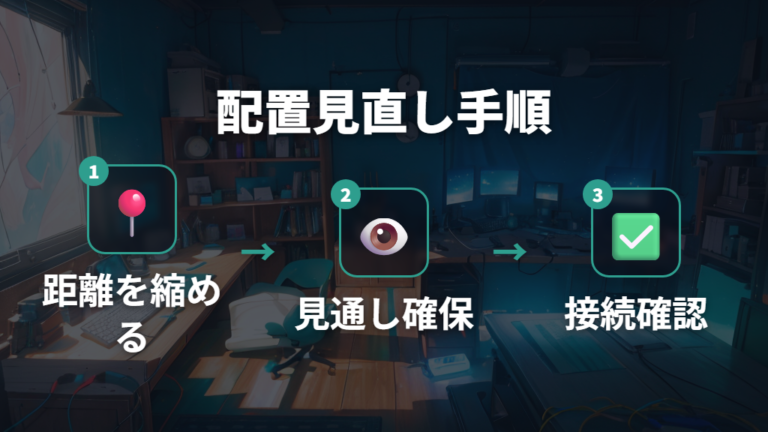
K295の接続が突然切れたとき、私がまず試したのは「キーボードとレシーバーを物理的に近づける」という、一見シンプルすぎる方法でした。それまで私はレシーバーをPCの背面ポートに挿したまま、キーボードをデスクの端に置いていました。距離にして1m弱、障害物も特になかったのですが、それでもキーストロークが飛ぶことがあって。
試しにキーボードをレシーバーの真横に移動させて入力してみると、症状がぴたりと止まりました。「え、これだけで?」と拍子抜けするほどあっさり解決したんです。
距離が離れるほど電波強度は低下する ので、まず物理的な接近を試すのがトラブル対応の起点になります。レシーバーから見通しの取れる範囲にキーボードを置き、間に金属製のスタンドやモニターを挟まないよう意識するだけで、通信の安定度は変わります。
キーボードとレシーバーを横並びに配置し、間に障害物を置かない状態にすることで、接続途切れの発生を抑えられるケースがあります。
私の場合、配置を見直したついでにデスクの整理もしました。モニタースタンドの金属支柱がちょうどレシーバーとキーボードの間に立っていたことに気づき、レシーバーをUSB延長ケーブルでデスク上に引き出して横に寝かせる形に変えました。これで電波の経路が短くなり、見通しも確保されて、その後は接続が途切れることがほぼなくなりました。
設定を変える前に、この物理的な環境の確認を先にやっておいてください。設定変更やソフトウェアの操作より手間がかからず、効果を確認しやすいからです。配置を変えても改善しない場合は、次のステップとして電池残量や省電力モードの確認に進みましょう。

電池残量確認と省電力モードからの復帰手順
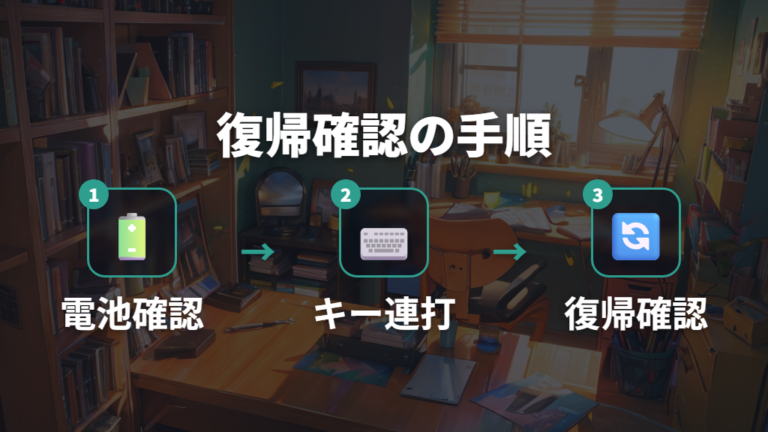
作業を中断して少し席を外した後、K295を使い始めようとしたら全然反応しない——私が経験した中で最も多いパターンがこれです。最初は「壊れたかも」と焦るんですが、私の環境では省電力状態からの復帰で一時的に反応が遅れるだけというケースもありました(ワイヤレス機器全般で起きうる挙動で、K295特有の確定症状ではありません)。
ワイヤレスキーボードは一定時間入力がないと省電力のためにスリープ状態に移行します。K295もこの動作をするため、復帰のタイミングで一瞬反応が遅れたり、そのままフリーズしているように見えることがあります。私の環境で試して効いたのは、キーを数回ゆっくり押し直す方法です(公式の確定手順ではなく、私自身の切り分け例です)。1回押してすぐ諦めるのではなく、少し間を置きながら複数回入力することで、スリープが解除されて通信が復帰することが多い印象でした。
もう一つ確認してほしいのが電池残量です。電池が消耗してくると、スリープからの復帰が極端に遅くなったり、そもそも電波が届かなくなる前兆として「反応が不安定になる」という症状が出やすくなります。私の場合、電池交換後にあっさり改善したことが何度もあります。電池残量のインジケーターがないモデルも多いので、「買ってから半年以上経っている」「最近少し反応が怪しい」と感じたら、早めに交換してしまうのが得策です。
また、電池の接触部分が汚れていたり、端子が浮いていると電力供給が不安定になることもあります。電池を一度取り出して端子を軽く拭いてから再装着するだけで改善することもあるので、電池自体を交換する前にまず試してみてください。
反応しないときはすぐ設定を疑うより「電池交換」→「キー連打でスリープ解除」の順に試すと、余計な手順を踏まずに解決できることが多いです。
Unifying Softwareを用いた再ペアリングと再接続
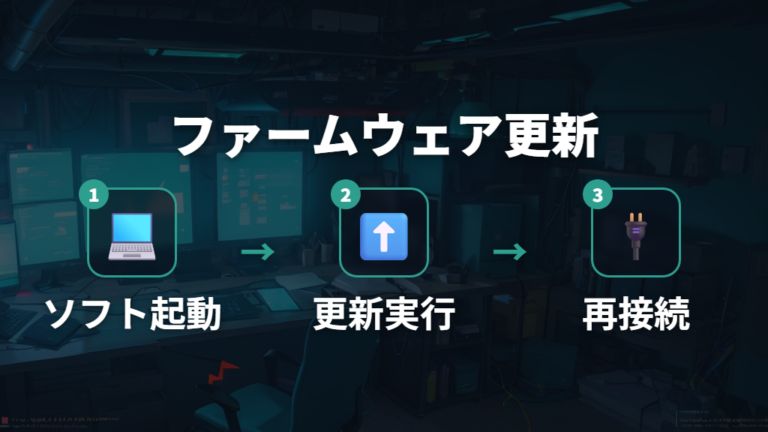
ロジクールK295の接続が頻繁に途切れる場合、配置や電池交換だけで改善しないことがあります。そんなとき候補に挙がるのが、Logi Options+を使ったファームウェア更新です。
Logi Options+はロジクール公式が提供する無料の専用ソフトウェアで、対応デバイスのファームウェアを最新版に更新できます。ただし、K295はLogi Options+の正式対応機種には含まれていません。アプリ上にデバイスとして表示されないケースがあるため、この方法が使えるかどうかは環境次第です。
私の場合、K295をPCのUSBポートに直接接続したレシーバーで使っていたのですが、しばらく入力を止めた後に再開すると、最初の数文字がまったく反応しないことがありました。Unifying Softwareでレシーバーとの再ペアリングを試したところ、その後は復帰がスムーズになった印象があります。
K295はLogi Options+の正式対応外のため、ファームウェア更新はUnifying Softwareでの再ペアリングを先に試してみてください。
K295はUnifying規格に対応しているため、Unifying Softwareを使ってレシーバーとのペアリングをやり直す方法が候補に挙がります。ただしUnifying Softwareはロジクール公式サポートページ上でメンテナンス終了の案内が出ています。再ペアリングを試す前に、まずロジクールの最新の公式サポートページでK295の現行手順を確認するのが安全です。再ペアリング後はいったんレシーバーを抜き差しして、接続状態を確認するのがポイント。
ソフトウェアでの再接続の効果は環境によって異なります。改善が見られない場合は無理に繰り返さず、次のステップとして公式サポートへの確認に進む判断も大切です。
USBポートの規格確認とハブ経由の干渉回避

私が最初にK295の接続が不安定だと気づいたのは、デスク周りを整理しようとUSBハブをまとめて導入してからでした。入力が突然止まったり、しばらく放置した後にキーを押しても反応しなかったり。電池も新しいし、距離も近いのになぜ、という状況です。
試しにレシーバーをUSBハブからPC本体のポートへ直接挿し替えたところ、それだけで不安定さがほぼ解消されました。ハブ経由だと電力供給が不足したり、複数のデバイスが同じ帯域を使って干渉したりすることがあるようで、K295のような小型レシーバーは特に影響を受けやすい印象です。
特に注意したいのが、USB 3.0機器の近接です。Logitech公式のサポートでも、USB 3.0デバイス(外付けSSDやUSB 3.0ハブなど)が2.4GHzワイヤレス機器に干渉して、入力遅延・文字抜け・通信距離の低下を起こすことがあると案内されています。USB 3.0ポートにレシーバーを挿していたり、USB 3.0外付けSSDをレシーバーのすぐ隣に置いている場合は、別のUSB 2.0ポートに移すか、USB延長ケーブルでレシーバーを離してみてください。
レシーバーはUSBハブを介さず、PC本体のポートに直接挿すのが接続安定への近道です。
K295の接続方法を見直す際は、まずレシーバーの挿し先を確認してみてください。Web上で見つかる対処法の多くも、この「USBハブを介さずPC本体に直接接続する」に集約されています。ハブに挿していた場合は、いったんPC背面や側面の本体ポートに移してみてください。
もう一つ意外と効くのが、接続が途切れたときにキーボード本体をレシーバーに近づけることです。電波は距離が離れるほど強度が落ちるので、まず物理的に寄せてみるだけで復帰することがあります。私の場合もハブ問題に気づく前は、キーボードをモニターの横まで持っていくと回復することがあって「なんで?」と不思議に思っていたのですが、今となっては電波強度の問題だったと腑に落ちています。
給電と電波環境を整えるだけで解決するケースは多いので、ドライバ再インストールやペアリング操作の前に、まずこの物理的な確認から始めるのが効率的です。
公式サポートへの問い合わせと修理基準
レシーバーの位置を変え、障害物を排除し、それでも接続トラブルが収まらない場合、私はそこで一度立ち止まって「これはハードウェア側の問題かもしれない」と判断することにしています。
私の場合、キーボードとレシーバーを横並びに置いて間に何も置かない状態にしても、しばらくすると入力が途切れる症状が続きました。できる範囲の環境改善をひと通り試してもレシーバー側に問題が残っているようで、自分でできることはほぼやり尽くした感覚がありました。
そのタイミングで確認したのが、公式サポートページの保証期間と修理受付基準でした。保証が有効な期間内であれば、メーカーの技術サポートに問い合わせることで交換や修理対応を受けられる可能性があります。自己修理を試みてしまうと保証が無効になるリスクがあるため、原因が特定できていない段階では手を加えないことが重要だと実感しました。
配置の見直しや設定変更で改善しない場合は、自己修理は避け、公式サポートへの問い合わせを優先してください。保証が有効な状態を保つためにも、分解・改造は行わないことが大切です。
問い合わせ前に手元で整理しておくと話がスムーズになるのは、購入時期(保証期間の目安)、症状の詳細(いつから・どんな操作中に発生するか)、試した対処の内容(レシーバーの配置変更など)の3点です。公式サポートの案内に沿って進めることで、修理か交換かの判断をメーカー側に委ねることができます。
接続が途切れる原因が本体やレシーバーの不具合によるものだった場合、いくら配置を変えても根本的な解決にはなりません。自分でその判断を下すのが難しいからこそ、一通りの手順を試したうえで改善しなければ、無理に粘らず公式サポートへ問い合わせることが、結果的に最も早い解決につながると私は感じています。
よくある質問
- K295が突然反応しなくなったのですが、故障でしょうか?
-
すぐ故障を疑わなくて大丈夫です。私の経験では、省電力モードに入って入力を受け付けなくなっているケースが多いです。まずキーを数回押して復帰するか確認し、それでも変わらなければ電池残量とレシーバーの刺し直しを試してみてください。
- USBレシーバーをなくしてしまいました。どうすれば使えますか?
-
K295はUnifyingレシーバー対応なので、手持ちの対応レシーバーがあれば流用できる可能性があります。ただし互換性はロジクール公式サポートページで機種ごとに確認してください。独自に判断せず、公式情報を先に当たるのが近道です。
- パソコンの近くに置いているのに反応が悪いのはなぜですか?
-
USBレシーバーとキーボードの間に金属製の筐体や他の電子機器があると、電波が遮られて反応が鈍くなることがあります。私の場合はレシーバーをUSB延長ケーブルで引き出して机の上に出したら安定しました。環境によって効果は異なりますが、試しやすい対処法の一つです。
- Logi Options+は必ず入れないといけませんか?
-
K295はLogi Options+の正式対応機種に含まれていないため、インストールしてもデバイスとして認識されないことがあります。K295はUnifying規格対応なのでUnifying Softwareでの再ペアリングが従来の手順ですが、Unifying Softwareは公式サポートページ上でメンテナンス終了の案内が出ているため、ロジクールの最新の公式サポートページで現行手順を確認してから試すのが安全です。
ロジクールK295が接続できないトラブルのまとめと最終判断
この記事のまとめです。
- USBレシーバー経由のワイヤレス接続という基本構造
- レシーバーとキーボードの距離が通信品質に直結
- 省電力モードからの復帰タイミングで反応が消えるケース
- 金属筐体や電子機器による電波干渉のリスク
- USBポートの位置はPC設置構成と見通しで判断(フロント/背面に優劣はなし)
- レシーバー紛失時は互換性確認と代替手段の検討が必要
- 距離を詰めて見通しを確保する配置が最初の一手
- 障害物の排除と横並び配置で改善した実例あり
- 電池残量確認と省電力モード解除が初期チェックの基本
- Unifying Softwareでの再ペアリングは候補だが公式メンテ終了済み、最新の公式サポートを優先
- ハブ経由を避けPCへの直挿しで干渉を減らす
- 改善しない場合は公式サポートへの相談が最終判断の目安
ロジクール K295 の接続できないトラブルは、機器の故障ではなく設置環境や省電力モードの挙動が絡んでいるケースが多いです。私も最初は「壊れたかな」と焦りましたが、レシーバーの位置をモニター横に移しただけで、反応しなくなる現象がほぼ出なくなった経験があります。
まず試してほしいのは、キーボードをレシーバーの近くに置いて、間に障害物がない見通しの良い配置にすることです。それでも改善しない場合は、電池の残量確認とUSBポートの変更を組み合わせて確認すると、たいてい原因が絞り込めます。
ロジクール k295 接続 できない状態がどうしても続くなら、ロジクールの公式サポートページで現行のペアリング手順(Unifying Softwareは公式メンテナンス終了の案内が出ているため最新案内を優先)を確認した上で、公式サポートへ相談するのが次の一手です。環境を整えると長く安定して使えるキーボードなので、諦める前にひと通りの手順を踏んでみてください。