
さっきまで普通に使えていたのに、マウスが突然動かなくなった。再起動しても直らないし、これって壊れたってこと?
私もこれを何度か経験しています。デスクワーク歴20年のなかで、マウスのトラブルは意外なほどよく起きるんですよね。しかも「電池切れなのかBluetooth不具合なのかハード故障なのか」が、パッと見では判断しにくい。この記事では、ロジクールマウスが動かないときに確認すべき原因の切り分け方と、接続方式ごとの復旧手順をまとめています。設定ソフトのダウンロードがうまくいかない場合や、進む・戻るボタンの割り当て直し方法もあわせて解説するので、参考にしてみてください。
- 電池切れ・電源スイッチの見落としは最初に確認したいポイント
- USBレシーバーとBluetoothで切り分け手順が異なる点に注意
- UnifyingとBoltは互換性なし、レシーバーの規格確認が先決
- Logi Options+やG Hubで設定見直し、入らない場合はOS標準ドライバーで代替可能
ロジクールマウスが動かない原因の切り分けと接続確認
- 電池切れと電源スイッチの確認
- USBレシーバーとBluetoothの接続方式別チェック
- USB 3.0ポート干渉と見通しの確保
- UnifyingとBoltレシーバーの規格違いによる互換性確認
- 物理的な汚れと光学センサーの清掃方法
電池切れと電源スイッチの確認
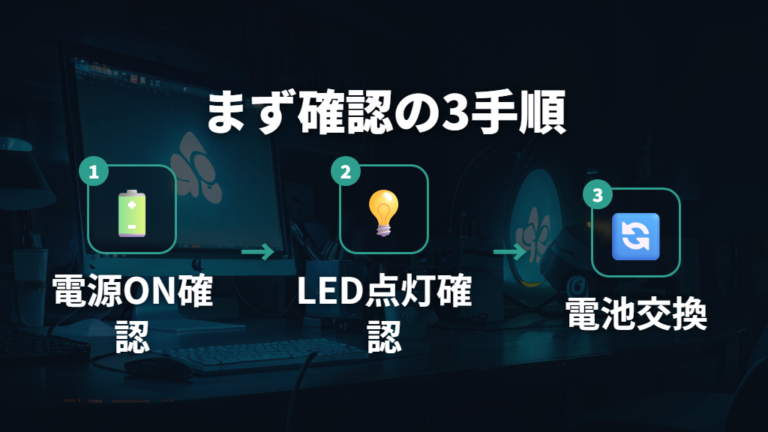
仕事の途中でカーソルが突然止まると、かなり焦りますよね。私が最初に経験したときも「壊れた?」と思いましたが、落ち着いてまず確認すべきなのは電源スイッチと電池残量です。
底面に小さなスライドスイッチがあるモデルは、鞄の中などで触れてオフになっていることがあります。まずスイッチを「ON」に切り替えて、LEDが点灯するか確認してください。点灯しなければ、電池切れを疑うのが自然な流れです。単三電池のモデルなら交換で即復旧することが多く、内蔵バッテリーのモデルは充電してから再確認する形になります。モデル別の詳細な確認手順はロジクール公式サポートページにまとめられているので、型番が分かれば探しやすいです。
私が少し迷ったのは、省電力モードのスリープ解除でした。しばらく触っていなかったマウスを動かしたとき、すぐに反応しない場面があり、ロジクール マウス クリック 反応しない状態に見えたんです。ところが数秒待つと、何事もなかったように復帰しました。焦ってレシーバーを抜き差ししたり再起動したりしなくても、少し待つだけで解決するケースです。
スリープからの復帰に数秒かかるのは仕様の範囲内。LEDの点灯を確認してから次のステップへ進むと、余計な手間を減らせます。
LEDが点灯しない、あるいは点灯しても操作に反応しないという場合は、次のセクションで接続方式の切り分けに移りましょう。
USBレシーバーとBluetoothの接続方式別チェック
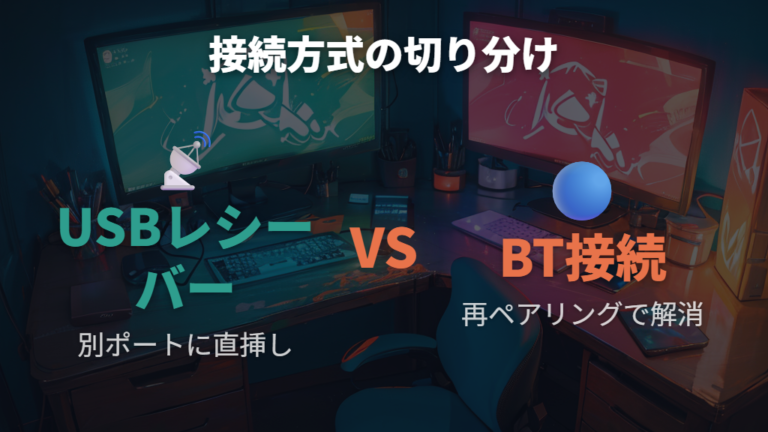
マウスが反応しない、あるいはランプが点滅してカーソルが動かない状況では、まず「どの接続方式を使っているか」を確認するのが最初の一手です。USBレシーバー(2.4GHz無線)とBluetooth、この2つは原因も対処も別物で、混同すると無駄に時間を取られます。
USBレシーバーを使っている場合は、まずレシーバーをいったん抜いて、別のUSBポートに直接挿し直してみてください。私の経験上、USBハブ経由だと給電が不安定になることがあり、PC本体のポートに直挿しに変えた瞬間にカーソルが動き出したことが何度かあります。ポートを変えたあとはマウス底面の電源スイッチをオフ→オンして、接続を一度リセットするのがコツです。
Bluetooth接続の場合は、少し手順が増えます。Windowsならば「設定 → Bluetooth とデバイス」からマウスのデバイスを一度削除(デバイスの削除)して、改めてペアリングをやり直します。私がかつて経験したトラブルは、別のBluetooth機器を追加したあとにマウスが突然反応しなくなったケースで、OSのBluetoothスタックが競合を起こしていたようでした。ペアリングを解除して再登録したところ、その後は安定して使えるようになりました。
Bluetoothスタックの競合が疑われる場合、デバイス削除→再ペアリングは有効な手段の一つです。状況によっては再ペアリングだけでは解決せず、Bluetoothドライバーの再インストールやOSのアップデートが必要になるケースもあります。
メーカー公式の情報でも、2.4GHz帯の混線やOSのBluetooth管理の不具合が接続断の要因として挙げられています(Logitech公式: USB 3.0機器による2.4GHzワイヤレス機器への干渉案内)。周辺に無線機器が多い環境なら、マウスをPCにできるだけ近づけて再接続を試みると改善することがあります。
接続方式を先に確認してから対処を始めると、無駄な手順を踏まずに済みます。USBレシーバーなら直挿し+電源リセット、Bluetoothなら再ペアリングが基本の切り分け手順です。
USB 3.0ポート干渉と見通しの確保
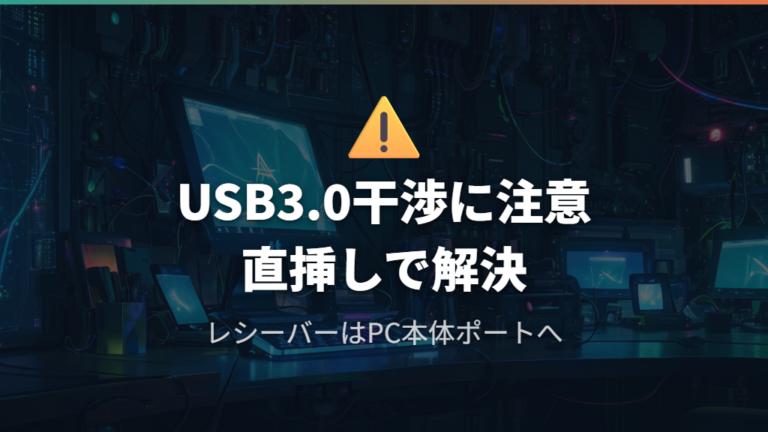
マウスのカーソルが不規則に点滅したり、突然動かなくなったりするとき、意外な原因になりやすいのがUSB 3.0ポートの電磁干渉です。
ロジクールの公式サポートでも明記されていますが、外付けSSDやUSBハブはマウスのレシーバーが使う2.4GHz帯の無線通信に干渉することがあります。結果として入力遅延や通信断が起き、「ロジクール マウス 動かない」「点滅を繰り返す」という症状として現れます。
私の作業環境でもこれが原因だったことがあります。デスク脇に置いたUSBハブのすぐ隣にレシーバーを挿していた時期、マウスが断続的に反応しなくなって困りました。最初は電池かなと思ったのですが、替えても改善しない。そこでレシーバーをハブから外してPC本体のUSB 2.0ポートに直接挿したところ、あっさり安定したんです。原因がUSBハブとの干渉だったとわかったときは、こんなことで?と少し拍子抜けしました。
もしPC本体にUSB 2.0ポートが余っていなければ、USB延長ケーブルを使ってレシーバーをデスク上面に引き出す方法も有効です。レシーバーとマウスの間に障害物がなく、距離が近い状態を作るのがポイントです。
レシーバーをUSBハブに挿したまま使い続けると、干渉が断続的に続く場合があります。ハブの混雑状況や機種によっても症状の出方が変わるため、まずPC本体ポートへの直挿しを試してください。
物理的な配置を変えるだけで解決することは多く、ソフトウェアの設定を触る前に試しておく価値があります。私の場合、この手順だけで数週間悩んでいた断線トラブルが解消しました。
UnifyingとBoltレシーバーの規格違いによる互換性確認
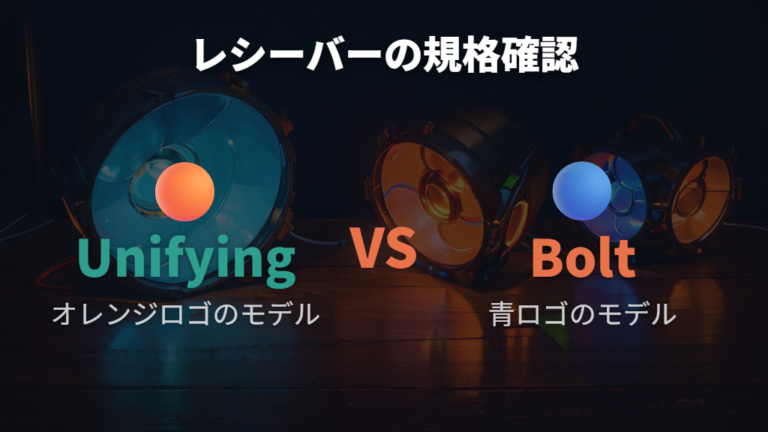
ロジクール マウス クリック 不具合の原因として、意外と見落としがちなのが「レシーバーの規格ミスマッチ」です。私も一度、手元にあった余りのレシーバーをとりあえず挿してみたところ、マウスがまったく認識されずに30分近く悩んだことがあります。
ロジクールのUSBレシーバーには大きく2種類あります。UnifyingとBoltです。Unifyingレシーバーはオレンジ色のロゴ、Boltレシーバーは青色のロゴが印刷されています。この2つは互換性がなく、規格が違うレシーバーではペアリング自体ができません。見た目はほぼ同じ小さなドングルですが、挿し間違えると当然ながらカーソルは動きませんし、クリックも反応しません。
私が失敗したときは、別のロジクール製マウスに付属していたUnifyingレシーバーをBolt対応のマウスに使おうとしていました。同じロジクール製品だからいけるだろうと思い込んでいたのが間違いで、ロゴの色を確認した瞬間に「あ、これが原因だ」と気づきました。
確認の手順としては、まずマウス本体の底面を見てください。電源スイッチやシリアルナンバーの近くに、UnifyingかBoltのロゴが印刷されています。次に手持ちのレシーバーのロゴ色と照合します。オレンジ同士、または青同士であれば規格が一致しています。
代替レシーバーを流用する際は、本体のロゴ色とレシーバーのロゴ色が一致しているかを必ず確認してください。同一メーカーでも規格が異なれば接続できません。
ロゴを確認して規格が合っているのにそれでも認識しない場合は、ペアリング自体をやり直す必要があります。ロジクール公式サポートページでは、規格ごとのペアリング手順が案内されています。規格の確認ができたら、焦らず手順通りに再設定してみてください。
なお、ロジクールのワイヤレスレシーバー規格は Unifying と Bolt の2種類だけではありません。ゲーミングマウス(G PRO X / G502 LIGHTSPEED / G703 / G304 等)では LIGHTSPEED 規格が使われ、Device Pairing Tool での専用セットアップが必要です。さらに Bluetooth 接続専用機種や、M185 のように製品専用2.4GHz レシーバーが同梱され他機種と互換のないモデルもあります。お使いのマウスがどの規格に該当するかは、本体の取扱説明書または機種ページで確認してください。
物理的な汚れと光学センサーの清掃方法

ロジクール マウスが動かないとき、接続や電池を確認してもまだ改善しない場合は、底面のセンサー周辺を疑ってみてください。埃やデスクの汚れがセンサーの光学窓に付着すると、カーソルが飛んだり、まったく反応しなくなったりすることがあります。
ロジクール公式の清掃ガイドでは、糸くずの出ない柔らかい布で拭き取るのが基本で、必要に応じて水やレンズクリーナーで軽く湿らせて拭く方法も案内されています。一方で、液体を本体に直接吹き付けることや水没は避けることが明記されています。清掃する際は、マウスをひっくり返して底面の光学窓を確認しながら、やさしく拭く程度で十分です。綿棒を使う場合も、繊維がレンズ周辺に残らないよう注意してください。機種別の説明書に具体的な手順が記載されている場合は、そちらに従うのが安心です。
液体クリーナーや除菌スプレーをセンサー部に直接使うのは避けてください。内部に浸透して基板を傷める原因になります。
センサーの清掃をしても改善しないときは、マウスパッドの素材も見直す価値があります。私の場合、ガラス天板のデスクで長く作業していたとき、カーソルがたびたびブレる状態が続きました。当初は接続不良を疑っていましたが、光沢のあるパッドが原因だったとわかり、布製のマウスパッドに変えたところカーソルの追従が明らかに安定しました。光沢面や透明素材の上ではセンサーが反射を誤認識しやすく、トラッキングが不安定になることがあります。
ガラス・鏡面・光沢フィルムのような表面は、センサーの誤読みを招きやすいので、布製か表面に細かいテクスチャのあるパッドを選ぶとカーソルが落ち着きます。清掃とパッドの見直しをセットで試してみると、思いのほかあっさり解決することがあります。
ロジクールマウスが動かない時の設定見直しとソフト活用
- Logi Options+ / G Hubのインストールと初期設定
- 設定ソフトがダウンロードできない場合の対処法
- 進む・戻るボタンの割り当て直しとカスタマイズ
- ドライバーの更新とOS標準設定への切り替え
- ファームウェア更新と公式サポート窓口の活用
Logi Options+ / G Hubのインストールと初期設定
ロジクールマウスの設定をカスタマイズするには、まず対応ソフトウェアを正しく導入することが出発点になります。ロジクールの設定ソフトは大きく2種類あって、一般向けマウスには「Logi Options+」、ゲーミングモデルには「G HUB」が対応しています。どちらのソフトが自分のマウスに合うかは、ロジクール公式ページの互換性リストで事前に確認しておくと安心です。間違ったソフトをインストールしても、デバイスが認識されないまま終わるだけなので、ここは手を抜かないほうがいいです。
対応ソフトの選定(Logi Options+ か G HUB か)が、設定トラブルを防ぐ最初のポイントです。インストール後は、DPI感度やボタン割り当てをいったん初期状態に戻してから設定し直すと、OS標準設定との競合を回避しやすくなります。
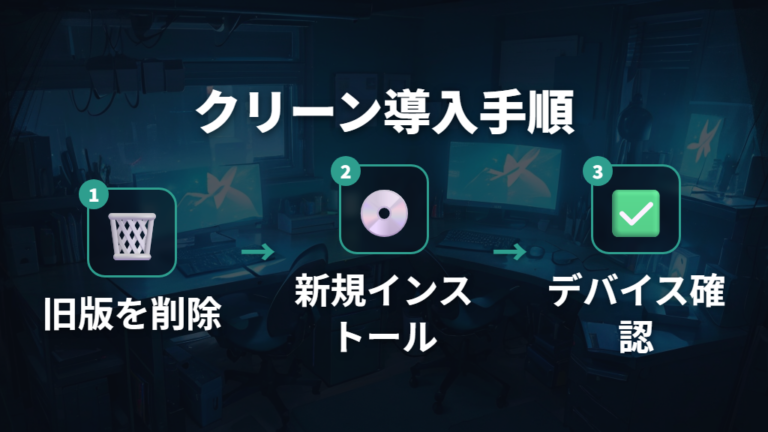
私が実際に手こずったのは、以前使っていた旧版ソフトの残存ファイルが、新しいLogi Options+の起動を邪魔するケースでした。インストール自体は完了しているのに、ソフトが立ち上がらない・マウスを認識しないという状態が続いて、最初は原因がまったく分からなかったんです。まずはコントロールパネルから旧ソフトをアンインストール → PCを再起動 → Logi Options+を再インストール、という公式手順だけで改善するかを最初に試してみてください。私の場合はこの公式手順で解消しなかったため、最終手段としてレジストリの残存キーを手動削除してから再インストールしましたが、これは上級者向けの対処です。
レジストリの手動削除は、誤って関係ないキーを消すと Windows や他アプリに影響が出るリスクがあります。一般読者向けにおすすめできる手順ではないので、試す場合は必ず事前にシステムの復元ポイントを作成し、どのキーを削除するかをロジクール公式サポートに事前確認してから行ってください。まずは「アンインストール → 再起動 → 再インストール」の公式手順だけで解決するかを優先してください。
旧バージョンのロジクールソフトが残っている状態で新ソフトを上書きインストールすると、競合で正常起動しないことがあります。先に旧版をきれいにアンインストールしてからインストールを行うのが安全です。
インストールが完了したら、ソフト内でデバイスが正しく表示されているかを最初に確認してください。表示されていれば、DPI設定やスクロール速度、ボタン機能の割り当てといった各種カスタマイズが可能になります。ここまで整えば、マウスの動作が安定するだけでなく、作業用途に合わせた使い勝手の改善まで一気に進められます。
設定ソフトがダウンロードできない場合の対処法
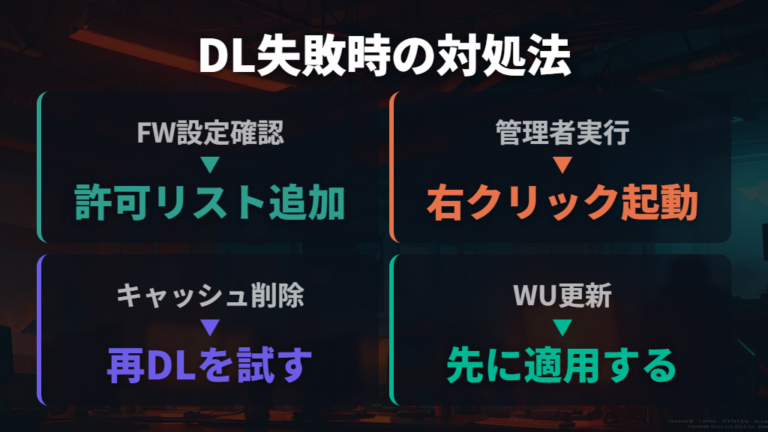
Logi Options+ や G Hub のダウンロード・インストールが途中で止まる、あるいはファイル自体がダウンロードできない——そんな状況で作業が止まってしまったことがあります。私が最初に詰まったのは、ファイアウォールがインストーラーの通信をブロックしていたケースです。
私の環境では、セキュリティソフトの設定画面を開いて ロジクール公式ドメインを許可リストに追加 したところ、ダウンロードが一気に通るようになりました。見た目には「ダウンロードが途中で止まる」か「0バイトのファイルしか落ちてこない」という症状だったので、最初はサーバー障害を疑いましたが、原因はこちら側の設定でした。
対処の手順を整理すると、試す順番はこのあたりが基本になります。
1. セキュリティソフト・ファイアウォールの設定を確認し、ロジクールの公式サイトを許可リストに追加する
2. インストーラーを右クリックして「管理者として実行」する
3. ブラウザのキャッシュをクリアしてから再ダウンロードする
4. Windows Update が保留中になっていれば先に適用してから再試行する
インストールが途中で止まる場合の対処は、ソフトによって公式案内が異なります。Logi Options+ は Windows 版インストールトラブルシュート公式ページ で .NET Framework 3.5 / 4.8 の有効化確認が案内されています。一方、G HUB は G HUB Install/Uninstall/Update Troubleshooting 公式ページ で Visual C++ Redistributable(x86 / x64 両方)の再インストールが案内されているため、対象ソフトに応じて該当ページの手順に従ってください。
管理者権限での実行は見落としがちですが、企業のPCや家庭でも権限が制限されている環境では効果が大きいです。私の場合、このステップを飛ばして何度もインストーラーを走らせて無駄に時間を使ってしまいました。
どうしても解決しない場合は、ロジクール公式サポートページでOSのバージョンや機種を入力して相談するのが早道です。環境依存の要因が重なっているケースでは、個別案内を受けるのが結果的に一番早い解決策になることもあります。
進む・戻るボタンの割り当て直しとカスタマイズ
ロジクールのマウスを使っていて「進む・戻るボタンが効かない」と感じたとき、まずハードウェアの故障を疑いがちですが、割り当て設定の競合 が原因であることが少なくありません。私自身、ある日突然ブラウザで戻るボタンが無反応になって焦った経験があります。
Logi Options+ をインストールしている場合は、アプリを開いて対象のマウスを選択し、「サイドボタン」メニューから「進む/戻る」の割り当てを確認してみてください。ここで「なし」や別のアクションに変わっていたら、「戻る(ブラウザ)」「進む(ブラウザ)」に再設定するだけで直ります。操作自体は数クリックで終わるので、まず最初に確認する箇所としてちょうどいいです。
私がはまったのは、そこではなくアプリ固有のプロファイル設定でした。Logi Options+ にはアプリごとに割り当てを切り替える機能があり、特定のブラウザを開いているときだけ別のプロファイルが有効になっていたのです。しかも原因はブラウザの拡張機能で、その拡張がマウスのサイドボタン入力を横取りしていました。拡張機能をいったんオフにして試したところ、ボタンが正常に動作したので、犯人をすぐ特定できました。
その後、Logi Options+ でそのブラウザ向けのプロファイルを一から作り直し、拡張機能との干渉が出ないよう割り当てを再構築しました。プロファイルを「デフォルト」に統一してしまうのも一つの手で、アプリ別設定が複雑になりすぎていると感じたら、いったんリセットするのが手っ取り早いです。
アプリ固有プロファイルが複数ある場合、ブラウザ拡張機能との競合でボタン入力が無効化されることがあります。拡張機能を無効化してから動作確認すると原因の切り分けがスムーズです。
環境によって挙動が変わるので、「マウスは壊れていない」と確認できただけでも気持ちが落ち着きます。まずは設定ソフト側の割り当てを見直すところから始めてみてください。
ドライバーの更新とOS標準設定への切り替え
ロジクール マウス クリック 不具合の原因として、見落とされがちなのがドライバーの競合です。カーソルは動くのにクリックだけ反応しない、という現象が出たとき、私はてっきりマウス本体の問題だと思い込んでいました。
きっかけは、以前に使っていた他社製マウスから乗り換えたタイミングでした。旧マウスのドライバーをアンインストールせずに新しいロジクールのマウスを接続してしまい、残存していた他社製ドライバーがクリック信号をブロックしていたんです。他社製ドライバーを削除して再起動したら、嘘のように反応が戻ってきました。原因がわかってしまえば単純な話でしたが、気づくまでにかなりの時間を無駄にしました。
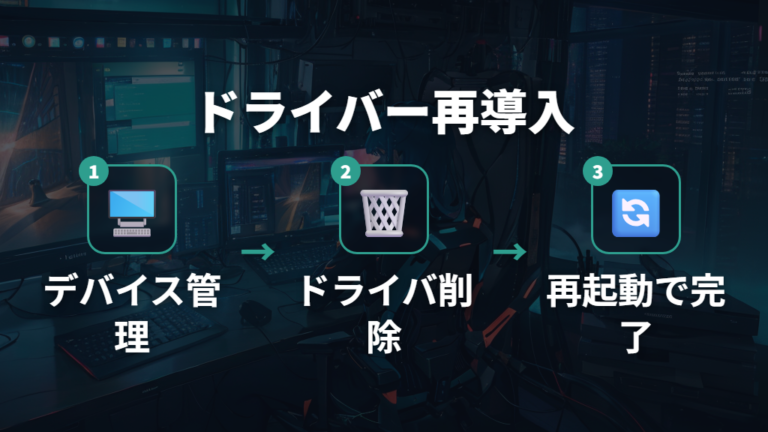
手順はこうです。Windowsの「デバイスマネージャー」を開いて、マウスのデバイスを右クリックし「デバイスのアンインストール」を選びます。このとき「このデバイスのドライバーソフトウェアを削除する」のチェックを入れておかないと、再起動後に古いドライバーが自動復元されることがあるので注意してください。チェックを入れてアンインストールしたあと、PCを再起動するとOSが標準ドライバーを自動で再インストールしてくれます。これは公式でも案内されている基本的な手順です。
サードパーティ製のマウスユーティリティが常駐している場合も、ロジクールの設定ソフトとの競合を招くことがあります。タスクマネージャーのスタートアップタブを確認して、不要なマウス関連ソフトを無効化してみてください。私の環境では、これだけでスクロールの誤動作が解消したこともありました。
ドライバーを削除→再起動→OS標準ドライバーの自動再インストール、という流れを先に済ませてから設定ソフトを入れ直すと、競合トラブルを防ぎながら進められます。
ファームウェア更新と公式サポート窓口の活用
ソフトウェア側の対処をひと通り試してもロジクール マウス 反応しない 点滅が続く場合、ハードウェアレベルの異常を疑うフェーズに入ります。
私が実際に経験したのは、クリックしていないのに連続入力が走る「チャタリング」と呼ばれる現象でした。最初はドライバーやOS設定の問題だと思い込んで数日悩みましたが、原因は内部スイッチの摩耗でした。ソフトで解決しようとする時間がムダになったので、点滅が止まらない・クリックが二重入力になるといった症状が出たら、早めにハード故障の線を疑ってみてください。
まず確認してほしいのが、取扱説明書または公式サポートページに記載されている点滅パターンです。ロジクール製品の一部モデルは、点滅の回数や色でエラーの種類を示す仕様になっています。「何回点滅しているか」を落ち着いて数えて、その情報を持った上でサポートに問い合わせると話が早いです。
自分でマウス本体を分解してスイッチ交換する方法もネットで見かけますが、保証期間内の製品に対しては保証対象外になります。費用節約のつもりが修理・交換の権利を失うことになるため、まず公式ルートを確認してください。
ファームウェア更新は、対応機種であれば Logi Options+ や G HUB の「デバイスの詳細」から確認できます。なお、以前案内されていた旧「Firmware Update Tool」は公式上メンテナンス終了済みなので、現行は Logi Options+ / G HUB 経由の確認が基本です。機種によって案内が異なるため、最新のロジクール公式サポートページもあわせて確認してください。アップデートが来ていれば適用することで動作が改善するケースもあります。私の場合はファームウェアでは解消せず、最終的に保証期間内だったため公式サポート窓口に連絡して交換対応してもらいました。問い合わせ時には購入証明(レシートや注文履歴)と症状の詳細を用意しておくとスムーズです。
Mac で Logi Options+ や G HUB が起動しない/設定が反映されないという症状が出ている場合は、2026年1月にロジクール公式が告知した macOS 版 Options+ / G HUB の証明書問題に該当している可能性があります。Mac ユーザーは公式告知ページの最新案内を確認してから対処してください。
サポート窓口はロジクール公式サポートページからアクセスでき、チャットや電話での対応が受けられます。
よくある質問
- マウスが突然動かなくなったとき、最初に何を確認すればいいですか?
-
まず電池残量と電源スイッチを確認してください。次にUSBレシーバーを別のポートに差し替えてみるのが早道です。私の場合、これだけで解決することが半分以上あります。
- マウスのランプが点滅しているのはどういう意味ですか?
-
点滅のパターンは機種によって異なります。電池切れを示すものや、ペアリング待機状態を示すものがあるので、お使いのモデルの取扱説明書か公式サポートページで確認してみてください。
- Logi Options+をダウンロードしようとしてもインストールできません。どうすればいいですか?
-
一度ブラウザのキャッシュをクリアして再試行するか、別のブラウザでダウンロードしてみてください。それでも解決しない場合は、ロジクール公式サポートページから直接インストーラーを入手する方法をお勧めします。
- 進む・戻るボタンが効かなくなったのですが、設定ソフトなしで直せますか?
-
ソフトなしではOSの標準機能に依存するため、ブラウザや一部アプリでしか動作しないことがあります。割り当てをカスタマイズしたい場合はLogi Options+のインストールが前提になります。
ロジクールマウスが動かないトラブルのまとめと最終判断
この記事のまとめです。
- まず電池残量と電源スイッチを確認、よく見落とされる最初の切り分けポイント
- USBレシーバーは別ポートへの差し替えと別PCでの動作確認が基本手順
- USB 3.0ポート近接による2.4GHz帯干渉は、配置環境の見直しで改善できる場合も
- UnifyingレシーバーとBoltレシーバーは互換なし、機種と規格の一致確認が必須
- 光学センサー面の汚れや細かい傷も、誤動作を引き起こす見落としやすい原因のひとつ
- Logi Options+またはG Hubを使えば設定の初期化と再認識が手軽にできる公式ツール
- ソフトのダウンロード失敗時はブラウザキャッシュとセキュリティソフトの設定確認が先決
- 進む・戻るボタンの割り当て変更はLogi Options+のカスタマイズ画面で対応可能な機能
- ドライバー更新またはOS標準ドライバーへの切り替えが、状況によって有効な選択肢
- ファームウェア更新は対応機種なら Logi Options+ / G HUB から確認、旧 Firmware Update Tool は公式上メンテナンス終了済
- ハードウェア故障の疑いがあるなら無理な分解は避け、公式修理窓口への相談が安全な対応
- 段階的な切り分けで、多くのトラブルはソフト操作の範囲内での自己解決が可能
突然マウスが動かなくなると焦りますが、私の経験では多くの場合、電池・接続・ソフト設定のどこかに原因があります。落ち着いて順番に確認していけば、専門的な知識がなくても自分で直せることがほとんどです。
ロジクールのマウスが動かないと気づいたとき、私がまず試すのは「電源スイッチのオフオン」と「別のUSBポートへの差し替え」です。これだけで解決するケースが想像以上に多く、ドライバーや設定ファイルを触る前にまずここから始めるのが私のやり方です。機種によってはBluetoothとUSBレシーバーで手順が変わるので、自分の接続方式を先に把握しておくとスムーズです。
ソフト側に問題があるならLogi Options+やG Hubを使った再認識が有効で、ボタン割り当てのリセットも一緒にできます。それでも改善しない場合はロジクール公式サポートページでファームウェア更新や修理窓口の案内を確認してください。
ハードウェア故障が疑われるときは、無理に分解せずメーカー保証の範囲内で対応するのが安全です。段階を踏んで原因を絞り込んでいけば、多くのトラブルは作業を大きく止めずに解決できると思います。