
Windows 11にアップデートしてからロジクールのマウスが設定できなくなった……ボタン割り当てが反映されないし、そもそも認識すらしない気がする。
私も以前、Windows 11へ移行した直後にまったく同じ状況に陥りました。使い慣れたマウスの設定がきかなくなると、作業効率がガクッと落ちてストレスも相当なものですよね。この記事では、専用ソフトの選び方から接続トラブルの切り分け、複数台のPCへの設定移行まで、原因ごとに対処法を整理しています。「どこから手をつければいいか分からない」という方に、順を追って確認できるようにまとめました。
- 設定が反映されない原因のひとつにOS機能と専用ソフトの役割混同がある
- G HUBはLogitech G製品、Logi Options+はMXシリーズ等の一般デバイスで住み分けるのが基本
- Unifyingレシーバーは、USB 3.0機器との干渉が疑われる場合は延長ケーブルで離す/ハブ不良が疑われる場合は本体ポートへ直挿し、と症状で対策を分ける
- Windows Update後はドライバー状態と専用ソフトの再起動確認が優先対応
- Logi Options+のクラウドバックアップで複数PC間の設定(DPI・ボタン割り当て)を引き継ぎ可能
ロジクールマウス設定できないWindows11の原因特定と初期対応
- OS標準機能とロジクールマウス設定ソフトの役割分担
- 旧アプリ競合の解消とロジクールマウス設定ソフトウェアの再構築
- 接続経路の最適化とロジクールマウス認識しないWindows10の検証
- Windows Update後のロジクールマウスドライバWindows11対応確認
- 公式サポートからのロジクールマウス設定ダウンロード手順
OS標準機能とロジクールマウス設定ソフトの役割分担
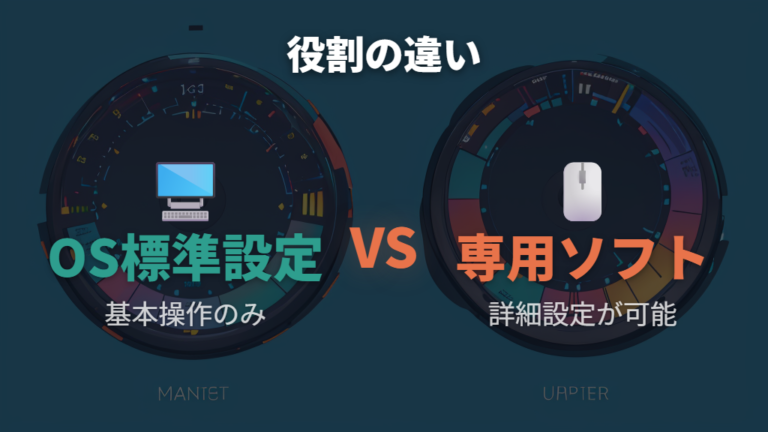
Windows 11にアップデートした直後、私はサイドボタンの割り当てが消えていることに気づきました。「設定」アプリを開いてあちこち触ってみたのですが、ポインター速度やスクロール量を変える項目はあっても、サイドボタンの割り当てを変える場所がどこにも見当たらない。しばらく迷った末に気づいたのが、Windows標準設定とロジクール専用ソフトでできることがまったく別だという点でした。
Windows 11の「設定」アプリや「マウスのプロパティ」で変更できるのは、ポインター速度・スクロール量・左右ボタンの入れ替えといった基本的な動作です。一方、サイドボタンへの機能割り当て、DPIの変更、アプリごとに異なる設定の使い分けといった細かいカスタマイズは、Logicool Options や Logi Options+ などのメーカー専用ソフトがないと一切できません。
私がつまずいたのはここで、OS更新後に専用ソフトが起動していないのに気づかず、標準設定の画面をいくら触っても変化がなかったわけです。「設定が反映されない」と感じる場合、まず確認すべきなのは専用ソフトがインストールされて起動しているかどうかです。
サイドボタン割り当てやDPI変更はメーカー専用ソフトの領域。OSの標準設定だけでは変更できないため、専用ソフトのインストール状態を最初に確認するのが近道です。
専用ソフトはLogicool Options 公式ダウンロードページから入手できます。現行の Logi Options+ と旧来の Logicool Options の2種類があり、対応機種が異なるため、自分のマウスがどちらに対応しているかをページ内で確認してからダウンロードしてください。
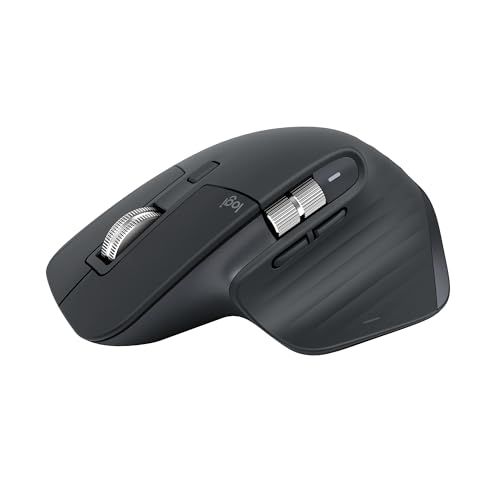
Logicool MX Master 3 のような多機能ワイヤレスマウスは、専用ソフトを入れて初めて全機能を使える設計になっています。逆に言えば、ソフトさえ正しく入っていれば、設定が消えたように見えても再設定で元通りにできることがほとんどです。
旧アプリ競合の解消とロジクールマウス設定ソフトウェアの再構築
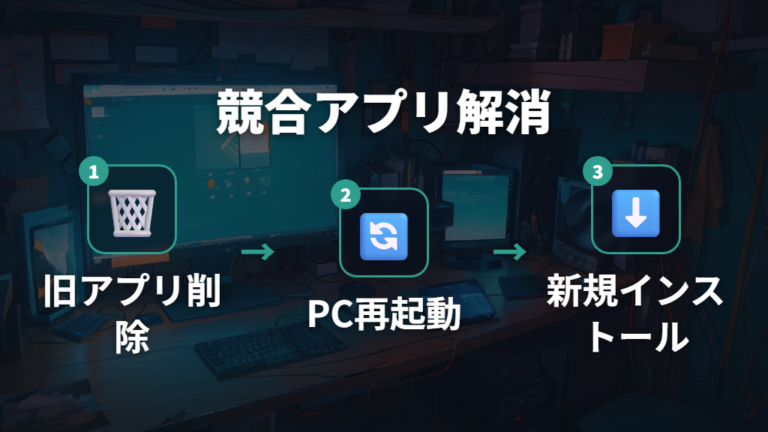
私が以前ハマったのが、まさに旧ソフトの残骸が原因で新アプリが起動しなくなるパターンでした。新しいPCを買って Logi Options+ をインストールしたものの、起動するたびにフリーズして設定画面が開かない。ずっと「インストーラーが壊れているのかな」と思っていたら、原因は古いPCから移行した際に引き継いだ SetPoint が静かにバックグラウンドで動き続けていたことでした。
過去に SetPoint や Unifying Software がインストールされている状態だと、現行のロジクールマウス設定ソフトウェアが正常に動作しないケースが報告されています。複数世代のアプリが混在するとバックグラウンドプロセス同士が競合し、設定の反映不良や起動遅延を引き起こすことがあります。古いソフトが常駐したままだと、新しいアプリをインストールし直しても症状が繰り返されることがあります。
SetPoint・Unifying Software・旧 Logicool Options が残っている場合は、まず「プログラムと機能」からアンインストールし、PC を再起動してから現行アプリをインストールしてください。
私の場合、SetPoint を削除して再起動したあと、Logi Options+ をクリーンインストールしたところ、あっさり起動しました。さらに、クラウド同期機能のおかげで過去の割り当て設定が自動で復元されたのには少し驚きました。
現行の Logi Options+ の動作要件は Windows 10 以降です。旧 Logicool Options と一時的に併用する場合は、Options のバージョン 8.54 以降への更新が必要になります。移行時は設定の引き継ぎが可能ですが、一部のボタン割り当てが解除される場合があるとの案内もあるので、移行後は割り当ての確認と再設定を前提に進めるのが安心です。「設定が消えた」と焦らず、再割り当て作業込みで考えておくと余裕が生まれます。
接続経路の最適化とロジクールマウス認識しないWindows10の検証
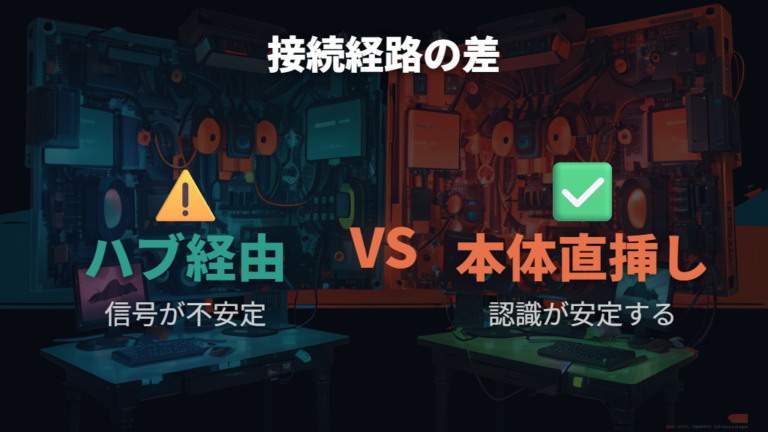
マウスがまったく反応しない、またはカーソルは動くのに設定が反映されない、という状況に直面したとき、最初に疑うべきは接続経路と電源まわりです。
まず試してほしいのが3点セットの確認です。乾電池モデルなら電池の交換、充電式モデルなら30分以上の充電、そしてBluetoothを使っているならペアリングをいちど解除して再接続。USBレシーバーを使っているなら、PC本体のポートへ直挿しに切り替えること。私の経験では、この3ステップで解消したことが何度かありました。
私が体験したのも、まさにこのパターンでした。デスクがごちゃごちゃするのを嫌って、USBハブを介してレシーバーを挿していたんです。カーソル自体は普通に動いていたので、長い間「問題ない」と思い込んでいました。ところがある日、Logi Options+でボタン割り当てを変更しようとしても、ソフトが「デバイスが見つかりません」と表示するままで設定が保存されません。再起動しても、ソフトを再インストールしても変わらない。
試行錯誤の末、ふと「レシーバーをPC本体に直接挿したらどうなるか」と思い立って試したところ、Logi Options+が一瞬でデバイスを認識しました。設定反映も問題なく動作。ハブ経由では電力供給やUSB信号の品質が落ちて、カーソル操作には十分でも、設定同期のような細かい通信が途切れやすくなっていたのだと思います。
USBハブやドッキングステーション経由では「カーソルは動く・設定は入らない」という半端な状態になることがあります。切り分けのためにも、まず本体ポートへの直挿しを試してください。
Windows 10環境でも同様の症状が出る場合、接続経路の問題である可能性があります。OS側のドライバ更新や専用ソフトの再インストールに先に踏み込む前に、まず直挿しで動作確認してみるのが遠回りに見えて一番早い確認方法だと感じています。
Windows Update後のロジクールマウスドライバWindows11対応確認
Windows Updateが走った直後に、ボタン割り当てが丸ごと消えてしまった経験が私にもあります。昨日まで快適だった設定が、更新再起動後に何も反映されなくなる——あの焦りは、実際に経験した人にしかわからないと思います。
原因を調べてみると、Windows Update提供のドライバーと旧Logitech Gaming Software(LGS)の競合が疑われるケースがあることがわかりました。特にG300sのような旧世代モデルでは、OSアップデート直後に起動不良が発生した報告があります。私の場合も、旧ツールのプロセスがバックグラウンドに残ったまま、新しいドライバーと干渉していた可能性が高かったです。
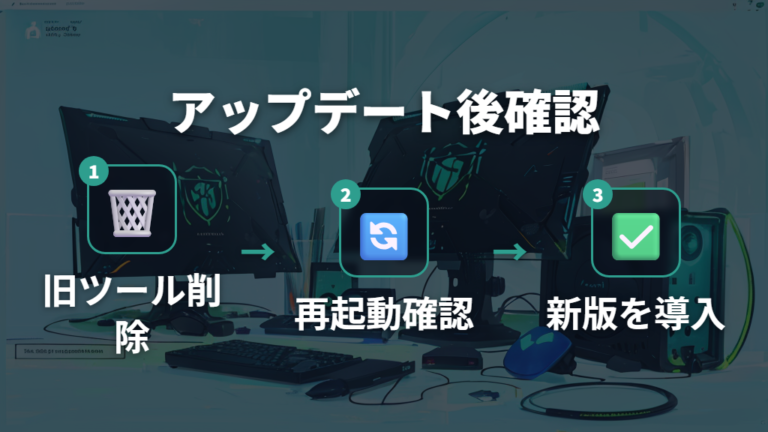
対処として最初に試したのは、旧ソフトのアンインストールです。コントロールパネルから削除するだけでなく、タスクマネージャーで関連プロセスが残っていないか確認してから再起動しました。その後、Gシリーズ製品であるG300sの公式対応ソフトであるG HUBをクリーンな状態でインストールし直したところ、マウスがきちんと認識されてプロファイルが復元されました。なお、ロジクールのマウスは機種ごとに対応ソフトが分かれており、Logitech G製品(G300s/G502 HERO/G PRO等)はG HUB、MXシリーズやERGOシリーズ等の一般デバイスはLogi Options+を使うのが基本です。
公式サポートが終了した旧ツールを残したまま新しいソフトを入れると、競合が解消されないまま問題が再発することがあります。移行の際は旧ツールを先に取り除いてから新しいソフトを入れるのが基本の順序です。
Windows 11環境では、OSの標準ドライバーとメーカー製アプリが共存している状態になるため、定期的にインストール済みのソフトを見直して不要な競合ファイルを整理しておくのがトラブル回避につながると感じています。特にメジャーなWindowsアップデートの前後は、ロジクールのドライバー状態を確認しておくと安心です。

公式サポートからのロジクールマウス設定ダウンロード手順
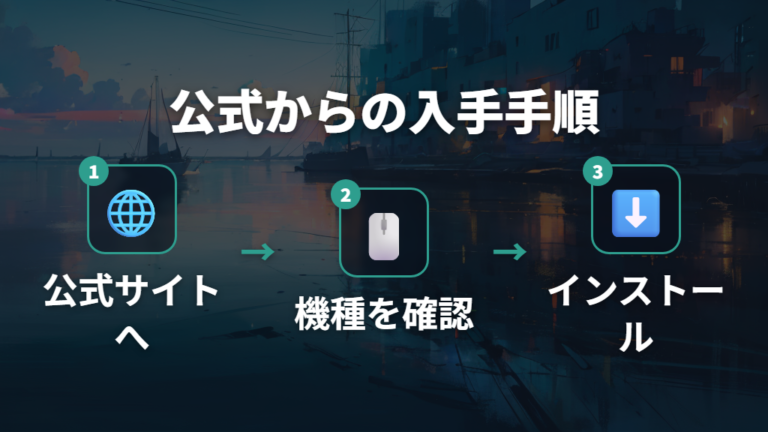
ロジクールマウスの設定が反映されない場合、まず公式サイトから現行の設定ソフト「Logi Options+」を入手するのが間違いのない手順です。サードパーティのダウンロードサイトから入れると古いバージョンが混入することがあるので、公式一択で取得するのが鉄則です。私が以前試したときは、古いアプリを入れたまま新しいソフトを重ねてしまって競合が起きていたので、まずはインストール前の環境確認から始めてみてください。
Logi Options+のシステム要件はWindows 10以降とmacOS 13以降です。古いWindowsのビルドで動作が不安定な場合は、OSアップデートを先に済ませておく方が無難です。
旧バージョンの「Logicool Options」が入っている場合は、バージョン8.54以降に更新することでLogi Options+と共存できます。ただし、旧アプリから移行するときに一部のボタン割り当てが解除されることがあるため、そのまま上書きするだけで設定がそのまま引き継がれるわけではありません。私はこれを知らずに移行して、細かく設定していたサイドボタンの割り当てがまるごと消えてしまった経験があります。
その失敗を踏まえて、次の移行作業ではダウンロード前に全ボタンの割り当てをスクリーンショットで保存しておきました。再設定のときにこのメモが本当に役立ち、以前より短時間で元の環境を復元できました。カスタマイズが多い方ほど、この一手間をかけておく価値は大きいと思います。
旧アプリが残ったままだと新アプリが正常起動しないことがあります。移行前に旧バージョンをアンインストールするか、バージョン8.54以降に更新してから新アプリを導入してください。
ダウンロードはLogicool Options 公式ダウンロードページから行えます。環境に合ったインストーラーを選んで実行すれば、ウィザードに沿って設定が進みます。
ロジクールマウス設定できないWindows11の環境別対策と運用
- Gシリーズ向けロジクールマウスpro設定の反映確認と物理故障の見極め
- 複数端末でのロジクールマウス設定パソコン間同期とFlow機能
- 作業環境変更時のロジクールマウス設定違うパソコンへの移行
- macOS環境でのロジクールマウス設定ソフトウェア権限と証明書エラー対処
- ケーブル断線とロジクールマウス認識しないWindows10環境の切り分け手順
Gシリーズ向けロジクールマウスpro設定の反映確認と物理故障の見極め
G HUBでDPIやボタン割り当てを変更しているのに、設定が反映されない・突然認識が途切れるという状況が続いたことがあります。私が使っていたのは有線の Logicool G502 HERO で、ゲーミングマウスらしく多ボタン・高ポーリングレートの構成です。G HUBの再インストールやプロファイルの再作成を試しても、問題は再現し続けました。

そこで一度、ソフトウェア側の問題ではなくハードウェア側の問題を疑うことにしました。デバイスマネージャーを開くと「Unknown USB Device」というエラーが断続的に表示されており、これがヒントになりました。
「Unknown USB Device」エラーは、ドライバの問題ではなくケーブル断線やUSBポートの給電不足が原因であることもあります。ソフトウェアの再インストールだけでは解消しないケースに注意してください。
試しに別のPCに接続してみると、正常に動作しました。「ソフトウェアの問題ではない」という確信が強まったところで、ケーブルを手でゆっくり曲げながら動作確認をしてみました。すると、特定の角度に曲げた瞬間に接続がブツッと切れる現象を再現できました。これで物理的なケーブル断線を突き止めることができたんです。
G502 HEROのような多ボタン・高ポーリングレートのモデルは、頻繁に取り回す使い方だとケーブルの根元に負荷がかかりやすい印象があります。私の場合も3年以上使い続けたあたりから、特定の角度で接続が切れる症状が出はじめました。ただし耐用年数はメーカー公式で具体的な数値が示されているわけではなく、使用環境や取り回し方で大きく変わるため、年数よりも症状(角度依存の接続切れ・Unknown USB Deviceエラー)が出てから物理劣化を疑うのが現実的です。
ケーブル断線が疑われる場合、G HUBのpro設定をいくら調整しても根本的な解決にはなりません。原因がハードウェアにあると判断できた時点で、設定の見直しではなく本体の交換を検討するほうが時間を無駄にしないと実感しました。
複数端末でのロジクールマウス設定パソコン間同期とFlow機能
デスクトップとノートPCの2台体制で作業していると、マウスの設定をいちいち移行するのが地味に面倒です。私もしばらく「デスクでDPI設定し直して、ノートでまた設定し直して……」という作業を繰り返していたのですが、Logi Options+のFlow機能を使い始めてからその手間がなくなりました。
Logicool Flowは最大3台のパソコン間でカーソル移動とファイル転送ができる機能で、Logicool OptionsおよびLogi Options+に搭載されています。同一ネットワーク内にある複数台のPCでそれぞれソフトをインストールしてアカウントにログインするだけで、画面の端にカーソルを動かすだけで別PCに移動できるようになります。
私の場合、Flow設定とは別に、Logi Options+で同じアカウントにログインした時点でDPI値やボタン割り当てといった設定がノートPC側にも自動で反映されていて正直驚きました。これはFlow(PC間のカーソル移動・コピペ機能)とは別物で、Logi Options+のクラウドバックアップ機能(ボタン割り当て・スクロール設定・アプリ別設定の自動保存と復元)が働いていたわけです。「また一から設定するのか……」と構えていたのに、アカウントログインが完了した時点でほぼ復元が終わっていたんです。
アカウントを作成してログインするだけで設定がクラウドに自動バックアップされます。新しいPCに移行するときも、ソフトをインストールしてログインするだけで以前の設定をそのまま呼び出せます。
ただし、Flowが動作するには同一ネットワーク内にいることが前提です。外出先からVPN経由でつないでいるような環境では、うまく動作しないこともあります。私が試した範囲では、自宅の同一Wi-Fiルーター下ではほぼ問題なく動いていますが、環境によって異なる場合があるので、不安定なときはまずネットワーク環境を確認してみてください。
複数PCを同時に使うスタイルの方には、Flow対応モデルを選ぶだけで作業環境の移行コストがかなり下がります。

作業環境変更時のロジクールマウス設定違うパソコンへの移行
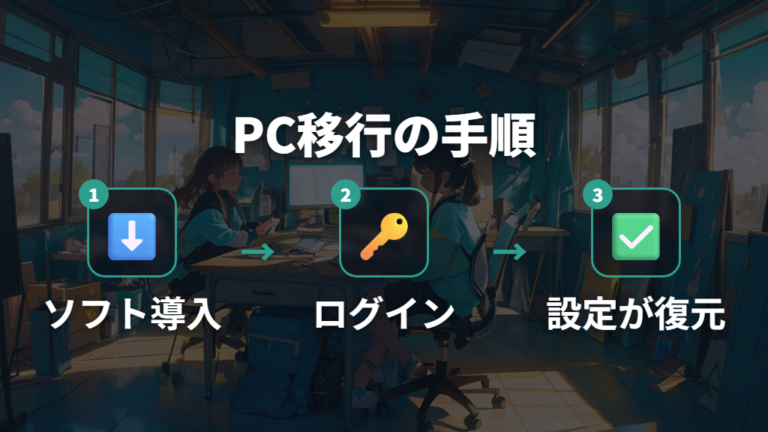
テレワークが定着してから、私はデスクトップと仕事用ノートPCを1台のマウスで使い回すようになりました。そのときに助かったのが、Logi Options+ のクラウド同期機能です。
アカウントにログインするだけで、DPI値・ボタン割り当て・スクロール設定が新しいパソコンに反映されるのは、正直「こんなに楽でいいの?」と思うくらいでした。移行先のPCにLogi Options+をインストールして、同じアカウントでサインインすれば、前の環境の設定がそのまま降ってくる感覚です。
ただし前述のとおり、Flow機能は同一ネットワーク接続が前提のため、会社と自宅を跨ぐ構成には向いていません。私も試しましたが、異なるネットワーク間ではカーソルが移動せず、クラウド同期だけが頼りでした。会社と自宅でマウス環境を共有したい場合は、Flowではなくアカウントログインによるクラウド同期を使い分けるのがポイント。
クラウド同期(アカウントログイン)は環境を問わず設定を引き継げる。Flow機能は同一ネットワーク内専用と割り切って使い分けるのがコツです。
macOS環境でのロジクールマウス設定ソフトウェア権限と証明書エラー対処
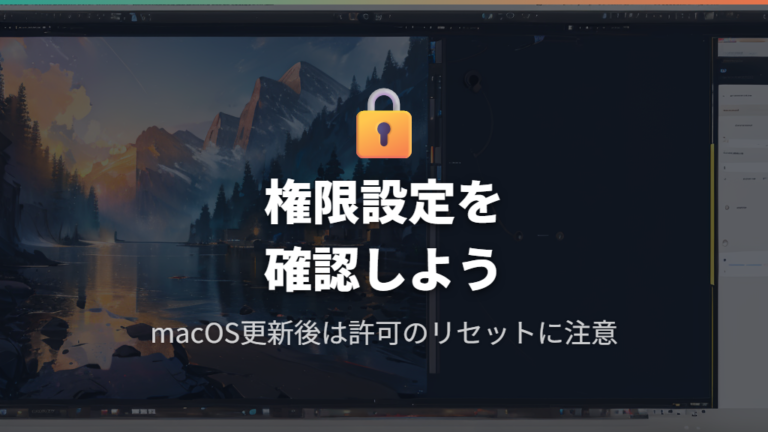
MacとWindowsを両方使っていると、ロジクールの設定ソフトウェアのトラブルはmacOS側でも起きることを知っておくといざというときに焦らずに済みます。
私が実際に経験したのは、macOSのアップデート直後にLogicool Optionsがマウスをまったく認識しなくなったケースです。アプリ自体は普通に起動するのに、接続しているマウスが「デバイスが見つかりません」と表示されたまま。再起動しても変わらず、最初はマウス本体の故障を疑いました。
ところが原因はまったく別のところにありました。macOSのアップデートによって、システム環境設定のアクセシビリティに登録していた「Logi Options Daemon」の許可がリセットされていたんです。このプロセスの実行が許可されていないと、ソフトウェアはデバイスを認識できても、ボタン割り当てやDPIのカスタマイズが一切反映されません。
対処は単純で、「システム設定」→「プライバシーとセキュリティ」→「アクセシビリティ」を開き、リストに「Logi Options Daemon」が残っていればチェックを入れ直すだけ。消えていた場合はアプリを再起動すると再登録を求めるダイアログが出ます。これだけで私の環境では即座に復旧しました。
もう一つ注意したいのが、開発者証明書の期限切れによる起動停止です。macOSのセキュリティ機能がソフトウェアの証明書を検証するため、証明書が失効したバージョンをそのまま使い続けていると、ある日突然アプリが起動しなくなるケースが報告されています。この場合はアンインストールではなく、まず最新版への更新を試みるのが基本です。
証明書エラーが出た際にアンインストールから試みると、設定データが消える場合があります。まずは公式サポートページの手順に従い、最新版への更新を優先してください。
macOSを使いながらロジクールの設定ソフトウェアが突然効かなくなったときは、ハードの問題より先にアクセシビリティ許可の状態を確認するのが、私が学んだ最短の切り分け手順です。
ケーブル断線とロジクールマウス認識しないWindows10環境の切り分け手順
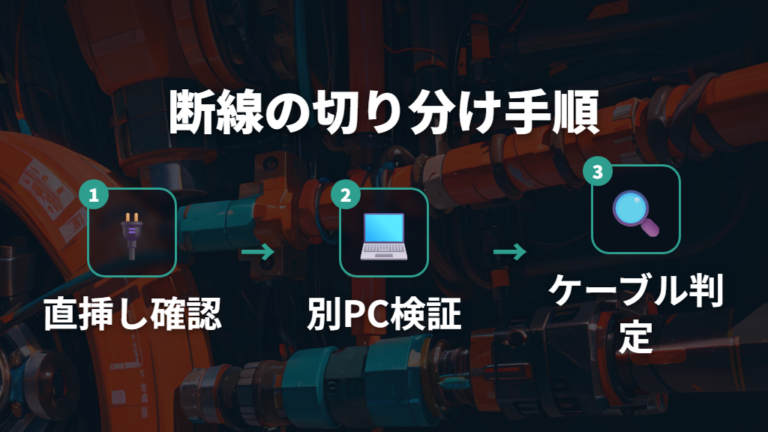
有線マウスが突然認識されなくなったとき、真っ先に疑うべきは接続経路です。USBハブやドッキングステーション経由だと電源不足や信号減衰が起きやすく、カーソルは動くのにボタン設定が反映されない、あるいはそもそも認識されないというケースが起こります。私がまず試すのは、PC本体のUSBポートへ直接差し替えてから再起動する手順です。これだけで認識不良が解消したことが実際に何度かありました。
USBハブ経由では給電が安定しないことがあります。設定が反映されない・認識が途切れる場合は、まずPC本体への直挿しで切り分けてください。
次に確認したいのが、ケーブルの物理的な状態です。特定の角度で「Unknown USB Device」のエラーが出る、あるいは少し動かすと接続が切れるといった症状は、内部断線のサインです。別のPCに挿して正常に動くなら、PC側のポートや電源管理の問題。逆に別PCでも同じ症状が再現するなら、ケーブルかマウス本体の劣化が濃厚です。
G502 HEROのような多ボタン・高ポーリングレートの有線ゲーミングマウスは、抜き差しや取り回しの頻度によってケーブル根元への負荷が変わります。私の場合は3年以上使い続けたマウスで、特定の角度に曲げると接続が切れる症状が出て、ドライバを入れ直しても改善しなかったのでハードウェア側の問題と判断しました。耐用年数の目安はメーカー公式に明確な数値があるわけではないため、年数で機械的に判断するよりも、症状(角度依存の接続切れ・別PCでも再現する不調)が出てから物理劣化を疑うのが切り分けの基本です。
Windows 10環境でも切り分けの基本手順は同じで、別ポートへの差し替え→再起動→別PCでの動作確認、という順番で進めると原因を絞り込みやすくなります。
よくある質問
- Logi Options+ をインストールしたのに、ボタン設定が反映されません。なぜですか?
-
旧アプリ「Logicool Options」が残ったまま新アプリと競合しているケースもよく報告されています。私の環境でも同じ症状が出て、旧アプリをアンインストールしてから再起動することで解消しました。まず「アプリと機能」で旧バージョンが残っていないか確認してみてください。
- Windows 11にアップデートしてからマウスが認識されなくなりました。どう確認すればいいですか?
-
まず別のUSBポートに差し替えてみるのが最初のステップです。ハブ経由だと信号が届きにくいことがあるので、PCの本体ポートに直接つないで変化があるか確認してください。それでも認識しない場合は、デバイスマネージャーでドライバのエラー表示がないかも見ておくといいです。
- 設定ソフトはどこからダウンロードすればいいですか?
-
ロジクール公式サイトのソフトウェアページから入手するのが間違いありません。検索結果の非公式サイトからダウンロードするのは避けて、公式から直接入手してください。現行の推奨ソフトは「Logi Options+」です。
- 職場のPCに変えたら、ボタン設定がリセットされていました。設定を引き継ぐ方法はありますか?
-
Logi Options+ にはFlow機能やクラウド同期の仕組みがあり、複数端末間でプロファイルを共有できます。ただし新しいPCにも Logi Options+ をインストールして同じアカウントでログインする必要があります。移行前にアカウント設定を確認しておくとスムーズです。
ロジクールマウス設定できないWindows11のまとめと安全な復旧手順
この記事のまとめです。
- OS標準設定とメーカーソフトは役割が別物、混同が最初のつまずき
- ボタン割り当てやDPI変更はLogicool Options/Logi Options+が必須
- Logi Options+の要件はWindows 10以降、旧Optionsはバージョン8.54以降への更新が前提
- 旧アプリの残存が競合の温床になるため、移行前にアンインストールをしっかり行う
- マウスが動かないときはまず電源確認と本体直挿しから始める
- USBハブ・ドック経由では設定反映が途切れることがある
- Bluetoothは一度ペアリング解除して再接続が基本の切り分け手順
- Windows Update後はドライバの対応状況を公式で確認
- 有線モデルで「Unknown USB Device」が出たらケーブル断線を疑う
- 角度依存の接続切れやUnknown USB Deviceエラーが出たら物理劣化を疑う(年数より症状で判断)
- Flowは最大2〜3台のPC間でカーソル移動・コピペ・ファイル転送ができる機能(同一ネットワーク必須)
- ボタン割り当て・DPI等の設定共有はLogi Options+のクラウドバックアップで実現(Flow設定はバックアップ対象外)
- アカウント登録でクラウドバックアップ、PC移行時の再設定負担を軽減
ロジクールマウスの設定ができないWindows 11のトラブルは、原因が一つとは限りません。OS標準機能の範囲、専用ソフトの選択ミス、接続経路の問題、物理的な劣化が複合的に絡むことが多く、「これさえやれば必ず直る」という答えがないのが正直なところです。
私が最初にやることは、電源確認と本体直挿しでの動作確認です。ここで問題なければソフトウェア側の整理に進む。逆にここで不安定なら、どんなに設定を見直しても解決しません。順番を守るだけで無駄な試行錯誤がかなり減ります。
ソフトの競合は見落としやすいポイントです。旧Logicool Optionsが残ったまま新しいLogi Options+を入れても、正常に機能しないことがあります。移行前にきちんと整理してから現行版を入れ直すのが手堅いやり方です。
それでも解消しない場合は、メーカーサポートへ相談するのが最善策です。私の環境でうまくいった方法がほかの環境で同じとは限らないので、継続する不調はプロに確認するのが一番の近道だと思っています。