
ロジクール製品を増やすたびにレシーバーも増えて、USBポートが埋まっちゃう…
楽デスク管理人のパソコです。
デスクワーク歴20年、ロジクールのマウスやキーボードを試しまくってきた私が、ロジクール レシーバーをスッキリまとめる方法について、自分の経験も交えてお話しします。
「UnifyingとLogi Boltって何が違うの?」「1本のレシーバーにマウスとキーボードを両方まとめられる?」「レシーバーを紛失したらどうする?」——こういった疑問をまとめて解消できるように書きました。
UnifyingとLogi Bolt、それぞれの接続規格の違いと見分け方から始めて、ペアリングの具体的な手順、複数PCへの使い回し術、トラブル時の対処法まで、順を追って説明していきます。手元にレシーバーが増えてしまって困っている方も、初めてペアリングに挑戦する方も、この記事を読めばロジクール レシーバー周りの疑問がひとまとめに解決できるはずです。
- UnifyingとLogi Bolt、LIGHTSPEEDの違いと正しい見分け方がわかる
- 1本のレシーバーにマウスとキーボードをまとめて登録する手順がわかる
- 複数PCで1台のマウスを使い回すEasy-Switch活用法がわかる
- ペアリング失敗時の原因チェックと対処法がわかる
ロジクール レシーバーの種類をまとめて理解する — UnifyingとLogi Boltの違い
- UnifyingとLogi Bolt、LIGHTSPEEDの3種類の違いと見分け方
- Unifying Softwareで複数のロジクールデバイスを1本にまとめてペアリングする方法
- LOGI OPTIONS+(Logi Bolt App)でLogi Bolt対応デバイスをペアリングする手順
- G HUBとLogi Options+の役割の違い:ゲーミングデバイスと一般デバイスで使い分ける
- ロジクール レシーバーを紛失したときの対処法と代替品選びのポイント
UnifyingとLogi Bolt、LIGHTSPEEDの3種類の違いと見分け方
ロジクールのワイヤレスマウスやキーボードを使うとき、まず理解しておきたいのがレシーバーの「種類」です。現在、ロジクール製品には主に3つの接続規格があります。
Unifying、Logi Bolt、そしてLIGHTSPEED——まずこの3種類をおさえておきましょう。
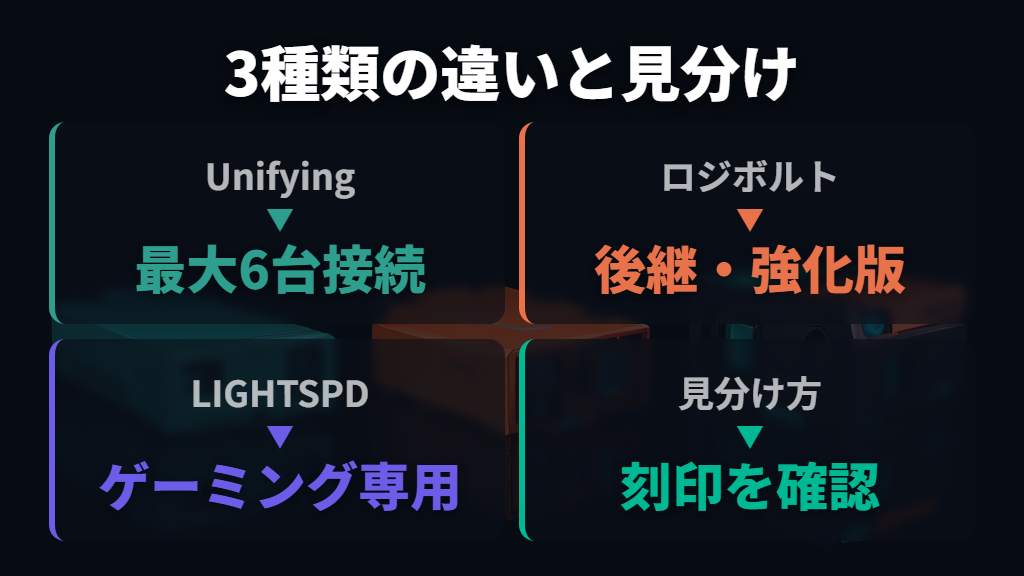
Unifying(ユニファイング)は、ロジクールが長年採用してきた接続規格です。小さなUSBレシーバーをパソコンに挿して通信する方式で、1台のレシーバーで最大6台のデバイスをまとめて管理できます。対応製品かどうかは、マウスやキーボードに印刷されている四角い太陽のようなアイコンで識別できます。
Logi Bolt(ロジボルト)は、Unifyingの後継規格として登場した新しい通信方式です。Unifyingと同様にUSBレシーバーで接続しますが、セキュリティが強化されたLogicool独自の通信形式になっています。2021年以降に発売されたLogicool製品はLogi Boltが採用されているので、最近ロジクール製品を購入した方はLogi Boltである可能性が高いです。
UnifyingとLogi BoltのレシーバーはどちらもUSBの小さなドングル型で見た目がとてもよく似ています。しかし刻印と通信方式が別物なので、互換性がありません。混同して購入しないよう、必ず刻印を確認してください。
LIGHTSPEED(ライトスピード)は、ゲーミングデバイス向けの専用ワイヤレス規格です。ロジクールのゲーミングマウスはUnifying非対応で、代わりにLIGHTSPEEDワイヤレス機能を使用します。LIGHTSPEEDは基本的に1レシーバー対1機器の接続になっています。
また、UnifyingもLogi Boltも1台のレシーバーで最大6台のデバイスを管理できますが、これはUnifyingレシーバーにはUnifying対応の製品だけ、Logi BoltレシーバーにはLogi Bolt対応の製品だけ登録できるという意味です。異なる規格のデバイスを同じレシーバーに混在させることはできません。
Bluetooth接続中はUnifyingレシーバーがマウスを検出しない可能性があります。ペアリング作業の前には、同じデバイスのBluetooth接続を一時的に切断しておきましょう。
ちなみに、USB-Aポートがないパソコンでも、USB-HUBを経由すればLogi BoltレシーバーやUnifyingレシーバーを接続できます。
3種類もあるとどれがどれかわからなくなるね

まずレシーバーの刻印を確認して!「Unifying」か「Logi Bolt」か書いてあるはずです。ゲーミングデバイスなら「LIGHTSPEED」専用になります
UnifyingレシーバーにUnifying Softwareで複数のロジクールデバイスをペアリングする方法
Unifyingレシーバーの大きな利点は、付属品以外の任意のUnifyingレシーバーにも登録して使用できる点です。つまり、手持ちのUnifyingレシーバー1本にマウスとキーボードをまとめて登録すれば、USBポートの節約が実現。
ペアリングには専用ソフトUnifying Softwareが必要です。[ロジクール公式サポートページ](https://support.logi.com)からダウンロードできます。
Unifying Softwareのダウンロードとインストール
1. ロジクール公式サポートページにアクセスし、使用しているOS(WindowsまたはMac)を選択します
2. 対応バージョンが表示されたら「Download Now」をクリックしてダウンロードを開始しましょう
3. ダウンロードしたファイルを実行し、「このライセンス契約書に同意します」にチェックを入れてから「インストール」をクリックします
4. インストールが完了したら「完了」をクリックして閉じればインストール完了です
なお、Unifying SoftwareはWindows 11/10/8/7、macOS/OS X 10.8以降、ChromeOSに対応しています。
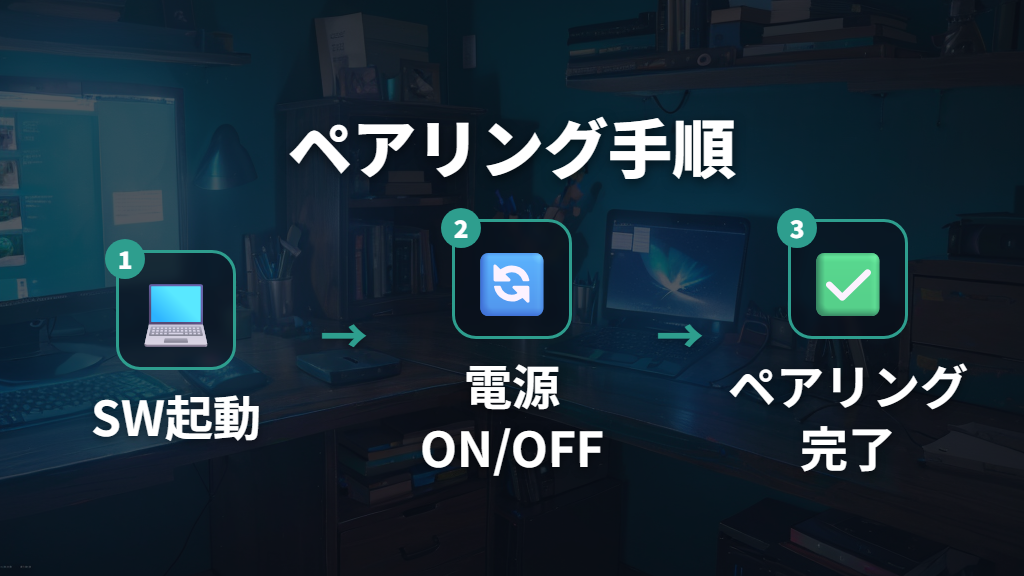
ペアリング設定の手順(マウス・キーボードどちらも対応)
1. UnifyingレシーバーをパソコンのUSBポートに挿します
2. Unifying Softwareを起動して「次へ」をクリックしましょう
3. ペアリングしたいデバイス(マウスまたはキーボード)の電源をいったんOFFにします
4. 電源をOFFからONにスライドさせます
5. ソフトウェア側に「検出しました」と表示されたら「はい」にチェックを入れて「完了」へ進めばペアリング完了。
6. 2台目以降のデバイスを追加する場合は「別のデバイスをペアリングする」をクリックして同じ手順を繰り返すだけです
ペアリング時の注意点を2点おさえておこう。
1つ目は、他のUnifyingレシーバーの電源が入っているとペアリング処理がタイムアウトしてしまう点です。ペアリング前に、PCに挿さっている他のUnifyingレシーバーはいったん取り外しておきましょう。
2つ目は、ノートPCが電源OFFの状態でもUSBポートに給電中の場合、ペアリングが成功しない場合がある点です。ペアリング作業はPCの電源が入った状態で行ってください。
LOGI OPTIONS+(またはLogi Bolt App)でLogi Bolt対応デバイスをペアリングする手順
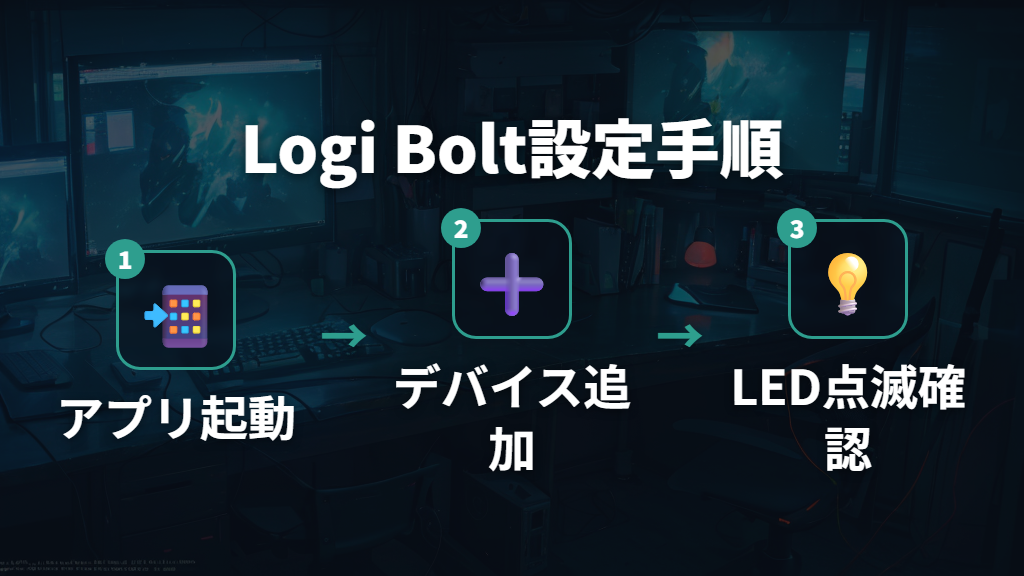
Logi BoltレシーバーへのペアリングにはUnifyingとは別の専用アプリが必要です。LOGI OPTIONS+(またはLogi Bolt App)を使用します。
LOGI OPTIONS+のインストール方法
1. ロジクール公式サイトにアクセスし、LOGI OPTIONS+をダウンロードしましょう
2. ダウンロードしたファイルを実行してインストールを進めます
3. インストール途中に「診断データと使用データの共有」の確認が出ますが「いいえ」でOK。プライバシーへの配慮なので安心です
4. なお、Logi Bolt App単体でもペアリングは可能で、Windows・Mac・Chrome OSに対応しています
デバイス追加ペアリングの手順
1. Logi BoltレシーバーをパソコンのUSB端子に挿入します
2. LOGI OPTIONS+アプリのトップ画面で「+ デバイスの追加」をクリックしましょう
3. 「Logi Bolt レシーバー」をクリックします
4. アプリでペアリングしたいレシーバーの右端の「>」をクリックします
5. デバイスの電源をONにしてペアリングボタンを長押し。LEDが高速点滅したらペアリング待機状態です
6. アプリの指示に従って操作を進めると、接続成功時に「やったね!」のイラストが表示されます。成功の瞬間はちょっとうれしいですよね
Logi BoltレシーバーもUnifyingと同様に最大6台まで登録可能です。マウスとキーボードをまとめて1本のLogi Boltレシーバーに登録しておけば、USBポートを節約できます。
ペアリングの前に覚えておきたいのが、LEDの高速点滅を確認してから次の操作に進むという点です。高速点滅がペアリング待機状態のサインなので、点滅を確認した上で操作を続けてください。
LOGI OPTIONS+をインストールしておくと、ボタンのカスタマイズやFLOW機能(複数PC間でデバイスを切り替える機能)の設定も行えます。ペアリングだけでなくデバイスの使いこなしを考えるなら、インストールしておくのがおすすめ。
G HUBとLogi Options+の役割の違い — ゲーミングデバイスと一般デバイスでロジクール アプリを使い分ける
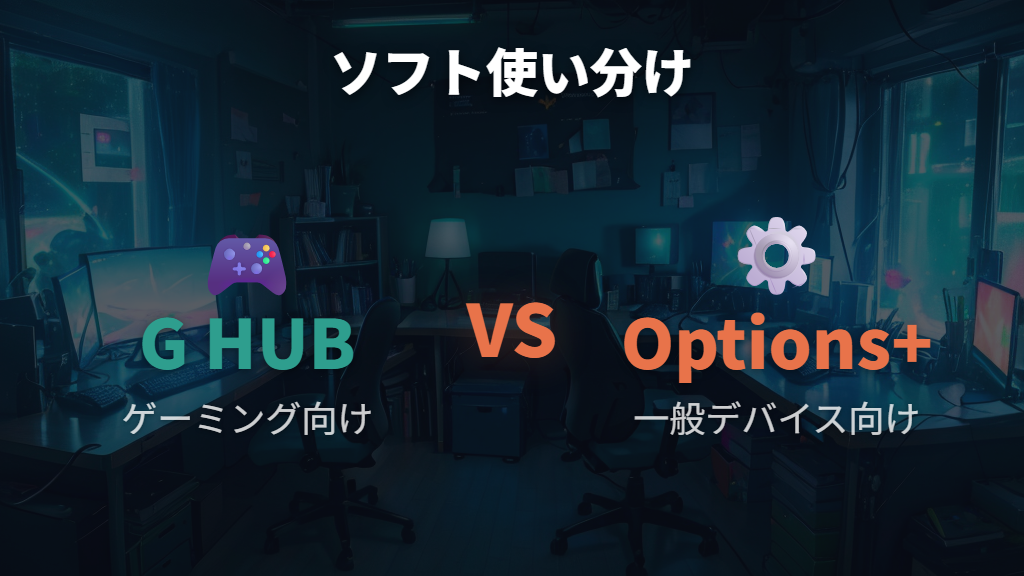
ロジクールの管理ソフトは1種類ではなく、デバイスの種類によって使い分けが必要です。大きく分けるとG HUBとLogi Options+の2種類があります。
| アプリ名 | 対象デバイス | 主な機能 |
|---|---|---|
| Logicool G HUB | ゲーミングマウス・キーボード(LIGHTSPEED対応機器) | マクロ登録、バックライトカスタマイズ、デバイスペアリングツール |
| LOGI OPTIONS+ | 一般向けマウス・キーボード(Logi Bolt対応機器) | キー・ボタンカスタマイズ、FLOW機能設定、複数デバイス管理 |
一方、LOGI OPTIONS+(旧バージョンはLogi Options)は一般向けマウスやキーボードの管理ソフトです。キーボードのキーカスタマイズや、マウスのボタン割り当て変更、複数PC間でデバイスを切り替えるFLOW機能の設定などが行えます。2021年以降のLogi Bolt対応製品はLOGI OPTIONS+で管理しましょう。
なお、Logi Options(Options+)はインストールしなくてもペアリング自体は可能ですが、ボタンカスタマイズや各種設定の変更には必要です。せっかくロジクール製品を使うなら、インストールしておく価値がある。
G HUBのみがLIGHTSPEEDデバイスの2台まとめ接続機能に対応しています。LIGHTSPEEDレシーバー1台にマウスとキーボードをまとめたい場合は、G HUBを使った専用手順が必要です。詳しくは次のセクションを参照してください。
ロジクール レシーバーを紛失したときの対処法と代替品選びのポイント

ロジクール レシーバーを紛失してしまった場合の対処法を整理します。まず焦らず、自分のデバイスがどちらの規格(UnifyingかLogi Bolt)に対応しているかを確認するところから始めましょう。
「見た目が同じだから互換性があるはず」という思い込みは禁物です。Logi BoltレシーバーにUnifying対応デバイスをペアリングしようとしても接続できません。必ず刻印で規格を確認してください。
Unifying対応デバイスの場合
Unifying対応かどうかは、デバイスに印刷されている四角い太陽のアイコンで見分けられます。このアイコンがあればUnifying対応なので、他のUnifying対応製品に付属しているレシーバーを代わりに使うことができます。Unifying対応なら任意のUnifyingレシーバーに登録できるので、別製品の付属品を流用してもOKです。
代替レシーバーを入手したら、ロジクール公式サポートページからUnifying Softwareをダウンロードして再ペアリングを実施します。
Logi Bolt対応デバイスの場合
2021年以降に発売されたモデルはLogi Bolt対応の可能性が高いです。この場合は、Logi BoltレシーバーをAmazonや家電量販店で単体購入し、LOGI OPTIONS+(またはLogi Bolt App)を使って再ペアリングを行います。Logi Bolt AppはWindows・Mac・Chrome OSに対応しています。

ロジクール レシーバーを複数PC・複数デバイスにまとめて活用する実践術
- Easy-Switch機能で1台のロジクールマウスを複数PCに切り替えて使い回す方法
- Logicool G HUBで1つのLIGHTSPEEDレシーバーにマウスとロジクールキーボードを接続する方法
- ペアリングがうまくいかないときの原因チェックと対処法
- MX MasterシリーズのレシーバーはUnifyingからLogi Boltへ — 買い替え時の注意点
- よくある質問(FAQ)でロジクール レシーバーの疑問を一挙解決
Easy-Switch機能で1台のロジクールマウスを複数PCで切り替えて使い回す方法
「自宅のデスクトップとノートPC、両方で同じマウスを使いたい」という場面はよくあります。そんなときに便利なのがEasy-Switch(イージースイッチ)機能です。
Easy-Switch機能は、1台のデバイスを同時に最大3つのレシーバー(または接続先)にペアリングしておき、ボタン操作だけで切り替えられる仕組みです。毎回ペアリングをやり直す必要がありません。
Easy-Switch対応モデルの確認と接続概要(M585、MX MASTER 2S)
代表的なEasy-Switch対応モデルがM585です。M585はボタン1つで2つのUnifyingレシーバーを切り替えられる機能を持ちます。各PCにUnifyingレシーバーを挿しっぱなしにしておき、マウス側のボタンを押すだけで使いたいPCに切り替えられます。持ち運び不要で非常に便利。

MX MASTER 2SもEasy-Switchテクノロジーを搭載しており、最大3つのデバイスとペアリング可能です。MX MASTER 2Sには1〜3の3つのチャンネルがあり、各チャンネルに別の接続先を割り当てられます。

Unifying Softwareを使ったチャンネル別設定の手順
MX MASTER 2Sで2台のPCに切り替えながら使う手順を説明します。
1. 1台目のPCにUnifyingレシーバーを挿し、Unifying Softwareを起動します
2. マウスの電源を入れてチャンネルを「1」に設定し、ペアリングを実施しましょう
3. 2台目のPCにUnifyingレシーバーを挿し、同じくUnifying Softwareを起動します
4. マウスのチャンネルを「2」に切り替え、同様にペアリングを実施します
5. 以降は、マウスのチャンネルボタンを押すだけで使いたいPCに切り替えられます。これだけ。
Unifyingレシーバーへのペアリングはマウスを実際に使いたいPCとは別のPCで設定作業を行っても問題ありません。セットアップの自由度が高いのは助かります。
なお、Easy-Switch非搭載のモデル(M325、K275等)では複数レシーバーへの対応は確認されていないため、この方法は使えません。複数PCでの使い回しを考えている場合は、購入前にEasy-Switch対応モデルかどうかをきちんと確認しておきましょう。
Logicool G HUBで1つのLIGHTSPEEDレシーバーにマウスとロジクールキーボードを接続する方法
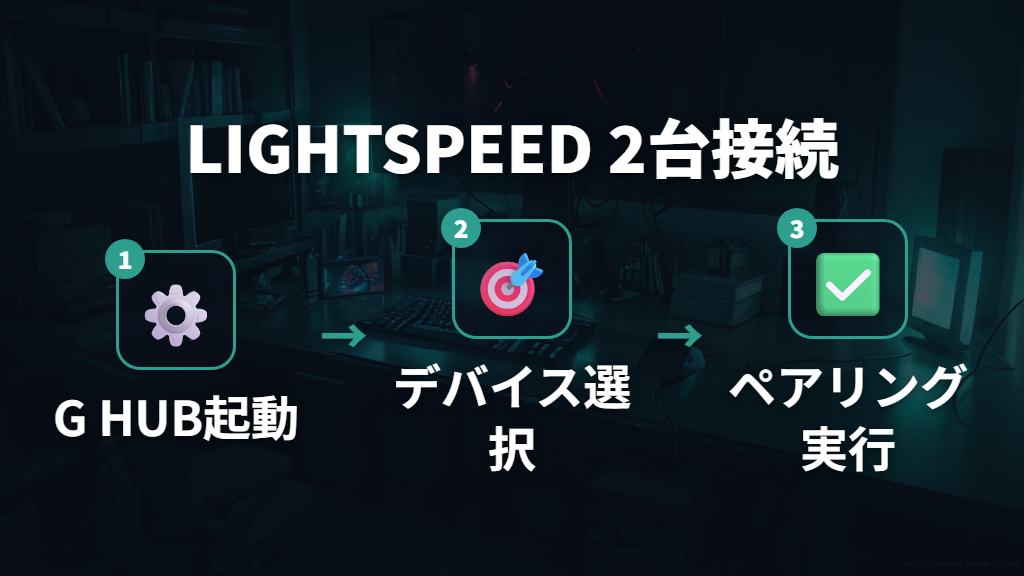
LIGHTSPEEDワイヤレスは基本的に1機器対1レシーバーの接続ですが、Logicool G HUBのアップデートによって、1台のレシーバーに2台の機器をまとめて接続できるようになりました。ゲーミングマウスとゲーミングキーボードを別々のレシーバーで使っている方には、USBポートを節約できる便利な方法です。
前提条件
この方法を使うには2つの条件が必要です。
- Logicool G HUBがインストール済みであること
- LIGHTSPEEDワイヤレスでデバイスがすでに接続済みであること
手順
1. G HUBの設定画面を開き、画面中央下にある「デバイスペアリングツール」をクリックしてペアリングツールを起動します
2. ペアリングを変更したいデバイス(マウスかキーボード)を選択して「続行」をクリックしましょう
3. ペアリングさせたいレシーバーを選択して「続行」をクリックします
4. マウス欄で接続するマウスを選択し、「ペアリングを開始」をクリックします
5. うまくいけば数秒でペアリングが成功します。成功後は使わない方のUSBレシーバーを取り外せるのでスッキリしますよ
この方法は対応機器が一部のマウス・キーボードに限定されています。事前にG HUB上で対応デバイスが表示されることを確認してから作業を進めてください。対応機器は今後増えていく見込みです。
G HUBのデバイスペアリングツールを使えば、ゲーミングマウスとゲーミングキーボードをレシーバー1本にまとめられます。USBポートの節約だけでなく、デスク周りのケーブルや機器のスッキリ感も上がります。
ペアリングがうまくいかないときの原因チェックと対処法
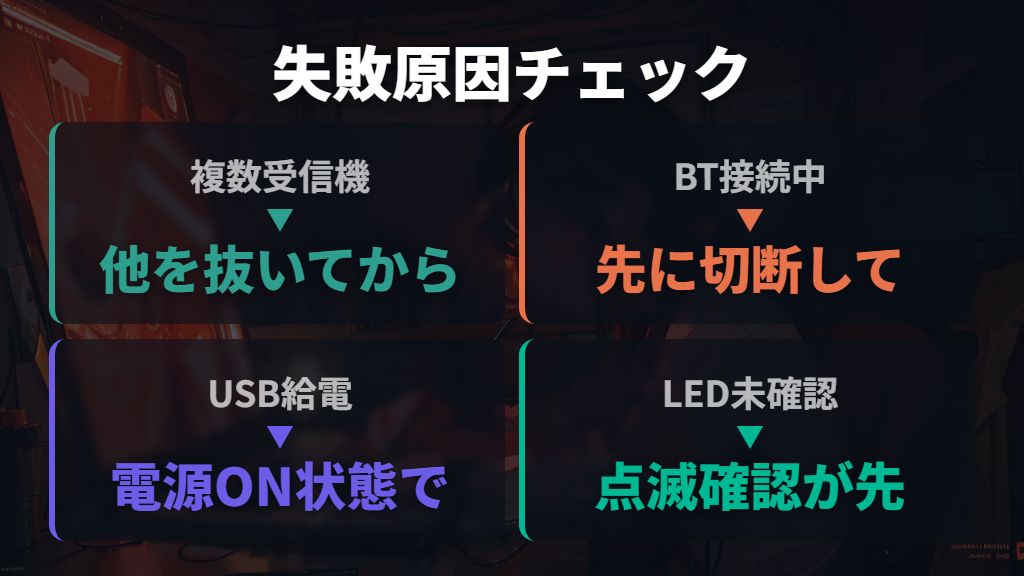
ロジクール アプリを使ったペアリング作業でよくある失敗と、その対処法を一つずつ確認しましょう。
原因1:他のUnifyingレシーバーが同時に挿さっている
Unifyingのペアリング中に他のUnifyingレシーバーの電源が入っていると、処理がタイムアウトしてしまいます。ペアリング前に、PCに挿さっている他のUnifyingレシーバーは、各レシーバーを取り外してからペアリングを開始しましょう。
原因2:ノートPCが電源OFF状態でもUSBポートが給電中
ノートPCの電源がOFFのときでも、USBポートに電力供給をしている設定の場合はペアリングが成功しません。PCの電源を入れた状態でペアリングを行ってください。
原因3:Bluetooth接続中に行っている
Bluetooth経由でPCに接続されている状態では、UnifyingレシーバーがマウスやキーボードのUnifyingペアリング操作を検出しない可能性があります。ペアリング前にBluetooth接続を一時切断してから試してください。
原因4:モデルが複数レシーバーに対応していない
M325やK275などの一部モデルは複数のレシーバーへの対応ができません。どうしても切り替えて使いたい場合は、Easy-Switch搭載モデルへの切り替えを検討しましょう。
原因5:LEDの高速点滅を確認せずに次へ進んでいる
Logi Boltのペアリングではペアリングボタンを長押ししてLEDが高速点滅してからが待機状態です。高速点滅を確認する前に次の操作に進んでしまうとペアリングが失敗します。LEDの点滅状態をしっかり確認してから次へ進んでください。
原因6:キーボードとマウスが両方使えない状態での再ペアリング
キーボードとマウスが両方ペアリングできていない状態では、キーボード操作が必要な再ペアリングによる解決が困難です。どちらか一方でも使えるうちに、予め対策を行っておくことが大切。
Logi Bolt Appはペアリングに失敗した後「もう一回」ボタンが表示されます。焦らずやり直せる設計なので、失敗しても落ち着いて再試行してください。
MX MasterシリーズのレシーバーはUnifyingからLogi Boltへ — 買い替えと移行時の注意点
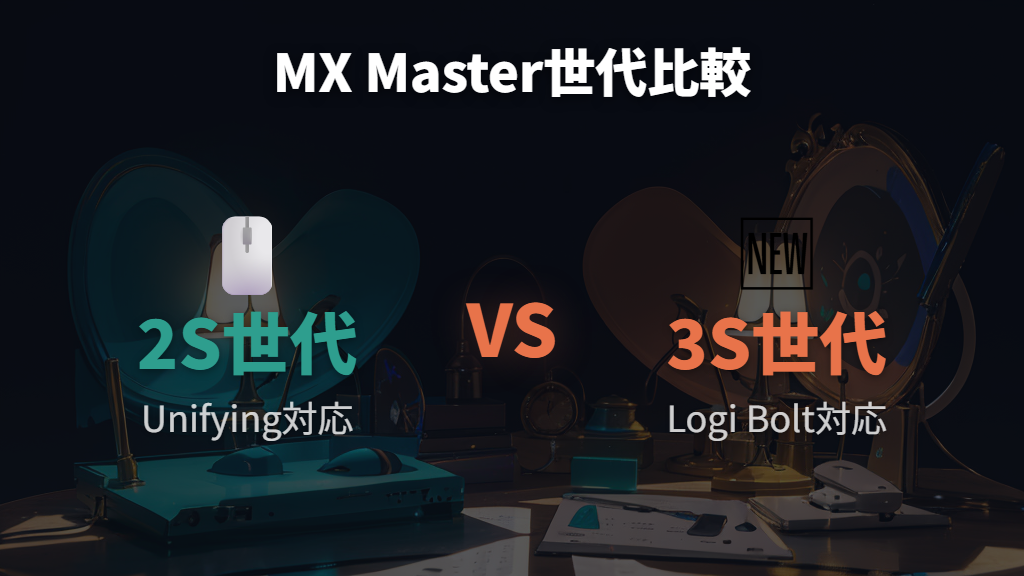
ロジクールのフラグシップマウス「MX Master」シリーズを使っている方や、これから購入を検討している方は、世代によってレシーバーの規格が変わっていることを知っておく必要があります。
MX MASTER 2SはEasy-Switch対応、Unifying接続をサポートした旧世代のフラグシップマウスです。Unifyingレシーバーで複数PCに切り替えながら使えるのが特徴。
一方、MX MASTER 3SはUnifying接続が非対応となり、後継規格のLogi Boltに対応しています。MX MASTER 3Sは高速スクロールホイールを実装するなど機能面では進化していますが、旧来のUnifyingレシーバーとは互換性がありません。
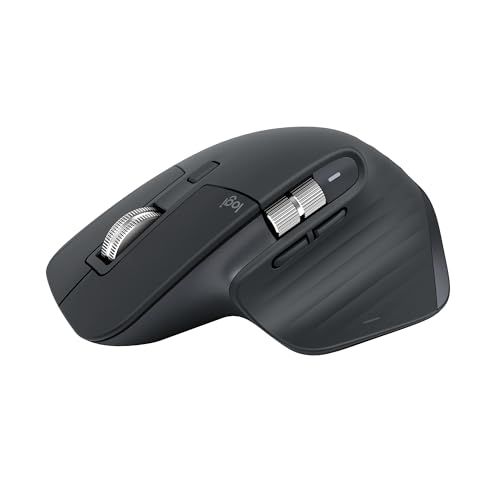
つまり、MX MASTER 2SからMX MASTER 3Sに買い替えた場合、以前使っていたUnifyingレシーバーでは新モデルは使用できません。MX MASTER 3Sを使うには、新たにLogi BoltレシーバーとLOGI OPTIONS+アプリが必要になります。
旧UnifyingとLogi Boltは見た目が似ているので、MX MASTER 3S購入時に誤ってUnifyingレシーバーを使おうとする方がいます。MX MASTER 3Sは必ずLogi Boltレシーバーと組み合わせてください。
2021年以降に発売されたLogicool製品はLogi Boltが採用されているという流れを理解しておくと、今後の機種選びにも役立ちます。旧Unifying製品と新Logi Bolt製品が混在する環境では、それぞれ別のレシーバーとアプリが必要。
Logi BoltはUnifyingと同様にUSBレシーバーで接続し、Bluetooth接続よりも遅延が少なく安定した動作が期待できます。
MX Masterの新しいのを買ったら昔のレシーバーが使えなくなった…
2021年以降の製品はLogi Bolt規格になっているので、Logi Boltレシーバーと新しいアプリ(LOGI OPTIONS+)が必要です。旧製品のレシーバーは流用できないので要注意です
よくある質問(FAQ)でロジクール レシーバーの疑問を一挙解決
- UnifyingとLogi Boltのレシーバーは互換性がありますか?
-
互換性はありません。UnifyingレシーバーにはUnifying対応デバイスのみ、Logi BoltレシーバーにはLogi Bolt対応デバイスのみ登録できます。見た目が似ていますが刻印と通信方式が別物なので、購入時は刻印を必ず確認してください。
- 1本のレシーバーでマウスとキーボードを両方まとめて使えますか?
-
UnifyingもLogi Boltも、1台のレシーバーで最大6台のデバイスを管理できます。マウスとキーボードを1本のレシーバーにまとめて登録することで、USBポートを節約できます。
- ペアリング時にアプリのインストールは必須ですか?
-
Logi BoltのペアリングにはLOGI OPTIONS+(またはLogi Bolt App)が必須です。Unifyingはアプリなしでも動作しますが、インストールしておくとペアリング管理が楽になるのでおすすめです。
- LIGHTSPEEDレシーバーとUnifying/Logi Boltのレシーバーは共有できますか?
-
できません。LIGHTSPEEDはゲーミング向けの専用規格です。ゲーミングマウスはUnifying非対応で、LIGHTSPEEDワイヤレス機能を使用します。
- BluetoothとUSBレシーバー接続はどちらがおすすめですか?
-
安定性の面ではUSBレシーバー接続が有利です。Logi Boltも含め、レシーバー接続はBluetooth接続よりも安定した動作が期待できます。ただし、外出先ではBluetooth切り替えが便利な場面もあります。
- レシーバーはパソコンに挿しっぱなしにしていいですか?
-
基本的には挿しっぱなしで使うものです。レシーバーは経年劣化が少ない部品です。複数PCを使い分ける場合でも、各PCにレシーバーを挿しっぱなしにしておいて、デバイス側のボタン操作で切り替えるのが便利。
ロジクール レシーバーの種類と活用方法まとめ
この記事のまとめです。
- UnifyingとLogi Boltの2種類は互換性がなく、見た目が似ているので刻印で確認する
- 2021年以降の製品はLogi Boltが採用されているため、新製品購入時は規格確認が必要
- 1本のUnifyingレシーバーにマウスとキーボードを最大6台まとめて登録できる
- 1本のLogi Boltレシーバーにもマウスとキーボードを最大6台まとめて登録できる
- UnifyingのペアリングにはUnifying Softwareをロジクール公式からダウンロードして使用する
- Logi BoltのペアリングにはLOGI OPTIONS+(またはLogi Bolt App)が必要
- ゲーミングデバイスにはG HUBを使い、一般デバイスにはLogi Options+を使う
- Easy-Switch搭載モデル(M585、MX MASTER 2S等)は複数PCをボタン1つで切り替えられる
- G HUBのデバイスペアリングツールでLIGHTSPEEDレシーバー1台に2台をまとめて接続できる
- ペアリング失敗の主な原因は「他レシーバーの電源ON」「Bluetooth接続中」「USB給電問題」など
- Unifying対応製品は四角い太陽アイコンで識別可能。任意のUnifyingレシーバーに流用できる
- MX MASTER 3SはUnifying非対応でLogi Bolt対応に変わっているため旧レシーバーは流用不可