デスクに戻るたびに、電源ケーブル、モニターケーブル、LANケーブル、キーボードとマウスのUSBケーブル……と何本も抜き差しする。その数分が毎日の集中力を削いでいる、という経験はないでしょうか。
そんな状況を一変させるのが、ドッキングステーションです。ノートPCにケーブルを1本つなぐだけで、モニター・マウス・キーボード・有線LANをまとめて接続できる拡張デバイスで、まるでデスクトップPCのような作業環境を瞬時に再現できます。在宅ワークやリモートワークで自宅デスクに戻るたびの煩わしいケーブル作業から解放してくれる頼もしい存在。
この記事では、ドッキングステーションの仕組みからUSBハブとの違い、Thunderbolt・USB-C・USB-Aという接続規格の選び方、MacユーザーがデスクトップでデュアルモニターをするためのDisplayLink対応の注意点、そしておすすめ据え置きモデルまでを解説します。デスク環境をケーブル1本でスッキリ整えたい人はぜひ参考にしてください。
- ドッキングステーションはケーブル1本でノートPCをデスクトップ環境に拡張できるデバイス
- USBハブとの最大の違いは映像出力・LAN・USB PDへの対応
- MacBookのM1/M2ではDisplayLink非対応ドックで2画面出力できない
- 接続規格(Thunderbolt/USB-C/USB-A)でドックの性能上限が変わる
ドッキングステーションとデスクトップ環境の基礎知識
- ドッキングステーションとはノートPCをデスクトップ化できる拡張デバイス
- USBハブとの違いとデスク環境構築にはどちらが向いているか
- Thunderbolt・USB-C・USB-Aの接続規格とデスク用途での選び方
- デュアルモニターとMacユーザーが知っておくべきDisplayLink対応の注意点
ドッキングステーションとはノートPCをデスクトップ化できる拡張デバイス
ドッキングステーションとは、パソコンに足りないポートやスロットを追加して幅広い機器と接続できるように拡張する周辺機器のことです。USB・HDMI・LANポート・SDカードスロットなど多種多様な端子を備えており、端子の種類と数が不足しがちなノートパソコンと組み合わせることで、機能の大幅な拡張が可能。
最大の特徴は、ノートPCをデスクトップPCのように使えるようになる点です。デスクにモニター・キーボード・マウス・有線LAN・外付けストレージなど全周辺機器をあらかじめドッキングステーションに接続しておけば、PC側はケーブル1本を抜き差しするだけで全ての周辺機器に一括でアクセスできます。
USB PDに対応したモデルは、PCへの充電も同時に行えます。つまり電源アダプタを別に挿す必要もなく、ドック1台で「電源供給+全周辺機器の接続」がまとまる仕組みとなっています。毎回のケーブル抜き差しから解放してくれる—これがドッキングステーション最大の利点というわけです。
価格帯は5,000円から30,000円以上まで幅広くなっています。据え置きで使われることが多く、サイズはやや大きめのものが主流です。ただし最近では、モニター台やPCスタンドと一体化した製品も登場するようになっています。Anker 675 USB-Cドッキングステーションはモニター台と一体化したモデルの一例で、デスクスペースを有効活用しながらドッキングステーションの機能も持たせたい人の選択肢の一つ。
USBハブとの違いとデスク環境構築にはどちらが向いているか
「USBハブで代用できないの?」という疑問は多くの人が持ちます。結論から言うと、用途によって向き不向きがはっきり分かれます。
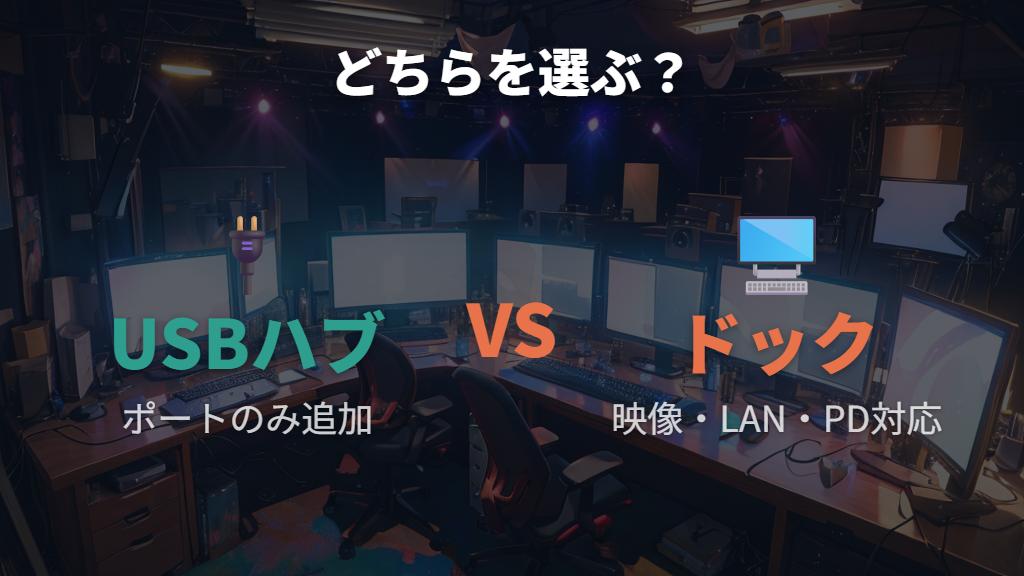
USBハブはUSBポートのみを増やすシンプルな機器で、価格は1,000円から5,000円程度の製品が多くなっています。一方、ドッキングステーションはHDMI・LAN・SDカードスロット等も追加でき、価格帯は5,000円から30,000円以上。
電力供給の面でも差があります。USBハブはバスパワー式が多く、消費電力の大きい機器の接続には不向きな場合があります。ドッキングステーションは外部電源を使用するモデルが多く、安定したパフォーマンスを発揮できるのが強み。
ディスプレイ出力の拡張性も大きく異なります。USBハブは基本的に1台まで対応が多いのに対し、ドッキングステーションは2台から3台まで対応している商品がほとんど。モニターを2台以上使いたい人、または接続機器が多い人にはドッキングステーションが向いています。
持ち運びの面では、USBハブはコンパクトで外出先でのポート増設に適しています。ドッキングステーションは据え置きで使うことを前提とした設計で、デスクの常設環境構築にはこちらがおすすめ。
まとめると、モニター1台で十分で接続機器が少ない人はUSBハブ、デュアルモニター環境や多数の周辺機器をデスクに接続する人はドッキングステーションを選ぶとよいでしょう。
Thunderbolt・USB-C・USB-Aの接続規格とデスク用途での選び方
ドッキングステーションの性能は、PCと接続する1本のケーブルの規格によって上限が決まります。主な接続規格とその特徴を整理しましょう。
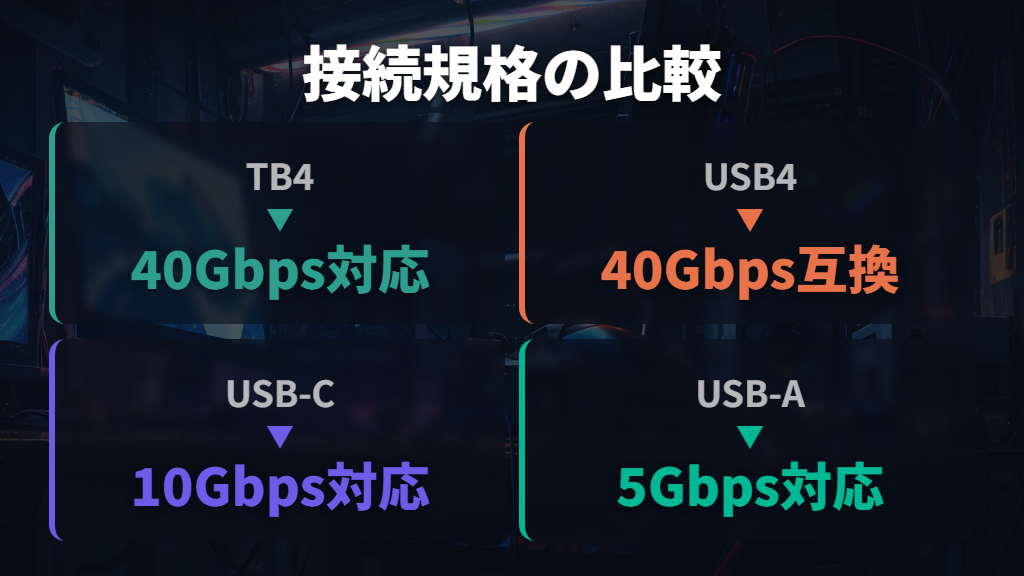
Thunderbolt 4:最大40Gbpsの帯域幅を持ち、デュアル4K/60Hz映像出力、PD最大100Wに対応します。最上位規格のひとつで、デイジーチェーン(複数機器の数珠つなぎ接続)も可能です。対応するPCはMacBookシリーズや一部のWindows(ThinkPad・XPS・Surfaceなど)に限られます。価格帯は15,000円から35,000円程度。さらに上位のThunderbolt 5対応ドックも登場しており、最大140W PD給電や8K映像出力に対応したモデルもあります。
USB4:最大40Gbps(Thunderbolt 3互換)で、デュアル4K映像出力とPD最大100Wに対応します。Thunderbolt 4に近い性能を持ちながらやや価格が抑えられているのが特徴とされています。
USB-C(USB 3.2 Gen2):最大10Gbpsで、シングル4K映像出力とPD最大100Wに対応します。価格は5,000円から15,000円程度と手が届きやすく、USB-Cポートを持つ多くのノートPCで利用できるのが特徴です。
USB-A(USB3.0):最大5Gbpsですが、映像出力とPD給電には非対応です。比較的安価ですが機能が制限されています。
重要な注意点として、USB-Cでの映像出力には、ホストデバイス(PC)側のDisplayPort Alt Mode対応が必須です。USB-CポートがあってもどのPCでも映像出力できるわけではないため、購入前に自分のPCのスペック表を確認しておきましょう。
どの接続規格のドッキングステーションを選ぶかは、まず自分のPCが対応している規格を確認することが最初のステップです。PCが対応していない規格のドックを購入しても、その規格の性能は発揮できません。
デュアルモニターとMacユーザーが知っておくべきDisplayLink対応の注意点
ドッキングステーション経由でノートPCからデュアルモニター環境を構築することが可能になっています。多くの据え置き型ドックはHDMIやDisplayPortなど映像出力端子を複数備えています。Windows PCはほとんどの場合、問題なく2画面出力が可能です。
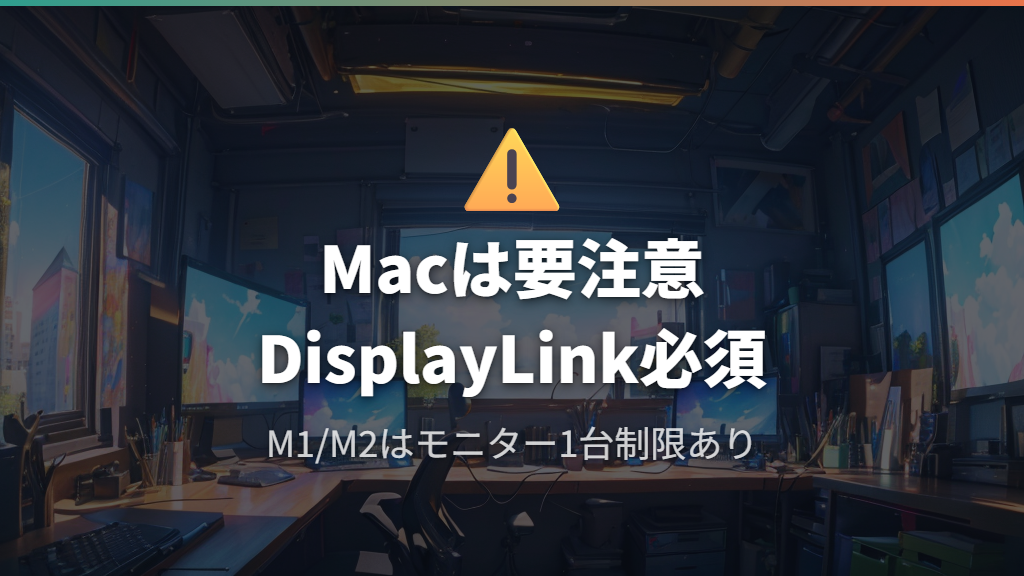
しかし、MacBookユーザーは注意が必要です。Apple M1/M2搭載のMacBook AirおよびM1チップ搭載の一部MacBook ProはOSの仕様上、外部モニターを1台しか認識できません。これはMacBookが対応するモニター数がAppleシリコンの仕様で制限されているためです。
MacBookで2画面の拡張デスクトップを実現するためには、DisplayLink技術を搭載したドッキングステーションを選ぶことが必要とされています。DisplayLinkはソフトウェア的にmacOSの外部モニター制限を回避する技術で、MacBook Air(2022)のM2チップ搭載モデルにDisplayLinkのソフトをインストール後、DisplayLink対応のドッキングステーションと接続することで4Kモニター2台への映像出力が可能になったとの報告があります。
Dell D6000ユニバーサルドックは、DisplayLink技術を採用したモデルの代表例。このドックはDisplayLinkのチップセットを内蔵し、MacBookでも複数台への映像出力が実現されています。
なお、M3以降のチップを搭載したMacBookや、ThunderboltでドックとPCを接続している場合は、複数モニターへの同時出力に対応しているケースが多くなっています。購入前にDisplayLink対応かどうかを必ず確認しましょう。
また、最新のThunderbolt 4対応ドックではゲーミング用途において144Hzや240Hzの高リフレッシュレート映像伝送も可能との報告があります。
デスク用ドッキングステーションの選び方とおすすめ製品
- デスクトップ環境に必要なポート構成(映像出力・USB PD・有線LAN)の選び方
- 据え置きタイプ・モバイルタイプ・スタンド一体型の違いと用途
- 2026年版おすすめ据え置きドッキングステーション
- ドッキングステーションの接続方法とよくあるトラブルの対処法
デスクトップ環境に必要なポート構成(映像出力・USB PD・有線LAN)の選び方
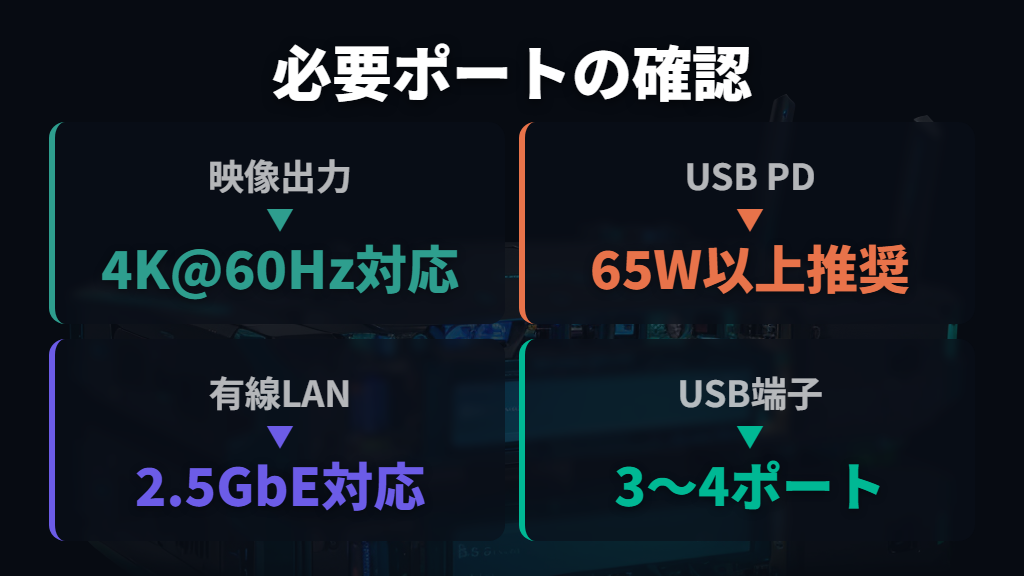
デスクトップ環境の構築に使うドッキングステーションを選ぶ際は、必要なポートを事前に書き出してから決める方法が失敗を防ぎます。
映像出力ポートの確認
HDMIは最も普及しており、ほとんどのモニターが対応しています。DisplayPortは高リフレッシュレートや4K以上の解像度に強く、クリエイター向けモニターに多く採用されています。重要なのは4K@60Hz対応かどうかです。4K@30Hzでは画面のスクロールがカクつく可能性があるため、デスク作業での快適な使用を考えるなら4K@60Hz対応のモデルを選びましょう。モニターを2台以上接続する場合は映像出力が2系統以上必要—これは購入前の必須確認項目です。
USB PD給電のW数
USB PD対応のドックなら、ドック1台でPCへの充電と周辺機器の接続を同時に行えます。必要なW数の目安は、軽量なノートPCなら45W以上、高性能PCなら65W以上が推奨されています。PD出力が不十分だと充電が追いつかないケースもあるため注意が必要。
有線LANポートの重要性
有線LAN(ギガビットイーサネット)を使うことで、ビデオ会議・大容量ダウンロード・配信作業が安定します。近年では2.5GbE対応の製品も増加しており、標準の1Gbpsの2.5倍の速度が発揮されています。在宅ワークで安定した通信環境を整えたい人には有線LAN搭載モデルがおすすめ。
その他のポート構成
USB-Aは3〜4ポート、USB-Cは1〜2ポートあると一般的なオフィスワークで安心して使えます。写真や動画を扱うクリエイターにはフルサイズSD・microSD両対応のSDカードスロットが便利です。オーディオ用の3.5mmジャックでヘッドセットや外付けマイクの有線接続も可能になっています。
ドッキングステーションを購入する前に「どんな機器を何台つなぐか」をリストアップしておくと、後から必要なポートが足りなかったという失敗を避けられます。
据え置きタイプ・モバイルタイプ・スタンド一体型の違いと用途
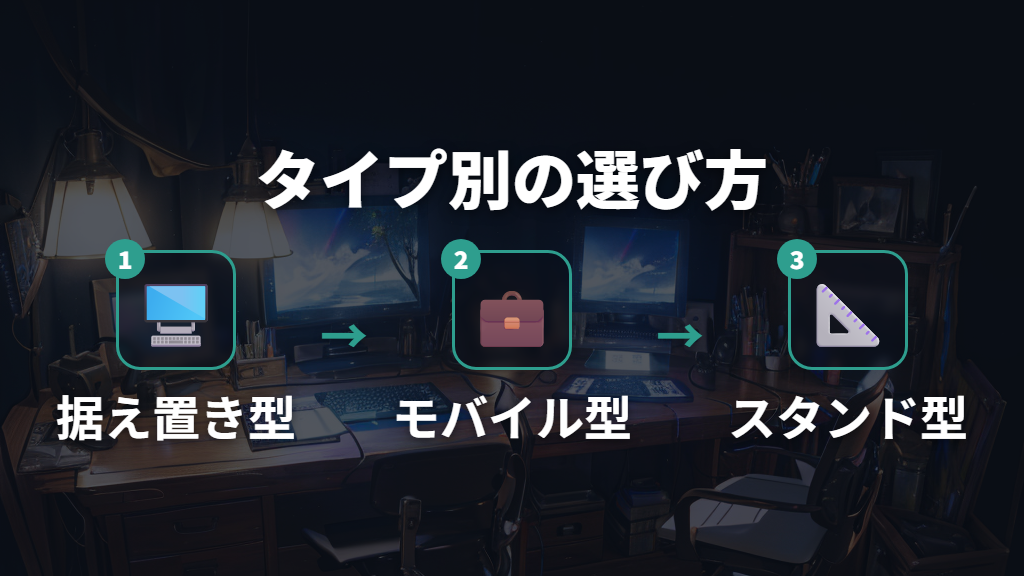
ドッキングステーションは主に3つのタイプに分かれます。それぞれの特徴と向いている用途を理解しておきましょう。
据え置きタイプ
複数の端子が付いており拡張性が高いのが据え置き型の特徴です。デスクに常設してノートPCをデスクトップ化する「基地」として機能します。補助電源(ACアダプタ)が必要なことが多く、安定したパフォーマンスが長時間維持されています。在宅勤務など決まった場所でPCを使う場合に最適です。据え置き型を選ぶ際には、熱を持ちにくい設計と動作の安定性も重要なポイント。
モバイルタイプ
コンパクトでデスク上の場所をとらず、持ち運びができるのがモバイル型のメリットです。バスパワーでの動作が多く、外出先でも使いやすい設計になっています。ただしポート数が据え置き型に比べて少ない傾向があります。カフェや出張先での作業が多い人に向いているタイプです。
スタンド一体型
モニター台やPCスタンドとドッキングステーションが一体化したモデルです。Anker 675 USB-Cドッキングステーションはモニター台と一体化した代表的なモデルとして知られています。据え置き型のスペース占有を軽減できるため、デスクスペースを有効活用したい人やデスクをスッキリさせたい人に向いています。エレコム DST-W08は12in1のモニタースタンド型として展開されているスタンド一体タイプです。
用途ごとに整理すると、自宅でのデスク作業をメインとする人には据え置き型、省スペース重視ならスタンド一体型、外出が多い人にはモバイル型という使い分けがベースとなっています。
2026年版おすすめ据え置きドッキングステーション
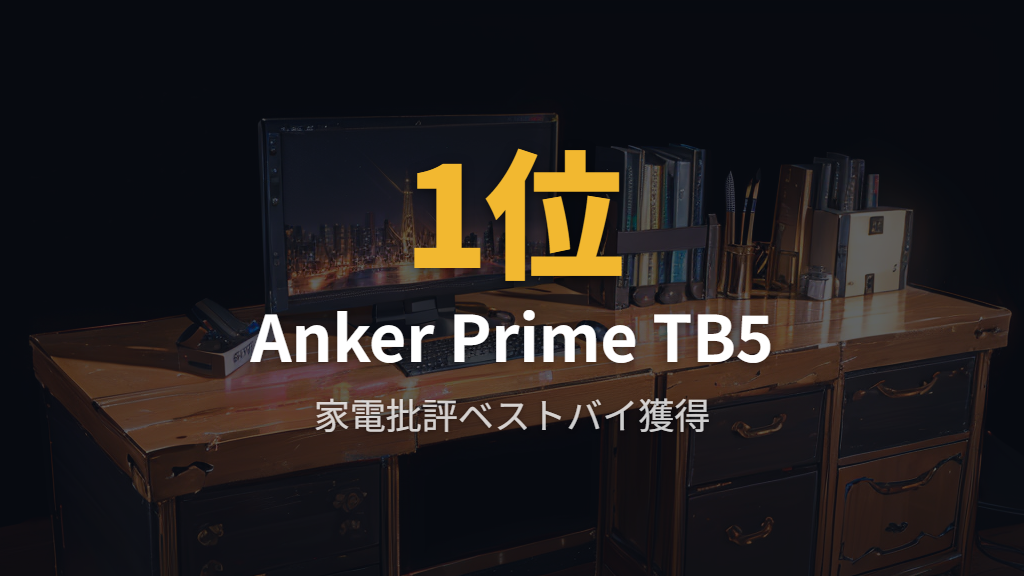
デスクトップ環境の構築に向いたおすすめの据え置きドッキングステーションを紹介します。
Anker Prime ドッキングステーション(14-in-1, 8K, Thunderbolt 5)
雑誌「家電批評」の実機検証で1位ベストバイを獲得したモデルです。Thunderbolt 5対応で最大140W PD給電、最大8K映像出力に対応しており、2.5GbEの有線LANも搭載されています。5口あるUSB-Cポートは複数接続時でも出力が高く安定しているのが高評価のポイントで、AC電源内蔵型でコンパクトに設置できます。価格は39,990円からとなっています。

UGREEN Revodok Max 213
同じく「家電批評」検証で2位を獲得したモデルです。価格は45,990円からで、SDカードの転送速度が速く、SDカードをよく使う人におすすめのモデルとして紹介されています。

CalDigit TS4(Thunderbolt 4)
「家電批評」の検証で3位を獲得したThunderbolt 4対応モデルです。8つのUSBポートを搭載し、SDカード転送速度が高く評価されています。価格は58,300円から76,844円程度—ポート数と安定性を重視する人に向いた製品です。
![CalDigit TS4/ Thunderbolt Station 4-0.8m Thunderbolt 4ケーブル付き [TS4-JP-AMZ]](https://m.media-amazon.com/images/I/31DKJ3K5cUL._SL500_.jpg)
Anker Nano ドッキングステーション(13-in-1)
本体前面のハブ部分が着脱式になっているユニークな構造のモデルとして知られています。在宅ではHDMIとDisplayPortを使った3画面環境のハブとして据え置きで活用し、外出時は上部ボタンをスライドして6-in-1ハブだけを取り外して持ち出せます。在宅勤務と外出先での作業を頻繁に切り替える人に向いています。
Dell D6000 ユニバーサルドック
MacBookでの2画面実現を望む人に向けたDisplayLink採用モデルとして展開されています。DisplayLink技術によってMacBookの外部モニター制限を回避し、複数台の4Kモニターへの同時出力を可能にします。Windowsでも使えるため、職場のWindowsと自宅のMacBookを混在させて使う環境にも対応しやすいのが特徴です。
製品を選ぶ際には、使っているPCの接続規格とドックの規格が一致しているかを必ず確認しましょう。

高いモデルと安いモデル、何が違うの?

主な違いは接続規格(ThunderboltかUSB-Cか)と、映像出力や給電の最大性能です。デュアルモニターや高解像度出力が必要なら上位規格のモデルを選ぶと性能が発揮できます。
ドッキングステーションの接続方法とよくあるトラブルの対処法
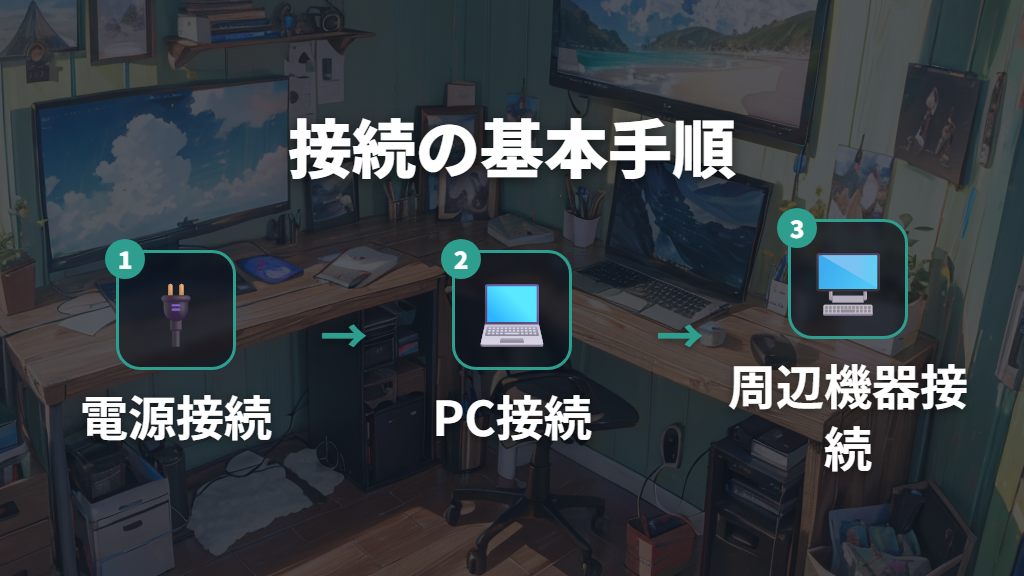
ドッキングステーションの基本的な接続手順と、使用中に起きやすいトラブルの対処法を解説します。
基本の接続手順
まず、ドッキングステーションに電源アダプタを接続しましょう。次に、PCをドックの端子(USB-CやThunderboltポート)に接続します。最後に、モニター・キーボード・マウス・LANケーブルなど各周辺機器をドックの各ポートに接続—これで準備完了です。
接続後の表示設定は、Windowsでは「設定」→「システム」→「ディスプレイ」から解像度と表示モードを確認・調整できます。Macでは「システム設定(システム環境設定)」→「ディスプレイ」から表示を調整しましょう。
よくあるトラブルと対処法
モニターが映らない場合:まずケーブル接続が正しく行われているか再確認します。使用しているケーブルが4K@60Hz対応のものかどうかも確認が必要です。それでも解決しない場合はドライバを最新版に更新することで改善するケースが多く確認されています。
USBデバイスが認識されない場合:ケーブルをドックから一度抜いて再接続します。複数のデバイスを同時接続している状態で認識しない場合、デバイスの相性問題が発生していることがあります。その際はPCの本体ポートに直接接続して動作を確認しましょう。
充電が追いつかない(バッテリーが減る)場合:安価なモデルでは電力供給能力が低い場合があり、高負荷作業時に充電が追いつかないことがあります。PCに必要なPD出力W数のドックを選ぶことが根本的な解決策—購入前のスペック確認が重要です。
発熱が気になる場合:ドッキングステーションは長時間使用で熱を持ちやすいため、通気を確保した設置場所を選ぶことが重要です。本や壁などに密着させず、周囲に隙間を設けて設置しましょう。
接続が不安定な場合:ケーブルの長さや品質が接続品質に影響する可能性があります。特にThunderboltケーブルは規格認証済みのものを使うのがおすすめ。
4K@60Hz映像出力に対応しているドックを購入しても、つないでいるケーブルが対応していないと性能が発揮されません。ケーブルの規格も合わせて確認することをおすすめします。
ドッキングステーションでデスクトップ環境を整えるためのポイントまとめ
この記事のまとめです。
- ドッキングステーションはノートPCにケーブル1本つなぐだけで、モニター・キーボード・マウス・有線LANをまとめて接続できる拡張デバイス
- 毎回のケーブル抜き差しから解放されることが最大のメリット
- USBハブはUSBポートのみを増やすシンプルな機器、ドッキングステーションはHDMI・LAN・PD給電まで対応する高機能な機器
- モニターを2台以上使いたい人、接続機器が多い人はドッキングステーションが向いている
- 接続規格はThunderbolt 4が高性能(最大40Gbps、デュアル4K/60Hz、PD100W対応)、さらに上位のThunderbolt 5対応モデルも登場
- USB-C(USB 3.2 Gen2)は10Gbps・シングル4K対応で価格帯は5,000〜15,000円程度
- USB-Cで映像出力するにはPC側のDisplayPort Alt Mode対応が必須
- Apple M1/M2搭載MacBookはデフォルトで外部モニターを1台しか認識できない
- MacBookで2画面を実現するにはDisplayLink技術搭載のドッキングステーションが必要
- M3以降のMacBookやThunderbolt接続では複数モニターに対応するケースが増えている
- USB PD給電は軽量ノートで45W以上、高性能PCで65W以上を目安に選ぶ
- 2.5GbE対応の有線LANポートは標準の1Gbpsの2.5倍の速度を発揮
- スタンド一体型はデスクスペースを有効活用したい人向けの選択肢
- 雑誌「家電批評」の実機検証ベストバイはAnker Prime(TB5、最大140W PD給電、39,990円〜)
- 購入前に使いたい機器の数と種類をリストアップして必要ポートを確認するのが失敗しない選び方