
トラックボールって精密な作業に向いてるの?イラストを描くのに使えるか試してみたいんだけど…
私はデスクワーク歴20年で、腱鞘炎気味になったのをきっかけにトラックボールへ移行した一般ユーザーです。最初は「細かい作業なんて無理では」と半信半疑でしたが、感度設定やメンテナンスのコツをつかんでからは快適に使えるようになりました。この記事では、トラックボールで精密操作をするための選び方・設定・慣れるまでのステップを、私の実感ベースで整理しています。
- トラックボールは手首を固定したまま指で球を動かす、通常マウスとは異なる操作デバイス
- イラストやCAD等の細かい作業は、感度設定の調整と慣れで対応可能
- DPIを下げることで精密なカーソル制御が実現しやすく
- 親指操作型と人差し指操作型で、得意な動作や手への負担が異なる
トラックボールで細かい作業を行うための基礎知識と選び方
- トラックボールマウスの構造と操作原理
- イラスト制作やCAD作業におけるトラックボールの適性
- 感度設定とDPI調整によるトラックボール細かい作業の最適化
- 親指操作型と人差し指操作型の人体工学的な違い
- 海外モデルの仕様書とトラック英語表記の確認ポイント
トラックボールマウスの構造と操作原理
私が最初にトラックボールマウスを箱から取り出したとき、正直「これ、使いこなせるのかな」という不安が先にきました。本体の上面に大きな球体がぽこっと乗っていて、見た目からして普通のマウスとは別物です。手に持ってみると、球体にほんのり重みがあって、そっと指を乗せた瞬間に「あ、これは面白そうだ」と思いが変わりました。
トラックボールマウスの最大の特徴は、手首を机に固定したまま操作できることです。従来のマウスはデバイス本体を机の上で滑らせてカーソルを動かしますが、トラックボールは本体を動かしません。指や親指で球体だけを転がすことでカーソルが画面上を動く、という仕組みです。使い始めて最初の数分間は、この感覚が新鮮というよりも「ちょっと奇妙」に感じるくらいでした。
構造としては、本体内部に複数の小さなベアリングや支持ローラーが球体を受け止めていて、その回転をセンサーが読み取る形になっています。メーカーの仕様書を見ると、球体の直径やベアリングの構造によって転がりの滑らかさが異なると明記されているモデルが多く、この部分が精密操作への適性に関わってくると考えられています。実際に触れると、球体の重みとベアリングの品質の差が操作の安定感として如実に出てくるのがわかります。
私の場合、最初は人差し指で球体を転がすタイプを選んだのですが、カーソルが画面の端から端まで、手首をほとんど動かさずに届いたときは素直に驚きました。普段のマウス操作で無意識にやっていた「手首をずらして、また戻す」という動作が一切いらない。それだけで作業中の肩の緊張がほんの少し抜ける感覚があって、「これはデスク環境として面白い選択肢だ」と確信に変わった瞬間でした。
イラスト制作やCAD作業におけるトラックボールの適性
線画の書き込みやCADの寸法合わせをしていると、通常のマウスを操作する手首がじわじわと疲れてくる——そういう経験が積み重なって、私はトラックボールを試してみることにしました。
トラックボールの特徴は、本体を動かさずに指先で球体を回転させてカーソルを動かす点にあります。手首が机に固定されたまま作業を続けられるため、長時間の精密作業でも肩や腕への負担が軽減されるのが特徴です。これは特に、イラストのペン入れやCADの細部調整のように「小さな動作を何百回と繰り返す」場面で恩恵を感じやすい使い方です。
私が最初に試したのは、ラフ画のトレースに近い線画作業です。通常のマウスだと手首ごとスライドさせる動きが必要で、長い線を引くときにどうしてもブレが出やすかった。一方でトラックボールは、指先の微調整だけでカーソルをコントロールできるので、ゆっくり動かしているとピタッと止まりやすい印象を受けました。
トラックボールが精密作業に向いているのは「本体が動かない」点。手首の揺れがカーソルに伝わりにくく、細部での制御がしやすくなります。
一方で、デジタルイラスト環境でペンタブレットと併用している場合は少し話が変わります。タブレットで描いて、細部の修正時だけトラックボールに持ち替える、という切り替えに慣れるまでには一定の練習期間が必要です。私の場合、最初の1〜2週間はデバイスを持ち替えるたびに手の動きが一瞬迷う感覚がありました。
また、個人の手の大きさや指の可動域によって操作感がかなり異なります。自分のスタイルに合っているかを確かめるためにも、実機を試してから導入を判断するのがおすすめです。
感度設定とDPI調整によるトラックボール細かい作業の最適化
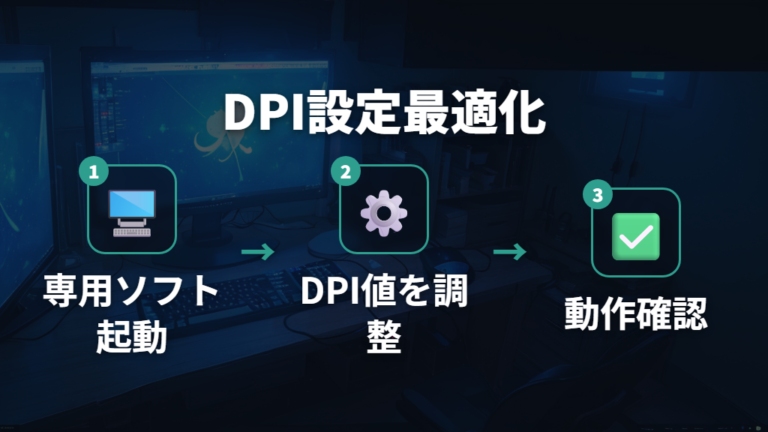
トラックボールで細かい作業を始めたとき、最初につまずいたのが「カーソルが飛びすぎる」という問題でした。箱から出してすぐ接続すると、初期設定のまま使うことになるのですが、感度が高すぎて指を少し動かしただけでカーソルが画面の端まで跳んでしまう。イラストの線をなぞろうとすると、意図した場所から大きくズレる。「これは私の腕の問題か?」と思いかけましたが、そうではありませんでした。
DPIとポインタ速度の調整が、トラックボールで精密操作をするうえで最も重要なステップです。
ロジクールやエレコムなどのトラックボールには、メーカー提供の専用ソフトがあり、そこでDPI(カーソルの感度)を段階的に変更できます。OSの設定画面でもポインタ速度を調整できるので、両方を組み合わせるのが私のやり方です。最初に専用ソフト側で数値を下げ、次にOS側のポインタ速度も少し抑える。この2段階で設定すると、指のわずかな動きがカーソルにゆっくりと反映されるようになります。
私が実感したのは、スライダーを1段階ずつ下げながら確認しているときの「あ、これだ」という瞬間です。指の動きとカーソルの動きが、ちょうど自分のリズムに合ってくる感覚。大げさかもしれませんが、その瞬間にトラックボールが急に「使えるデバイス」に変わりました。
初期設定のまま精密作業を試みて「トラックボールは細かい作業に向かない」と判断するのは早計です。まず設定を自分に合わせてから判断してください。
低DPIにするほどカーソルが遅くなるぶん、ブラウザのスクロールや大きな移動が少し面倒になることもあります。私の場合は、精密作業が多い日とそうでない日でプロファイルを切り替えて対応しています。専用ソフトに複数プロファイルを保存できる機種であれば、この使い分けが快適さをさらに引き上げてくれます。
親指操作型と人差し指操作型の人体工学的な違い
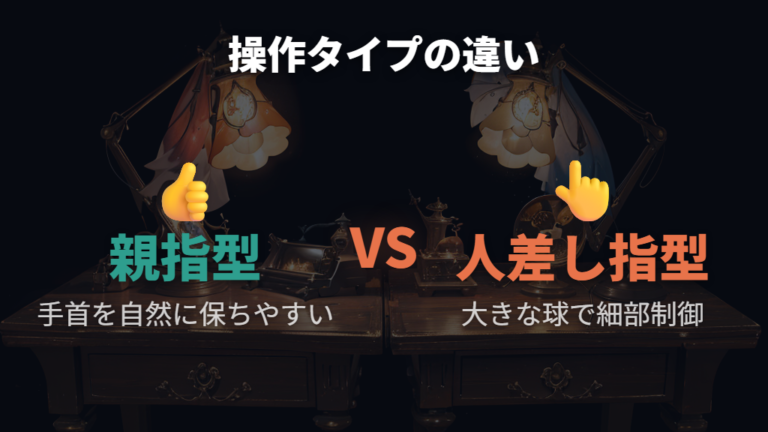
トラックボールを選ぶとき、最初に迷うのが「どの指で球体を転がすか」という問題です。大きく分けると、親指で操作するタイプと、人差し指・中指で操作するタイプの2種類があります。
私が最初に試したのは親指操作型でした。手首を机に置いたまま、親指だけを動かしてカーソルを操作する感覚は新鮮で、手首が固定されているぶん疲れにくい印象がありました。人間工学的には、親指型は手首の角度を自然に保ちやすいという点がよく挙げられます。ただし、長時間使っていると親指の付け根の関節にじんわりとした張りを感じてきて、「この感覚が慢性化したら怖いな」と思ったのが正直なところです。
次に人差し指・中指操作型を試してみると、球体のサイズが大きく、指全体で転がす動きになります。微細なコントロールがしやすいとされているのは、この球体の直径が大きいことで、わずかな指の動きでも細かくカーソルを動かせるからだと実感しました。ただし今度は、人差し指の第二関節まわりに疲れを感じるようになりました。腱鞘炎になりかけた経験がある私には、少し不安な感覚でした。
どちらが体に優しいかは、正直なところ個人差がかなり大きいと思います。指の長さや関節の可動域は人によってまったく違いますし、どちらが「正解」とは言い切れません。
違和感や痛みが続く場合は整形外科を受診してください。操作型の向き不向きには個人差があるため、返品保証期間内での試用が安心です。
実際に店頭で触れるか、返品保証がある期間内に試してみるのが、自分に合った形状を見つける一番の近道だと感じています。
海外モデルの仕様書とトラック英語表記の確認ポイント
海外メーカーのトラックボールを個人輸入したとき、最初に困ったのが取扱説明書の英語表記でした。「DPI」「Polling Rate」「Button Mapping」といった用語が並んでいても、日本語のドライバー設定画面のどの項目と対応しているのかがわからず、しばらく設定を触れずにいたんです。
実際に確認してみると、英語表記と日本語ドライバーの対応はほぼ直訳に近い形で揃っています。「DPI」はそのままDPI(センサー解像度の指標で、OS側のポインタ速度や加速度設定と組み合わせてカーソル感度が決まります)、「Polling Rate」は「ポーリングレート」または「応答速度」として設定画面に現れます。「Button Mapping」は「ボタン割り当て」です。これらのパラメータが操作の滑らかさに影響しているのは、メーカーごとの公式ドライバー画面でも見比べると分かりやすいので、細かい作業を前提にするなら特に意識したいところです。
私がチェックするようにしたのは、まず仕様書の「Specifications」セクションです。ここに最大DPI値、ボタン数、ケーブル長(または無線方式)、対応OSが一覧で書かれています。国内モデルと海外モデルで対応OSが微妙に違うケースがあるので、「Windows / macOS」の記載は購入前に必ず目を通すようにしました。
カスタマイズ範囲についても、英語仕様を読んでおくと国内版との差異がわかります。海外版にしか搭載されていないプロファイル保存機能や、ドライバーのバージョン違いによって日本語UIでは選択肢が出ないパラメータが存在することもあります。購入後に「設定できると思っていた機能が使えなかった」という事態を避けるためにも、仕様ページとドライバー対応表を事前に照らし合わせておくひと手間は惜しまない方がいいと感じています。
トラックボールで細かい作業を快適に進める設定とメンテナンス
- 球体の滑り対策と定期的なメンテナンス方法
- 手首の負担を減らすトラックボール細かい作業の姿勢
- 慣れまでの期間と効率的な練習ステップ
- トラッククレーン操作とのアナロジーから学ぶ精密制御
- 愛好家フォーラムや専門コミュニティで共有されるカスタマイズ事例
球体の滑り対策と定期的なメンテナンス方法
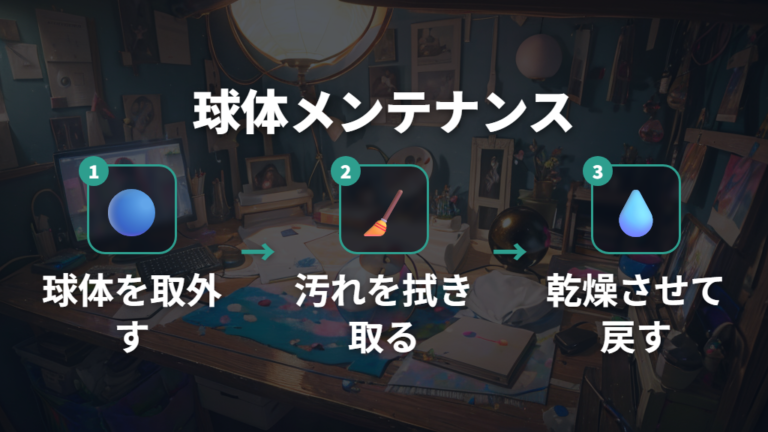
トラックボールマウスを使い始めて半年ほど経ったある日、カーソルが突然ピョンと飛ぶようになりました。細かい作業をしているときに意図しない方向へカーソルが動くのは、かなりストレスです。買い替えを考えかけたのですが、原因を調べてみると答えはシンプルで、球体と受け皿の汚れ でした。
指の皮脂やデスク上のホコリは、使っているうちに少しずつ球体の表面や受け皿に積み重なっていきます。これが滑りを妨げ、センサーの読み取りにもムラを生じさせるようです。カーソルがカクついたり飛んだりする現象は、トラックボールを使う人からよく聞く話で、私もご多分に漏れずそのパターンでした。
清掃の手順は思ったよりも簡単です。まず球体を取り外します。多くのモデルは本体裏側の穴から押し出すか、指で持ち上げるだけで外れます。取り出した球体を中性洗剤を薄めたぬるま湯で軽く洗い、柔らかいクロスで拭いて乾かします。受け皿の内側は綿棒が便利で、奥に溜まった皮脂汚れをくるくると拭き取ると、驚くほど汚れが出てきます。
清掃後は球体と受け皿をしっかり乾燥させてから組み直してください。水分が残ったまま使うと、ベアリングの摩耗につながる場合があります。
乾かした球体を戻してみると、カクつきがほとんど消えてスルスルと動くようになりました。「新品に戻った」という感覚は少し大げさですが、それに近い驚きがありました。清掃方法はメーカー・機種ごとに異なるため、必ず付属の取扱説明書または公式サポートページで確認してください。水拭きや洗剤の可否、ベアリング部への水分混入の扱いはモデルごとに違います。頻度の目安は使用環境によって変わりますが、私は月に一度を習慣にしてから、カーソルの誤作動はほとんど起きていません。
手首の負担を減らすトラックボール細かい作業の姿勢
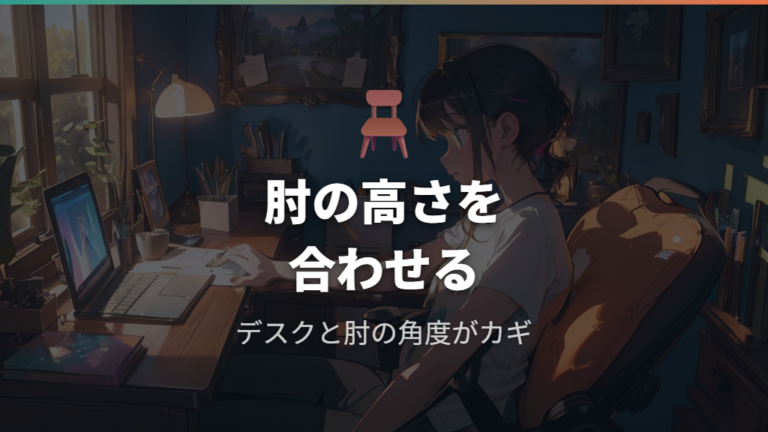
トラックボールの大きなメリットのひとつが「手首を固定したまま操作できる」点ですが、デバイスだけ替えれば万事解決というわけではありません。私が身をもって学んだのは、デスクの高さとアームレストの位置を見直さないと、手首の負担が肩や首にそのまま移ってしまうということでした。
私の場合、トラックボールに切り替えた直後から「なんか肩が重い」と感じていました。手首の動きは減ったはずなのに、なぜか上半身全体が疲れる。原因を探っていくと、デスクの高さが少し高すぎて、肘を持ち上げた姿勢でずっと操作していたことが分かりました。肘が浮いていると、前腕を支えようとして肩と首に力が入り続けます。トラックボールで細かい作業をするとき、この状態が長時間続くと、手首ではなく肩に疲労が蓄積していきます。
そこで試したのが、チェアのアームレストを肘がちょうど乗る高さに調整して、前腕をしっかり支えるようにすること。同時にデスクの高さを少し下げて、肘が自然に曲がった状態でデバイスに手が届くよう変えました。
手首が背屈しない角度を保つことが大切で、情報機器作業に関するガイドラインでもこの点が推奨されているようです。手首が上に反った姿勢(背屈)のまま作業を続けると、指先の細かい動きに制限が出るだけでなく、前腕の筋肉に余計な緊張が加わります。
デバイスを替えるだけでなく、肘の高さとデスクの高さをセットで見直すと、トラックボールの手首固定という利点を活かしやすくなります。
デスク環境全体を「手首が自然に置ける状態」に整えることが、トラックボールで細かい作業を長時間続けるための、私が実感した出発点でした。個人差があるため、少しずつ調整しながら自分に合った高さを探してみてください。肩こりや腕のしびれが続く場合は、整形外科に相談してみてください。
慣れまでの期間と効率的な練習ステップ
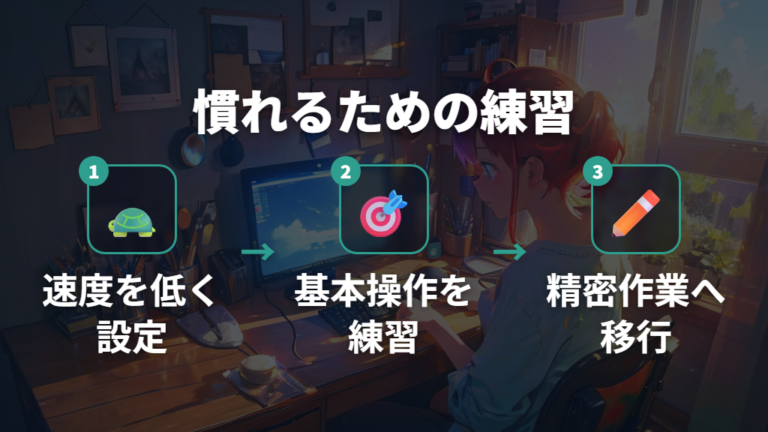
トラックボールに切り替えたとき、最初の数日は本当に焦りました。カーソルが意図した方向に飛んでいくし、クリックしようとした瞬間にずれる。「これ、自分には向いていないのかも」と思ったくらいです。
でも、数週間程度で慣れてくるという話は本当で、私もちょうどそのくらいで「あ、指が覚えてきたかも」と感じ始めました。
私がやって効果的だったのは、まずポインタ速度を低めに固定することです。OSの標準設定でいいので、速度を少し落としてから始めると、カーソルが暴れにくくなります。高速設定のまま練習しようとすると、ちょっと指が動いただけで画面の端まで飛んでしまって、制御の感覚が身につきにくいんです。
練習の内容も大事で、最初から複雑な作業をしようとするのは禁物です。私の場合は、デスクトップのアイコンをドラッグして並べ替えるというシンプルな作業から始めました。小さいアイコンを正確につかんで、決まった場所に置く。これを1日15分ほど繰り返すだけで、指の筋肉が新しい動きを少しずつ覚えていく感覚がありました。
焦って長時間練習するより、毎日短時間を続けるほうが習得が早いと思います。筋肉の適応という面では、集中的にやるより分散させて繰り返すほうが定着しやすい。私の場合は、1日15〜20分を1〜2週間続けたところ、画面の端から端まで意識せずにカーソルを運べるようになりました(個人差があり、数日〜数週間かかる方もいます)。
最初の1週間は「操作ミスを減らす」ではなく「指を慣らす期間」と割り切るのがポイント。精度を求めるのはその後で十分です。
私も最初の1週間はほぼ練習専用期間にして、本業の細かい作業はまだ従来のマウスで済ませていました。それくらい割り切ったほうが、結果的に習得が早かったです。
トラッククレーン操作とのアナロジーから学ぶ精密制御
トラッククレーンの操作席に座ったことはなくても、映像で見たことがある方は多いと思います。あの重機を見ていていつも感心するのが、オペレーターが操作レバーをほんのわずかに傾けるだけで、数トンのアームがゆっくりと滑らかに動くことです。指先の数ミリの動きが、巨大な機械の正確な動作に変換される——この仕組みに気づいたとき、私はトラックボールの感覚と重なるものがあると感じました。
トラックボールも同じ構造で考えられます。球体をほんの少し転がすという小さな入力が、感度設定の値によって、画面上の大きなカーソル移動にも、ほんの数ピクセルの細かい位置合わせにも変換できます。クレーンでいう「減速比」にあたるのが、トラックボールではDPI設定や感度の数値だと思うと、この対応関係が直感的につかみやすくなります。
私が実際に試したのは、感度をやや低めに設定したうえで、「球体を転がす」というより「一定の圧力をかけながら押し込むように動かす」という意識に切り替えることです。急いで指を動かすと、クレーンのレバーを一気に倒すのと同じで、カーソルが目標を大きく行き過ぎてしまいます。そうではなく、指の腹でじわっと球に圧をかけながら転がす感覚を覚えると、狙ったポイントにスッと止まれるようになります。
指の動きに「一定の圧力」を意識するのは、最初は少し不思議な感覚ですが、慣れると逆に普通のマウスのほうがざっくりしていると感じるくらいです。
感度設定は「低すぎるかな?」と思うくらいから始めると、精密操作の感覚が身につきやすいです。
細いラインを引くイラスト作業や、UIの境界線にカーソルをぴたりと合わせたいときに、このイメージは特に役立ちます。レバー操作と同じで、体が動きを覚えてしまえば、考えずに自然に動かせるようになります。
愛好家フォーラムや専門コミュニティで共有されるカスタマイズ事例
トラックボールには、製品ごとに複数の追加ボタンが搭載されていて、そこに何を割り当てるかが使い勝手を大きく左右します。私がカスタマイズに本腰を入れたきっかけは、愛好家が集まるフォーラムを眺めていたときでした。
画像を加工しているユーザーが、ブラシサイズの拡大・縮小を親指ボタンに割り当てている投稿を見て「そんな使い方があるのか」と驚いたんです。それまでキーボードのショートカットキーを押すたびに右手が行ったり来たりしていたのが、ボタン1つで済むようになるわけです。
ボタン割り当てはメーカー公式ドライバーから設定できるので、専用アプリをインストールしてしまえば難しい操作は不要です。私が実際に試したのは、作業でよく使うコピーとペーストをボタンに登録する方法でした。フォーラムの投稿では「マクロで複数の操作を1ボタンに畳み込む」という事例も紹介されていて、複雑な工程をワンアクションで呼び出せる便利さが伝わってきました。
フォーラムで目に留まったのがコミュニティの多様さで、トラックボール専用スレッドからガジェット系の大型掲示板まで、ユーザーが細かいカスタマイズ設定を公開し合っています。「この軸にこのアプリのこの機能を割り当てた」という書き込みが、作業ジャンル別に並んでいるので、自分と近い使い方をしている人の設定をそのまま参考にしやすいのが助かります。
カスタマイズは「完璧な設定を探す」よりも「まず試して1週間使う」サイクルで育てるのが効率的です。設定を変えても元に戻せるので、気軽に実験できます。
最初からボタンに機能を詰め込もうとすると、かえって混乱します。私の場合、まず1つだけ割り当てて体に馴染ませ、それが自然に押せるようになってから次を追加するやり方に落ち着きました。コミュニティの投稿を読んで「いいな」と思った設定も、自分の手のクセや使うソフトによって合う合わないが出るので、参考にしながら自分用にアレンジするのが結局は一番です。
よくある質問
- トラックボールはイラスト制作など細かい作業に本当に使えますか?
-
私が試した感触では、手首を固定したまま指だけで動かせるので、意外と繊細なカーソル操作がしやすいです。ただ操作感には個人差がかなりあるので、まず短時間でも試用できる機会を探してみてください。
- トラックボールに慣れるまでどのくらいかかりますか?
-
人によってまちまちですが、私の場合は日常的なブラウジングだけなら1〜2週間で慣れた印象でした。細かい作業への応用はもう少し時間がかかるので、焦らず徐々に使用時間を伸ばしていくのが現実的だと思います。
- 感度(DPI)はどのくらいに設定すればいいですか?
-
正直、これは作業内容と手の動かし方によって全然違うので「この数値が正解」とは言えません。低めに設定すると精密なカーソル操作がしやすくなりますが、移動が遅くなる分ストレスに感じる場面も出てきます。実際に少しずつ変えながら自分に合う設定を探すのが一番です。
- 球体のメンテナンスはどのくらいの頻度でやればいいですか?
-
使用頻度や環境によって汚れ方がかなり違うので一概には言えませんが、カーソルがスムーズに動かなくなってきたと感じたタイミングが清掃のサインです。球体を取り外してセンサー周りのほこりを取るだけで操作感が戻ることが多いので、こまめに確認する習慣をつけると快適さが長続きします。
トラックボールで細かい作業のまとめと最適な導入判断
この記事のまとめです。
- 手首を固定して指先だけで操作するデバイスの基本構造
- 球体の回転精度が、細かい作業の快適さを左右する核心
- イラスト制作やCADでも適性あり、ただし個人差が大きい
- 感度設定とDPI調整が、精密操作の仕上がりに直結
- 親指操作型と人差し指型で、疲れ方と向く作業が異なる
- 海外モデル購入前は仕様書の英語表記の確認が不可欠
- 球体の汚れがカーソルの誤作動を招くよくある原因のひとつ
- 定期的な清掃とセンサー周りのメンテナンスが快適操作の前提
- 姿勢の安定が、トラックボール細かい作業の精度を支える土台
- 慣れるまでの期間は人によって異なり、焦らず練習が基本
- 精密な制御はコツとフォームの積み重ねで身についていくもの
- コミュニティやカスタマイズ情報の活用で自分仕様に近づける
トラックボールを使った細かい作業が本当に自分に合うかどうかは、試してみないとわからない部分が大きいです。私自身も最初の数週間は「なんでこんなに思い通りにならないんだろう」と感じましたが、感度の調整と毎日の短い練習を続けるうちに、自然と手が動くようになりました。
特に大きかったのは、球体を清潔に保つことと、座り方を見直したことです。センサーの汚れに気づかないまま「なんか滑らか動かないな」とずっと思っていたこともあって、メンテナンスの効果を実感してからは定期的な清掃が習慣になりました。
親指型か人差し指型かの選択も、意外と作業内容との相性に影響します。どちらが正解というより、自分の手のサイズや普段やる作業のタイプで変わってくるので、可能なら実機を触ってから選ぶのが一番です。
トラックボールで細かい作業に取り組むなら、まず今使っているマウスと並行して短時間から試してみてください。いきなり全切り替えより、少しずつ体を慣らしていく進め方が、私には合っていました。手首への負担を感じている方は、整形外科や専門家への相談も選択肢に入れておくと安心です。