
ウルトラワイドモニターを買ったのに、解像度がおかしい…なんで画面が引き伸ばされてるの?
私もウルトラワイドモニターを初めて接続したとき、画面がぼやけて横に引き伸ばされた状態になって焦りました。「高い買い物をしたのに、これは失敗だったのか」と一瞬思いましたが、原因はモニター本体ではなく接続環境や設定の側にありました。
この記事では、解像度が合わないときに確認すべき設定手順や、ケーブル・グラフィックボードの出力規格、ノートPCとの相性など、実際に私がつまずいたポイントを中心に整理します。
- 解像度不一致の主な確認ポイントはPC出力規格・ドライバー・接続ケーブルの3点
- Windows11は推奨解像度の選択とドライバー更新が最初の対処手順
- ノートPCはHDMI/USB-C端子の帯域幅によってウルトラワイド解像度に非対応の場合あり
- スケーリング設定の見直しが文字ぼやけや表示崩れ改善につながるケース
- 曲面・平面の選択前に接続環境の互換性確認が先決
ウルトラワイドモニターの解像度が合わない原因とWindows11設定手順
- Windows11でモニター解像度が合わない時の設定手順
- LGウルトラワイドモニターの解像度設定とドライバー更新
- UWQHD+解像度に対応した表示領域の最適化
- 解像度設定後の壁紙表示とアスペクト比調整
- スケーリング設定による文字ぼやけの解消方法
Windows11でモニター解像度が合わない時の設定手順
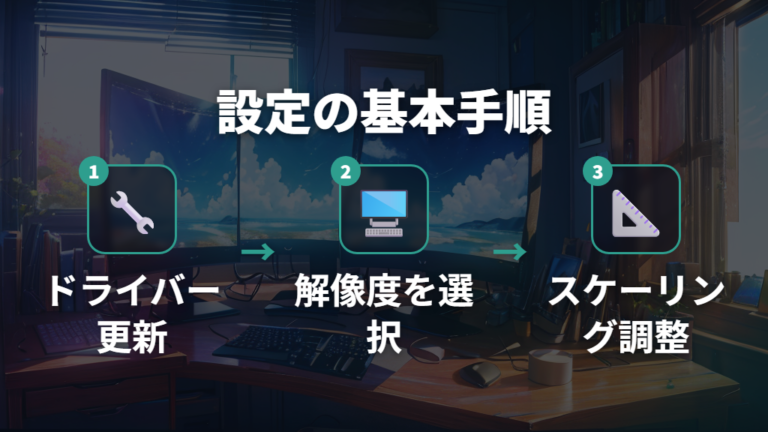
ウルトラワイドモニターを初めて繋いだとき、私はかなり焦りました。朝イチで急ぎの資料を仕上げなければならない日に、画面が引き伸ばされた状態で表示されてしまい、推奨解像度が自動では選ばれなかったのです。「時間がないのに……」という焦りから、ネットで見つけたカスタム解像度の値を手入力で追加したのですが、これが裏目に出ました。画面が一瞬真っ暗になり、表示がガタガタに乱れて、結局しばらく操作できない状態になってしまいました。
その失敗から学んだのは、カスタム解像度を追加する前に、まずOS標準の手順を一通り試すということです。
Windows11の場合、まず確認してほしいのがGPUドライバーの状態です。ドライバーが古いままだと、モニター側の解像度を正しく認識できないことがあります。メーカー公式マニュアルでも、ドライバーの更新とOSの再起動を最初のステップとして案内しているケースが多いです。ドライバーを更新したあと、一度PCを再起動してからディスプレイ設定を開くと、推奨解像度が表示されるようになることがあります。
次に確認するのがスケーリングの設定です。ディスプレイ設定の「拡大縮小」が標準値からずれていると、解像度を変更しても表示が安定しないことがあります。私の場合も、スケーリングを標準値に戻してから解像度を再選択したところ、ようやく正しく表示されました。
トラブルの原因や手順はモニターの機種やPC環境によって異なるため、詳細はI-O DATA公式 解像度認識トラブルのサポートQ&Aも参考にしてみてください。メーカーごとの具体的な確認手順が整理されています。
カスタム解像度の手動追加は、標準設定で解決しない場合の最終手段です。焦って最初から試すと、表示が乱れてPCを再起動するはめになることがあります。
LGウルトラワイドモニターの解像度設定とドライバー更新
私がLGのウルトラワイドモニターを最初に接続したとき、正直かなり焦りました。画面が横に引き伸ばされた状態で表示されて、「壊れてる?」と思ったくらいです。
当時の私はWindowsの設定アプリを開いて、「ディスプレイ解像度」の欄から目当ての解像度を選べばすぐ直ると思っていました。でも、一覧に表示される解像度の選択肢が少なくて、ウルトラワイド用のものが出てこない。「なぜだろう」と首をかしげながら、あれこれいじっているうちに画面表示が不安定になってしまいました。
LG公式サポートの手順で初期化すると安定したというのが、その後の経験で学んだことです。LG製ウルトラワイドモデルでは、OnScreen Controlなどメーカー提供のソフトで画面分割やピクチャモードといった一部の設定を補助的に調整できる場合があります。ただし解像度の基本設定はWindowsのディスプレイ設定とGPUドライバー側で行うものなので、解像度トラブル時はまずOS側を見直すのが基本です。私はメーカーソフトをまったく知らずにOS側だけで何とかしようとしていたわけですが、結果的にOS+ドライバー側の見直しが正解ルートでした。
カスタム解像度を作成する前に、グラフィックカードの制御パネルからリフレッシュレートを標準値に固定する手順を踏むことが重要です。この順番を守らずに設定変更すると、表示が乱れる原因になります。
また、画面が引き伸ばされる現象はドライバーの自動更新が完了していないことが多いです。私の場合も、手動でドライバーをインストールし直したら、推奨解像度がちゃんと選択肢に現れて、あっさり解決しました。デバイスマネージャーからドライバーの更新を確認するか、LG公式サイトから型番に合ったドライバーを直接ダウンロードすると改善が確認されているようです。
設定変更は一度に複数を変えず、一つずつ確認しながら進めるのが結果的に早道でした。
UWQHD+解像度に対応した表示領域の最適化
高解像度のウルトラワイドモニターに買い替えたとき、私が最初に期待していたのは「とにかく画面を広く使いたい」という点でした。UWQHD+ 規格は従来のウルトラワイドより縦方向のピクセル数が増えるため、スプレッドシートや複数のウィンドウを並べた作業がぐっとしやすくなります。
ところが実際に設定してみると、最初は文字が小さくなって読みにくくなってしまいました。「これが本来の広さか」と思ったものの、長時間作業するには少しきつい。そこで気づいたのが、OS側のスケーリング設定をまったく触っていなかったということです。
この解像度を正しく認識させるには、接続端子の世代も関係してきます。メーカーの仕様書では、高解像度・高リフレッシュレートを安定して出力するために最新世代の端子を使うことが求められているケースがあります。手元のケーブルや端子が古い規格だと、解像度が正しく認識されないまま表示されてしまうことがあるので、接続まわりは先に確認しておくのがおすすめです。
スケーリングについては、Windowsの設定画面から段階的に調整できます。私の場合、125〜150%あたりに変えたところ、広い作業領域を保ちながら文字の視認性もちょうどよい落としどころに落ち着きました。ただしこの数値は画面サイズや目との距離、視力によって感じ方が変わるので、実際に試しながら自分に合う値を探してみてください。
解像度を上げたあとは必ずスケーリング設定を見直す。作業領域と視認性のバランスは、設定変更後にウィンドウを実際に並べて確認するのがポイントです。
マルチタスクで使うなら、解像度変更後にすぐ本番作業に入るのではなく、いつも使うアプリを開いてウィンドウ配置のテストをひととおりやっておくと安心です。設定を詰めてから使い始めると、日々の作業がかなり快適になります。
解像度設定後の壁紙表示とアスペクト比調整
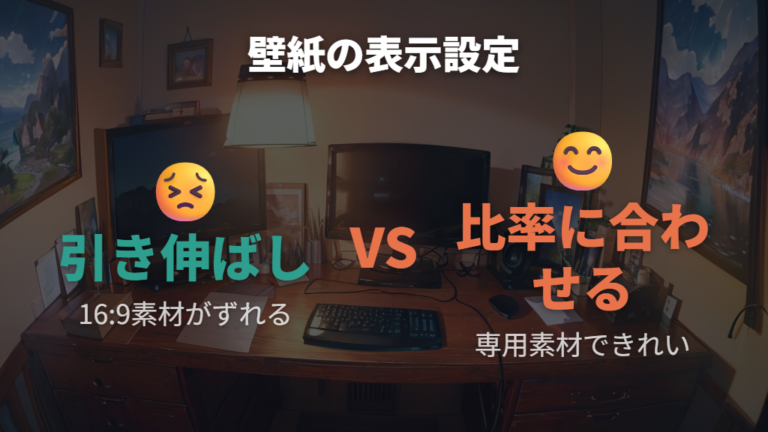
解像度の設定が終わってひと安心……と思ったら、壁紙が画面の中央に小さく表示されていたり、逆に引き伸ばされてぼやけていたりした経験、私もあります。ウルトラワイドモニターに変えたタイミングで、以前のフルHD環境で使っていた壁紙をそのまま適用したのが原因でした。
これはアスペクト比の不一致によるものです。16:9向けの画像を21:9の画面に表示しようとすると、OSが自動で引き伸ばすか、余白を黒帯で埋めるかのどちらかを選びます。Windowsの背景設定では「画面に合わせる」「引き伸ばし」「中央に表示」「タイル」「スパン」などのモードから選択できますが、モニター解像度に最適化された素材を用意するのがいちばん手堅い方法です。
私が特にハマったのは、解像度を3440×1440に合わせた直後に、手持ちの高解像度写真(6000×4000ピクセルのRAW現像データ)をそのまま壁紙に設定したときのことです。デスクトップの描画がもたつき、ウィンドウを動かすたびにわずかなラグを感じました。壁紙の解像度を見直したら改善したのですが、もたつきの主な原因が壁紙だったのか、別の要因(GPUドライバー・常駐アプリ・HDR設定など)も絡んでいたのかは、正直なところ完全には切り分けきれませんでした。当時は解像度設定がまずいのかとさんざん設定を見直してしまいました。
高解像度の写真素材をそのまま壁紙にすると、モニターの解像度と無関係にGPUへの負荷が増えることがあります。作業メインの環境では、モニターの解像度に近いサイズの画像を使うのが無難です。
メーカーの公式サイトでは、そのモニター向けに最適化された壁紙素材を配布しているケースがあります。LGやBenQなどのブランドでは公式ギャラリーからダウンロードできるケースもあるようです。アスペクト比が最初から合っているため、設定モードを「画面に合わせる」にするだけできれいに表示されます。
壁紙ひとつで作業環境の印象はかなり変わります。ウルトラワイドの横長画面は、それ専用の素材を使うと一気に「組んだ感」が出るので、環境整備の仕上げとして試してみてください。
スケーリング設定による文字ぼやけの解消方法
ウルトラワイドモニターで推奨解像度を設定した後、「なんか文字がぼやっとしている」と感じたことはありませんか。私も最初の頃、3440×1440で表示できたことに満足して作業を続けていたら、1時間もたつと目が疲れてきて、じっくり画面を見直したらアイコンのエッジがにじんでいることに気づきました。
原因を調べてみると、スケーリング設定が推奨値以外になっていたことがわかりました。Windows11の設定画面では「テキスト、アプリ、その他の項目のサイズを変更する」という項目でスケーリング率を選べるのですが、推奨値が表示されている場合はそこから変えないのが基本です。
問題になりやすいのが「中間値」の設定です。たとえば推奨が125%なのに、150%との間をとって手動で130%などにカスタム入力すると、レンダリング品質が落ちてぼやけが生じやすくなります。Windowsの設定画面でも100%・125%・150%といった段階的な倍率が推奨値として表示されるのが基本で、カスタムスケーリングは慎重に扱うべき設定とされています。私はこのカスタム入力を一度試したことがありますが、確かにフォントの輪郭が甘くなって、長時間見ていると目がしんどくなりました。
スケーリングをカスタム値に変更すると、一部のアプリでぼやけが発生しやすくなります。設定変更後は必ずサインアウト(ログオフ)して反映を確認してください。
もしスケーリングを変更した後もぼやけが続くようであれば、一度サインアウトして再ログインすることが必要です。設定はリアルタイムで反映されているように見えても、きちんと適用されるにはログオフ・ログインが必要なケースがあります。私も変更直後に「治ってないじゃないか」と焦ったことがありましたが、ログオフ後に戻ってきたら見違えるようにクリアになっていました。
在宅勤務で長時間モニターを見続ける方は、文字のにじみは眼精疲労に直結します。個人差はありますが、気になる症状が続くようであれば眼科への相談もあわせて検討してください。
ウルトラワイドモニターの解像度が合わない時の接続確認と環境最適化
- ノートパソコンの出力端子とウルトラワイド解像度の互換性
- デスクトップPCのグラフィックボード出力規格確認
- 2画面構成時の解像度不一致とマルチディスプレイ設定
- 曲面と平面モデルの表示特性と歪み感の違い
- ケーブル規格と信号伝送の品質確認
ノートパソコンの出力端子とウルトラワイド解像度の互換性
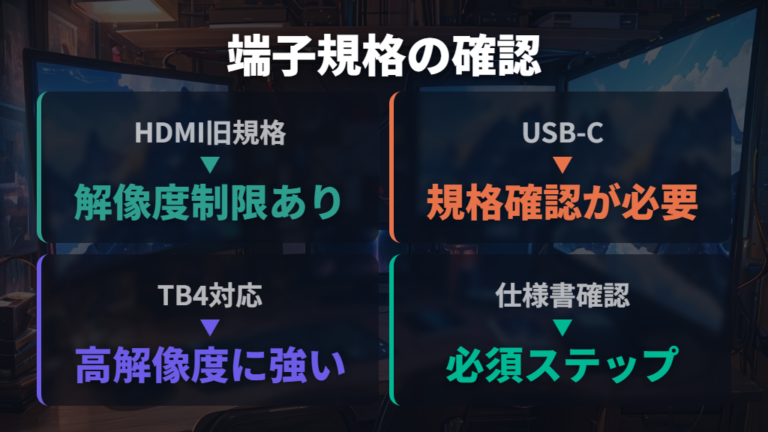
私が最初にウルトラワイドモニターを購入したとき、真っ先にやらかしたのが「とりあえず手元のケーブルを挿せば映るだろう」という思い込みでした。映ることは映ったんですが、画面が引き伸ばされた状態で、解像度の選択肢にウルトラワイドの設定が出てこない。しばらく設定画面をいじり回して、ようやく「端子の規格が問題かもしれない」と気づいたんです。
ノートパソコンの出力端子は、規格によって転送できる帯域幅が違います。メーカーの仕様書を確認すると、ウルトラワイド解像度を正しく出力するには最新バージョンの端子か、映像出力に対応した接続口が必要と明記されているケースがほとんどです。古い規格の端子をそのまま使うと、PCが自動的に解像度を下げるか、リフレッシュレートを制限した状態で出力を始めてしまいます。
「映っているから大丈夫」は危険な思い込みです。解像度が自動的に低下した状態でも接続自体は成立してしまうため、設定画面を開かないと気づけないことがあります。
接続前にノートPCの取扱説明書で出力端子の規格を確認するのが、トラブルを防ぐいちばん堅い方法です。同じ形状の端子でも、バージョンや対応規格によって出力できる解像度の上限が変わります。外見で判断せず、仕様書の記載を先に見ておくこと。これが私の失敗から得た教訓です。
ケーブル選びも同じで、安価な互換品を使ったときに画面がちらついて、設定を何度変えても直らなかった経験があります。交換した途端に安定したので、ケーブル自体の品質も出力の安定性に関わってきます。取扱説明書で端子規格を確認し、それに合った対応ケーブルを選ぶ。この2ステップを踏むだけで、多くの接続トラブルは事前に防げます。
デスクトップPCのグラフィックボード出力規格確認
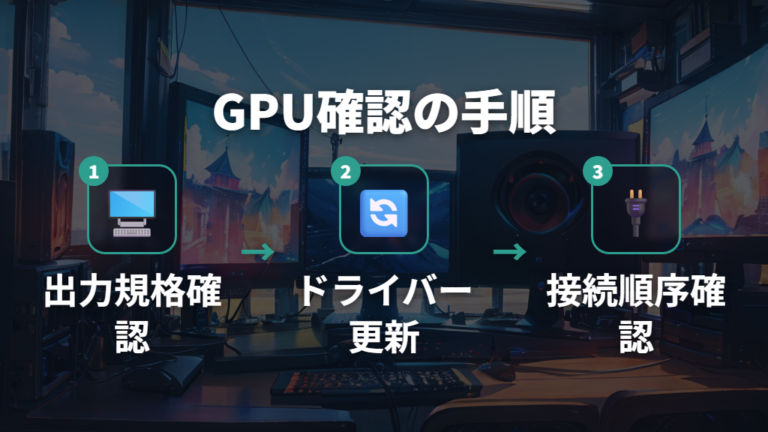
自作PCにウルトラワイドモニターを接続したとき、私はしばらくドライバーの更新を放置していたことがあります。グラフィックボード自体は対応しているはずなのに、解像度の選択肢に目当ての数値が出てこない。原因に気づくまで、ケーブルを疑ったり設定画面を行き来したりと、かなり時間を無駄にしました。
デスクトップPCで解像度が正しく認識されないとき、まず確認したいのがグラフィックボードの出力規格とケーブルの組み合わせです。高解像度の映像伝送には、接続する規格のバージョンが映像帯域幅の要件を満たしている必要があります。旧規格のポートを使っている場合、バージョンを確認せずに接続すると、モニター側が対応解像度を認識できないことがあります。特に自作環境では、マザーボードの映像出力と増設グラフィックボードの両方が有効になっていて、信号がどちらから出力されているかわかりにくくなるケースもあります。
ドライバーの状態も見落とされやすいポイントです。私の場合、クリーンインストールを試みたところ、それまで選択肢に出なかった解像度が一覧に現れるようになりました。増設カードを使っている環境では、一度ドライバーを削除して初期化してから再インストールすると認識が回復するという事例が報告されています。古いドライバーが残ったままになっていると、新しい規格の出力に対応できていないことがあるので、定期的な更新が有効です。
グラフィックボードの出力ポートのバージョン確認と、ドライバーのクリーンインストールをセットで試すのが、認識トラブル解消の近道です。
接続順序の見直しも効果がある場合があります。PCを起動した状態でモニターを接続すると、信号の初期認識が不安定になることがあります。PC本体を電源オフの状態でケーブルをつなぎ直してから起動し直すと、正しく認識されるケースがあります。
2画面構成時の解像度不一致とマルチディスプレイ設定
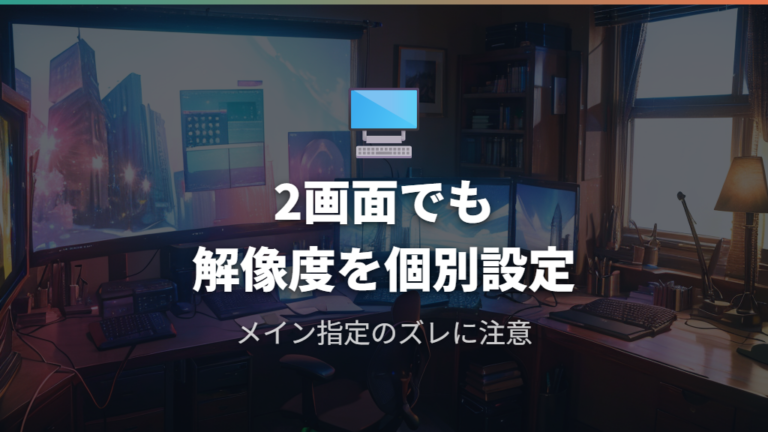
ウルトラワイドモニターとサブディスプレイを組み合わせた2画面構成にした直後、私はメインディスプレイの指定がずれる問題にさっそく直面しました。タスクバーがサブ側に移動してしまい、アプリを開くたびに意図しない画面に表示されてしまう。地味ですが、作業効率がじわじわ落ちて、設定画面を何度も開き直しては「また違う」を繰り返すはめになりました。ウルトラワイドを買ったはずなのにサブ側をメインで使っている状況は、早めに解決したいところです。
複数画面で解像度が一致しない場合、OSのマルチディスプレイ設定でメインディスプレイの指定がずれていることが原因のひとつです。メーカーの設定ガイドでは、解像度が高い方をメインに設定し、スケーリングはモニターごとに個別に適用する手順が紹介されています。機種やOSのバージョンによって設定の場所が異なるため、使用中のモニターの取扱説明書を確認するのが間違いありません。
異なるメーカーのモニターを2台並べると、色温度や輝度の差が見た目に出てくることがあります。私も「右と左で白の色がちょっと違う」という違和感がずっとあって、慣れるまで気になっていました。OSのキャリブレーション機能でモニターごとに調整できるので、試してみる価値はあります。ただぴったり揃えるのは難しいため、「動画再生はウルトラワイド、資料作業はサブ」のように用途で役割を分けてしまうのが、私の経験では一番ストレスがない運用でした。
物理的な配置とOS側の設定が合っていないと、マウスカーソルが意図しない方向へ抜けてしまいます。モニターの実際の並び方に合わせて、ディスプレイ配置の設定でモニターアイコンの位置をドラッグ調整しておきましょう。
曲面と平面モデルの表示特性と歪み感の違い
正直に言うと、私は最初のウルトラワイドモニターを買うとき、曲面か平面かをほとんど考えずに選んでしまいました。「横幅が広ければ形状なんて大差ないだろう」と軽く思っていたのですが、実際に使い始めてから合わない部分が出てきて、結果的に買い替えることになりました。あの後悔は今でも印象に残っています。
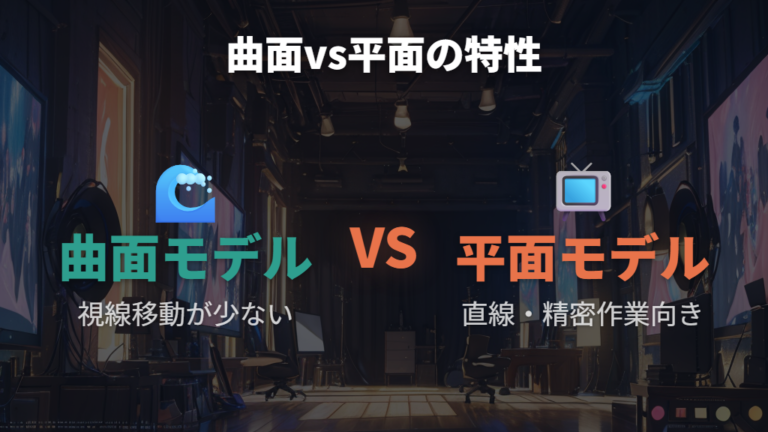
曲面モデルの大きな特徴は、視野の端まで焦点距離が均一に保たれる点にあります。メーカーの人間工学ガイドでは、この特性が長時間作業での首の負担軽減に寄与するとされています。ウルトラワイドは横幅が広いぶん、画面の左端と右端で視線の移動量がかなりあります。曲面だとその分だけ首の回転が少なく済む感覚があり、1日中モニターを見る仕事では使い続けるほど違いが出てきます。
私が後悔した理由は、図面や精密な作業との相性でした。私はサブとして設計的なレイアウト作業をすることがあるのですが、曲面モデルでは水平線が微妙に弧を描いて見えます。「直線がまっすぐに見えない」という感覚がどうしても気になってしまい、集中できませんでした。平面モデルなら直線の歪みを気にせずに済むので、図面作成や精密な編集作業をメインにする方には平面が向いていると思います。
購入前に実機で視野角テストをするのがおすすめです。店頭で横幅いっぱいの作業画面を想定して、左右の端まで視線を動かしてみてください。体格や首の可動範囲によって感じ方は変わるので、カタログスペックだけでは分かりにくい部分です。
解像度設定が正しくできていても、形状が自分の作業内容に合っていないと「なんか使いにくい」という感覚はずっと残ります。形状の選択は解像度の最適化と同じくらい大事な判断だと、買い替えて初めて気づきました。
ケーブル規格と信号伝送の品質確認
LGのウルトラワイドモニターを接続した当初、解像度の設定は正しく入力されているはずなのに、画面がときどきちらついて集中できないという状態に悩まされていました。Windowsの設定画面をいくら確認しても異常はなく、ドライバーを更新しても改善せず、「モニター本体が壊れているのかも」とまで思い始めていたほどです。
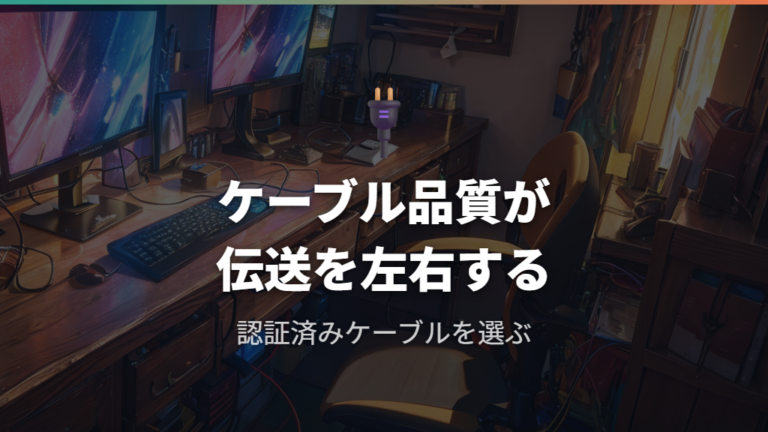
原因がわかったのは、ケーブルを疑い始めてからでした。購入時にセットになっていた安価な互換ケーブルをそのまま使っていたのですが、規格認証を取得していないケーブルは帯域幅が不足し、高解像度出力が不安定になる場合があるとサポートQ&Aで知りました。ウルトラワイドの高解像度は映像信号のデータ量が大きく、ケーブルの品質が伝送の安定性に直結するのだと、このとき初めて実感しました。
安価な互換ケーブルは規格認証を取得していないものも流通しており、帯域幅不足で高解像度出力が不安定になる傾向があります。ちらつきや解像度の自動低下が起きた際はケーブルから疑うと早期解決につながります。
純正または認証済みのケーブルに交換したところ、ちらつきはすぐに収まり、描画が安定しました。加えて、ケーブルの長さも見直しました。最新規格のケーブルは短距離での使用が推奨されており、長距離になると信号が減衰して解像度低下のリスクがあると公式仕様書にも記載されています。デスク周りの取り回しを整理して、できるだけ短い配線に切り替えたことも安定化に効いたと感じています。
設定変更で解決しないちらつきや解像度の不一致は、ケーブル側に原因がある場合が少なくありません。まずケーブルの認証マークと長さを確認してみてください。
よくある質問
- ウルトラワイドモニターを接続したら解像度の選択肢に出てきません。どこから確認すればいいですか?
-
まずケーブルの規格と接続端子を確認するのが先決です。私も最初にHDMIで繋いで「あれ、選べない」となりました。グラフィックドライバーのバージョンが古い場合も認識に影響することがあるので、GPU側のドライバー更新も一緒に試してみてください。
- ノートPCに繋いだら3440×1440が選べず、画面が引き伸ばされたまま表示されます。
-
ノートPCの出力端子の種類や世代によって、出力できる最大解像度・帯域幅が変わります。USB-CポートでもThunderbolt対応かどうかで状況が異なるので、お使いのPCの仕様書か製造元サポートページで出力規格を先に確認しておくと安心です。
- 解像度は合っているのに、文字やアイコンが小さすぎて読みにくいです。
-
ウルトラワイドは横に広い分、Windowsの拡大縮小(スケーリング)設定を上げると使いやすくなります。ただし設定値はモニターの画素密度や視聴距離によって体感が変わるので、Windows11の「ディスプレイ設定」→「拡大/縮小」で自分の目に合う値を試しながら決めるのが現実的です。
- 曲面と平面のウルトラワイド、解像度の表示品質に差はありますか?
-
解像度スペック自体は曲面・平面どちらも同じ値の製品があります。ただし曲面は端の映像の見え方に独特の感覚があり、慣れるまで「歪んで見える」と感じる人もいます。私は実機を店頭で確認してから選びました。個人の感じ方に差があるので、可能なら店頭で試してみてください。
ウルトラワイドモニターの解像度が合わないトラブルのまとめと最終判断
この記事のまとめです。
- Windows11の解像度設定は「ディスプレイの詳細設定」から変更が基本
- LGウルトラワイドはドライバー更新で認識が改善するケースあり
- UWQHD+対応には接続端子の帯域幅確認が先決
- 壁紙の引き伸ばし防止はアスペクト比に合わせた表示設定で対応
- スケーリング設定のズレが文字ぼやけの主な原因
- ノートPCの出力端子によっては出力できる解像度の上限に制限あり
- デスクトップPCはGPU出力規格と対応解像度の事前確認が必須
- マルチディスプレイ構成では各画面ごとに解像度を個別設定
- 曲面と平面では視認性や歪み感に個人差
- ケーブルのHDMI規格世代によってウルトラワイド解像度が出力できないケースも
- 原因の切り分けはOS設定→ドライバー→ケーブル→端子規格の順が効率的
- 解決しない場合はメーカーサポートへの問い合わせが最終手段
ウルトラワイドモニターを初めて接続したとき、解像度が合わなくて画面全体が引き伸ばされた経験が私にもあります。せっかくの広い画面が歪んで表示されると、かなりテンションが下がりました。原因が分からないまま設定をあちこち触って、余計に混乱した記憶があります。
ウルトラワイドモニターの解像度が合わないトラブルは、OS設定・GPUドライバー・ケーブル規格で解決するケースが多いものの、ドックや変換アダプターの帯域不足、GPUの最大出力上限、モニター側のOSD入力設定なども確認対象になります。まずはOS・ドライバー・ケーブルの3点から順番に確認し、それでも解決しなければ周辺機器側の規格や設定にも目を広げる方が、いきなりカスタム設定を触り回すより早く解決できます。段階を踏んで検証するのが遠回りに見えて、実際は一番の近道です。
ノートPCとデスクトップPCでは確認すべき端子規格が異なりますし、同じHDMIでも世代によって出力できる解像度が変わります。機種のマニュアルや公式サポートページで対応解像度をあらかじめ調べておくと、余計な遠回りを防げます。
それでも改善しない場合は、メーカーサポートへ問い合わせてください。自己流の設定変更を続けるより、正規の手順を踏んだ方が表示品質を維持しやすく、長く快適に使えます。