
BenQのモニターをつけたら「シグナルが検出されません」って出て、何も映らない…何が原因なんだろう?
在宅ワーク歴20年、デスク環境をいじりすぎて失敗も山ほどしてきた私ですが、モニターのシグナルトラブルは何度経験しても焦りますよね。ケーブルを見た目で確認しただけでは見つけられない原因が意外と多く、入力ソースの切り替えミスや、OS側の認識設定が絡むケースも少なくありません。この記事では、入力切替の確認からOSDメニューの操作、放電リセット、USB-C接続時の注意点まで、私が実際に試してきた切り分け手順を順番にまとめています。
- 「シグナルが検出されません」のよくある原因は入力ソース不一致やケーブル接触不良
- OSDメニューからの手動入力切替が最初に試したい基本手順
- 電源コード抜去による電源リセットは機種により有効性が分かれる補助的な手段
- USB-C接続時は映像出力対応規格とハブの相性が落とし穴になりがち
- ZOWIE S.Switchは世代・型番ごとに対応機種が異なり、旧モデル用 S.Switch を Kシリーズへ流用できない場合がある
BenQシグナルが検出されません表示の原因と基本切り分け手順
- 入力ソースの不一致とケーブル接触不良の確認
- OSDメニューからの手動切替と自動切換え設定
- OS標準機能を使った強制ディスプレイ検出
- 電源コード抜去による静電気放電リセット
- 解像度規格の不一致と物理的断線の疑い方
入力ソースの不一致とケーブル接触不良の確認
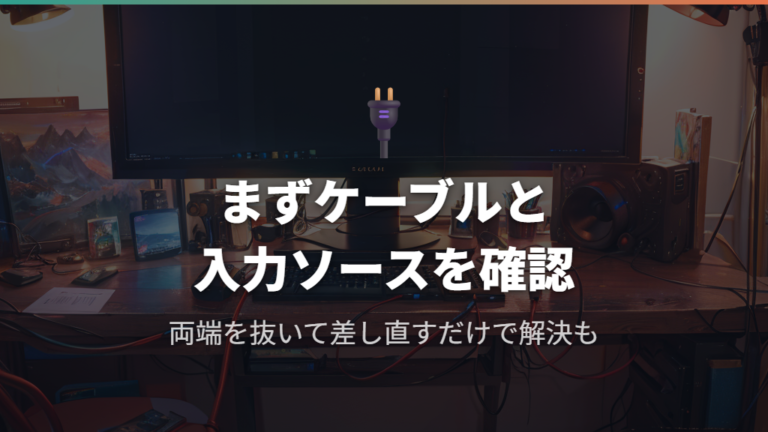
BenQモニターに「シグナルが検出されません」と表示されたとき、私がまず疑うのはケーブルの接続状態です。入力切替の不一致・ケーブルの接触不良・PC側の出力設定不具合が複合的に絡んでいて、どれか一つだけが原因というよりも「重なって起きている」というケースもよく見られます。
私が最初に経験したのは、仕事の打ち合わせ直前にモニターがいきなりこの表示を出したケースでした。焦って電源ボタンを何度か押してしまったのですが、実際に効いたのはもっと単純な対応でした。HDMIケーブルをモニター側・PC側の両端から一度しっかり抜き、端子部分をティッシュで軽く拭いてから差し直した。それだけで画面が戻ったんです。
端子の緩みや埃の付着 は、見た目では気づきにくいのに映像信号を遮断する原因になります。特にHDMIケーブルは抜き差しが多いと端子の接触が甘くなりやすいので、「ちゃんと刺さってる気がする」と思っていても、一度抜いて差し直すだけで改善することがあります。
最初の確認はシンプルに。モニター側とPC側の両端を抜き、端子の埃を拭き取ってから差し直す。これで解決するケースが意外に多い。
接続端子の選択ミスも見落としがちな落とし穴です。HDMIポートが複数あるモニターで、使っているケーブルとモニターの選択中の入力ソースがずれていると、信号が届いていても表示されません。ケーブルを差しているポートと、モニター側が認識しようとしているポートが一致しているかを必ず確認してください。
ZOWIEのゲーミングモニターを使っている場合は、コントローラーの互換性も確認の対象になります。詳しくはZOWIE公式 S.Switch対応モニター一覧で使用中のモデルが対応しているか確認しておくと、設定まわりのトラブルと切り分けやすくなります。
物理的な接続の確認は地味ですが、この初動だけで解決するケースもよくあります。複雑な設定変更に進む前に、まずここをひと通り試してみてください。
OSDメニューからの手動切替と自動切換え設定
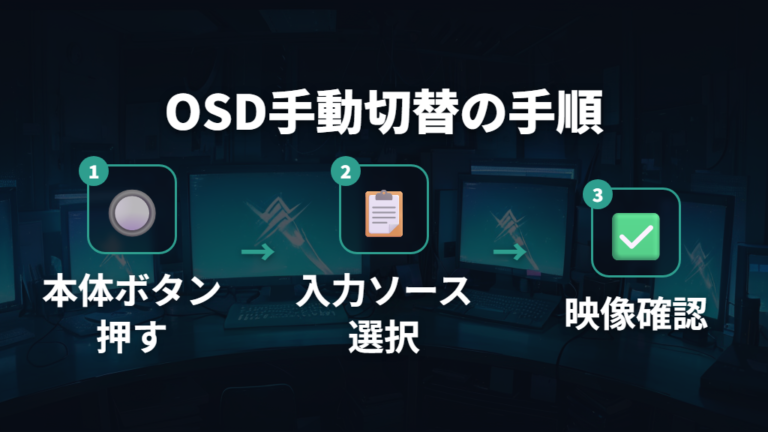
「シグナルが検出されません」と出たとき、ケーブルを何度抜き差ししても改善しないなら、モニター側の入力ソース設定がズレている可能性を疑ってみてください。私もこれで30分ほど無駄にしたことがあります。
BenQモニターには本体のボタンから開けるOSD(オンスクリーンディスプレイ)メニューがあります。PCとHDMIケーブルでつないでいるのに、モニターが「DisplayPort入力」を参照していると、信号は届いていても受信できない状態になります。接続している端子とモニター側の入力モードが一致していないことが原因で、これは画面表示を見るだけでは気づきにくいポイントです。
対処はシンプルで、本体側面か背面のボタンを押してOSDメニューを起動し、「入力」または「システム」の項目から現在つないでいる端子(HDMI 1・HDMI 2・DisplayPort など)を手動で選ぶだけです。私の場合、モニターを複数のPCと使い回していたため、前回の接続ソースが残ったままになっていました。手動で切り替えた瞬間にデスクトップが映り、拍子抜けするほどあっさり解決しました。
もう一つ確認したいのが「HDMI自動切換え」の設定です。この機能がオフになっていると、新しく信号が来ても自動で入力を切り替えてくれません。OSDメニューの「システム」や「接続」の項目の中に自動検出のオン・オフがある機種があるので、オフになっていたらオンに変えてみてください。
入力ソースの手動切替と自動切換え設定のオンオフは、ケーブルやPCより先に確認すると時間を節約できます。
モデルによってメニューの構成が異なるため、手順が見つからない場合は取扱説明書か公式サポートページで使用機種のOSD構成を確認するのが間違いありません。BenQ の公式サポートでも、入力ソースの自動検出を有効にする手順として OSD の System > Input Auto Switch を On にする操作が案内されています(BenQ 公式 FAQ(英語)、機種により表記は異なります)。
OS標準機能を使った強制ディスプレイ検出
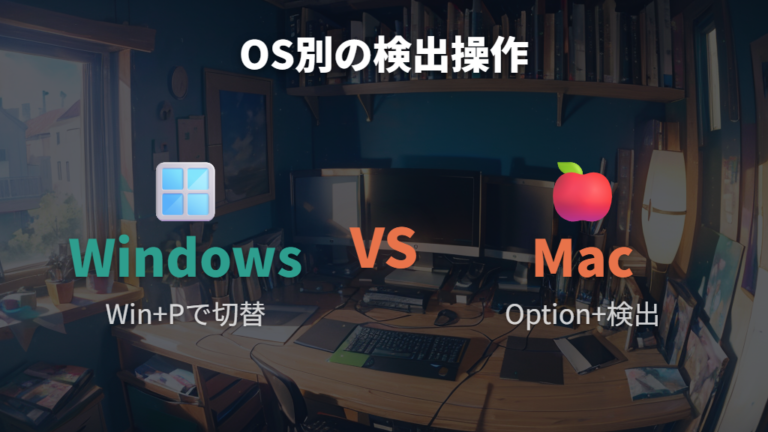
ケーブルを抜き差しして、OSDで入力ソースも確認したのに画面が映らないことがあります。そんなとき私が次に試すのが、OS側からの強制ディスプレイ検出です。PC側が外部ディスプレイへの出力先を見失っている状態では、モニター側をいくら操作しても改善しないケースがあるためです。「BenQモニター HDMIケーブルが接続されていません」という表示が出ていても、実はケーブルに問題がなくOS側が認識できていないだけのこともあります。
Windowsの場合は、Win+P キーを押すと表示モードを切り替えるパネルがすぐ開きます。「PC画面のみ」「拡張」「複製」「セカンドスクリーンのみ」から選べるので、現在と別のモードに一度切り替えてからもとに戻す操作を試してみてください。私の場合はこれだけで「シグナルが検出されません」の表示が消えてデスクトップが映ったことが何度かあります。Win+Pで改善しなければ、設定アプリの「システム」→「ディスプレイ」を開いて「ディスプレイを検出」ボタンを押す方法も試す価値があります(Microsoft 公式『外部モニター接続のトラブルシューティング』でも、ケーブル接続確認・Win+P での表示モード切替・別ケーブル/別 PC での切り分けが案内されています)。
Macでは「システム設定」→「ディスプレイ」を開いた状態で、オプションキーを押しながら画面を確認すると「ディスプレイを検出」ボタンが現れます。通常状態では表示されないボタンなので見落としやすいのですが、押すことでOSが接続先を再スキャンし、認識が回復します。BenQ GW2780をMacと接続したときのシグナル検出不良で、このオプションキー操作が有効だったとの事例もあります(Apple 公式の手順としても、Option キーを押しながら「ディスプレイを検出」を表示する操作が案内されています:Apple 公式『Mac で外部ディスプレイを接続する』)。
OSの標準機能だけで完結するこれらの操作は、特別なソフトウェアが不要で手軽に試せます。ハードウェアに問題がなさそうなときこそ、OS側の検出操作を早めに試すのが解決の近道です。
電源コード抜去による静電気放電リセット
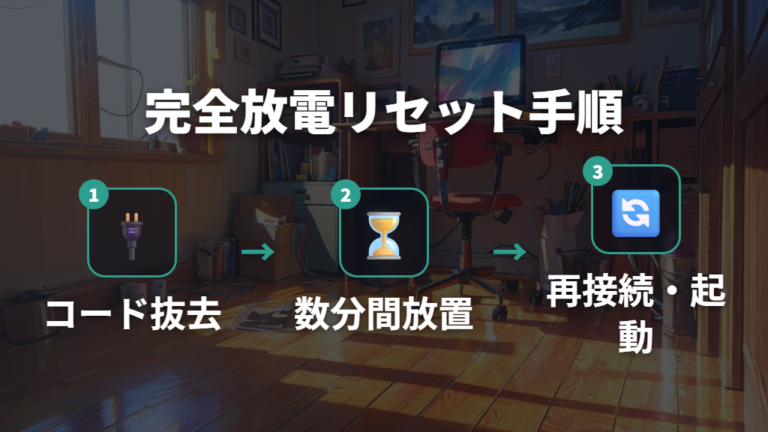
ケーブルの抜き差しや電源スイッチのオン・オフを繰り返しても改善しないとき、私が最終的に試したのが「放電リセット」でした。モニターとPCの電源コードをコンセントから抜き、数分間そのまま放置するという、一見地味な手順です。
やり方はシンプルです。まずPCとモニターをシャットダウンし、電源コードを壁のコンセントからも延長タップからも抜きます。抜いたあと、モニターの電源ボタンを5〜10秒ほど長押しします(電源を完全に切ることでリセットがかかる補助的な手順として案内されますが、機序や有効性は機種により異なります)。PCも同様に電源ボタンを数秒押し続けておくと、改善するケースがあります。そのまま数分待ってから、ケーブルを接続し直して電源を入れます。
電源スイッチのオン・オフとコンセントを抜く作業は別物として扱います。電源スイッチだけでは効果が出ないケースもあるため、補助的な手段としてコードを物理的に抜いた状態で数分間置く方法が案内されています(機種により有効性は異なります)。
私の環境でこれが効いたのは、BenQ BL2420PTをDisplayPortで接続していたときです。前日まで普通に映っていたのに、翌朝起動したら「シグナルが検出されません」のまま動かなくなりました。ケーブルを別のものに交換しても変わらず、OSDで入力を切り替えても反応なし。半ばあきらめかけたところで放電リセットを試したところ、再接続後にあっさり映像が戻りました。
この手順を試して改善した経験があるのは、モニター内部の制御状態が一時的に不安定になっていたと思われる場面です(ユーザー側で原因を確定する手段は通常ありません)。電源を完全に切ることでリセットがかかり、症状が改善するケースがあるという補助的な対処として位置づけ、機種により有効性が異なる点に留意してください。BenQ の公式サポートでは、より確実な工場出荷リセットの手順として、OSD メニューから System > Reset All > Yes を選ぶ方法が案内されています(BenQ 公式 トラブルシューティング FAQ(英語)、機種により表記が異なるため取扱説明書を併せて確認してください)。「電源が入らない」「ランプすら点かない」という状態のときも、まず電源コード抜去と公式の OSD リセット手順を併せて試してみてください。
一方で、ハードウェアの物理的な故障や、映像出力側のGPUに問題がある場合は、放電を試しても改善しないことがあります。何度やっても状況が変わらないときは、別のPC・別のケーブル・別のポートで接続を試して原因を切り分けるのが次のステップです。
解像度規格の不一致と物理的断線の疑い方
ケーブルの規格表記と物理的な状態は、まったく別の問題として切り分ける必要があります。私が「なぜか映らない」とはまったときに見落としがちだったのが、この点でした。
ケーブルには「4K対応」「8K対応」などの表記がありますが、こうした上位規格対応ケーブルでも、品質不良・内部断線・端子摩耗・ケーブル長・変換アダプタとの相性によって、フルHD(1920×1080)環境で正常に映らないケースがあります。HDMI / DisplayPort / USB-C の上位規格は下位の解像度と互換性があるのが一般的なので、「ケーブルの規格スペックが足りないから映らない」というより、物理的な品質不良や断線・端子摩耗が主な要因 として疑うのが現実的です。
私が実際に試した切り分け手順は、まず手元にある別のケーブルで代替テストをすることでした。引き出しに眠っていた古いHDMIケーブルでも、接触さえ正常なら映ることがある。逆に、見た目がきれいでも内部で断線しているケーブルは交換しないと解決しません。「ケーブルを変えたら直った」という経験は、デスク環境を長く使っていると一度は経験することがあります。
ケーブルの内部断線は外観からは判断できません。抜き差ししても改善しない場合は、別のケーブルでの代替テストを優先して試してください。
ケーブルを交換してもシグナルが出ない場合は、モニター側の設定画面も確認します。OSDメニューから解像度やリフレッシュレートの設定を開いて、PC側の出力がモニターの対応上限を超えていないかを確認してください。たとえば60Hz対応のモニターに144Hzの信号を送っても、モニターが受け付けられずに「シグナルなし」と表示されることがあります。
入力切替の不一致・ケーブルの断線や接触不良・PC側の出力設定の不一致は、複合的に絡み合って症状を出すことがあります。「ケーブルを替えたらOS側の設定も見直す」という順番で、一つずつ変数を減らしながら切り分けていくのが、遠回りに見えて一番早い解決策です。
BenQシグナルが検出されません時の周辺接続とコントローラー設定
- USB-C接続時の映像出力規格とハブの相性確認
- ZOWIE S.Switchのスクロール操作とプロファイル保存
- S.SwitchのKシリーズ互換性と旧モデル流用リスク
- 変換アダプタ経由のハンドシェイク不安定対策
- 長時間使用後のファームウェア一時不具合への対応
USB-C接続時の映像出力規格とハブの相性確認
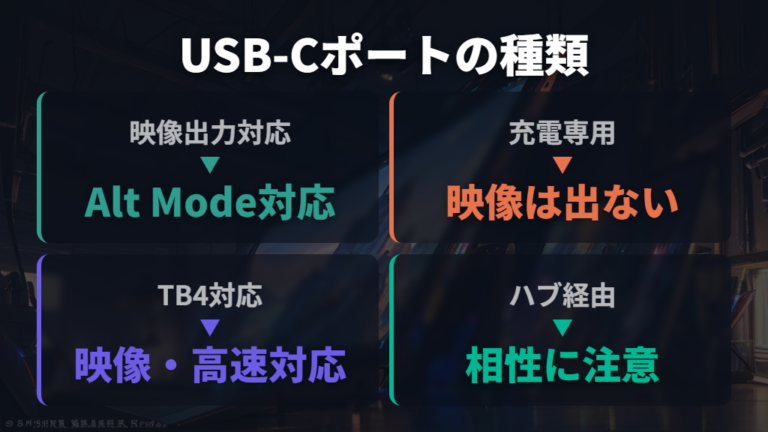
USB-C経由でBenQモニターを接続しているのに映らない、というトラブルの相談を見ていると、ケーブルそのものではなくポートの仕様が原因のケースが思いのほか多いです。
USB-Cポートには「映像出力に対応しているもの」と「電源・データ転送専用のもの」があり、見た目はまったく同じ形状をしています。私もノートPCを買い替えた直後にこれで詰まりました。メーカーサイトの仕様書を開いて確認したら、左側のUSB-Cポートは充電専用で、映像出力(DisplayPort Alt Mode)に対応しているのは右側のポートだけだったんです。ポートを差し替えただけで、あっさり映りました。
まずノートPCのマニュアルや公式仕様ページで「USB-C / DisplayPort Alt Mode」「Thunderbolt」の記載を確認する。全ポートが映像出力対応とは限らない。
さらにやっかいなのが、ハブや変換アダプタを間に挟むケースです。USB-Cハブを経由すると、モニターとPCの間で映像信号の「ハンドシェイク(認証のやり取り)」が不安定になることがあります。私の場合も、4ポートのUSB-Cハブを使っていたときは接続のたびに映らないことがあり、直接接続に切り替えたら問題がなくなりました。
ハブや変換器が疑わしいときは、いったん外してUSB-C – DisplayPort変換ケーブル1本でモニターと直結してみるのが確認の近道です。それで映れば、ハブの相性か変換器の品質が原因と考えられます。どうしてもハブを使いたい場合は、映像出力パススルーに対応したモデルを選ぶと改善する場合があります。
接続環境や使用しているハブの仕様によって結果は変わるので、まずは直接接続で動作確認してから周辺機器を追加していく順番で試してみてください。BenQ の公式 USB-C トラブルシューティング FAQ でも、PC 側のポートが DisplayPort Alt Mode または Thunderbolt 3/4 に対応しているかを確認し、できればアダプタやドックを介さずモニターと直接接続することを案内しています(BenQ 公式 USB-C 接続トラブルシューティング FAQ(英語))。
ZOWIE S.Switchのスクロール操作とプロファイル保存
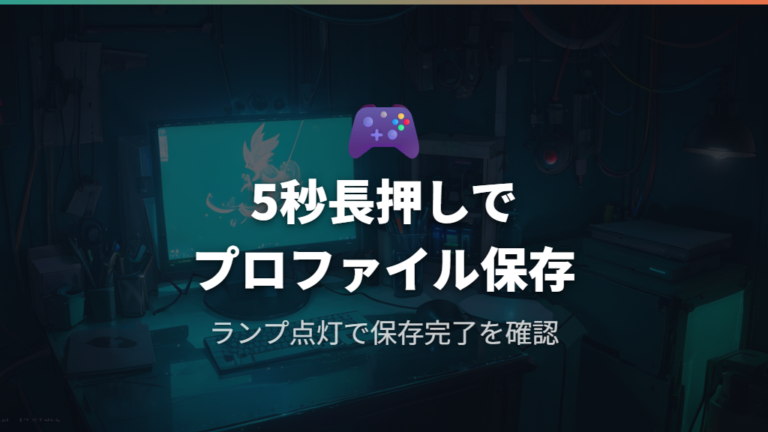
BenQのZOWIEブランドから出ているコントローラー「S.Switch」は、対応モニターと有線で繋いで使うデバイスです。スクロールホイール、入力切替ボタン、そして3つのプロファイルボタンが付いていて、モニターのOSD操作をマウス感覚でできるのが売りです。
私が最初に使ったとき、正直「ただのリモコンでしょ?」と思っていたんですが、プロファイル保存の仕組みを知ってから見方が変わりました。
プロファイル番号を5秒長押しすると設定が保存されるという仕様で、保存が完了するとランプが点灯して知らせてくれます。この内蔵メモリーにより、S.Switch単体で設定を保持できるので、別の場所に持ち出しても自分の設定をそのまま使えます。eスポーツの大会会場に持ち込んで、見知らぬPCに繋いでも自宅の設定を即座に反映できる、という使い方はなるほどと思いました。
プロファイル保存後は、必ず保存ランプの点灯を目視で確認してください。点灯しない場合は保存が完了していない可能性があります。
スクロールホイールで輝度やコントラストを調整できるのも地味に便利で、いちいちモニター本体のボタンを押す必要がありません。入力切替ボタンも手元で操作できるので、HDMIとDisplayPortを頻繁に切り替える環境では助かります。
ただし、私が実際に接続してみて気づいたのは、端子の差し込みが甘いと操作ボタンの反応が鈍くなる点です。「あれ、効いてない?」となったら、まず接続端子を抜き差しして接触を確認してみてください。ケーブルのクセで根元が浮きやすい場合もあるので、引っ張りに余裕を持たせた取り回しにするのがおすすめです。
なお、S.Switchには旧モデルと新しいKシリーズ対応品があり、互換性が分かれています。手元に旧モデルのS.Switchがある場合でも、対応モニターが異なると認識されないケースがあるので、購入や流用の前に公式の対応リストを確認するのが安全です。
S.SwitchのKシリーズ互換性と旧モデル流用リスク
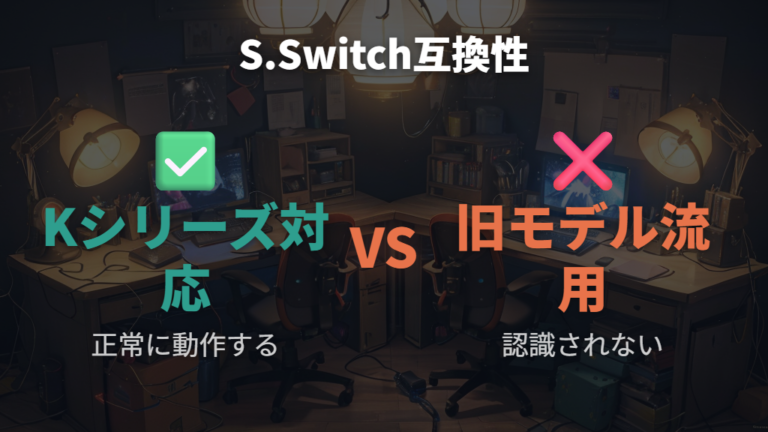
BenQのZOWIEゲーミングモニター向けコントローラー「S.Switch」は、世代・型番ごとに対応機種が分かれています。ZOWIE 公式ページの整理では、XL2546K に付属する S.Switch(XS250)は XL2540K・XL2411K でも使用可能で、旧モデル(K なしの XL2546・XL2540・XL2411 等)は元々付属していた S.Switch のみ対応とされています。新しい型番が追加されると対応範囲が拡張される可能性もあるため、購入や流用の前に公式の最新リストを確認するのが安全です。私はこれを知らずに旧モデルのS.Switchを手持ちの新しいZOWIEモニターに挿したことがあるのですが、ボタンをどれだけ押しても反応がなく、モニター側もコントローラーを認識していない状態でした。
最初はケーブルの接触不良かと思い、抜き差しを何度か繰り返しました。それでも変わらないので、次は別のUSBポートに差し替えてみたり、モニターを再起動したりと、あれこれ試しました。結局、1時間近くかけても解決しなかったところで、ようやく公式ページの対応機種リストを確認したのです。そこで初めて「旧モデルのS.SwitchはKシリーズ用とは規格が異なり、流用できない」という事実に気づきました。
Kシリーズ用のS.Switchと旧世代のS.Switchは、外見がよく似ているため「使い回せるだろう」と感じやすいのですが、内部の規格が異なります。接続しても認識されない場合があるので、ボタン操作がまったく効かないときは、互換性の問題を疑うのが早道です。
ボタンが反応しないときは、①使用中のモニター型番がKシリーズかどうか、②手元のS.SwitchがKシリーズ対応品かどうか、の2点をまず確認してください。
対応機種の一覧はZOWIE公式ページで公開されており、機種ごとに適合するS.Switchの型番が示されています。購入前・流用前に必ず照合してください。ZOWIE公式 S.Switch対応モニター一覧
変換アダプタ経由のハンドシェイク不安定対策
私がBenQモニターで「シグナルが検出されません」に悩まされていたとき、原因が変換アダプタだと気づくまでにかなり時間がかかりました。ノートPCのUSB-CポートをHDMIに変換する安価なケーブルを使っていたのですが、起動のたびに映ったり映らなかったりを繰り返していたんです。最初はモニター本体の問題を疑って、ケーブルを交換したり電源を入れ直したりと的外れな方向ばかり試していました。
原因を絞れたのは、変換を介さない接続に切り替えてみたときです。安価な変換ケーブルはチップセットの相性問題を抱えやすく、モニターとPC間のハンドシェイクが不安定になる場合があります。私の環境では、DisplayPort変換ケーブルでの直接接続に変えたところ、プロトコルが再確立されてシグナル検出エラーが出なくなりました。
USB-C接続の場合は、そもそもそのポートが映像出力(DisplayPort Alt ModeやThunderbolt)に対応しているかを先に確認しておく必要があります。映像出力に対応していないUSB-Cポートに変換アダプタを挿しても、信号は出力されません。ポートの仕様はPC本体のメーカーサイトや付属の取扱説明書で調べられます。
変換アダプタを使う場合は、接続するポートの映像出力規格との一致が前提です。規格が合っていない組み合わせでは、アダプタを替えても映らない場合があります。
アダプタを差し替えた後は、OS側で再検出を実行してプロトコルを再確立させるひと手間も大切です。差し替えただけでは認識が完了しないことがあるので、前のセクションで紹介したディスプレイ検出の操作をもう一度試してみてください。変換を経由する接続ほど、この再検出が効いてくる印象があります。
長時間使用後のファームウェア一時不具合への対応
長期間使っているBenQモニターで、ある日突然「設定を変えても反映されない」「OSDメニューの操作が効かない」という状態になることがあります。私もBenQ BL2420PTを数年使っているとき、同じ症状に遭遇しました。輝度を変えても元に戻る、入力切替を選んでも反応しない、という状態です。
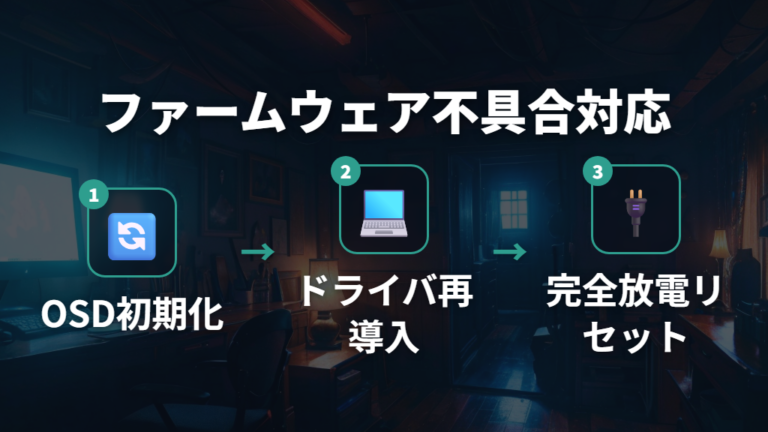
こういうとき疑いたいのは、モニター内部の制御状態や設定データの一時的な認識不良です(ユーザー側で原因を確定する手段は通常ありません)。ケーブルを抜き差しして直らなかったので、次に試したのがOSDメニューからの工場出荷状態へのリセット。機種によって「初期化」「リセット」「Factory Reset」などの表記がありますが、私の環境ではこれで設定の固まりが一度解消されました。
OSD初期化でも改善しない場合は、PC側のモニタードライバーも確認する価値があります。私はデバイスマネージャーからディスプレイドライバーを削除し、再起動後にWindowsが自動で再インストールする流れを試しました。これで設定変更が正常に反映されるようになった経験があります。
それでも解決しないとき、原因が特定できない応答停止に対しては、電源コード抜去によるリセット(電源プラグをコンセントから抜いて数分間放置する手順)が補助的な対処として効くケースがあります。PCとモニター両方の電源コードをコンセントから抜き、数分間そのまま放置する方法です。これは「設定を初期化する」のではなく「電源を完全に切って一時的な認識不良をリフレッシュする」目的の一般的な手順で、BenQ 公式が案内する OSD メニューの「System > Reset All」(設定の工場出荷リセット)とは別物として扱います。電源スイッチのオン・オフだけでは効果が出ないケースもあるため、補助的な手段としてコードを物理的に抜くことが案内されています(機種により有効性は異なります)。
OSD初期化を行うと、輝度・コントラスト・カラーモードなど個別に調整していた設定が工場出荷値に戻ります。事前に設定値をメモしておくと再設定がスムーズです。
OSD初期化・ドライバー再インストール・電源コード抜去によるリセットの3ステップを試しても改善しない場合は、内部故障の可能性もあるため、分解や改造は行わず BenQ サポート窓口へ相談するのが安全です。
よくある質問
- ケーブルを差し直してもBenQモニターに「シグナルが検出されません」と出ます。何から確認すればいいですか?
-
まずOSDメニューを開いて、接続しているケーブルの種類(HDMIならHDMI、DPならDisplayPort)と入力ソースが一致しているか確認してください。自動切換えがうまく動かないケースがあるので、手動で選択し直すのが最初の一手です。
- 電源は入っているのに画面が映りません。PCを再起動しても変わらない場合は?
-
モニターの電源コードをコンセントから抜いて、1〜2分そのままにしてから再接続する電源リセットを試してみてください。これは電源を完全に切って一時的な認識不良をリフレッシュする一般的な手順で、機種により有効性は異なりますが、私の環境ではこれで解決したことがあります。改善しない場合は、OSD メニューから「System > Reset All」で工場出荷リセット(BenQ 公式が案内する設定の初期化、電源リセットとは別手順)を行う方法も併せて試してみてください。
- USB-C変換アダプタを使ってMacをBenQモニターにつないでいますが映りません。
-
USB-Cからの映像出力はアダプタやハブの種類によって対応規格がまちまちで、相性問題が出やすいです。アダプタを別のものに変えると改善する場合があるので、まず純正またはDisplayPort Alt Mode対応と明記された製品で試してみてください。
- ZOWIE S.Switchはどのモニターでも使えますか?
-
S.Switchは対応モニターが限られています。購入前にZOWIE公式 S.Switch対応モニター一覧で自分の機種が載っているか確認してください。旧モデルのS.Switchを流用しようとするとうまく動かないケースもあります。
BenQシグナルが検出されませんトラブルのまとめと最終判断
この記事のまとめです。
- 入力ソースの不一致とケーブル接触不良がよくある原因
- OSDメニューから手動で入力ソースを合わせる基本手順
- 自動切換え設定のオン・オフで挙動が変わるケースあり
- Windows「Win+P」とMacの「ディスプレイを検出」で強制認識
- 電源コード抜去によるリセットは機種により有効性が分かれる補助的な手段
- BenQ 公式は OSD「System > Reset All」による工場出荷リセットを案内
- USB-C接続は映像出力規格とハブの相性が落とし穴
- 変換アダプタ経由ではハンドシェイク不安定が起きやすい
- ZOWIE S.Switchは対応Kシリーズモニター限定で動作
- 旧S.Switchを新モデルに流用すると機能が制限される
- ファームウェアの一時不具合は放電リセットで改善する場合あり
- 物理的断線の疑いが残る場合はメーカーサポートへ相談
BenQのシグナルが検出されませんと表示されたとき、私が最初に確認するのはOSDメニューの入力ソースです。HDMIで繋いでいるのにDisplayPortを選んでいた、という単純なミスもあり、まずここを疑うことで解決につながるケースもあります。
ケーブルの抜き差しや入力切替で改善しなければ、OSの標準機能で強制検出を試みるのが次の手順です。WindowsならWin+Pで表示モードを切り替え、Macならオプションキーを押しながらディスプレイを検出。それでも変化がなければ、モニターとPCの両方の電源コードを抜いて数分間放置する放電リセットが効くことがあります。
USB-Cで接続している場合やハブ・変換アダプタを介している場合は、映像出力規格の確認と相性の問題が加わります。アダプタを外して直接接続してみるか、別のケーブルに換えるだけで解決することもあるので、一つずつ変数を減らして切り分けるのが早道です。
基本手順を一通り試しても改善しないときは、ファームウェアの不具合や物理的な断線も視野に入れてください。自己判断が難しいと感じたら、無理に続けず早めにBenQのサポート窓口に相談するのが安全な選択です。