
ホイールだけ空回りする……分解しないと直らないの?
エレコムマウスのホイール空回りは、ホコリやゴミ、電池切れ、内部部品の劣化など原因が分かれます。いきなり分解や買い替えへ進まず、リスクの低い順に確認するのが近道です。
スクロールできないと仕事が止まり、早く直したくなりますよね。ただし、ホイール空回りの原因と直し方は、掃除で変化する症状と、修理相談が向く症状で判断が異なります。まず分解せずに試す掃除と確認、次に別マウスでの切り分け、最後に保証期間内の修理相談の目安と買い替え時の接続方式・ホイール機能を順番に見ていきましょう。
- ホコリやゴミ、電池切れ、内部部品の劣化を低リスク順に切り分け
- 柔らかい布やエアダスターで分解前に試せるホイール周辺の掃除
- 保証期間が残る場合は分解せずメーカーの修理や交換を先に相談
- 買い替えでは有線と無線、静音性、握り心地、ホイール機能を比較
エレコムマウスのホイール空回りは原因を順番に切り分ける
- ホイール空回りの原因と直し方を最初に整理する
- 分解せずに試す掃除と確認は低リスクから始める
- 別マウスで本体側か接続先側かを確認する
- 保証期間内の修理相談の目安は分解前に確認する
ホイール空回りの原因と直し方を最初に整理する

急にスクロールできなくなると、ホイールそのものが壊れたように感じます。しかし、空回りの原因として挙げられるのは、ホコリやゴミ、ワイヤレスマウスの電池切れ、エンコーダーの劣化によるチャタリング、ホイール軸の破断です。原因が一つとは限らないため、症状だけで内部の故障と決めないほうがよいでしょう。
最初に見るのは、外から確認できる汚れと電池です。ホイールの反応が悪いときは、内部の汚れや摩耗による粉が付着し、清掃で改善する場合があるとの報告があります。ワイヤレスなら、電池切れも同じ段階で確認できます。ここで変化があれば、すぐに分解へ進む必要はありません。
usedpc-guide.jpの記事によると、[POINT] 分解や買い替えの前に、リスクの低い確認から順番に進めるのが基本です。
qa.elecom.co.jpの記事によると、掃除や電池の確認で変わらなければ、接続先の影響とマウス固有の不調を切り分けます。usedpc-guide.jpの記事によると、それでも空回りが続く場合は、エンコーダーの劣化によるチャタリングやホイール軸の破断が候補です。外側から直せる原因と内部部品に関わる原因を同時に扱わず、一段ずつ進めると判断しやすくなります。
Bluetoothマウスでは、省電力モードからの復帰直後に操作が不安定になることもあります。空回りと一時的な反応の乱れを分ける際は、エレコムのBluetoothマウス動作不安定時の確認方法も照らし合わせると、修理へ進む前の切り分けを整理できます。
分解せずに試す掃除と確認は低リスクから始める
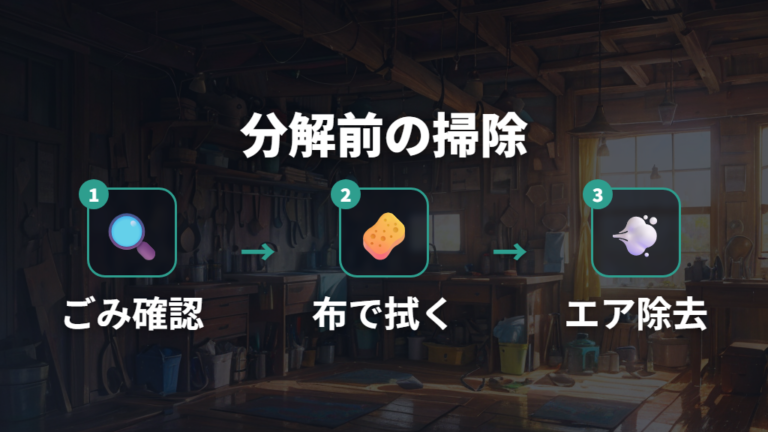
仕事中にスクロールが止まると、すぐ本体を開けたくなるかもしれません。けれども、ゴミやほこりの付着でも、カーソルが飛んだりスクロールが止まったりする場合があります。まずは本体を分解せず、外側からできる掃除と動作確認に絞りましょう。
Bluetoothマウスは、動かして省電力モードから復帰する際、2~3 秒間は操作が不安定になる場合があります。復帰直後だけの乱れなのか、その後もホイールが空回りするのかを分けて見ることが大切です。
1. ホイール周辺に見えるゴミやほこりが付着していないか確認する
2. 柔らかい布で、外側から触れられる範囲のごみを取り除く
3. 電源を切り、無線マウスなら電池を抜いてから、エアダスターをホイールの左右の隙間に短く複数回当てる
4. 掃除後にスクロールの動作が改善したか確かめる
5. Bluetoothなら省電力モードから復帰した直後の状態と、その後の状態を分ける
掃除後の変化と省電力モード復帰直後の変化を混同しないことが要点です。
note.comの記事によると、この段階では、内部部品へ触れずに確認できる範囲に留めます。柔らかい布やエアダスターでごみを取り除いても症状が続くなら、掃除を繰り返すより、次にマウス固有の問題かどうかを切り分ける流れへ移りましょう。空回りが続く時間帯を意識すると、復帰時だけの不安定さとも区別しやすくなります。
別マウスで本体側か接続先側かを確認する
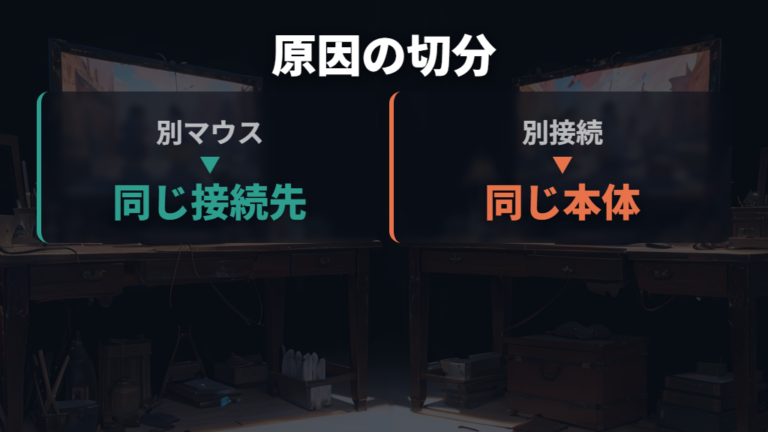
note.comの記事によると、掃除をしてもスクロールが戻らないときは、次にマウス固有の問題かどうかを切り分けます。手元に予備のマウスがあるなら、同じ接続先で動かしてみると、いま使っているマウスだけに症状が出るのかを見やすくなります。
note.comの記事によると、反対に、いま使っているマウスを別の接続先で確認できるなら、同じ空回りが続くかを見ます。ここで大切なのは、条件を一度にいくつも変えないことです。マウスと接続先を同時に替えると、どちらの変化で症状が変わったのか判断しにくくなります。
予備マウスが同じ接続先で問題なく動き、使用中のマウスだけスクロールできないなら、使用中のマウス側を疑う材料になります。一方、別のマウスでも同じ症状が出るなら、すぐにホイール軸やエンコーダーの故障と決める段階ではありません。接続先側も含めて考える余地が残ります。
この確認は故障箇所を断定する作業ではなく、修理相談へ持ち込む前に原因の所在を狭めるためのものです。掃除の前後、別マウスでの状態、別の接続先での状態を混ぜずに捉えると、どの条件で空回りが続いたかを伝えやすくなります。分解せずに得られる情報を揃えてから、保証や修理の判断へ進みましょう。
保証期間内の修理相談の目安は分解前に確認する

保証期間が残っていても、先に開けて掃除していい?
保証期間が残っているなら、分解する前にメーカーの修理や交換を利用する方向で考えましょう。ホイールが空回りすると、内部の汚れや軸を直接見たくなりますが、本体を開ける判断は後に回せます。先に外側からの掃除と切り分け結果を揃えておけば、症状も説明しやすくなります。
usedpc-guide.jpの記事によると、相談時に伝えたいのは、ホイールがどのように反応しないか、柔らかい布やエアダスターで掃除して変化があったか、別マウスや別の接続先でどうだったかです。保証期間も合わせて確認し、修理や交換の案内に沿って進めます。ここまでなら内部部品に触れず、空回りの状態を切り分けたうえで相談できます。
分解すると保証対象外になる可能性があります。開ける前に修理や交換の相談を選びましょう。
「開ければ直せるかもしれない」という気持ちより、残っている保証を使える可能性を先に考えるのが安心です。掃除で改善しなかったことだけを理由に、内部部品の故障と決める必要もありません。分解前の状態を保ったまま相談することが、次の判断をしやすくします。

保証が残るなら、分解より先に修理や交換の相談ですね。
エレコムマウスのホイール空回りが続くときの買い替え判断
- 現行マウスの選び方は接続方式と使い心地を見る
- 型番とサイズで選ぶ代替機はホイール機能も確認する
- 販売終了品と型番の確認は公式個別ページで詰める
- 口コミで見る不具合の傾向は症状名を混同しない
現行マウスの選び方は接続方式と使い心地を見る
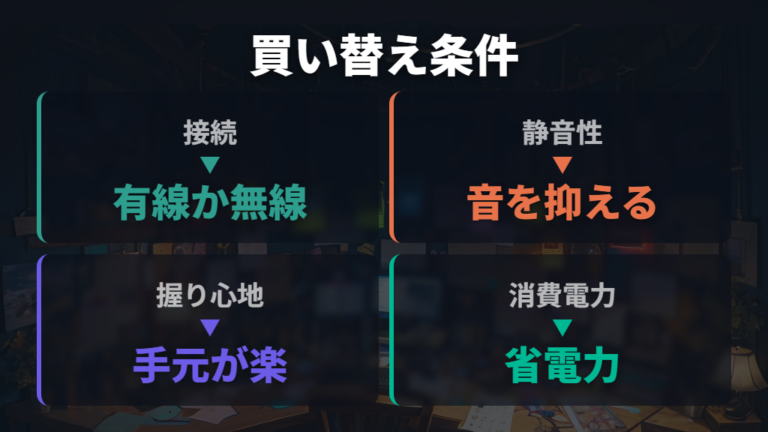
note.comの記事によると、掃除や切り分けをしても空回りが続き、買い替えを考えるなら、最初に有線と無線の接続方法を見ます。いまの作業環境でどちらを使いたいかを決めておくと、候補を絞りやすくなります。
shop.elecom.co.jpの記事によると、次に見るのは使い心地です。エレコムのマウスには、消費電力の少ないタイプ、音が気にならない静音タイプ、握り心地を重視したタイプがあります。ホイールの不調をきっかけに選び直すときも、接続方法だけで決めず、普段の作業で気になっていた点を一緒に見直すと選択の軸がはっきりします。
note.comの記事によると、[POINT] 接続方法と使い心地を分けて選ぶと、買い替え候補を整理しやすくなります。
たとえば、音が気になるなら静音タイプを軸にし、そのうえで有線か無線かを選びます。握ったときの感覚を重視するなら、握り心地を重視したタイプから接続方法を絞る流れです。消費電力を気にする場合も、同じように優先したい条件を先に置けます。
空回りを経験するとホイールだけに目が向きがちですが、買い替えは毎日の操作感を整え直す機会でもあります。接続方法、静音性、握り心地、消費電力のうち、あなたが譲りたくない条件を一つ決め、残りを組み合わせてください。日常の使い方に合う条件から候補を見るほうが、機能名だけで迷いにくくなります。
型番とサイズで選ぶ代替機はホイール機能も確認する
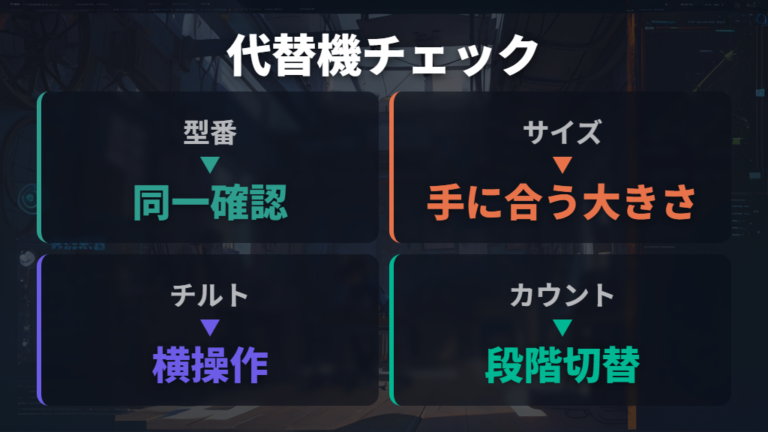
代替機を探すときは、型番やサイズだけでなく、ホイールの動きとポインター操作の機能も見ておきたいところです。特に横方向へスクロールする作業では、チルトホイールの有無が選択の軸になります。
| 確認項目 | 機能の内容 | 向く使い方 |
|---|---|---|
| チルトホイール | 通常は縦に回転させるだけのスクロールホイールですが、左右に傾けることができるものを「チルトホイール」と呼びます。 | 横方向のスクロールを使う作業 |
| カウント切り替え | 用途にあわせて解像度を2〜5段階に切り替えできるマウスです。 | ポインター速度を用途で変えたい作業 |
kakaku.comの記事によると、[INFO] 横方向のスクロールが必要なら、チルトホイールの有無に加え、利用環境で左右方向の操作が使えるかも製品説明で確認します。
kakaku.comの記事によると、通常のスクロールホイールは縦に回転させるものですが、左右に傾けられるものがチルトホイールです。横長の画面を扱うなら、縦スクロールだけで足りるか、左右の操作も必要かを先に分けると、機能の選び間違いを減らせます。
カウント切り替えはホイール機能とは別で、用途に合わせて解像度を変える機能です。解像度を2〜5段階に切り替えできるマウスがあるとの報告があります。横スクロールの必要性と、ポインター速度を変えたいかは別々に考えましょう。
型番とサイズが候補に合っていても、必要な操作ができるとは限りません。代替機では、サイズ、接続方式に加え、チルトホイールとカウント切り替えを分けて照合すると、あなたの作業に要る機能を選びやすくなります。
販売終了品と型番の確認は公式個別ページで詰める

手元のマウスが古く、同じ型番を探したい場合でも、ここで特定の製品を販売終了品とは断定できません。個別の型番や取得日時付きの在庫状況が揃っていないため、一覧に似た製品があるかどうかだけで販売状態を決めないことが大切です。
代替機を探すときは、まず手元の型番と、候補にしている製品の型番を分けて扱います。名前が似ていても、同じ製品であるとは限りません。さらに、有線と無線の接続方法、消費電力の少ないタイプ、静音タイプ、握り心地を重視したタイプという選択肢から、必要な条件を整理できます。
販売終了かどうかを知りたいときは、手元の型番に対応する公式個別ページで詰める必要があります。代替機については、同じ型番を探すことだけにこだわらず、接続方法と使い心地を基準に候補を見直せます。販売状態が不明なままでも、次のマウスに必要な条件は先に整理できるわけです。
2026年8月8日時点で、この記事から個別型番の販売状態や在庫を示すことはできません。手元の型番を起点に販売状態を確かめ、買い替える場合は接続方法・静音性・握り心地を分けて照合してください。販売終了の判断と、使いやすい代替機の判断を混ぜないのがポイントです。
口コミで見る不具合の傾向は症状名を混同しない
口コミの「反応が悪い」は、ホイール空回りと同じ症状?
同じ不具合とは限りません。口コミを読むときは、ホイールの空回り、スクロールの反応不良、ポインターがすばやく動く状態を分けて捉えます。ホイールを回してもスクロールに結び付かない話と、ポインター速度の話を一つにすると、いま困っている症状に近い情報を選びにくくなります。
mseeeen.msen.jpの記事によると、掃除で改善しなかったという一例もありますが、それだけでホコリが原因ではないと広げることはできません。一方、high-riffle.comの記事にあるワイヤレスマウスの微妙な操作でポインターがすばやく動くという話は、ホイールの空回りとは分けて読む必要があります。
レビューを判断材料にするなら、ホイールを回したときのスクロール、マウスを動かしたときのポインター、掃除の前後という三つを混ぜないようにします。掃除で改善しない例があっても、あなたのマウスの原因を決める根拠にはなりません。まず自分の症状を切り分け、その結果と近い記述だけを参考にするほうが迷いにくいでしょう。
空回りと反応不良、ポインター速度は別々に読みましょう。
よくある質問
- エレコムマウスのホイールが空回りしたら、最初に何を確認しますか?
-
まずホイール周辺のホコリやゴミを見て、ワイヤレスなら電池切れも確認します。エアダスターを使うときは電源を切り、無線マウスなら電池を抜いてから短く複数回当てます。外側から掃除し、動作が変わるかを確かめてから次の切り分けへ進みましょう。
- 掃除してもスクロールできない場合は故障ですか?
-
掃除で変化がなくても、すぐ内部部品の故障とは決められません。別マウスを同じ接続先で使う、使用中のマウスを別の接続先で試すなど、条件を一つずつ替えて原因の所在を絞ります。
- 保証期間内でも分解して掃除してよいですか?
-
保証期間が残っている場合は、分解前にメーカーの修理や交換を利用する方向で考えてください。分解すると保証対象外になる可能性があるため、外側からの掃除と切り分け結果を揃えて先に相談するのが安心です。
- 買い替えではホイールのどこを見ればよいですか?
-
kakaku.comの記事によると、縦方向のスクロールだけで足りるか、左右に傾けられるチルトホイールが必要かを分けます。横方向の操作を使いたい場合は、利用環境で使えるかも製品説明で確かめましょう。あわせて有線と無線、静音性、握り心地など、普段の作業で重視する条件を整理すると選びやすくなります。
エレコムマウスのホイール不調を迷わず判断するまとめ
この記事のまとめです。
- ホイール空回りはホコリやゴミ、電池切れ、内部部品の劣化が候補
- いきなり分解や買い替えへ進まず、低リスクな確認から切り分け
- エアダスターは電源を切り、無線マウスなら電池を抜いてから短く複数回当てる
- Bluetoothは省電力モード復帰直後と続く不調を分けて判断
- 別マウスと別の接続先は、条件を一つずつ替える確認方法
- 保証期間が残るマウスは、分解前にメーカーへ修理や交換を相談
- 分解によって保証対象外になる可能性を踏まえた慎重な判断
- 買い替えでは有線と無線、静音性、握り心地、消費電力を比較
- 横方向のスクロールはチルトホイールの有無と利用環境での操作可否を製品説明で確認
- カウント切り替えは用途に合わせて解像度を変えるための機能
- 販売終了の確認と、条件に合う代替機選びを分ける考え方
- 口コミは空回り、反応不良、ポインター速度を混同しない読み方
ホイールが空回りしたら、まず外から確認できる汚れと電池を見ます。改善しなければ別マウスと別の接続先を一つずつ試し、保証期間が残っているなら分解前に修理や交換を相談しましょう。