
ロジクールのキーボード、PS5でそのまま使えるのかな?
PS5用にキーボードを探すと、ロジクールの製品名はたくさん出てくるのに、どれを選べばいいのか一気に迷いますよね。PS5で使いやすいロジクール製品候補を探しているつもりが、公式仕様で見る接続方式と、実際にPS5本体が認識するかの話がごちゃっとしてくる感じ、私もかなり苦手でした。
私もデスク環境を整えるのが好きで、ロジクールGの有線モデルやLIGHTSPEED対応モデルを見比べながら、PS5用に使うならどこまで期待してよいのか悩んだことがあります。型番、USB、Bluetooth、対応OS、テンキーレスという言葉を追っているうちに、キーボードとして認識する話と、対応ゲームで使えるかの話は分けて考えた方がいいと感じました。ここを混ぜると、買う前の判断がかなりぼやけます。
この記事では、PS5で使いやすいロジクールキーボード候補を探すときに、まず公式で確認できる情報をどう読むかから整理します。そのうえで、USBとBluetoothの違い、ゲーム向けモデルの選び方、認識しない時の対処法まで、私が候補を減らすならどこを見るかという目線でまとめます。
- PS5本体の対応とゲーム内操作の対応は別の確認項目
- ロジクール公式仕様は接続方式と型番を見るための材料
- 迷った時の最初の候補は有線USB接続のゲーミングモデル
- 無線モデルはBluetoothとレシーバー互換性の確認が重要
PS5で使いやすいロジクールキーボード候補の接続方式と使える範囲
- PS5で使いやすいロジクール製品候補は公式仕様から絞る
- 公式仕様で見る接続方式をロジクール製品別に比較する
- PS5で使える接続方法はUSB直挿しを基本にする
- USBとBluetoothの違いは安定性と設定の手間で判断する
- 対応ゲームで使えるかはソフト側の対応を確認する
PS5で使いやすいロジクール製品候補は公式仕様から絞る
ロジクールのキーボードをPS5用に選ぶとき、私が最初につまずいたのは「PS5で使えそう」と「PS5向けの対応が公式に書かれている」を同じ意味で見てしまうことでした。PS5本体はUSBキーボードに対応していますが、ロジクール側の製品ページではPS5向け対応を前面に出していない製品もあります。だから、PS5本体側の認識可否と、ロジクール製品側のOS記載・接続方式を分けて見ます。
私なら、候補をいきなり「PS5向け保証つき」と決めつけず、公式仕様でUSB有線か、型番がはっきりしているかを見ます。Logicool G G915 X G915X-TCBK 有線ゲーミングキーボードは、有線モデルとして候補にしやすい名前です。ただし、PS5での動作保証ではなく、接続方式から見た候補という位置づけですね。

もう少しシンプルに考えるなら、Logicool G G413TKLSE ゲーミングキーボードのような有線のテンキーレス系も見やすい候補です。マウスを大きく動かしたい人なら、フルサイズより置きやすく感じるかもしれません。

公式仕様は候補を絞る材料であって、ゲーム内の操作まで決めてくれるものではありません。私なら、PS5で使える可能性がある接続方式を見てから、遊びたいソフト側の対応を確認します。
公式仕様で見る接続方式をロジクール製品別に比較する
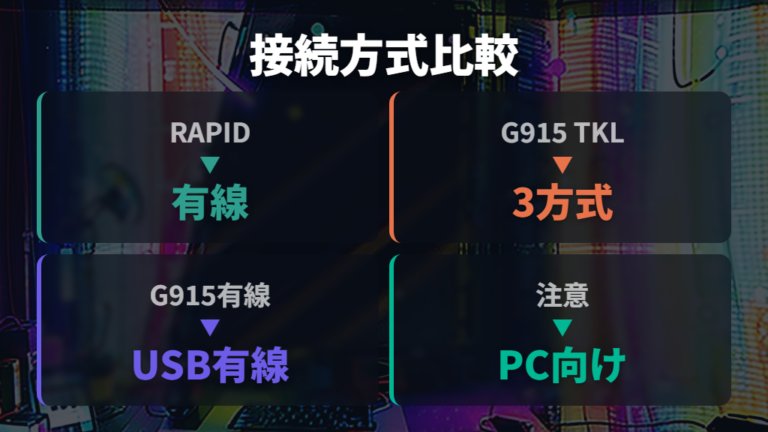
ロジクールの公式仕様は、接続方法、サイズ、注意点を横に並べると見やすいです。私ならPS5目的でも、まず公式の接続方式から候補を減らします。下の寸法や重量は、ロジクール日本の発表情報とLogicoolサポート仕様を根拠にしています。
| 製品 | 接続方法 | サイズ・重量 | 公式上の注意・根拠 |
|---|---|---|---|
| PRO X TKL RAPID | 有線 | 357mm x 150mm x 38mm、ロジクール日本発表値として1,302g | 対応OSはWindows 10以降およびUSB 2.0ポートを搭載したPC。根拠は[ロジクール日本ニュースリリース](https://press.logicool.co.jp/ja-jp/g915x-pro-x-tkl-rapid/) |
| G915 X LIGHTSPEED TKL | LIGHTSPEED 2.4GHz、Bluetooth、USB有線 | 368mm x 150mm x 22.6mm、860g | 連続使用時間は約42時間。根拠は[Logicoolサポート仕様](https://support.logi.com/hc/ja/articles/25605902803351-%E4%BB%95%E6%A7%98-G915-X-LIGHTSPEED-TKL) |
| G915 X有線 | USB有線 | 475mm x 150mm x 22.6mm、1,040g | 必要システムはUSBポート、OSサポートはWindows OS。根拠は[Logicoolサポート仕様](https://support.logi.com/hc/ja/articles/25605873768343-%E4%BB%95%E6%A7%98-G915-X) |
まず有線接続を見ます。対応OSはPC向けなので、PS5での動作保証とは読みません。PRO X TKL RAPIDの重量はロジクール日本発表値として1,302gですが、サポート仕様などでは型番、構成、計測条件によって表示値が変わることがあります。
Logicool G PRO X TKL RAPID G-PKB-TKL-RTWH ゲーミングキーボードは有線候補です。

Logicool G G915 X LIGHTSPEED TKL G915WLX-TKL-TCBK ワイヤレスゲーミングキーボードは3方式対応です。

PS5で使える接続方法はUSB直挿しを基本にする
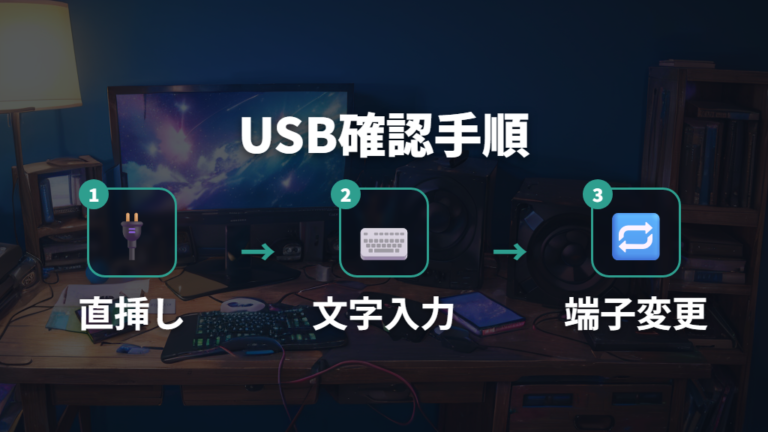
PS5でロジクールのキーボードを使うなら、私なら最初にUSB直挿しから試します。理由は単純で、Bluetoothやレシーバーの相性を考える前に、PS5本体がキーボードを入力機器として認識するかを見られるからです。デスク周りをきれいにしたい気持ちはありますが、最初の確認だけはケーブルありの方が落ち着いて切り分けできます。
PS5本体の前面と背面のUSB端子を見ながら、私は次の順番で試します。
1. キーボードをPS5本体のUSB端子に直接挿す
2. 入力欄や検索画面で文字が入るか確認する
3. 反応しない場合は別のUSB端子に差し替える
4. キーボード側に有線モードがあるなら切り替えを確認する
5. ゲーム内操作ではなく、まずシステム上の入力を確認する
最初はUSB直挿しで文字入力できるかだけを見ると、原因を分けやすくなります。
ここで大事なのは、キーボードとして認識することと、ゲーム操作に使えることを同時に判断しないことです。私も最初は、ゲーム中に動かないと「このキーボードは使えないのかな」と考えがちでした。でも、検索欄やチャット入力で使えるなら、キーボード自体の接続は通っている可能性があります。
反対に、PS5の画面上でもまったく文字が入らないなら、USBポート、ケーブル、キーボード側のモードを順番に見ます。いきなり買い替えを考えるより、接続確認を小さく分けた方がムダが少ないです。私ならこの段階では、無線設定やゲーム側の細かい話に進まず、まずPS5本体との基本接続だけに絞ります。
USBとBluetoothの違いは安定性と設定の手間で判断する
ケーブルなしで使いたいけど、BluetoothでもPS5で安定するの?
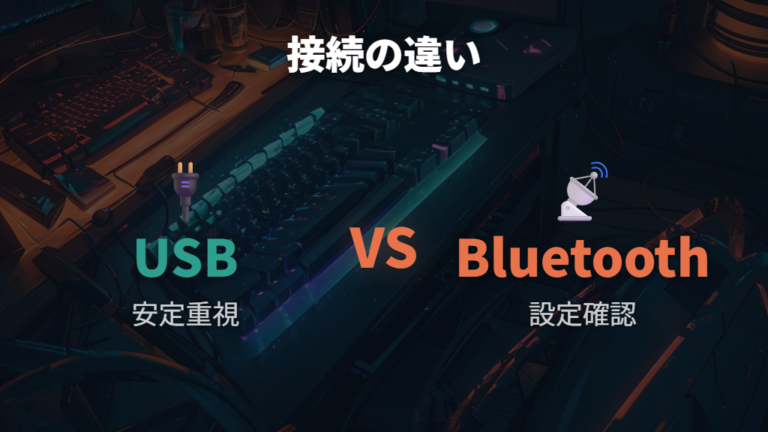
私もデスクをすっきり見せたいので、できれば無線で使いたい派です。ただ、PS5用にロジクールのキーボードを選ぶなら、最初からBluetooth前提にしすぎない方が迷いにくいと感じます。USBは差して認識を見るだけなので、切り分けがしやすいです。一方でBluetoothは、ペアリング、機器側のモード、PS5側の対応状況を順に見る必要があります。
ロジクール製品には、USB有線、Bluetooth、LIGHTSPEED 2.4GHzのように複数の接続方式を持つものがあります。ここで注意したいのは、ワイヤレスと書かれていても、PS5で同じように扱えるとは限らないことです。レシーバーを挿す方式とBluetooth接続は別物なので、私はまず公式仕様の接続欄を見てから、PS5ではどの接続で試すかを決めます。
特にBluetoothは、PS5の画面に機器名が出ても、それだけで互換性まで確認できたとは見ない方が安心です。PlayStation公式では、すべての機器の動作を保証するものではなく、互換性のない機器も表示されることがあると案内されています。根拠はPlayStationサポートのPS5でキーボードとマウスを使用する方法です。
安定性を優先するならUSB有線、配線を減らしたいならBluetoothやレシーバー方式の確認が必要です。
ゲーム中の入力遅れまで細かく評価する前に、まずはPS5の画面で文字入力できるかを見るのが近道です。ケーブルを避けたい気持ちはわかりますが、無線でつまずいた時に原因が増えるのが面倒なんですよね。私なら、購入前は有線でも使えるモデルを少し高めに評価します。

迷ったら、最初の確認だけUSBで済ませると落ち着いて判断できます。
対応ゲームで使えるかはソフト側の対応を確認する
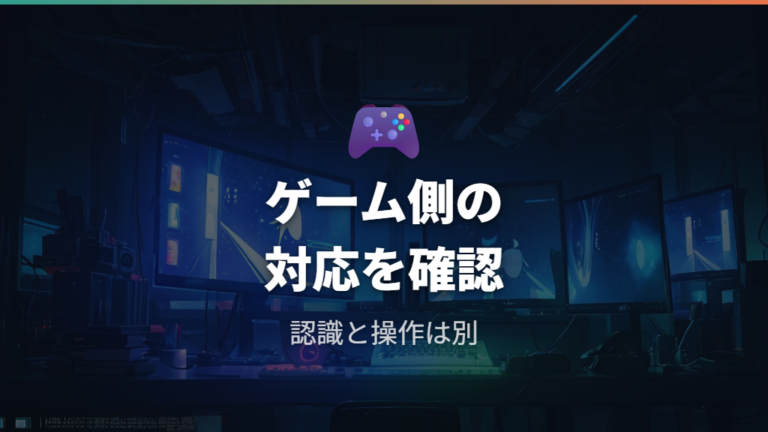
PS5でキーボードを使いたい理由がゲーム操作なら、製品の接続方式だけで判断しない方がいいです。私も最初は「PS5でキーボードが認識するなら、ゲームでもそのまま動くのでは」と考えていました。でも実際に見るべきなのは、ソフト側がキーボード操作に対応しているかです。
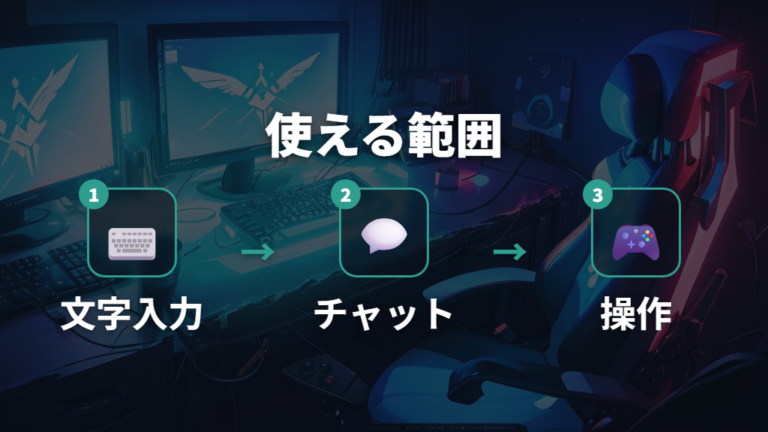
フォートナイトやFF14のように、キーボードを使いたくなるタイトルを想定しているなら、まず用途を分けます。チャット入力に使いたいのか、検索や文字入力を楽にしたいのか、それとも移動や操作までキーボードで行いたいのか。この分け方をしないまま買うと、接続できたのに思った場面で使えない、というズレが出やすいです。
PS5がキーボードを認識することと、ゲーム内操作に使えることは別の確認です。
私なら、買う前に遊びたいゲームの設定画面や公式情報で、キーボード入力の扱いを確認します。たとえばフォートナイトはEpic GamesのPlayStation向けマウス設定ヘルプやゲーム内設定、FF14は公式ゲームマニュアルの操作方法が確認先になります。現時点で確認できた公開情報では、タイトルごとの扱いは一律ではないので、チャットだけ使えるケースと、ゲームプレイ全体に使えるケースを混ぜないようにしたいところです。
ロジクールのキーボード自体は、型番や接続方式で候補を減らせます。ただ、最後の満足度は対応ゲームで使えるかに左右されます。私なら最初から「ゲーム操作用」と決め打ちせず、まずPS5の文字入力、次に対応ゲーム内のチャット、最後に操作入力という順番で試します。その方が、期待と実際の差を小さくできます。
PS5で使いやすいロジクールキーボード候補の選び方と認識しない時の対処
- ゲーム向けモデルの選び方はテンキーレスと同時押しを見る
- PS5で使いやすいロジクール製品候補を用途別に見る
- USBとBluetoothの違いでレシーバー互換性も確認する
- 認識しない時の対処法はポートとペアリングを順に確認する
- 対応ゲームで使えるか迷ったらチャット用途から試す
- ゲーム向けモデルの選び方はPC設定機能の扱いに注意する
ゲーム向けモデルの選び方はテンキーレスと同時押しを見る
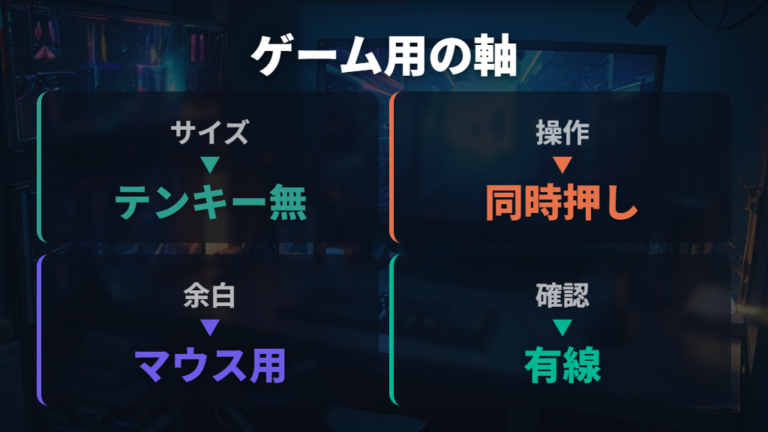
ゲーム向けにロジクールのキーボードを選ぶなら、私がまず見るのはテンキーレスかどうかです。FPSを想定すると、マウスを動かすスペースがかなり大事になります。フルサイズのキーボードは数字入力には便利ですが、PS5でゲーム用に置くなら、机の上でマウスと干渉しないかを先に考えたいです。
テンキーレスは、デスクの中央に置きやすく、マウス側の余白も作りやすいです。私のデスクでも、キーボードが少し短いだけで腕の角度が変わり、長時間のプレイや作業でラクに感じました。もちろん体への感じ方は個人差があります。肩や手首のつらさが続くなら、整形外科などに相談してください。
テンキーレスと同時押しは、ゲーム向けモデルを見るときの軸になります。
Logicool G PRO X G-PKB-002 ゲーミングキーボードのようなPRO系は、ゲーム向けの候補として名前を見かけやすい製品とされており、私ならPS5で使う前提でも、まずはサイズ感と有線で試しやすいかを見ます。

もうひとつ見るのは、同時押しを重視するかです。ゲームでは移動しながら別のキーを押す場面があるので、普段の文字入力だけでなく、操作中の押しやすさも気になります。ただし、PS5でどこまでその機能を生かせるかは、キーボードの仕様だけでなくゲーム側の対応にも関係します。
私なら、薄型や高機能という言葉に引っ張られすぎず、置きやすさ、有線で試せること、そして遊びたいゲームの入力対応を順番に見ます。見た目のかっこよさも大事ですが、PS5用では使える場面を先に整理した方が買った後に納得しやすいです。
PS5で使いやすいロジクール製品候補を用途別に見る
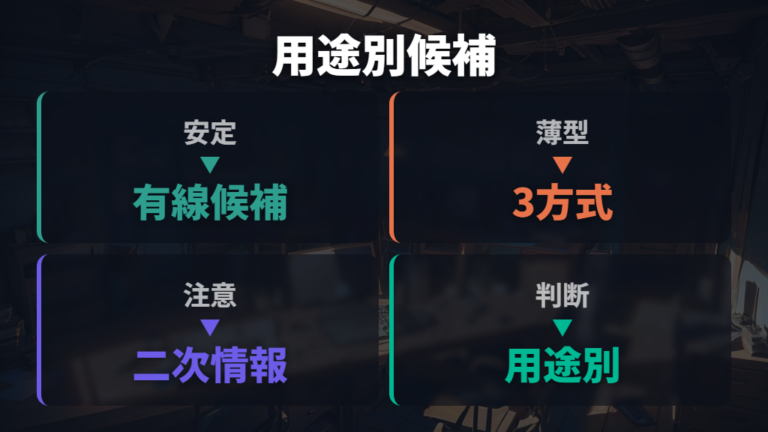
候補名が増えると、どれもPS5で使えそうに見えて迷います。私なら、安定重視、薄型・多接続、注意して見たいモデルに分けます。ここでも、確認できる根拠の範囲で扱います。
| 用途 | 候補 | 公開情報で見た根拠 | 扱い方 |
|---|---|---|---|
| 安定重視 | G413 TKL SE、G512、PRO | G413 TKL SEは[公式商品ページ](https://gaming.logicool.co.jp/ja-jp/products/gaming-keyboards/g413-se-gaming-keyboard.html)、G512は[公式商品ページ](https://gaming.logicool.co.jp/ja-jp/product/g512-mechanical-gaming-keyboard)、PROは[公式商品ページ](https://gaming.logicool.co.jp/ja-jp/products/gaming-keyboards/pro-mechanical-gaming-keyboard.html)で有線モデルとして確認 | PS5での動作保証ではなく有線候補として紹介 |
| 薄型・多接続 | G915 X LIGHTSPEED TKL | 公式仕様で3方式対応 | PS5向け明記なしとして注意書き |
| 注意モデル | G913-TKL-TCBK | PS5向け公式対応の明記有無と、ユーザー報告のばらつきは分けて確認 | PS5向け公式対応が明記されていないため慎重に確認 |
この表で私が安心しやすいのは、やはり有線モデルです。G413 TKL SE、G512、PROは公式一覧で有線モデルとして掲載されているため、PS5で試す候補として整理しやすいです。ただし、PS5での動作保証とは分けます。
G915 X LIGHTSPEED TKLは、3方式対応という点が魅力です。私も薄型で多接続のキーボードは所有満足度が高いと感じます。ただ、PS5目的ではBluetoothやLIGHTSPEED 2.4GHzまで同じ期待で見ると、確認することが増えます。
G913-TKL-TCBKは、PS5向け公式対応が明記されているかと、ユーザー報告にばらつきがあるかを分けて見ます。二次情報をそのまま断定には使わず、PS5向け公式対応が明記されていないため慎重に確認、という扱いにするのが私には現実的です。最終的には、接続方式、用途、遊びたいゲームの順に絞ります。
USBとBluetoothの違いでレシーバー互換性も確認する
手持ちのロジクールをPS5に流用できたら一番ラクなんだけど。
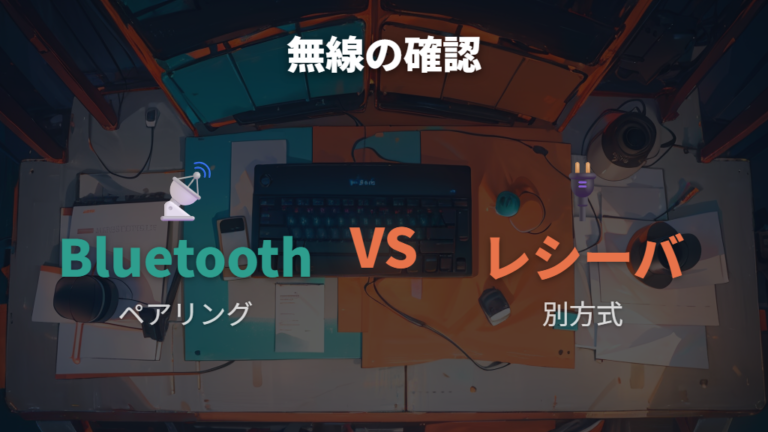
手持ちのMX KeysやG913系をPS5で使えないか試したくなる気持ちは、かなりわかります。私も新しく買う前に、今あるキーボードを流用できないか考えるタイプです。ただ、ロジクールの無線はBluetoothだけでなく、レシーバーを使う方式もあるため、ここを混ぜると判断が難しくなります。
USB有線なら、PS5本体に直接挿して反応を見る流れが作りやすいです。Bluetoothはペアリングが必要で、レシーバー方式はそのレシーバーがPS5でどう扱われるかを確認する必要があります。Bluetooth対応とUSBレシーバー対応は、同じ無線でも確認ポイントが違います。
無線モデルは接続方式を一つずつ分けて確認すると、相性なのか設定なのかを見失いにくいです。
私なら、まず製品の公式仕様でBluetooth、LIGHTSPEED 2.4GHz、USB有線のどれに対応しているかを見ます。そのうえで、PS5では有線で試せるなら有線から、Bluetoothで試すならペアリング状態から確認します。レシーバーを挿して反応しない時も、すぐにキーボード本体の故障と決めつけない方がいいです。
手持ち製品を流用する時ほど、PS5で文字入力できるかとゲーム操作に使えるかを分けるのが大事です。片方だけ見て判断すると、使える場面を見落とすことがあります。
流用チェックは、接続方式を一つずつ試すとかなり整理しやすいです。
認識しない時の対処法はポートとペアリングを順に確認する
買ったキーボードがPS5で反応しないと、かなり焦りますよね。私もデスク周りの機器で、最初に動かないだけで「相性かな、失敗したかな」と考えてしまうことがあります。ただ、原因はキーボード本体だけとは限りません。まずはポート、接続方式、ペアリングを順番に見ると、どこでつまずいているかを切り分けやすいです。
私なら次の順番で確認します。
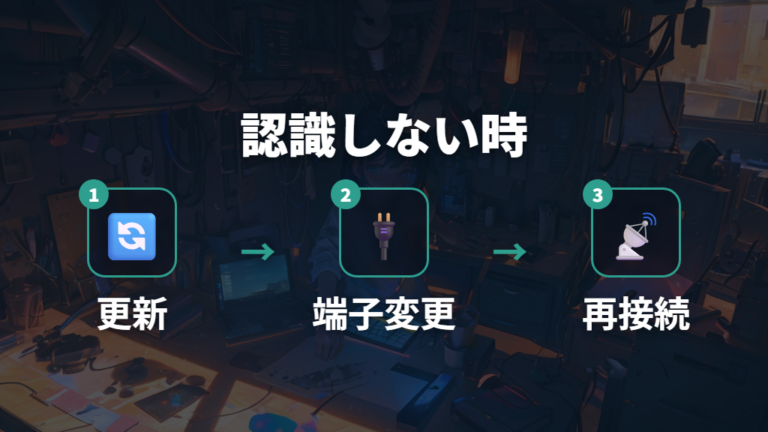
1. PS5本体のシステム更新が済んでいるか確認する
2. キーボードを別のUSBポートへ差し替える
3. USBハブを使っている場合は本体へ直接挿す
4. 可能なら別の機器でキーボードの動作を確認する
5. Bluetooth接続なら登録を外して再ペアリングする
6. ゲーム内ではなくPS5の文字入力欄で反応を見る
本体更新、ポート変更、別機器確認、再ペアリングの順で見ると切り分けしやすいです。
ここで私が避けたいのは、ゲーム内で反応しないだけで「PS5に非対応」と決めてしまうことです。検索入力やチャット欄で文字が入るなら、キーボード自体は認識している可能性があります。逆に、PS5の画面上でも文字が入らないなら、接続の問題として見た方が自然です。
Bluetoothの場合は、過去のペアリング情報が残っていてうまくつながらないことも考えます。レシーバー方式なら、PS5側でそのレシーバーをどう扱うかがポイントです。私なら一度にいろいろ変えず、ひとつ試して確認を繰り返します。その方が、どこで変化が出たかを追いやすいです。
対応ゲームで使えるか迷ったらチャット用途から試す
ゲーム操作では動かないけど、チャットなら使えることもある?
あります。私なら、対応ゲームで使えるか迷ったときは、いきなり操作用として判断せず、まずチャットや検索入力から試します。PS5がキーボードを認識していても、ゲームの移動や操作に使えるかはソフト側の対応に左右されます。ここを分けるだけで、かなり落ち着いて確認できます。
たとえば、PS5の文字入力欄では反応するのに、ゲーム内の操作では動かない場合があります。この時点でキーボード全体が使えないと決めるのではなく、チャット用途、検索入力、ゲーム操作を別の用途として見ます。私も最初はまとめて考えてしまい、何が原因なのか見えにくくなりました。
チャットで使えるかを先に見ると、接続の問題とゲーム側対応を分けやすくなります。
遊びたいタイトルが決まっているなら、そのゲーム内の設定でキーボード入力の項目があるか確認します。確認できた公開情報では、各タイトルの最新対応状況はゲーム内設定や公式ヘルプで見るのが確実です。チャット入力だけで十分なのか、操作までキーボードにしたいのかで、選ぶモデルの見方も変わります。
私なら、最初のゴールを「PS5で文字入力できる」に置きます。その次に「ゲーム内チャットで使える」、最後に「操作に使える」という順番です。
先にチャット用途で試すと、買い替え判断を急がずに済みます。
ゲーム向けモデルの選び方はPC設定機能の扱いに注意する
ロジクールのゲーム向けモデルを見ていると、ラピッドトリガーやマクロのような機能に惹かれます。私も高機能キーボードを見ると、つい「これならPS5でも快適になりそう」と期待してしまいます。ただ、PS5単体でその設定をどこまで扱えるかは、製品名だけでは判断しにくいです。
公式仕様で対応OSがWindows 10以降やmacOS 12以降と書かれている場合、その記載はPCでの利用環境を見る材料になります。PS5での動作保証として読むのではなく、PC設定機能が前提の可能性を意識しておくと、期待しすぎを避けやすいです。
たとえばロジクールGの公式ページでは、高度なライティングやオンボードライトプロファイルなどにLogicool G HUBが必要と案内される製品があります。こうした機能はPC側ソフトとの連携前提で考え、PS5単体でそのまま細かく使えるとは決めつけない方が安心です。
私なら、キーボード選びを二段階にします。まずPS5で使うための基本条件として、USB有線で試せるか、サイズがデスクに合うか、遊びたいゲームで入力が使えるかを見る。次に、PCでの設定機能や高度な入力機能をどこまで重視するかを考えます。順番を逆にすると、見た目や機能に引っ張られてしまうんですよね。
とくにマクロや細かな設定に期待して買う場合は、PS5だけで完結するのか、PCで設定して使う前提なのかを確認したいです。現時点で確認できた範囲では、PS5単体でG HUBやOptions+の設定がどこまで反映されるかは製品ごとに整理されていません。だから私は、PS5用の基本入力とPC向けの便利機能を分けて評価します。
ゲーム向けモデルの選び方では、派手な機能より、まず接続と用途です。そこが合ってから高機能を足す方が、デスクに置いた時の満足度も上がります。
よくある質問
- ロジクールのキーボードはPS5で使えますか?
-
PS5本体はUSBキーボードに対応しています。ただし、ロジクール各製品がPS5向けの対応を明記しているとは限りません。まず有線USBで文字入力できるかを確認し、ゲーム内操作はソフト側の対応を別に見てください。
- PS5用ならUSBとBluetoothのどちらがよいですか?
-
私なら最初はUSB直挿しから試します。Bluetoothは配線を減らせますが、ペアリングやPS5側の扱いを確認する必要があります。原因を分けたい時は、有線の方が判断しやすいです。
- キーボードがPS5で認識しない時は何を見ればいいですか?
-
PS5の更新、USBポートの変更、本体への直接接続、別機器での動作確認を順に見ます。Bluetoothなら登録を外して再ペアリングします。ゲーム内だけでなく、まず文字入力欄で反応を見るのが大事です。
- フォートナイトやFF14でロジクールキーボードは使えますか?
-
ゲームで使えるかは、キーボード本体だけでなくソフト側の対応に左右されます。フォートナイトはEpic GamesのPlayStation向けヘルプやゲーム内設定、FF14は公式ゲームマニュアルの操作方法を確認先にします。チャット入力で使える場合と、ゲーム操作まで使える場合は分けて確認してください。
ロジクールのPS5キーボード選びのまとめ
この記事のまとめです。
- PS5本体のUSBキーボード対応とゲーム内操作対応は別項目
- ロジクール公式仕様は接続方式や型番を見るための材料
- PS5での動作保証ではなく有線候補として整理する見方
- 最初に試しやすい接続はUSB直挿しの有線キーボード
- BluetoothはペアリングとPS5側の扱いを分けて確認
- レシーバー方式はBluetoothとは別の無線接続として確認
- 対応ゲームで使えるかはソフト側の入力対応が判断材料
- チャット用途とゲーム操作用途を分けた確認手順
- テンキーレスはマウススペースを作りやすいゲーム向け候補
- 高機能モデルはPC設定機能の扱いまで見てから判断
- 認識しない時は更新、ポート変更、別機器確認の順番
- 迷った時は有線候補から始めて無線や高機能へ広げる流れ
PS5で使いやすいロジクールキーボード候補を探すときは、まず「PS5で認識する話」と「ゲーム内で操作に使える話」を分けるのが大事だと感じます。ここを混ぜると、候補が多いほど判断がぼやけます。私も製品名だけを追っていた時は、買う基準がなかなか決まりませんでした。
私なら、最初は有線USBで試しやすいモデルから見ます。公式仕様で接続方式、型番、サイズ、対応OSを確認しつつ、PS5での動作保証として読みすぎないようにします。この一歩を挟むだけで、無線モデルへの期待も整理しやすくなります。デスクをすっきり見せたい場合でも、最初の確認は有線が扱いやすいです。
無線や高機能モデルは、見た目も所有満足度も高くてかなり魅力があります。ただ、Bluetooth、レシーバー、PC設定機能はそれぞれ確認ポイントが違います。PS5用なら、まず文字入力、次にチャット、最後にゲーム操作という順番で見るのが私には合っていました。反応しない時も、この順番なら原因を追いやすいです。
最終的には、あなたが使いたい場面を先に決めるのが近道です。検索入力をラクにしたいのか、チャットを快適にしたいのか、ゲーム操作までキーボードにしたいのか。その用途に合わせて、有線候補から無線や高機能モデルへ広げていくと選びやすいです。見た目のかっこよさも楽しみつつ、使う場面を先に置くと納得しやすいですね。迷ったら、今すぐ必要な用途をひとつに絞ってから候補を見直してみてください。私も最後は、机に置いた時の使いやすさまで含めて選びます。