
マウスが突然動かなくなった。電池切れ?故障?保証って使えるの?
こんにちは、楽デスクのパソコです。在宅ワーク歴20年、ロジクール製マウスを何台も使い続けてきた私が、電池交換の正しい手順から保証申請の流れまでをまとめました。乾電池式モデルの極性確認、内蔵バッテリー搭載機の扱い、誤作動が起きたときの対処法、そして保証申請に必要な書類の揃え方。「なんとなく電池を入れ替えていた」という方にも分かるよう、一つずつ丁寧に解説します。
- 電池交換は極性確認と旧電池の残さず除去が基本手順
- 付属電池は保管期間や使用環境で残量が少なくなっている場合があり、動作が不安定なら新品の推奨電池に交換
- 誤作動時は静電気放電での改善が有効な場合あり
- 保証申請には本体側のシリアル番号と購入領収書が必要(記載場所は機種により異なる)
- 内蔵バッテリー搭載機の分解交換は自己責任
ロジクールマウスの電池交換手順と正しい選び方
- ロジクールマウス電池交換方法の基本と極性確認
- 推奨されるロジクールマウス電池種類とテスト用電池の扱い
- 単三・単四の違いとロジクールマウス電池単4の選び方
- ロジクールマウス電池残量不明時の公式ソフト確認法
- 誤作動を防ぐロジクールマウス交換手順と静電気対策
ロジクールマウス電池交換方法の基本と極性確認
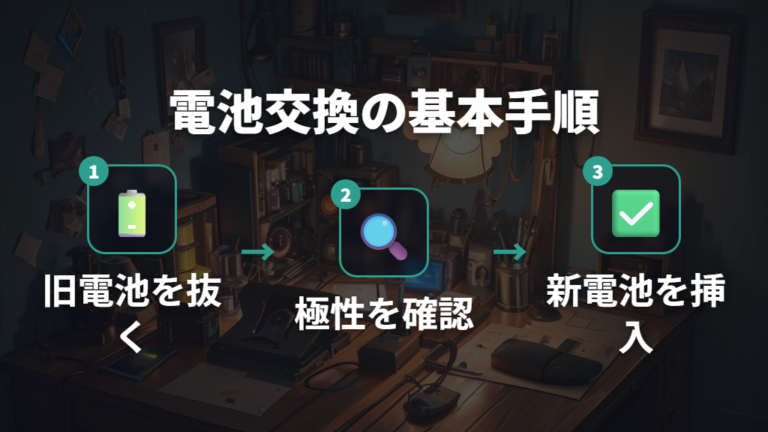
ロジクールのワイヤレスマウスを電池交換するとき、最初につまずきやすいのが「極性の向き」です。私も以前、交換直後にマウスがまったく反応しなくて焦った経験があります。原因を調べてみると、電池を1本だけ逆向きに入れていたことが判明しました。画面を確認しながら早く済ませようとして、プラスとマイナスを入れ間違えたんですね。それ以来、プラスとマイナスの記号を電池とコンパートメント両方で必ず目視確認することをルールにしています。
公式マニュアルでも、極性を逆にすると機器の故障や発熱の原因になると明記されています。乾いた手で取り扱うこと、そして金属製品(コイン、鍵、指輪など)を電池端子に近づけてショートさせないことも注意事項として記載されています。面倒に思えても、マウスの故障を防ぐうえで欠かせない確認です。
もうひとつ、私が実際にやらかしたのが「古い電池を1本残したまま新しい電池を入れてしまう」ミスです。このとき、マウスは電源が入っているように見えても、PCが認識しない状態が続きました。手元の取扱説明書にも「旧電池は残さず取り外す」と書かれていましたし、一般的な電池安全上も、種類や残量の違う電池の混在は液漏れや動作不安定の原因になります。交換するときは、古い電池を抜いてから新しいものを入れる手順をしっかり守ってください。
機種によって使用する電池のサイズや種類が異なるため、手元のマウスのスタートガイドか取扱説明書を先に確認しておくのがおすすめです。電池の廃棄方法や安全な取り扱いについてはロジクール公式 電池の安全性およびリサイクル方法も参考にしてみてください。
電池の極性を逆に入れると、故障や発熱の原因になります。交換前に電池本体とコンパートメント内のプラス・マイナス表示を必ず確認してください。
手順自体はシンプルですが、この2点——「古い電池を抜いてから入れる」「極性を目視確認する」——を守るだけで、交換後のトラブルはぐっと減ります。
推奨されるロジクールマウス電池種類とテスト用電池の扱い
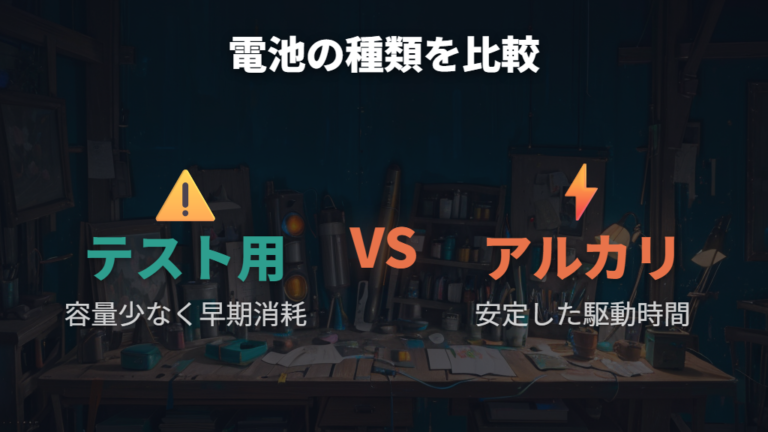
新品のマウスを開封すると、最初から電池が入っていてすぐ使える状態になっています。でもその電池、「テスト用電池」と呼ばれることをご存知でしょうか。動作確認用として同梱されている電池で、保管期間や使用環境によって残量が少なくなっている場合があります(モデルによっては付属電池でメーカー公表の駆動時間が示されているものもあるため、必ずしも全モデル共通で低容量というわけではありません)。
私はこれを知らずにそのまま使い続けていたことがあります。購入から数週間後にカーソルが突然飛び始めて「もう壊れた?」と焦りました。でも原因はシンプルで、テスト用電池が消耗していただけでした。新品のアルカリ電池に交換したところ、動作がピタリと安定したんです。それ以来、マウスを開封したらまず電池を新品に替えるのが私のルールになっています。
メーカー公表の駆動時間(公式の製品ページに「電池寿命: 最大◯か月」として記載があります)は、新品のアルカリ電池での測定値が前提になっているため、購入直後にテスト用電池のまま使い続けると、駆動時間が公表値より短く感じられることがあります。動作が不安定だと感じたら、まず新品のアルカリ電池に交換して様子を見るのが分かりやすい切り分けです。
ロジクールの乾電池式モデルで人気の M350 / M350s(Pebble Mouse 2)は、磁気フタ構造で電池の出し入れがスムーズな設計です。なお、M350 と M350s では電池サイズの仕様表記が販売情報・公式サポート間で異なる場合があるため、購入後はかならず本体表示・スタートガイド・公式製品ページで自分のモデルの指定電池サイズを確認してください。

開封直後に動作が不安定だと感じたら、新品のアルカリ電池に交換して様子を見るのが分かりやすい切り分けです。付属電池は保管期間や使用環境によって残量が少なくなっている場合があり、まず新品電池に替えて状況が変わるか確認すると原因が見えやすくなります。
単三・単四の違いとロジクールマウス電池単4の選び方
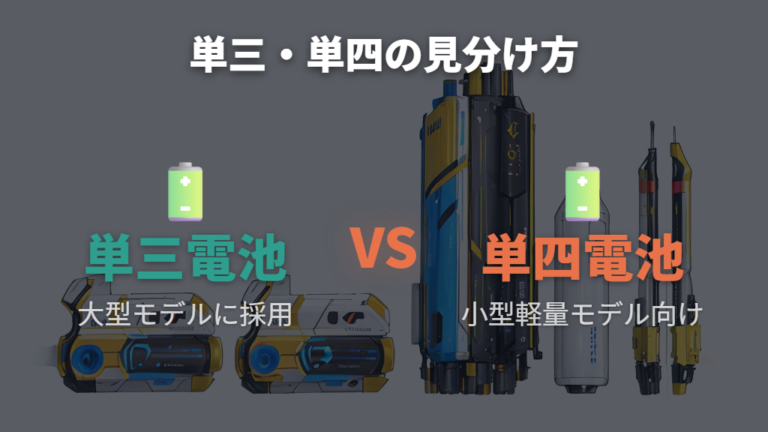
ロジクールのワイヤレスマウスは、モデルによって単三電池を使うものと単四電池を使うものがあります。どちらを使うかは機種ごとに決まっていて、混用は絶対にできません。まず手元のマウスの取扱説明書かスタートガイドを開いて、指定された電池サイズを確認するのが最初の一歩です。
単三と単四は見た目が似ていますが、サイズが違うので電池室のスプリングに合わない場合があり、無理に押し込むと接触不良の原因になります。私も一度、「どちらでも入りそう」と勘違いして単三用マウスに単四を入れようとしたことがあって、すぐに気づいて事なきを得たんですが、単四モデルのほうが電池室が小さい分だけ余裕がないので丁寧に扱う必要があります。
極性の向きは必ず確認してからセットするのが鉄則です。単四電池を使うモデルは電池自体が細いため、向きを逆に差し込んでもスプリングが押し込んでしまうことがあります。逆向きのまま使うと正常に動作しないだけでなく、発熱の原因にもなります。電池の端に刻印されているプラス・マイナスの記号を、電池室側の表示と照合してからセットしてください。
古い電池を1本だけ残して新しい電池と混在させると、電圧差が生じて正常に動作しません。交換するときは必ず電池を残さず新しいものに入れ替えてください。
取り扱い時は乾いた手で作業するのがポイントです。汗や水分が端子に付くと酸化が進みやすく、接触不良につながります。単四電池は単三より端子面積が小さいので、この影響が出やすい印象があります。保管するときも、電池単体で保管する場合はジッパー付きの小袋に入れて引き出しの金属部品に触れないようにしています。金属と接触したままだと微弱に放電が続くことがあるためです。
旧電池を残さず取り外したうえで新しい電池に交換する、という基本を守るだけで、接触不良のトラブルはほとんど防げます。
ロジクールマウス電池残量不明時の公式ソフト確認法
ロジクールのワイヤレスマウスを使っていて「電池残量がどのくらいか分からない」という状況、私も最初はまったく気にしていませんでした。いきなりカーソルが飛び始めて、「あ、そういえば電池…」となるパターンを何度か繰り返したあと、ようやく公式ソフトを入れることにしたんです。
公式の管理ソフトをインストールすることで、バッテリー残量をパーセンテージや交換目安日数として画面上で確認できる機種があります。私が使っているモデルでも、ソフトを入れてからは残量が数値で表示されるようになり、「そろそろ交換時期かも」という通知もちゃんと届くようになりました。それまではいきなり動かなくなって慌てていたので、この変化はかなり大きかったです。
取扱説明書に「残量確認方法」の記載がないモデルでも、メーカー提供の管理ソフトを導入すると、バッテリー状態だけでなくボタン割り当ても一元管理できます。
ただし、ひとつ注意が必要なのが「現行ソフトと旧ソフトの違い」です。現在はLogi Options+への移行が進んでいますが、以前は別の管理ソフト(セットポイント等)を使っていた世代のマウスもあります。私の場合、旧世代のソフトをそのまま使っていたときは残量表示の精度がいまひとつで、表示が「満タン」のまま電池が切れるということもありました。Logi Options+に切り替えてからは通知のタイミングが格段に改善された印象です。
使っているモデルがどのソフトに対応しているかは、ロジクールの公式サポートページで製品名を検索すると確認できます。古いモデルは最新ソフトに非対応の場合があるため、購入時のドキュメントか公式サイトで確認しておくと安心です。電池切れでいきなり作業が止まるのは地味にストレスなので、残量を「見える化」しておくだけで快適さはかなり変わります。
誤作動を防ぐロジクールマウス交換手順と静電気対策
電池を新しくしたはずなのに、カーソルが画面の端に飛んでいったり、クリックが二重に入ったりした経験はありませんか。私も以前、電池交換直後にカーソルが暴走して「壊れた?」と焦ったことがあります。
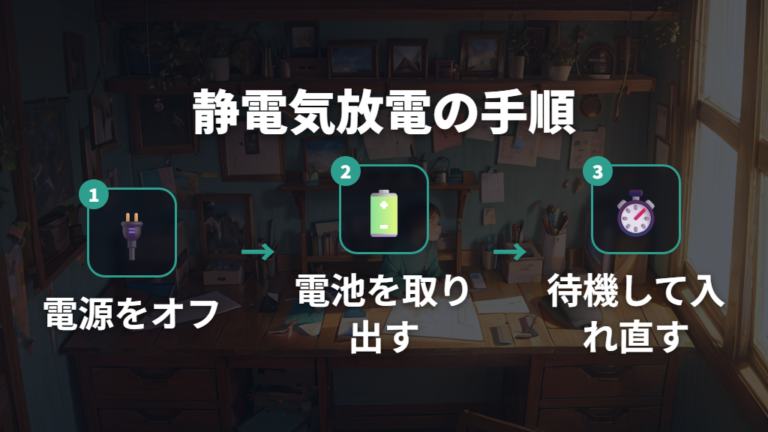
そのときに試したのが、静電気の放電 です。私の環境では、電源スイッチをオフにして電池を抜き、その状態でマウスのボタンを数回カチカチと押し、10秒ほどそのまま放置してから新品電池を入れ直すと、誤作動が落ち着いて復帰しました。
電池を抜いた直後は内部に静電気が残ることがあり、マウス側が電源オフを正しく認識しない場合があります。すぐに入れ直すのではなく、短時間待機してから新品電池をセットすると、誤作動が改善する場合があります。これは公式の保証手順ではなく、あくまで切り分け用の補助的な対処として覚えておくと安心です。
私の場合、この放電作業を挟んでから新品電池を挿入すると、接続がすっきり安定して復帰しました。おそらく、古い電池を抜いた直後に急いで新しい電池を入れてしまったのが原因だったと思います。「電池を替えたのに動きがおかしい」と感じたら、まず疑ってみてください。
作業時の注意として、ボタンを押すときは乾いた手で行ってください。湿った手のままだと接点に水分が付着し、酸化や接触不良の原因になります。また、電池を抜いた状態でマウスを振ったり叩いたりするのは接点にダメージを与えるので、ボタン押しだけに留めておきましょう。
電池交換の手順そのものは取扱説明書通りに行い、極性(プラス・マイナスの向き)を確認してから挿入するのが基本です。放電はあくまでも「誤作動が続く場合の補助的な対処」として覚えておくと、いざというときに役立ちます。
ロジクールマウスの電池交換後のトラブル対応と保証交換
- ロジクールマウス保証交換の申請フローと必要書類
- 充電切れやロジクールマウス故障交換の判断基準
- 内蔵バッテリー搭載機のロジクールマウス電池交換可否
- 交換品が再故障した際のロジクールマウス保証交換対応
- 使用済み電池の廃棄とロジクールマウス電池交換の安全対策
ロジクールマウス保証交換の申請フローと必要書類
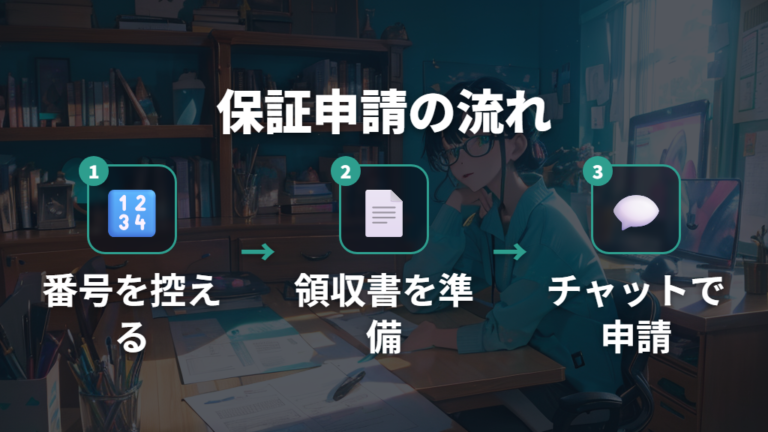
保証交換を申請するとき、まず必要になるのが製品本体のシリアル番号と、購入時の領収書写真です。シリアル番号やPID、型番の記載場所は機種によって異なり、本体底面・本体背面・電池室内など機種ごとに違うので、申請前にロジクール公式サポートの製品番号確認ページや同梱のスタートガイドで自分のモデルがどこに記載されているかを確かめておくと安心です。外箱に貼られたシールの番号より、本体側の番号で確認するほうが確実に判定されます。
私がこれを痛感したのは、マウスが突然動かなくなったときのことです。外箱はとっくに捨てていて、いざ申請しようとして「シリアル番号はどこ?」と焦りました。幸い、購入直後に本体底面の番号をスマホで撮影してメモアプリに保存していたので、スムーズに手続きを進められました。外箱のシールは剥がれやすく、紛失すると申請が一気に難しくなるため、買ったらすぐに本体底面の番号を控えておいてください。
申請の流れは、公式サポートページのチャットボットからスタートします。最初はボットが対応しますが、途中でライブエージェントに引き継がれ、その後はメールで手続きが続く形です。チャット中にチケット番号が発行されるので、必ずメモしておいてください。その番号に、シリアル番号・領収書の写真・撮影日の記録を揃えてメール返信することで、手続きが正式に進行します。
問い合わせから交換品が届くまでは、約2週間程度かかるケースが多いです。私の場合はメール対応が丁寧で、途中に確認連絡も来たので、待っている間も不安になりませんでした。
保証申請では本体側のシリアル番号で確認するのが確実です。購入後すぐに自分のモデルの記載位置(本体底面・本体背面・電池室内のいずれか)を写真とメモで控えておくと、いざというときの大きな備えになります。
エントリーモデルのM185でもこの申請フローは変わらず、番号さえ控えてあれば手続き自体はそれほど難しくありませんでした。

充電切れやロジクールマウス故障交換の判断基準
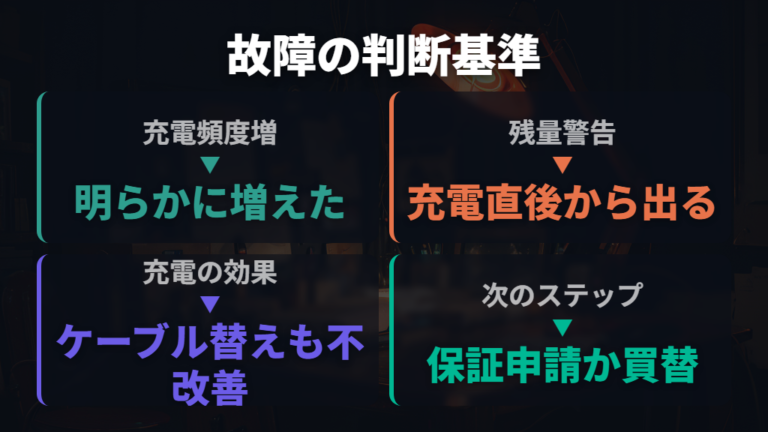
充電式マウスの場合、使い始めたころと比べて明らかに充電頻度が増えてきたら、バッテリー劣化のサインです。私も充電式モデルを数年使っていて、あるとき充電したばかりなのに残量警告が出るようになり、「あ、そろそろ限界か」と気づいた経験があります。
内蔵バッテリー搭載モデルは、使用年数に応じてバッテリー性能が低下していきます。充電直後に容量不足警告が出るようになったら、バッテリー劣化が進んでいるサインです。この状態になると、充電ケーブルを差し直しても改善しないことが多く、電池交換式モデルのように電池を替えれば解決、というわけにはいきません。
分解してサードパーティ製バッテリーに交換する方法もあり、動画で手順を公開している方もいます。ただし実際の作業は、精密ドライバーを使って裏面のゴムパッドを剥がし、隠れたネジを外していく工程が必要で、想像以上に難易度が高いです。私が自分のマウスで試みたとき(保証期間はすでに切れていました)、パッドを剥がす時点で「これは慎重にやらないと戻せなくなる」と感じて、途中で一度手を止めました。作業ミスによる本体破損や、非純正バッテリーのリスクは自己責任になるため、そこだけは強調しておきたいです。
分解・バッテリー交換はメーカー非推奨の作業です。保証期間内であれば先にサポートへ問い合わせることを強くお勧めします。保証期間外で分解する場合も、作業中の破損は補償対象外になります。
判断の目安としては、保証期間内なら迷わずロジクールのサポートへ。保証期間を過ぎていて、かつ充電直後から残量警告が出るほど劣化しているなら、新しいモデルへの買い替えか、リスクを理解した上での分解交換か、どちらかの選択になります。乾電池式モデルと比べると、この「出口の選択肢の少なさ」が充電式モデルの弱点だと私は感じています。
内蔵バッテリー搭載機のロジクールマウス電池交換可否
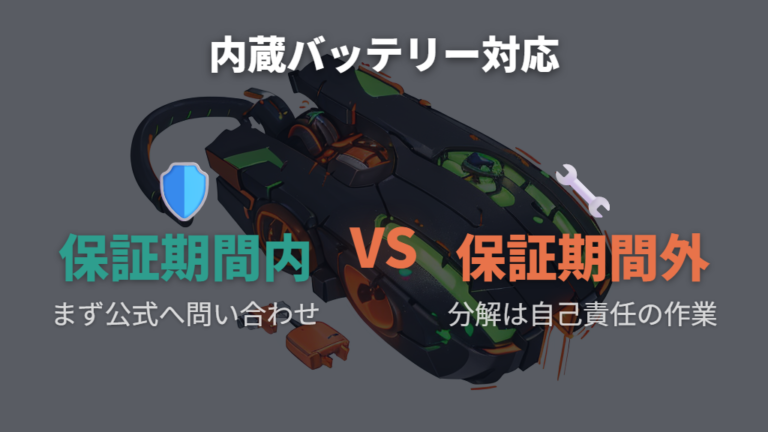
充電式のロジクールマウスは、乾電池式と違って内部にリチウムイオンバッテリーを内蔵しています。使用年数に応じてバッテリーの性能は少しずつ低下していき、ある時期を境に「充電したばかりなのにもう残量警告が出る」という状態になります。私が使っていた MX Master 2S でも、数年使い込んだころにまさにそのような症状が出てきました。

この問題への対処として、分解してサードパーティ製のバッテリーに交換するという方法が存在します。動画サイトで手順を確認してみたのですが、裏面のゴムパッドを剥がし、精密ドライバーでネジを外すという工程が必要で、想像以上に難易度の高い作業でした。パッドの再接着も簡単ではなく、一度剥がすとマウス底面の見た目が変わってしまいます。
内蔵バッテリーの分解交換は自己責任での作業となります。作業ミスによるマウスの破損リスクもあるため、精密工具の扱いに慣れていない場合は、公式サポートへの相談を先に検討してください。
公式サポートのページでは、ユーザーによるバッテリー交換ができないモデルについてはカスタマーサポートへ連絡するよう案内されています。保証期間内であれば、まず公式窓口に問い合わせるのが最善の選択です。
私の個人的な判断基準は「保証期間が過ぎていて、かつその機種をどうしても使い続けたい愛着がある場合に限って分解を検討する」というものです。それ以外は公式サポートへ相談するか、買い替えを選んだほうが、時間的にも精神的にも楽だと感じています。
交換品が再故障した際のロジクールマウス保証交換対応
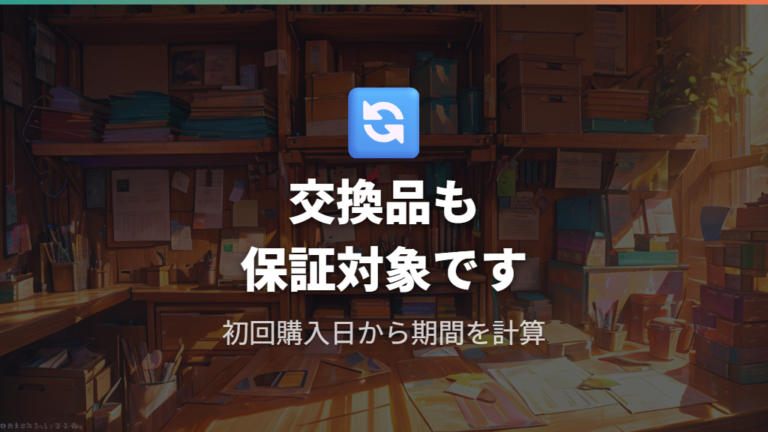
交換品が手元に届いたあとも、領収書とシリアル番号の管理はそのまま続けてください。保証期間は初回購入日から起算され、交換品は元の保証残期間か30日間の長いほうが適用されるため(日本国内正規品の場合、最終判断はサポート窓口で確認するのが確実です)、交換品が再度故障した場合でも、期間内であれば2回目の保証申請が可能です。
私の場合、交換品が届いてから数ヶ月後に同じような症状が出てしまいました。そのとき「また最初から手続きをやり直すのか」と少し気が重かったのですが、初回購入時の領収書(購入メールの画面キャプチャ)と本体底面のシリアル番号を保管していたおかげで、再申請はわりとスムーズに進みました。サポートに問い合わせたところ、前回のチケット番号も一緒に伝えると経緯が伝わりやすく、やり取りの回数が少なく済んだように感じています。
交換品が届いた後も「初回購入の領収書」と「本体のシリアル番号」は捨てずに保管しておく。再申請の際に必須になります。
注意したいのは、保証期間の終わりがいつかという点です。期間は交換品の受け取り日ではなく購入日から数えるため、交換品が届いた時点でもともとの保証残期間が短い場合、再申請できる窓口が狭くなります。交換品を受け取ったら、購入日と保証期限を改めて確認しておくと安心です。
また、再申請の流れ自体は初回と基本的に同じで、公式サイトのサポートチャットから問い合わせを始め、途中からメールでの書類提出に切り替わります。交換品の発送まで数週間かかることがあるため、作業がしばらく止まる点も頭に入れておくと良いです。
使用済み電池の廃棄とロジクールマウス電池交換の安全対策
以前、マウスを数ヶ月放置していたら電池が液漏れを起こし、内部の金属端子が白く腐食してしまったことがあります。接点が錆びると通電しなくなるだけでなく、修復もほぼ不可能になるので、あれ以来電池の廃棄と保管には気をつかうようになりました。
使用済み電池を捨てるときは、まず端子部分に絶縁テープを貼るのを習慣にしています。剥き出しのまま缶やゴミ袋に入れると、他の電池や金属と接触してショートし、発熱や液漏れの原因になります。廃棄方法は自治体によって異なるので、乾電池の回収ルールを事前に確認してください。
新しい電池を入れるときも油断は禁物です。プラスとマイナスの極性を逆にしないことが故障防止の絶対条件で、極性を間違えると発熱やショートにつながります。交換作業は必ず乾いた手で行い、コイン・キーホルダーなど金属製品と電池が接触しないよう気をつけてください。電池ボックスの内側にはプラス・マイナスの記号が刻印されているので、挿入前に必ず目で確認する癖をつけると安心です。
購入時に同梱されている電池(テスト用電池と呼ばれることもあります)は、あくまで動作確認用として入れられたもので、保管期間や使用環境によって残量が少なくなっている場合があります。購入後に駆動時間が公表値より短く感じられたら、新品のアルカリ電池に切り替えて様子を見ると改善することがあります。残量が少ないまま放置すると液漏れリスクも上がるため、しばらく使わない期間がある場合は電池を取り出しておくと安心です。
電池を長期間マウス内に放置するのは避けてください。しばらく使わない場合は電池を取り出して保管するのが液漏れ防止の基本です。
使い終わった電池はその日のうちに適切に処理する。たったこれだけで、マウスの寿命を大きく左右することがあります。
よくある質問
- ロジクールのワイヤレスマウスを買ったばかりなのに、すぐ電池切れになりました。初期不良ですか?
-
同梱されている電池は動作確認用として入れられているもので、保管期間や使用環境によっては残量が少なくなっている場合があります。私も最初に買ったときにすぐ電池切れを起こした経験があります。まず新品の推奨電池に交換してみて、それでも持ちが極端に短い場合は保証申請を検討してください。
- 電池交換しても動かない、またはカーソルが飛ぶ。どうすればいいですか?
-
電池を抜いた状態でしばらく放置し、静電気を放電させてから入れ直すと改善するケースがあります。私の環境でも一度これで直りました。それでも症状が続くようなら、故障として保証申請を検討するのが現実的だと思います。
- 保証交換を申請するとき、外箱のシリアル番号では駄目ですか?
-
保証申請では本体側のシリアル番号で確認するのが確実です。記載場所は機種によって異なり、本体底面・本体背面・電池室内などのいずれかにあるので、申請前にスタートガイドやロジクール公式の製品番号確認ページで自分のモデルの記載位置を確かめてください。あわせて購入時の領収書(レシートやメール明細)も必要になるので、購入直後に手元に保管しておくと安心です。
- 単三と単四、どちらが入るか一目でわかる方法はありますか?
-
電池コンパートメントのフタを開けると、内部またはフタ裏に極性(+と-の向き)と電池サイズが印字されていることがほとんどです。手元にある取扱説明書でも確認できます。サイズが合わない電池を無理に入れると接点を傷めるので、必ず先に確認してから入れてください。
ロジクールマウス電池交換のまとめと安全な運用ガイド
この記事のまとめです。
- 電池交換は取扱説明書の極性表示に従うのが基本
- 旧電池は残さず取り外してから新しいものを入れる
- 付属電池は保管期間や使用環境で残量が少なくなっている場合があり、動作確認後に新品電池への切り替えを検討
- 単三・単四の規格はモデル底面シールや説明書で確認
- 電池残量が不明なときは公式ソフトウェアでの確認が近道
- 誤作動が続くときは静電気放電リセットを試す価値あり
- 内蔵バッテリー搭載機の分解交換は自己責任
- 充電直後に残量不足の警告が出始めたら劣化のサイン
- 保証申請では本体側のシリアル番号と購入領収書が通常必要(記載場所は機種により異なる)
- 外箱の番号より本体側の番号で確認するのが確実
- 交換品が再故障した場合も同じ申請フローで対応可能
- 購入時に本体番号を控えておくと保証手続きがスムーズ
ロジクール マウス 電池 交換は、手順さえ押さえれば難しいものではありません。極性の向きを確認して旧電池を残さず取り出す、それだけで大半のトラブルは未然に防げます。
内蔵バッテリー搭載モデルは少し事情が違います。「充電してもすぐ切れる」と感じ始めたら劣化のサインで、分解交換は自己責任の作業になります。まずは公式サポートに問い合わせて、修理や交換の案内を受けるのが先決です。
保証申請で意外と詰まるのが「シリアル番号が外箱にしかない」と思い込むパターン。本体側(底面・背面・電池室内など、機種により異なる場所)に記載されているので、購入後すぐに自分のモデルの記載位置をスマホで撮影しておくと、いざというときに慌てずに済みます。領収書も合わせて保管しておくのが安心です。
正しい手順と書類の備えがあれば、ロジクールのマウスは長く安心して使い続けられます。この記事が快適なデスク環境づくりの参考になれば嬉しいです。