モバイルモニターをワイヤレスで使いたいなら、まずは「使う端末で接続できるか」「別の画面を表示する拡張ができるか」「バッテリーだけで動くか」の3点を見ましょう。映像を無線で送れることと、電源ケーブルまで不要になることは別の条件です。
購入候補は、タッチ操作を求めず標準の画面共有機能で接続したいならユニークのPROMETHEUS CAST、対応端末でのタッチ操作や会議での共有を重視するならRICOH Portable Monitor 150BW。手持ちを生かす場合は、HDMI送受信機を追加する方法もあります。
それぞれの条件を順に見ていきます。
- 映像の無線化とバッテリー駆動の違い
- OSごとに異なる接続方法と画面拡張の条件
- 用途で選ぶユニークとリコーの購入候補
- 後付けHDMI送受信機の端子・給電条件
ワイヤレスのモバイルモニターを選ぶ前に知りたいこと
映像の無線化と電源コード不要は別の条件

ワイヤレス接続で省けるのは、PCなどからモニターへ映像を送るためのケーブルです。そこへ内蔵バッテリーが加わると、充電した電力でモニターを動かせるため、使用中の電源ケーブルも外せます。RICOH Portable Monitor 150BWは、無線接続とバッテリーの両方を備えたモデルです。
一方、後付けのワイヤレスHDMI送受信機には、映像端子への接続に加えて給電が必要な製品があります。たとえばサンワサプライのVGA-EXWHD12は、送信機と受信機をそれぞれUSBで給電する構成。離れたPCと画面の間を無線にできても、機器の周囲からケーブルがすべてなくなるわけではありません。
机の上を片付けたいのか、電源のない場所で使いたいのかで、必要な製品は変わります。前者なら映像の無線化、後者なら無線接続に加えてバッテリー駆動時間が選ぶ軸。「ワイヤレス対応」という表示だけで決めず、映像と電源を分けて仕様を読むのが出発点です。
Windows・Mac・スマホは接続方法と画面拡張を分けて考える
作業用の2画面が欲しいなら、「複製」と「拡張」の違いが大切です。複製は両方に同じ内容を映す表示、拡張は複数の画面にデスクトップを広げ、画面間でウィンドウなどを移動できる表示です。資料を相手に見せるなら複製、PCとは別のウィンドウを置きたいなら拡張を選びます。
Windows 11では、Miracast対応の外部ディスプレイへ無線接続し、表示モードを選べます。ただし、PC側の対応も必要です。リコーもWindows PCやAndroidスマートフォンについて、Miracastへの対応を確認するよう案内しています。
Windows搭載というだけで、どのPCでも接続できるとは考えないようにしましょう。
Macは製品ごとに接続方法が異なります。PROMETHEUS CASTの説明書は、Macの標準の「画面ミラーリング」から接続する手順を掲載。一方、リコーは専用アプリ「RICOH Monitor Mirroring」を使います。
リコーの対応表に載るmacOS 13・14・15では、無線接続は映像のみのミラーリングで、音声出力とタッチ操作には対応しません。Macで作業領域を広げたい人は、このミラーリング機能だけで目的を満たせると考えないほうがよいでしょう。
スマートフォンもOS名だけでは判断できません。ユニークはPROMETHEUS CASTについて、Google Pixelを非対応とし、Miracast非対応のAndroidや一部のAndroid端末も対象外にしています。

iPhoneは画面ミラーリングの手順がありますが、これをPCと同じ拡張作業ができる意味には読み替えないでください。
また、リコーのMac・iPhone用アプリはiPadOSに非対応です。「Apple製品に対応」とひとまとめにせず、使う端末・OSバージョン・表示したい内容を一組で見る必要があります。リコーの無線接続方式と端末条件
仕事・動画・ゲームは遅延と表示制限で使い分ける
書類の参照や相手への資料提示と、動きの多い映像の表示では、気になる点が違います。リコーのFAQは150BWの無線接続について、電波状態や接続機器の高負荷で映像が遅れる場合があるほか、動きの多い映像にノイズが生じることもあると説明しています。
動画や操作への追従を重視するなら、無線で表示できることに加え、その用途での見え方が判断材料になります。
仕様表の数値も項目を区別しましょう。RICOH Portable Monitor 150BWの「応答速度1ms」は、無線映像の遅延が1msという記載ではありません。後付け機器のVGA-EXWHD12には、別途「映像遅延」として1080p時は約100ms、4K時は約250msの記載があります。
異なる項目の数字を並べて、無線接続の速さを順位付けすることは避けたいところです。
動画視聴では、著作権保護の条件も関わります。リコーのFAQは150BWの無線接続で保護されたコンテンツが表示されない原因として、接続機器のHDCP2.3非対応と、無線接続HDCP未対応の製品を挙げています。後者の対象はSERIAL No. 40H1-110001~40H1-111510。
動画目的でこの機種を選ぶ場合は、製造番号と接続端末の条件まで含めた判断が必要です。RICOH Portable Monitorの映像トラブルFAQ
駆動時間は測定条件、持ち運びは寸法と重量で比べる
バッテリー駆動時間は、数字の長さだけでは比較できません。ユニークは15インチモデルについて、フル充電時の連続使用を約3時間30分、明るさ最大での実測を約2時間40分と案内しています。リコーの150BWは3時間ですが、同社測定方法による出荷状態の目安で、使用条件や経年によって変わる値です。
| 比較項目 | PROMETHEUS CAST UQ-PM15CST2-Q | RICOH Portable Monitor 150BW |
|---|---|---|
| 画面・解像度 | 15.6インチIPS・1920×1080 | 15.6インチ有機EL・1920×1080 |
| タッチ操作 | 非対応 | 対応端末・OSの条件あり |
| 本体重量 | 0.69kg | 約715g |
| 本体寸法 | 幅354×高さ238×厚さ8mm | 幅356.0×高さ221.7×厚さ10.8mm |
| バッテリー駆動の案内 | 約3時間30分/明るさ最大の実測約2時間40分 | 3時間。メーカー測定による出荷状態の目安 |
| 有線の映像入力 | USB-C、mini HDMI | USB Type-C |
この2機種は同じ15.6インチでも、本体の高さと厚さが異なります。持ち歩くなら、重量と併せてバッグへ入る寸法を見ておきたいところです。また、駆動時間は測定条件がそろった比較ではありません。
「毎回3時間以上、電源なしで使える」と一律に保証する数字としては扱わず、使う時間と充電できる機会を照らし合わせましょう。
ワイヤレス対応モバイルモニターの購入候補と接続方法
標準機能で接続したいならPROMETHEUS CAST
タッチ操作を求めず、PCやスマートフォンの画面を無線で表示したい人には、株式会社ユニークのPROMETHEUS CAST(UQ-PM15CST2-Q)が候補です。WindowsはMiracast、MacやiPhoneは標準の画面ミラーリングを使う手順が用意されています。
2026年11月17日確認時のメーカー公式ページ掲載価格は税込38,800円です。PROMETHEUS CASTの製品情報
有線接続も使い分けられます。この15.6インチモデルはUSB Type-Cポート2基とmini HDMI入力を備え、付属品には30WのACアダプター、HDMI–mini HDMIケーブル、USB-Cケーブル2本などが含まれます。
無線を使わないときも、接続先の映像出力条件に合えば、手元のケーブルで接続を切り替えられる構成です。
購入時は末尾まで型番を見てください。同じシリーズの15.6インチデュアルモデルUQ-PM15W-Qは、仕様表では無線接続が非対応です。また、UQ-PM15CST2-Qの対応OS欄にはmacOS 10.0〜15 Sequoiaと記載されています。

タッチ操作や会議での共有ならRICOH Portable Monitor 150BW
画面を見せるだけでなく、対応端末でページ送りや書き込みなども行いたいなら、リコーのRICOH Portable Monitor 150BWが候補です。
10点マルチタッチに対応しますが、メーカーの無線接続対応表では、Windows 11やAndroid 11・12・13・14について、接続端末自体がタッチ操作に対応していることが条件。Androidは使用機器によって正しく動かない場合もあります。
会議で同じPC画面を複数の参加者へ配りたい用途にも特徴があります。Windows PCと無償アプリケーションを使い、同じ無線LAN環境内で初期設定を行うと、最大32台の150BWへ自動同時接続が可能です。タッチ操作を同時に行えるのは1台。
32台へ別々の作業画面を拡張するという説明ではなく、PC画面を共有するための機能です。
価格はオープン価格なので、購入する販売店の金額で比較します。メーカーの本体同梱品欄にはUSB Type-Cケーブルやスリーブケースが載っていますが、ACアダプターは記載されていません。給電・充電のために追加購入が必要かは、販売店のセット内容と合わせて見ておきましょう。
なお、名前が似たRICOH Portable Monitor 150は有線モデルで、無線接続とバッテリーは備えていません。
手持ちを無線化するならHDMI送受信機の端子と給電を確認
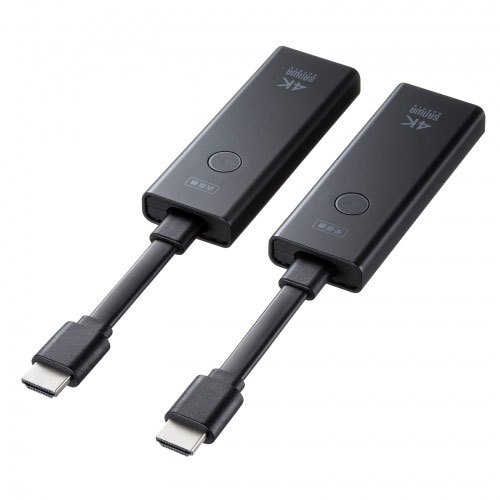
すでにモバイルモニターを持っているなら、対応するHDMI送受信機を追加する方法があります。具体例は、サンワサプライの「4K対応ワイヤレスHDMIエクステンダー」VGA-EXWHD12。HDMI出力を標準搭載するPCなどと、HDMI入力を標準搭載するディスプレイが対象です。
すべての機器での動作を保証する製品ではなく、EIZO製モニターも動作保証対象外とされています。
このモデルは、PCのHDMI出力へ送信機、モニターのHDMI入力へ受信機を接続し、両方へUSB給電します。送受信機はペアリング済みで、ソフトウェア設定は不要。受信機への給電にUSB-ACアダプターを使う場合、説明書はDC5V・1A以上を指定しています。
モニター本体の電源条件も別に満たす必要があり、送受信機を付けるだけで電源まで無線になる構成ではありません。
端子はHDMIタイプAなので、mini HDMIやUSB-Cしかないモバイルモニターへ、そのまま挿せるとは限りません。サンワサプライのFAQは、変換アダプターなどとの併用を動作保証の対象外としつつ、利用機種や環境によっては使用できる場合もあると説明しています。
端子変換を挟む構成を、確実に使える組み合わせとして購入するのは避けましょう。
VGA-EXWHD12は屋内専用です。また、メーカーは無線伝送では有線接続と同等の画質にはならないと案内しています。手持ちを生かせる点だけでなく、送受信機の費用、給電用の配線、画質の条件まで含め、新しく無線内蔵型を買う場合と比べるのがよいでしょう。VGA-EXWHD12の仕様・対応条件
つながらないときは入力・Wi-Fi・端末条件の順に見る
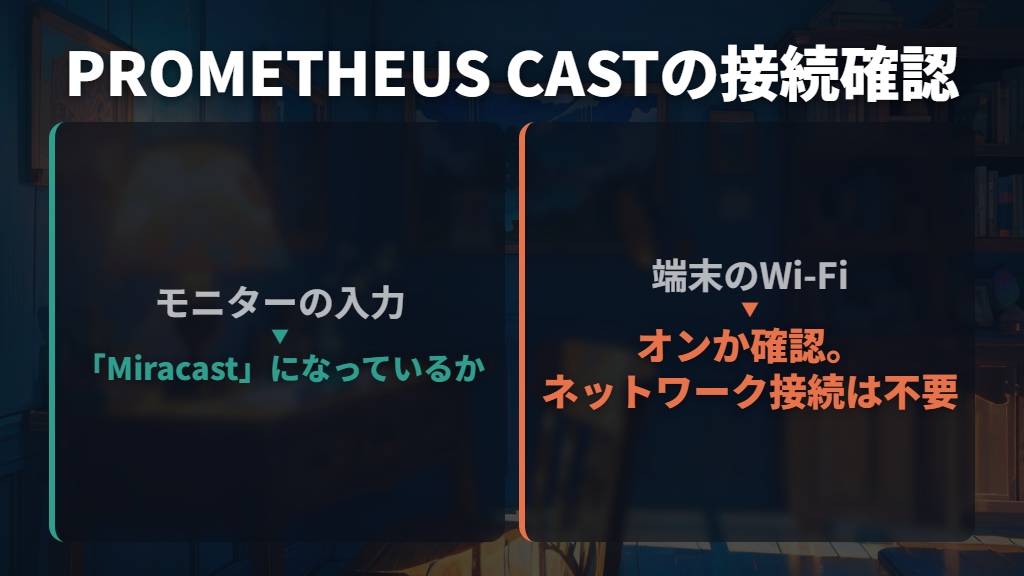
PROMETHEUS CASTの接続では、モニター側の入力と端末側のWi-Fiから見直します。Windowsは接続先の選択と表示モードの選択が別操作なので、画面が映った後に、目的の表示になっているかも見ておきましょう。
- モニターの入力を「Miracast」にし、端末のWi-Fiをオンにします。ユニークのFAQでは、Wi-Fiネットワークへの接続自体は不要としています。
- WindowsではWindowsキー+Kを押し、モニターの起動画面に表示されたデバイス番号を選択します。接続後、Windowsキー+Pから複製・拡張などを選びます。
- Mac・iPhoneでは画面ミラーリングから接続先を選びます。Apple製品向けの事前設定は、モニターの「その他メニュー」にある「W-DISPLAYMODE」を、日本では「MODE-2」にする手順です。モード変更後は切断して再接続するか、再起動が必要です。
- 接続先が見つからない場合は、別の端末が接続中でないかを見直し、モニターと端末を2m以内・間に障害物がない状態にします。改善しなければモニターや端末の無線出力機能を再起動します。
ネットワークの要否は、接続方式で変わります。
RICOH Portable Monitor 150BWもPCやAndroidからの無線投影は無線LAN環境のない場所で使えますが、Mac・iPhone用のRICOH Monitor Mirroringでは、端末とモニターを同じネットワーク、同一サブネットへ接続します。
「無線モニターならルーターは必須」「どの方法でもネットワーク接続は不要」のどちらにも一律化できません。
有線へ切り替える場合も、USB-C端子の形だけでは判断できません。リコーはPC側にDisplayPort Alt ModeまたはThunderbolt 3以降への対応を求め、供給電力は15W以上を推奨しています。ユニークも映像出力対応ポートを使う手順です。
無線と有線はそれぞれの接続条件を満たして使い分けましょう。ユニークの設定画面や端子位置は、PROMETHEUS CAST共通マニュアルで確認できます。
ワイヤレス対応モバイルモニターの選び方まとめ
この記事のまとめです。
- 電源ケーブルも外して使うなら、無線接続への対応に加えて内蔵バッテリーが必要です。
- 同じ内容を見せるなら複製、別のウィンドウを置く作業領域が欲しいなら拡張を選びます。WindowsではPC側のMiracast対応も条件です。
- リコーのmacOS 13・14・15対応表では、無線は専用アプリによる映像のみのミラーリングで、音声出力とタッチ操作には非対応です。専用アプリはiPadOSにも対応しません。
- Androidは機種ごとの対応が必要です。PROMETHEUS CASTはGoogle PixelやMiracast非対応のAndroid、一部のAndroid端末が対象外です。
- 応答速度の数字を無線映像の遅延として比較しないようにしましょう。動画は動きの多い場面の表示や著作権保護の条件も判断材料です。
- PROMETHEUS CASTのPS4・PS5・XBOX ONE・Switch対応は有線接続のみです。ゲーム機対応をワイヤレス対応と読み替えないことが大切です。
- バッテリー駆動時間は測定条件が異なります。明るさによる違いを含めて読み、本体寸法と重量も合わせて比較しましょう。
- 標準の画面共有機能で接続する候補はPROMETHEUS CASTのUQ-PM15CST2-Q。同じシリーズでも無線非対応モデルがあるため、型番を区別します。
- 対応端末でのタッチ操作や複数台への共有ならRICOH Portable Monitor 150BWが候補です。最大32台への共有はWindows・無償アプリ・同じ無線LAN環境・初期設定が条件で、同時タッチ操作は1台です。
- 後付けのVGA-EXWHD12はHDMI端子と送受信機双方へのUSB給電が必要な屋内専用品です。変換アダプターとの併用は動作保証の対象外です。
- 接続不良は入力・Wi-Fi・接続中の端末・距離を順に見直します。ネットワークの要否や有線へ切り替える条件は、機種と接続方式ごとに異なります。
参考にした情報
- 【公式】PROMETHEUS CAST ワイヤレス接続 モバイルモニターシリーズ | CASTしよう!ワイヤレスモニター プロメテウスキャスト
- RICOH Portable Monitor 150BW/150(モバイルディスプレイ) / 商品・サービス | リコー
- 無線接続の対応OSについて(RICOH Portable Monitor 150/150BW、Light Monitor 150/150BW)
- PR_CAST_Manual.pdf
- VGA-EXWHD12【4K対応ワイヤレスHDMIエクステンダー】HDMI信号をワイヤレスで送信し大型テレビなどに4K/60Hz解像度にアップスケーリングして表示できる。送信機は20台まで増設できボタン1つで瞬時に切替え可能な4K対応ワイヤレスHDMI送受信機のセットモデル。|サンワサプライ株式会社
- 画面のミラーリングと PC またはワイヤレス ディスプレイへの投影 | Microsoft Support
- よくあるご質問 -FAQ- 検索フィルタが適用されました プロダクト プロダクトフィルタの削除 ポータブルモニター RICOH Portable Monitor 150/150BW
- Q&A(よくある質問):切替器やエクステンダー、変換アダプタなどと組み合わせて使えますか。|サンワサプライ株式会社
- VGA-EXWHD12_ver1-1.pdf
- 動作確認済みのソース機器/アクセスポイントについて(RICOH Potable Monitor 150/150BW)