
ワイヤレスマウスの設定は、接続方式によって違います。USBレシーバー方式は、付属の受信機をパソコンに挿してマウスの電源を入れるのが基本。Bluetooth方式は、マウスを接続待機状態にして、パソコン側でペアリングする必要があります。まずは、この違いから確認しましょう。
この記事では、Windows 11を中心に、MacでのBluetooth接続も説明します。すでにマウスが動いている方は、後半の速度・クリック・スクロール設定へ。接続できない方は、使っている方式に合う確認手順へ進んでください。
- USBレシーバー方式とBluetooth方式の見分け方
- Windows 11・MacのBluetooth接続手順
- 速度・クリック・スクロールの調整場所
- 接続方式と症状に合わせたトラブル対処
ワイヤレスマウスの設定を接続方式別に進める
USBレシーバー方式とBluetooth方式を見分ける
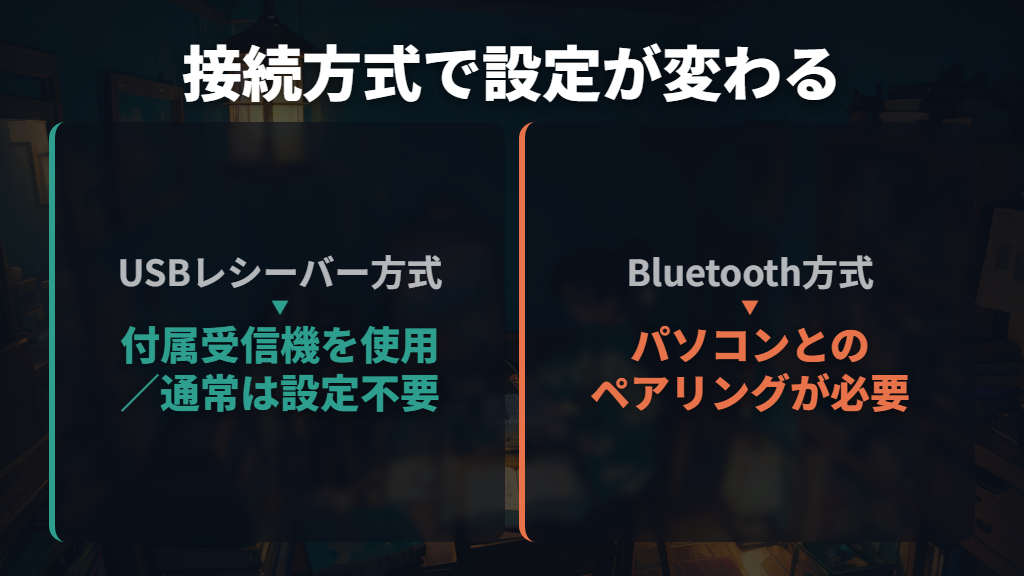
ワイヤレスマウスには、パソコンのUSBポートにレシーバーを挿す2.4GHz方式と、Bluetoothで接続する方式があります。説明書に書かれた接続方式を見て、どちらの手順を使うか決めます。「ワイヤレス」という名前だけで、Bluetooth設定を始めなくて大丈夫です。
| 確認する点 | USBレシーバー方式(2.4GHz) | Bluetooth方式 |
|---|---|---|
| 接続に使うもの | マウスに付属する専用レシーバー | パソコンのBluetooth機能 |
| 最初の作業 | レシーバーをUSBポートに挿し、マウスの電源を入れる | マウスを接続待機状態にし、パソコンで登録する |
| パソコン側の接続設定 | 通常は不要 | ペアリングが必要 |
| パソコン側の条件 | レシーバーを接続できるUSBポート | Bluetooth対応。非対応なら対応するアダプターが必要 |
USBレシーバー方式なら、まず付属のレシーバーを探してください。Dellのセットアップガイドでは、レシーバーが電池収納部に入っていることが多いと案内されています。箱の中に見当たらない場合は、マウス本体の収納場所も説明書と照らし合わせて見てみましょう。
レシーバーをパソコンのUSBポートに接続し、電池の取り付けや充電を済ませてから、マウスをオンにします。パソコンが認識するのを待ち、画面に案内が出た場合はその指示に従ってください。VAIOも、2.4GHz方式では専用レシーバーを挿して使用し、通常は設定不要と説明しています。
Bluetoothのデバイス一覧に名前が出るのを待つ必要はありません。
電源を入れ、Bluetoothマウスを接続待機状態にする
電池式なら、電池収納部に示されたプラス・マイナスの向きに合わせて取り付けます。充電式なら、製品の案内に沿って充電してから電源を入れましょう。Dellのガイドでは、充電式バッテリー内蔵のマウスは付属USBケーブルで充電する手順になっています。
Bluetooth接続では、電源をオンにするだけでなく、パソコンから検出できる状態にすることが必要です。この接続待機状態が、ペアリングモード。CONNECTボタンやペアリングボタンを操作しますが、押し方は機種ごとに異なります。
たとえばバッファローの操作一覧には、ボタンを押す機種、約3秒間押す機種、約4秒間押す機種が掲載されています。初回は電源を入れると接続待機状態になる機種もあり、ランプの色や点滅も共通ではありません。「すべて3秒長押し」と覚えるより、手元の型番に対応する説明を使うのが確実です。

バッファローの操作方法一覧では、シリーズ別の操作と脚注を確認できます。
Windows 11でBluetoothマウスを接続する
Windows 11では「Bluetoothとデバイス」からマウスを追加します。前提は、パソコンがBluetoothに対応していること。非対応のパソコンでは、設定だけで接続することはできず、対応するBluetoothアダプターを別途用意する必要があります。
- スタートボタンを右クリックし、「設定」を開きます。キーボードのWindowsキー+Iでも開けます。
- 「Bluetoothとデバイス」を選び、Bluetoothをオンにします。
- 「デバイスの追加」を選び、接続方法として「Bluetooth」を選びます。
- 電源が入ったマウスを、機種に合う操作でペアリングモードにします。
- 検出された一覧から、接続したいマウスを選びます。
- 「接続」など画面の案内に従い、完了メッセージを確認します。
ここで行うのは、パソコン側のBluetoothを有効にすることと、マウスを登録することの2つです。Bluetoothをオンにしただけでは、マウスの追加操作は完了していません。反対に、追加画面を開いてもマウスが接続待機状態でなければ、検出に必要な準備が整っていません。
マウスがまだ動かず設定画面を操作できないときは、ノートパソコンのタッチパッドやキーボードを使います。Bluetoothのオン・オフ自体が見当たらない場合は、ボタン操作を繰り返す前に、後半の「Bluetoothが見つからない場合」を確認してください。
MacでBluetoothマウスを接続する

Macでは、アップルメニューから「システム設定」を開き、「Bluetooth」で接続します。こちらもマウスの電源と接続待機状態の準備が先です。Appleは、デバイスが検出可能になっていることを確認し、詳しい操作はそのデバイスの説明書を参照するよう案内しています。
- マウスの電源を入れ、説明書に沿ってペアリングモードにします。
- アップルメニューから「システム設定」を開きます。
- サイドバーの「Bluetooth」を選び、Bluetoothをオンにします。
- 一覧に表示されたマウスの項目にポインターを合わせ、「接続」を選びます。
- 「接続済み」と表示されることを確認します。
一覧に出る名称は、製品の型番によって異なります。接続したいマウスの表示を選びましょう。エレコムのMac向けFAQでは、製品が表示されない場合は接続手順を再度試し、何度試しても表示されない場合には、パソコンのBluetooth機能が無効になっている可能性などを確認する流れになっています。
何度もペアリングに失敗し、すでに接続情報が登録されている場合は、その情報が誤認識されている可能性もあります。エレコムは、登録済みのペアリング情報を削除してから接続し直す方法を案内しています。解除後は再接続が必要になるため、単に一覧から消して終わりにせず、もう一度追加するところまで進めます。
ワイヤレスマウスの設定を調整する方法と動かないときの対処
Windows 11でポインター速度とクリックを調整する
接続できたものの、ポインターが速すぎる・遅すぎると感じる場合は、Windowsのマウス設定を調整します。入口は「スタート」→「設定」→「Bluetoothとデバイス」→「マウス」。ここにある「マウスポインターの速度」のスライダーで変更できます。
同じ画面では、主に使うボタンを左または右に指定することも可能です。これは主ボタンの設定で、ポインターの移動速度とは別の項目。左・右の選択と速度のスライダーを混同せず、変えたい操作に対応する項目を選びます。
ダブルクリックの速度は、さらに「関連設定」の「その他のマウス設定」を開きます。「マウスのプロパティ」の「ボタン」タブにある「ダブルクリックの速度」で調整し、最後に「OK」を選択してください。移動の速さを変える場所とは違うため、ダブルクリックだけが気になるときは、このタブまで進む必要があります。
ポインターを見失いやすい場合には、Ctrlキーを押したときに位置を表示する設定もあります。「その他のマウス設定」→「ポインターのオプション」で、「Ctrlキーを押したときにポインターの位置を表示する」をオンにして「OK」を選びます。
速度の調整だけでなく、見つけるための機能も選択肢です。Microsoftのマウス設定ガイドで各項目を確認できます。
Windows 11でスクロール量や方向を変更する
ホイールを回したときにページが進みすぎる場合は、ポインター速度ではなくスクロールの設定を見ます。「設定」→「Bluetoothとデバイス」→「マウス」のスクロール欄で、一度に複数行を動かすか、1画面ずつ動かすかを選択できます。
複数行をスクロールする設定では、ホイールの1目盛りごとに動く行数をスライダーで指定します。「1画面ずつ」の選択と行数の調整は、スクロールの単位が違う操作。ページの進み方を変えたいのか、複数行の範囲で量を変えたいのかに合わせて選びましょう。
Microsoftの案内には、非アクティブなウィンドウの上にポインターを置いたときにスクロールする設定や、スクロール方向の選択もあります。方向の項目が表示される場合は、下向きのホイール操作で画面を下へ進めるか、上へ進めるかを選択できます。
横方向のスクロールは「その他のマウス設定」→「ホイール」タブで調整します。ただし、ホイールを左右に傾ける操作の設定を適用するには、マウス自体が水平スクロールに対応している必要があります。設定項目があることと、手元のマウスにその機能があることは分けて考えてください。
Macでポインター・ダブルクリック・スクロールを調整する

Macでは、ポインターの速さと、ダブルクリック・スクロールの調整先が異なります。Appleの案内では、ワイヤレスマウスの「マウス」設定を変更するには、マウスがMacに接続されていることが前提です。まず接続を済ませてから、次の場所を開きます。
| 調整したい操作 | 設定の場所 | 変更する項目 |
|---|---|---|
| ポインターの移動 | システム設定→マウス→ポイントとクリック | 軌跡の速さ |
| ダブルクリックの認識間隔 | システム設定→アクセシビリティ→ポインタコントロール | ダブルクリック間隔 |
| スクロール時の移動速度 | システム設定→アクセシビリティ→ポインタコントロール→マウスオプション | スクロールの速さ |
「軌跡の速さ」は、マウスを動かしたときにポインターが移動する速さです。Appleは、スライダーを調整しながらポインターを動かし、変更の効果を確認する方法を勧めています。画面上の動きを見ながら、自分の操作に合う位置を探しましょう。
また、Appleの案内では、初期状態はマウスを速く動かすとポインターの動きもより速くなり、遅く動かすとより正確になる設定です。この動き方を変更したい場合は、「マウス」の「詳細」にある「ポインタを加速」をオフにできます。単純な速さの変更とは別の選択肢なので、必要な場合に調整してください。
ダブルクリック間隔は、Macが2回のクリックをダブルクリックと認識する間隔の設定です。一方、スクロールの速さは、スクロールしたときにコンテンツが移動する速度。気になる操作に対応する項目を選ぶことが大切です。Appleの速度調整ガイドでも、この2つを分けて案内しています。
USBレシーバー方式が動かない・受信機をなくした場合
USBレシーバー方式が動かないときは、マウス本体とUSB接続を順に確認します。しばらく操作していなかった場合は、スリープ状態の可能性もあります。
まずボタンをクリックするか電源を入れ直し、そのうえで次の確認へ進みましょう。
- マウスの電源スイッチがオンになっているか
- 電池残量が不足していないか。電池交換や充電で動作が変わるか
- レシーバーがパソコンのUSBポートに正しく接続されているか
- USBハブを使っている場合、パソコンへ直接接続すると動くか
- 別のUSBポートへ差し替えると動くか
接続部分に問題が見当たらない場合は、マウスを置く面も確認します。VAIOは、ガラス・光沢のある面・透明な面で使用している場合、マウスパッドや紙の上に変えて動作を確認するよう案内しています。センサー部分に汚れが付いていないかも確認項目です。
周辺機器との位置関係が影響する場合もあります。VAIOの案内では、近くの無線機器から距離を離すことや、USB 3.0接続の機器がレシーバーの近くにある場合に、離れたUSBポートへ差し替える方法が示されています。基本の確認で変化がなければ、パソコンの再起動も試します。再起動で改善する場合があります。
レシーバーを紛失した場合は、別の受信機を挿せば使えるとは限りません。エレコムは、同社のワイヤレスマウス・キーボードはレシーバーを個別に接続設定して販売しており、他のレシーバーは利用できないと説明しています。付属レシーバーの単体販売も行っていないという案内です。
この案内を全メーカー共通の仕様として扱わず、手元のメーカー・型番に対応する交換や販売の案内を確認してください。エレコム製品については、レシーバー・付属品の購入に関する公式FAQが判断の基準になります。設定変更で解決できる接続不良と、必要な受信機そのものがない状態を分けて考えましょう。
Bluetoothが見つからない・ペアリングできない場合
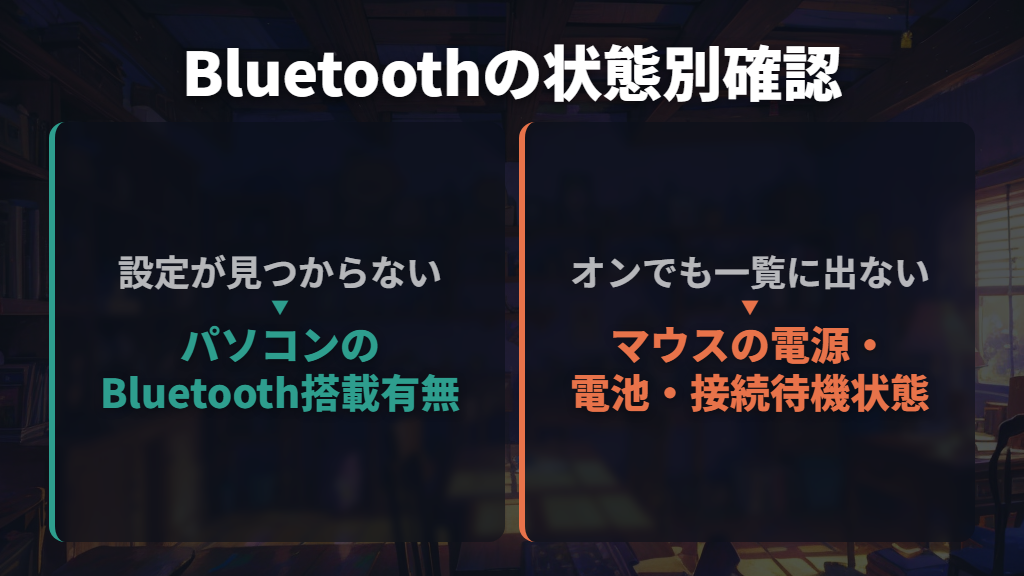
Bluetoothのトラブルは、パソコン側にBluetoothの設定が見つからない状態、マウスが一覧に出ない状態、登録済みなのにつながらない状態に分けて確認すると、見る場所がはっきりします。
MicrosoftはWindows 11で問題が起きた場合、まず「問い合わせ」アプリの自動Bluetoothトラブルシューティングツールを実行するよう案内しています。
Bluetoothの設定が見つからない場合は、まずパソコンの製品仕様でBluetooth搭載の有無を確認します。Microsoftも、一部の機器にはBluetoothが搭載されていないと説明しています。非対応なら、対応するBluetoothアダプターが必要です。
バッファローもアダプターを使う方法を案内していますが、対応機種は各商品の仕様欄で確認する必要があります。
Bluetoothはオンなのにマウスが一覧に出ない場合は、マウスの電源・電池や充電・ペアリングモードを見直します。
Windows 11では「設定」→「Bluetoothとデバイス」→「デバイス」の「Bluetoothデバイス検出」を「詳細設定」にすると、すべてのタイプのBluetoothデバイスを表示する設定に変更できます。
登録済みなのにつながらない場合は、機内モードがオフになっているかを確認し、Bluetoothをオフにして数秒待ってからオンに戻します。それでも改善しなければ、「Bluetoothとデバイス」→「デバイス」で対象マウスの「その他のオプション」を開き、「デバイスの削除」→「はい」を選択。
その後、初回と同じ手順でペアリングし直します。
反応が遅い場合や応答しない場合には、USB 3.0ポートに接続した別のUSB機器へ近づきすぎていないかも確認します。Microsoftは、シールドされていないUSB機器がBluetooth接続を妨害する場合があると説明しています。
距離を見直しても変化がなければ、Bluetoothドライバーの更新も確認対象です。
Windowsで新しいドライバーが見つからない場合、Microsoftはパソコンメーカーのサイトから最新のBluetoothドライバーを確認する方法を案内しています。自動診断や更新の詳しい操作は、MicrosoftのBluetoothトラブル対処ガイドを参照してください。
ワイヤレスマウスの設定方法まとめ
この記事のまとめです。
- 最初に接続方式を確認し、USBレシーバー方式とBluetooth方式で手順を分けます。
- USBレシーバー方式は付属の受信機を挿して使用し、通常はパソコン側の接続設定が不要です。
- Bluetoothのペアリング操作とランプ表示は機種ごとに異なるため、型番に合う説明を使います。
- Windows 11では「Bluetoothとデバイス」からBluetoothをオンにし、「デバイスの追加」でマウスを登録します。
- Macでは「システム設定」の「Bluetooth」で、接続待機状態のマウスを選びます。
- Windows 11のポインター速度は「マウス」、ダブルクリック速度は「その他のマウス設定」で調整します。
- Windowsのスクロール量は行数または1画面単位で変更でき、水平スクロールの設定には対応マウスが必要です。
- Macの軌跡の速さは「マウス」、ダブルクリック間隔とスクロール速度は「アクセシビリティ」で調整します。
- USBレシーバー方式が動かないときは、電源・電池・USB接続を確認し、紛失時はメーカー別の案内に従います。
- Bluetoothが見つからない場合は搭載の有無、一覧に出ない場合は接続待機状態、登録済みなら再ペアリングを確認します。
参考にした情報
- マウスの接続方法を知ろう | バッファロー
- Bluetoothマウスを使用する方法(Windows) | バッファロー
- [Windows 11] 無線マウスが動作しない場合の対処方法 – FAQ / よくあるご質問
- 【macOS】Bluetoothマウスの接続方法/解除方法
- マウスの設定を変更する | Microsoft Support
- Macで、マウスまたはトラックパッドの追従、ダブルクリック、およびスクロールの速度を変更する – Apple サポート (日本)
- 無線マウス・キーボードのレシーバーを購入したい、付属品・部品を購入し…
- Bluetoothマウスの操作方法一覧 | バッファロー
- マウス セットアップ ガイド:マウスをUSB、ワイヤレス、Bluetoothで接続する | Dell 日本
- Windows の Bluetooth の問題を解決する | Microsoft Support
- BluetoothデバイスをMacに接続する – Apple サポート (日本)