ワイヤレスマウスを充電するには、まず手元の機種が充電式かを確かめ、対応するケーブルを本体の充電ポートにつなぎます。ただし、充電中に操作できるか、どこから給電するか、完了をどう見分けるかは機種ごとに異なります。
たとえばサンワサプライのMA-WBBS519BKは充電しながら使えますが、操作にはBluetoothかUSBレシーバーによる接続が必要です。一方、AppleのMagic Mouseは充電中に使えません。この記事では、充電の手順からトラブル対処まで、この機種差を押さえて説明します。
- 充電式と電池式の見分け方
- 機種ごとの充電手順と完了表示
- 充電中の使用条件と給電トラブルへの対処
- 充電時間・付属品・接続方式の比較
ワイヤレスマウスの充電方法と時間を確認しよう
まず充電式か電池式かを型番で見分ける
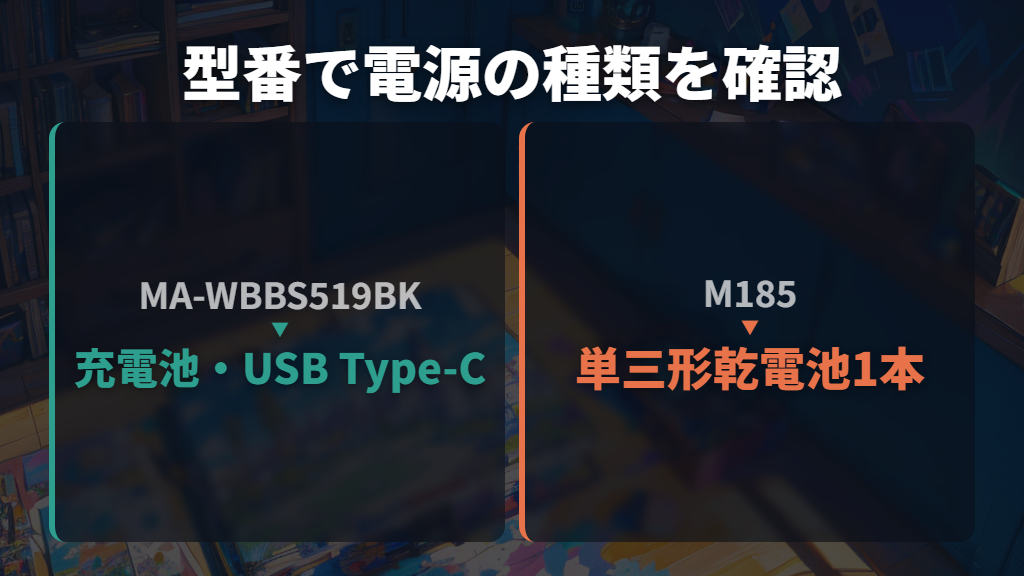
「ワイヤレス」という名前だけでは、充電できるかは判断できません。サンワサプライのMA-WBBS519BKは充電池を使う機種ですが、ロジクールのM185の日本語説明書には、単三形乾電池1本を装着したマウスが案内されています。どちらも無線で操作するマウスでも、電源の扱いは別です。
最初に見るのは、型番に対応する製品仕様の「電池」「使用電池」「充電ポート」といった項目。MA-WBBS519BKなら「電池:充電池」「充電ポート:USB Type-C」と記載されています。M185では説明書の電池カバーと電池の図を確認できます。ケーブルを探す前に、電源の種類を特定しましょう。
また、パソコンに小さなUSBレシーバーを挿していることと、マウス本体を充電していることは別です。M185の説明書では、レシーバーをパソコンへ接続し、本体には乾電池を装着する構成になっています。レシーバーがUSBにつながっていても、それを充電用の接続と取り違えないことが大切です。
対応ケーブルを充電ポートと指定の電源につなぐ
充電式だと分かったら、本体側の端子、使うケーブル、給電先を確認します。端子の形だけでケーブルを選ぶのではなく、機種の指定を優先してください。MA-WBBS519BKはUSB Type-C充電に対応していますが、メーカーは必ず付属のケーブルで充電するよう案内しています。
- MA-WBBS519BKの付属充電用ケーブルを用意します。
- ケーブルをマウス本体の充電ポートと、パソコンなどにつなぎます。
- 充電LEDが赤色に点灯することを確かめます。
- 赤色の充電LEDが消灯したら、充電ケーブルを抜きます。
この機種の説明書では、初めて使うときはまず充電するよう指定されています。本体前面の充電ポートと、上面の充電LEDは別の部品です。接続する場所やランプが分からない場合は、MA-WBBS519シリーズの取扱説明書の1ページ目にある「各部の名称とはたらき」「ご使用前の準備」の図が参考になります。
Magic Mouseでは、搭載された端子に合うUSB-CケーブルまたはLightningケーブルを接続し、反対側をMacか電源アダプタにつなぎます。充電ポートは底面のテキストやマークの下。Appleは最速で充電するには、充電中もデバイスの電源を入れておくよう案内しています。

電源の入切についても、別機種の手順をそのまま当てはめないようにしましょう。
充電完了と電池残量はランプ・画面表示で確かめる
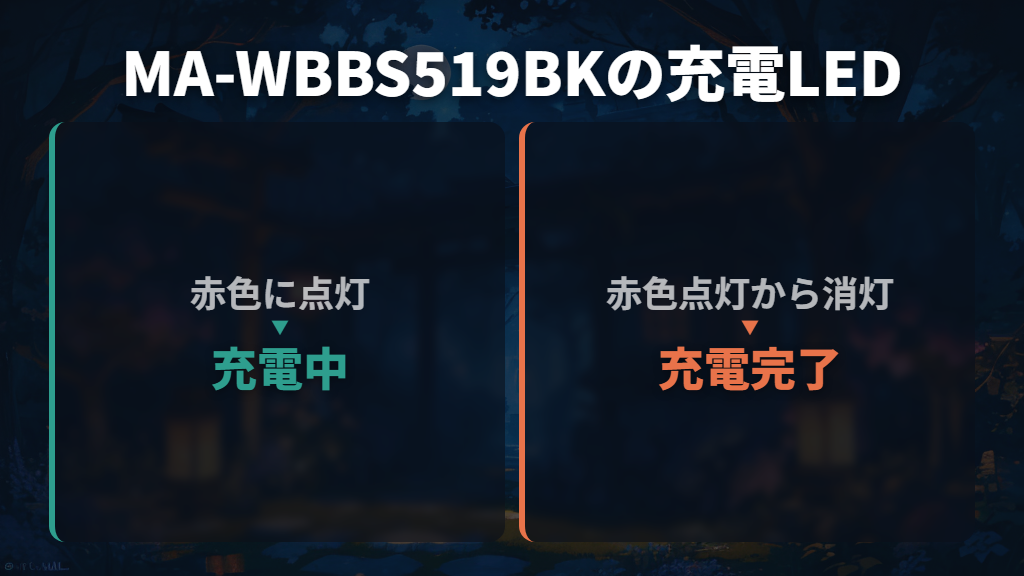
充電完了の合図は、ランプの色や点灯状態を機種別に読む必要があります。MA-WBBS519BKでは、充電中の赤色点灯から消灯に変わるのが完了の合図です。「充電が終わったら緑になる」と決めつけず、その機種の表示を見ましょう。
| MA-WBBS519BKの表示部 | 表示の意味 |
|---|---|
| 充電LEDが赤色に点灯 | 充電中 |
| 充電LEDが赤色点灯から消灯 | 充電完了 |
| 電池残量お知らせLEDが青色に点滅 | 電池残量が少ない |
| カウント切替えボタンを押したときの点滅 | カーソルの移動感度の設定を表示 |
この機種では、電池残量お知らせLEDがカウント切替えLEDも兼ねています。ボタンを押した際の1〜3回の点滅と、電池残量が少ないときの表示を混同しないようにしてください。また、底面には接続モードを示す別のLEDもあります。
説明書の「充電LED」「電池残量お知らせLED」という名称と、本体の位置を対応させるのが確実です。
Magic Mouseは、本体に充電残量を示すインジケータがありません。Macのメニューバーでコントロールセンターを開いて「Bluetooth」を選ぶか、Bluetoothメニューから残量を調べます。本体のランプが見当たらないことだけで、充電できていないとは判断できません。
Appleの充電案内に沿って画面側で確認しましょう。
充電時間と電池持ちは、数値の意味と条件を分けて読む
MA-WBBS519BKの説明書では、充電時間は約3時間。ただし、接続する機器によって異なるとされています。時間だけで完了と決めるより、充電LEDが赤色点灯から消灯に変わったことを見て判断してください。この約3時間を、ほかの充電式マウスの標準時間として扱うことはできません。
ロジクールのMX MASTER 3S Bluetooth Edition、型番MX2300CRは、公式ストアで「1分間の充電で3時間」の使用が案内されています。こちらの3時間は、充電後に使える時間です。MA-WBBS519BKの約3時間という充電所要時間とは意味が違います。
なお、MX2300CRの使用時間も使用状況によって異なります。
電池持ちの「日数」にも条件があります。MA-WBBS519BKの説明書にある使用可能日数は約70日で、満充電時、1日8時間パソコンを使用するうち、マウス操作を5%程度行う場合の値です。自然放電などを考慮しないメーカーの計算値であり、保証値ではありません。
毎日8時間ずっとマウスを動かして70日使える、という意味ではないのです。
同じ説明書では、連続動作時間は約100時間として別に記載されています。一方、MX2300CRはフル充電で最長70日間で、使用環境・状況によって異なるという条件付き。日数が同じでも試験・算出条件がそろっているとは限りません。
「連続動作時間」「使用可能日数」「短時間充電後の使用時間」を分けて読むと、必要な性能を見誤りにくくなります。
ワイヤレスマウスの充電中の使い方・トラブル対処・選び方
充電中に使えるかと、有線接続できるかは別の仕様
充電しながら操作したいなら、その機種が充電中の使用に対応しているかを確認します。MA-WBBS519BKは対応していますが、Magic Mouseは非対応です。Magic Mouseの充電ポートは底面にあり、Appleも充電中は使えないと明記しています。
作業を続けられることが必須なら、この違いは購入前に見ておきたい項目です。
もう一つの注意点は、ケーブルを挿しても有線マウスになるとは限らないこと。MA-WBBS519BKの説明書では、有線マウスとしては使用できないとされています。充電ケーブルをつないだ状態でも、操作のための接続はBluetoothまたはUSBレシーバーです。
レシーバー接続で使っていたなら、充電を始めたからといってレシーバーを抜かないでください。
ケーブルを挿すとランプは点くのにカーソルが動かない場合、この機種では充電と無線接続を分けて確認します。Bluetoothで使うには接続設定が必要で、レシーバーを使う場合は対応する接続モードに切り替えて、レシーバーをパソコンへ接続する構成です。
充電できていることだけでは、操作できる状態まで整ったとはいえません。
充電できない・途中で止まるときは接続と給電を確認する
エレコムは、充電式マウスが充電できない、または途中で止まる場合に、ケーブルの差し込み、USBポート、パソコンの給電状態を確認するよう案内しています。まずは電源までの接続を順に確かめましょう。以下はエレコムの公式FAQに基づく確認点です。
- USBケーブルがマウス側とパソコン側、またはAC充電器側の両方で、奥まで差し込まれているかを確認します。
- USBハブやドッキングステーション経由なら、パソコン本体のUSBポートに接続して充電を試します。
- 本体のUSBポートを使っている場合は、別のポートでも試します。
- パソコンの電源を入れたままにするか、再起動後にケーブルを接続して充電できるかを確認します。
「最初は充電していたのに、席を離れたあとで止まった」という場合は、パソコンのスリープやシャットダウンも確認点になります。エレコムによると、その状態になるとUSBポートからの給電が止まる設定になっている場合があります。
ケーブルの抜けだけでなく、充電中にパソコンがどの状態だったかも振り返ってみてください。
エレコムの同FAQには、AC充電器を使って壁のコンセントから充電する方法や、スマートフォン充電用など別のUSBケーブルで試す方法もあります。ただし、これはエレコムの案内です。
MA-WBBS519BKは必ず付属ケーブルで充電するよう指定されているため、別メーカーのFAQを理由にケーブルを置き換えず、その製品の指定に従ってください。
エレコムは、案内した確認をすべて試しても改善しない場合、製品の故障が考えられるとしています。そこで充電池の劣化と決めつけたり、分解に進んだりせず、製品のサポートへ相談する段階です。
なお、MA-WBBS519シリーズの説明書では分解・改造を禁止し、本体に異常がある場合は使用を中止するよう警告しています。
毎晩の充電を決める前に、残量表示と機種の指定を優先する
充電のタイミングは、一律に「毎晩」と決めるより、残量表示と自分の使い方を基準に考えましょう。MA-WBBS519BKには電池残量が少なくなると青色に点滅する表示があります。Magic MouseならMacのBluetoothメニューなどで残量を見られます。
充電する時期を判断するための手がかりは、機種ごとに用意されています。
仕様上の使用可能日数は、充電間隔を考える参考にはなりますが、毎回その日数まで使える保証ではありません。MA-WBBS519BKの約70日には操作割合などの条件があり、MX2300CRの最長70日も環境・状況によって変わります。
仕事の予定に合わせる場合も、残量を見たうえで、充電中に操作できる機種かどうかを踏まえて時間を確保します。
使わない時間の電力消費については、MA-WBBS519BKに本体裏面の電源スイッチがあります。また、一定時間操作しないとスリープモードへ入り、クリックすると復帰する仕様です。充電後は、説明書どおり充電LEDの消灯を確認してケーブルを抜きます。充電の終了と、使わないときの電源管理は分けて扱いましょう。
充電池の扱いで優先したいのも、対象機種の注意事項です。MA-WBBS519シリーズでは、水などの液体に濡らさないこと、分解・改造をしないこと、本体に異常がある場合は使用を中止することが明記されています。充電の不調を自分で直そうとして、説明書が禁止する作業へ進まないようにしてください。
充電式を選ぶなら端子・付属品・電池切れへの対応を比べる
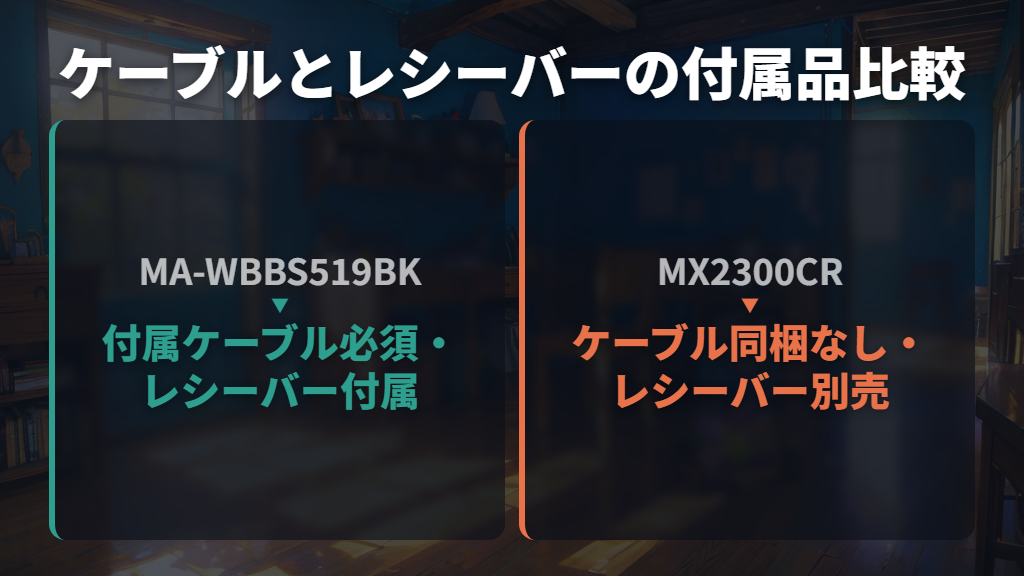
買い替えでは、「USB-C充電」「電池持ちが長い」だけで決めず、ケーブルやレシーバーが付属するか、電池が切れた際にどう作業へ戻れるかも比べたいところです。
ここでは、サンワサプライの「静音Bluetoothワイヤレスマウス(充電式・5ボタン・ブラック)」MA-WBBS519BKと、ロジクールの「ロジクール MX MASTER 3S Bluetooth edition アドバンスド ワイヤレス マウス」MX2300CRを候補として比較します。
| 選ぶときの項目 | MA-WBBS519BK | MX2300CR |
|---|---|---|
| 充電端子 | USB Type-C | USB-C |
| 充電ケーブル | 付属。必ず付属ケーブルを使用 | 同梱されない |
| 接続方式 | Bluetooth、USB Aレシーバーによる2.4GHz接続 | Bluetooth Low Energy、別売Logi Boltレシーバーにも対応 |
| レシーバー | 付属 | 別売 |
| 電池切れへの対応として案内されている機能 | 充電しながら無線接続で操作可能 | 1分間の充電で3時間使用可能。使用状況により異なる |
| 本体寸法・幅×奥行×高さ | 60.4×98.4×37.6mm | 84.3×124.9×51mm |
充電ケーブルとUSBレシーバーをまとめてそろえたい場合は、MA-WBBS519BKが候補になります。充電しながら操作できるので、ケーブルをつないで作業を続けたい人にも向く構成です。ただし、操作には無線接続が必要。充電端子がUSB-Cでも、付属レシーバーの端子はUSB Aです。
MA-WBBS519BKをレシーバーで使う場合、メーカーは標準でUSB Aポートを持つ機種を対応条件に挙げています。USB-Cポートへ変換アダプタを使って接続すると動作しない場合がある、という注意もあります。
USB-Cだけのパソコンで選ぶなら、充電端子だけで判断せず、Bluetooth接続に必要な対応条件も含めて確認したい機種です。

短時間の充電で使用を再開する選択肢を重視するなら、MX2300CRの公式ストア案内にある1分間充電で3時間使用という仕様が比較材料になります。ただし、Bluetooth editionは充電ケーブルが同梱されず、Logi Boltレシーバーも別売です。
従来のMX MASTER 3Sの付属品紹介を見て、そのまま同じセット内容だと考えないようにしてください。
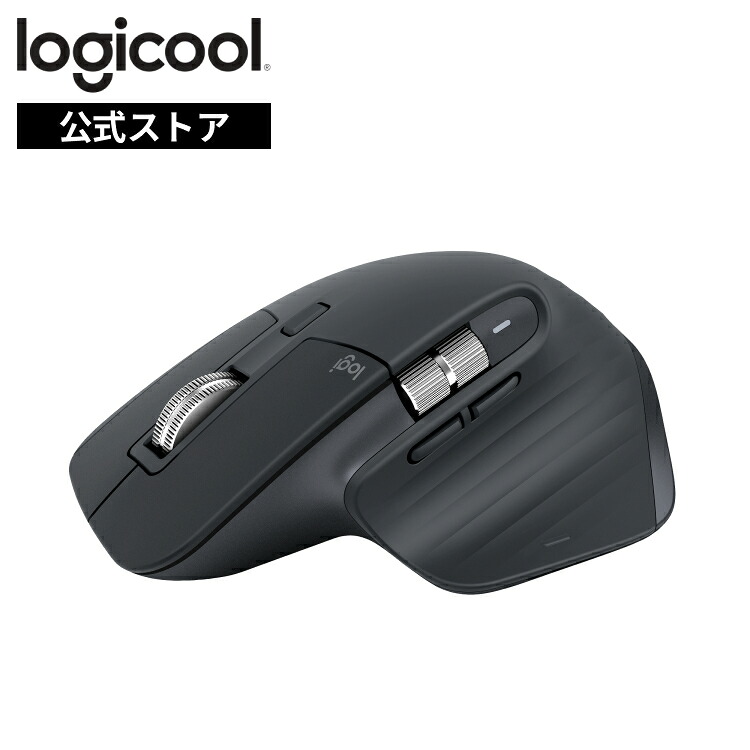
最後に、本体の大きさも比べましょう。表の寸法では、MX2300CRはMA-WBBS519BKより幅・奥行・高さが大きい機種です。充電の便利さが希望に合っていても、普段のマウスと大きさが変わるなら、持ち方や置き場所を考える材料になります。
私なら、充電中に作業を続けたいか、短い充電休憩を取れるかを先に決め、そのうえで付属品と本体寸法を比べます。
ワイヤレスマウスの充電方法と選び方のまとめ
この記事のまとめです。
- ワイヤレスという名称だけで充電可否は分からず、型番ごとの電池と充電ポートの仕様を確かめる
- MA-WBBS519BKは必ず付属ケーブルで充電し、充電LEDが赤色点灯から消灯に変わったらケーブルを抜く
- Magic Mouseは端子に合うUSB-CまたはLightningケーブルをMacか電源アダプタへ接続し、最速で充電するには電源を入れておく
- Magic Mouseの残量は本体のランプではなく、MacのBluetoothメニューなどで調べる
- MA-WBBS519BKの充電時間は約3時間で、接続する機器によって異なる
- MA-WBBS519BKの約70日は満充電時、1日8時間のパソコン使用中にマウス操作を5%程度行う場合の計算値で、保証値ではない
- MA-WBBS519BKは充電中も無線接続で操作できるが、有線マウスとしては使えず、Magic Mouseは充電中に操作できない
- 充電不調では差し込み・USBポート・パソコンの給電状態を確認し、ケーブルや充電器の変更は対象製品の指定に従う
- 充電のタイミングは残量と使用状況を見て考え、本体に異常がある場合は使用を中止する
- MX2300CRは1分間充電で3時間使用できると案内されるが使用状況によって異なり、充電ケーブルとLogi Boltレシーバーは同梱されない
参考にした情報
- Apple 製のキーボード、マウス、トラックパッドの内蔵バッテリーを充電する – Apple サポート (日本)
- 充電式マウスの充電ができない/充電が途中で止まる場合の解決方法
- MA-WBBS519BK【静音Bluetoothワイヤレスマウス(充電式・5ボタン・ブラック)】BluetoothとUSBレシーバー、2種の接続が可能なワイヤレスマウス。静かなクリック音と繰り返し使える充電式で、オフィスにも外出先にも最適。ブラック|サンワサプライ株式会社
- ロジクール、高機能ワイヤレスマウス「MX MASTER 3S Bluetooth edition」を発売
- MA-WBBS519_ver1-0.pdf
- m185-quick-start-guide.pdf
- 【楽天市場】【新製品】ロジクール MX MASTER 3S Bluetooth Edition アドバンスド ワイヤレス マウス MX2300CR 静音 無線 Logi Bolt Bluetooth 8000dpi 高速スクロールホイール USB-C 充電式 国内正規品 2年間無償保証:ロジクール 公式ストア