日本語配列のメカニカルキーボードは、まず「テンキーが必要か」「打鍵音を抑えたいか」「無線で使いたいか」で候補を分けると、選ぶ方向が決まります。数字入力を重視するならテンキー付き、机のスペースを優先するならテンキーレス。音が気になる環境では、軸の色だけでなく製品の静音仕様まで見たいところです。
具体的には、有線フルサイズのLeggero TK-MC51UKLBK、静音赤軸のテンキーレスTK-MC31UKPBK、無線接続を重視するSIGNATURE K855、スイッチ交換やキー設定も楽しめるKeychron K8 Proが検討候補です。
この記事では、日本語配列の見分け方から、それぞれを選ぶ理由と購入時の条件まで説明します。
- 日本語配列とかな印字の違い
- 打鍵感と静音仕様から選ぶ軸
- テンキー・接続方式・OSの比較
- 用途に合わせた4つの購入候補
日本語配列のメカニカルキーボードを選ぶ4つの基準
日本語配列に慣れているならJIS配列を基本に選ぶ
日本語配列は、JIS配列とも呼ばれるキー配置です。「半角/全角」「変換」「無変換」など、日本語入力に使うキーがあるのが特徴。普段のキーボードでこれらを使っているなら、買い替えでも日本語配列を基本にすると、同じ種類の入力キーを使い続けられます。
一方、US配列には日本語用のキーがなく、日本語入力への切り替え操作や記号の位置に慣れが必要になる場合があります。英語入力や記号入力を中心に選ぶ考え方もありますが、日本語配列に慣れた人がメカニカルキーボードを探すなら、打鍵方式と配列を一度に変える必要はありません。
まず使い慣れた配列で、好みの打鍵感を探してみましょう。
配列とキーの印字は別に見ます。たとえば今回紹介するLeggeroの2機種は、仕様が日本語配列でも、かな表記を省いたデザインです。「ひらがなが印字されていないからUS配列」とは判断できません。
商品説明の日本語配列・JISという表記を先に見て、かな印字を見ながら入力したい人は、印字の有無も購入条件に加えてください。
軸は打鍵感と音で選び、赤軸と静音赤軸を区別する
メカニカル方式は、各キーに機械式のスイッチとスプリングを配置した仕組みです。同じメカニカルでも、スイッチによって押した感触が変わります。商品名で見かける「赤軸」「茶軸」「青軸」は、その打鍵感を選ぶための手がかり。ロジテックの解説では、次のような特徴が挙げられています。
| 軸の種類 | 打鍵感の目安 | 選ぶときの着眼点 |
|---|---|---|
| 赤軸 | クリック感が少なく、ソフトな入力感 | 強いクリック感より、軽やかな感触を求める場合 |
| 茶軸 | 適度なクリック感と反発力 | 押した感触を確かめながら選びたい場合 |
| 青軸 | しっかりしたクリック感と独特の打鍵音 | 音も含めてタイピングの感覚を楽しみたい場合 |
| 静音赤軸 | 紹介するLeggeroでは、ソフトな感触と打鍵音の響きにくさを訴求 | 音を重視して、静音仕様の製品から探す場合 |
ここで気をつけたいのが、赤軸と静音赤軸を同じ仕様として扱わないことです。Leggero TK-MC51UKLBKは赤軸、TK-MC31UKPBKは静音赤軸として販売されています。
どちらもメーカーは打鍵音の響きにくさを説明していますが、音を優先して選ぶなら、静音赤軸と明記された後者を候補にする、という判断になります。
軸色の説明は候補を絞る目安にして、最後は実物の感触で決めたいところ。同じメカニカル方式でも打鍵感は変わるため、可能なら店頭でキーを打ち、好みの感触と音かを確かめましょう。軽さ、クリック感、静音性のうち、何を一番重視するかを先に決めておくと比較の軸がぶれません。
数字入力が多ければフルサイズ、スペース優先ならテンキーレス
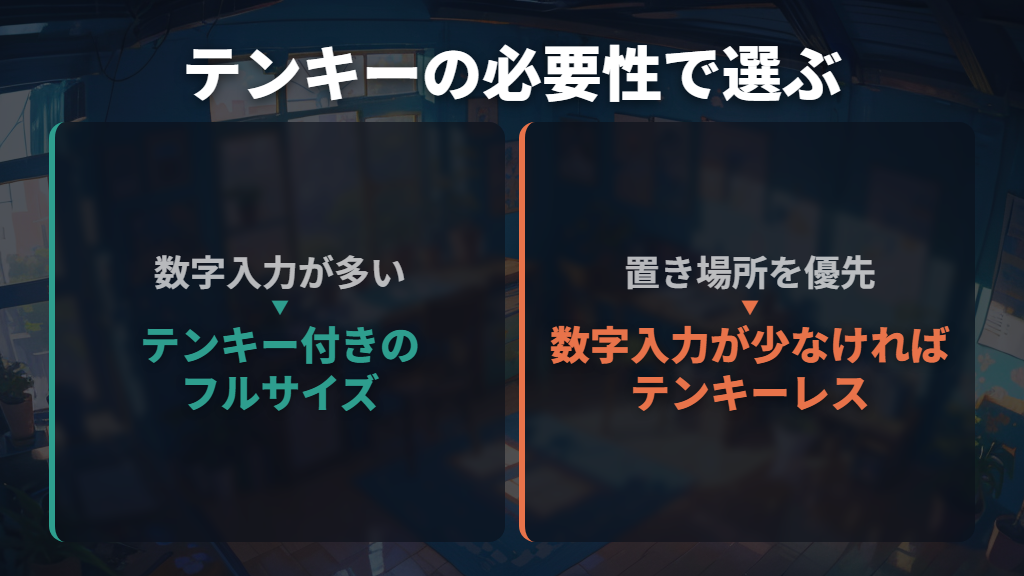
テンキーの必要性は、数字をどれくらい入力するかで決めます。数値入力が多いならテンキー付きのフルサイズ、数値入力が少なく置き場所を優先するならテンキーレスが基本です。文章作成用にコンパクトさを求める場合と、Excelなどで数字を続けて入力する場合では、必要な構成が変わります。
| Leggeroの購入候補 | テンキー・キー数 | 幅×奥行×高さ | キーピッチ |
|---|---|---|---|
| TK-MC51UKLBK | テンキー付き・108キー | 約446×137×33mm | 19.0mm |
| TK-MC31UKPBK | テンキーレス・91キー | 約365×137×33mm | 19.0mm |
高さはどちらもスタンドを含まない値です。スタンド使用時の高さは約42mm。
この2機種では、テンキーレスを選ぶと横幅を抑えられる一方、奥行とキーピッチは同じです。キーピッチとは、隣り合うキーの中心から中心までの距離。少なくともこの比較では、コンパクトな本体を選んでも、キー間隔まで狭くなるわけではありません。
机に置くときは、フルサイズ・テンキーレスという分類だけでなく、対象機種の寸法を見ます。後述するKeychron K8 Proも、ABSキーキャップ版ではプラスチックフレームとアルミフレームで寸法が異なります。
同じ製品名の中に複数の仕様がある場合は、選んだフレームに対応するサイズを購入判断に使ってください。
接続方式とWindows・Macの対応条件を合わせて見る
有線は、ケーブルの取り回しが必要になる代わりに、無線の電波や電池残量を気にせず使える選択肢です。紹介するLeggeroの2機種はUSBバスパワーで動作します。対して無線は、机から接続ケーブルを減らしたい人向け。
K855は単四形乾電池2本を使い、Bluetoothと同梱のLogi Bolt USBレシーバーによる接続に対応しています。
Bluetoothで使うか、USBレシーバーで使うかも分けて考えます。K855のLogi Bolt接続にはUSBポートが必要で、Bluetooth接続とは対応条件の記載も分かれています。
有線と無線を両方使いたいなら、BluetoothとUSB Type-C有線接続に対応したKeychron K8 Proが候補。

無線対応という言葉だけで、同じ接続方法が使えるとは判断しないようにしましょう。
USB Type-C搭載という表記では、端子がどちら側にあるかも大切です。Leggeroの2機種はキーボード本体がUSB Type-Cですが、付属ケーブルのパソコン側はUSB-A。
各機種のMac向けマニュアルでは、USB-AポートがないMacBookなどでUSB Type-Cハブ等を使う案内があります。キーボード側の端子だけを見て、手持ちのパソコンへそのまま挿せると考えないことがポイントです。
OS対応も製品ごとに見ます。Leggero TK-MC51UKLBK・TK-MC31UKPBKの仕様欄は、Windows 11/10、macOS Tahoe 26、ChromeOSを掲載。
Macでキーボード設定アシスタントが表示された場合は、各マニュアルの案内に従い、最終的に「JIS(日本語)」を選びます。「Mac対応」と書かれていても、接続端子と初回設定まで含めて考えると、購入後の使い方が具体的になります。
日本語配列のメカニカルキーボードおすすめ候補を用途別に比較
| 購入候補 | 配列・構成 | 軸・接続 | 主に重視すること |
|---|---|---|---|
| Leggero TK-MC51UKLBK | 日本語配列・108キー・テンキー付き | 赤軸/USB有線 | 数字入力とフルサイズの構成 |
| Leggero TK-MC31UKPBK | 日本語配列・91キー・テンキーレス | 静音赤軸/USB有線 | 静音仕様と机のスペース |
| ロジクール SIGNATURE K855(K855GR) | 日本語配列・88キー・テンキーレス | TTC製赤軸/Bluetooth・Logi Bolt | 無線接続と最大3台の切り替え |
| Keychron K8 Pro(JISレイアウト)のABSキーキャップ・組み立て済み版 | JIS配列・テンキーレス | 選択仕様による/Bluetooth・USB有線 | スイッチ交換とキー割り当て変更 |
エレコムの上記2機種は、2026年10月6日時点のメーカー掲載標準価格が、いずれも16,896円(税込)です。これは販売店の実売価格とは分けて比較する値。メーカーは2026年9月30日の発表で10月上旬発売と案内しているため、購入時は販売店の在庫と発送時期も合わせて見てください。
数字入力を重視するならLeggero TK-MC51UKLBK
エレコムの「Leggero USB有線メカニカル フルキーボード」TK-MC51UKLBKは、テンキー付きの日本語配列108キーモデルです。Excelなどで数字を入力することが多く、テンキーを含む構成をそのまま机に置きたい人に向く候補。小ささを最優先するより、必要なキーを一台にまとめる選び方です。
搭載するのは赤軸のリニアスイッチで、メーカーはなめらかでソフトな感触を説明しています。仕様は動作圧45g、キーストローク4.0mm。キーストロークはキーを押したときの深さを指す値です。数字だけで好みを決める必要はありませんが、店頭で試す際に、押し込む深さと感触を見る手がかりになります。
OSを自動識別する入力モード、12種類のマルチファンクションキー、2段階の角度調整スタンドを搭載しています。AIアシスタントキーでCopilotやSiriを起動する機能もありますが、Copilotの起動にはパソコン側に「Copilot in Windows」が必要です。
付加機能を重視する場合も、キーボードにキーがあることと、パソコン側の利用条件を分けて見ます。
複数キーの入力を重視する人には、すべてのキーの同時入力に対応するNキーロールオーバーも判断材料です。テンキー付きの有線モデルを探すなら、まず本体幅が机に収まるかを見て、そのうえで打鍵感や追加機能を比較するとよいでしょう。メーカー製品ページで対象型番を確認できます。

エレコム Leggero USB有線メカニカル フルキーボード TK-MC51UKLBK を探す
静音仕様と省スペースを優先するならLeggero TK-MC31UKPBK
エレコムの「Leggero USB有線メカニカル テンキーレスキーボード」TK-MC31UKPBKは、静音赤軸を搭載した日本語配列91キーモデルです。テンキーを省いた構成で、静音仕様と机のスペースを一緒に重視する人向け。先ほどのフルサイズモデルとは、サイズだけでなく搭載する軸も違います。
動作圧は45g、キーストロークは3.8mmで、メーカーはソフトな感触と打鍵音の響きにくさを説明しています。音を優先して探す場合は、この「静音赤軸」という仕様を購入条件に入れましょう。そのうえで実物を試せるなら、静音の表記だけで決めず、自分が求める打鍵感と音かを確かめるのがおすすめです。
ケーブルは着脱式で、専用ドライバーなどを別途インストールせずに接続できます。収納や移動時にケーブルを外せる点も特徴です。キー印字はかな表記を省いているので、かな印字が必要な人はその点を判断に含めてください。
「日本語配列・静音赤軸・有線・テンキー不要」という条件がそろうなら、優先して検討したい一台です。メーカー製品ページで型番と仕様を照合できます。
TK-MC31UKPBK を探す
BluetoothとUSBレシーバーで使うならSIGNATURE K855
ロジクール SIGNATURE K855は、日本語配列88キーのテンキーレス・ワイヤレスメカニカルキーボードです。ここではグラファイトのK855GRを購入候補としています。TTC製の赤軸リニアスイッチを採用し、ケーブルを減らしたい人や、接続先を切り替えて使いたい人向けの構成です。
接続はBluetoothとLogi Boltに対応。Easy-Switchで、最大3台の接続デバイスをキー操作で切り替えられます。Logi Bolt USBレシーバーは同梱されていますが、Unifyingには非対応です。
すでにロジクール製レシーバーを持っていても、種類を確かめずに共用するのではなく、この製品に対応するLogi Boltを使う条件で選びましょう。
公式ストアの対応OSは、Logi Bolt接続でWindows 10・11以降、macOS 10.15以降、Chrome OS、Linux。Bluetooth接続では、これらに加えてAndroid 8.0以降を掲載しています。
どちらの接続方法を使うかまで決めて、手持ちの端末と照合してください。電源は単四形乾電池2本で、パッケージには装着済みの電池も含まれます。
操作キーのカスタマイズにはLogi Options+を利用できます。無料でダウンロードできますが、ソフトウェアの対応はWindowsとMacです。キーボード本体が接続できるOSと、設定ソフトが使えるOSは同じ範囲ではありません。
机から使わないときは、本体を垂直に立てて収納できる点も特徴。無線接続と片付けやすさを重視するなら、ロジクール公式ストアの商品ページが比較の入口になります。

スイッチ交換やキー設定を楽しむならKeychron K8 Pro
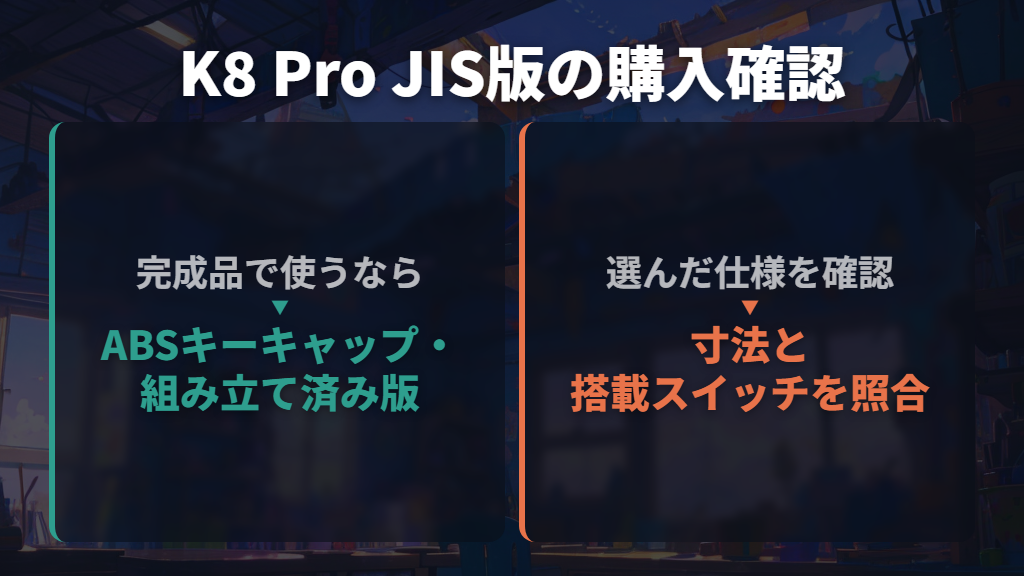
Keychron K8 Pro(JISレイアウト)は、テンキーレスの構成に、BluetoothとUSB有線接続、スイッチ交換、キー割り当ての変更を組み合わせた候補です。ここで紹介するのはABSキーキャップの組み立て済み版。
完成品として使い始めたい人は、スイッチやキーキャップを含むこの構成を選び、部品構成の異なるベアボーン版と区別します。
スイッチは、はんだ付けをせずに交換できるホットスワップに対応しています。対応範囲として説明されているのは、市販されているほぼすべての3ピン・5ピンMXスタイルのメカニカルスイッチです。「どんなスイッチでもよい」と広げず、交換する部品の形式を合わせることが条件。
購入後に打鍵感を変えてみたい人には、この交換対応が選ぶ理由になります。
キー設定については、国内正規代理店の商品ページでKeychron Launcherを使う案内があります。無料のウェブアプリでキーを選び、割り当てを変更する仕組みです。設定時は最新版のChrome・Opera・Edgeを使い、キーボードを有線モードで接続する条件。
普段は無線で使う場合も、設定作業ではケーブル接続が必要になります。
Bluetoothでは最大3台のデバイスに接続して切り替えられ、MacとWindowsに対応しています。両OS向けのキーキャップも各4個同梱。机では有線、接続ケーブルを減らしたいときはBluetoothという選択ができるので、接続方法を一つに固定したくない人にも合います。
ABSキーキャップ版のサイズは、プラスチックフレームが355×123mm、アルミフレームが359×127mmで、重量はそれぞれ約990g、約1,146gです。
代理店ページではWhite LEDモデルとRGBモデルでフレームが分かれ、ホワイトボディは搭載スイッチもKeychron K Proと説明されています。フレーム・バックライト・ボディ色を選んだら、その仕様に対応する寸法とスイッチを見て購入することが大切です。
同じK8 Proでも、JISとUS、ABSとPBT、組み立て済みとベアボーンを取り違えないようにします。まず完成品で使い、後から打鍵感やキー設定を変えたいなら、JIS配列・ABSキーキャップ・組み立て済み版が検討しやすい構成。
国内正規代理店の商品ページとLauncherの設定案内を合わせて見ると、購入する仕様と設定時の条件を照合できます。
Keychron K8 Pro(JISレイアウト)をAmazonで見る
日本語配列のメカニカルキーボード選びのまとめ
この記事のまとめです。
- 日本語入力用のキーを使い続けたいなら、使い慣れたJIS配列を基本に選びます。
- 日本語配列でもかな印字のない製品があります。配列と印字は別に確認します。
- 軸色は打鍵感の目安。音を重視する場合は赤軸と静音赤軸を区別し、可能なら実物を試します。
- 数字入力が多ければテンキー付き、置き場所を優先するならテンキーレスが基本です。
- Leggeroの2候補は本体側がUSB Type-Cでも、付属ケーブルのパソコン側はUSB-Aです。
- Windows・Mac対応は、対象モデルのOS表記、接続端子、初回設定まで合わせて判断します。
- テンキー付きの有線赤軸モデルならLeggero TK-MC51UKLBKが候補です。
- 静音赤軸とテンキーレスを求めるならLeggero TK-MC31UKPBKが候補です。
- SIGNATURE K855はBluetoothと同梱Logi Boltレシーバーに対応し、最大3台を切り替えられます。Unifyingには非対応です。
- Keychron K8 Proは対応スイッチの交換とキー設定を楽しめる候補。Launcher設定時は対応ブラウザと有線接続が必要です。
- 購入時は型番と仕様を照合します。K8 Proでは配列・キーキャップ素材・組み立て済みかどうか・フレームの違いも確認します。
参考にした情報
- キーボード配列とは?JIS配列とUS配列の違い・設定方法をわかりやすく解説 | エレコム株式会社 ELECOM
- Keychron K8 Pro QMK/VIA ワイヤレス?メカニカルキーボード(日本JIS配列) – Keychron Japan
- 軽やかで心地よい打鍵感のメカニカルキーボード”Leggero(レジェロ)”シリーズよりキータイプやサイズから選べる4種の有線キーボードを新発売 | エレコム株式会社 ELECOM
- Leggero USB有線メカニカル テンキーレスキーボード – TK-MC31UKPBK
- Leggero USB有線メカニカル フルキーボード – TK-MC51UKLBK
- 最適なキーボードのおすすめの選び方|エレコム株式会社
- Keychron K8 Pro QMK/VIA ワイヤレス・メカニカルキーボード(JIS配列/ABSキーキャップ)– SUPER KOPEK
- 【楽天市場】ロジクール SIGNATURE K855 ワイヤレス メカニカル キーボード テンキーレス 赤軸 リニア Logi Bolt Bluetooth Unifying非対応 無線 K855GR K855OW K855RO K855BG 国内正規品 2年間無償保証:ロジクール 公式ストア
- ゲーミングキーボードの赤軸や青軸とは?構造や選ぶポイントについても解説
- ユーザーズマニュアル – 有線メカニカルテンキーレスキーボード TK-MC31UKシリーズ | エレコム株式会社 ELECOM
- ユーザーズマニュアル – 有線メカニカルフルキーボード TK-MC51UKシリーズ | エレコム株式会社 ELECOM
- Launcherを使ってキーボードをプログラムする方法– SUPER KOPEK