iPad用のUSBハブは、まず本体の端子を確かめ、次に「何をつなぐか」「充電も同時にしたいか」で選ぶのが基本です。USB-C搭載のiPadでは、対応するハブやドックを接続できます。Lightning搭載モデルでは、Appleのカメラアダプタを介したUSB機器の接続が選択肢になります。
購入候補は、カードやイヤホンもつなぐならAnker 541、USB-A機器を複数つなぐならサンワサプライUSB-DKM11S、HDMI・USB・充電に用途を絞るならAppleのMultiportアダプタ。
どれも同じ機能ではなく、iPadの機種による映像出力の違いや、ケースとの適合も選ぶ際のポイントです。
- USB-CとLightningで異なる接続方法
- 用途別に選ぶポートとPDの条件
- iPadの機種とハブで決まるHDMI出力
- 購入候補3製品の違いと認識しない場合の確認点
iPad用USBハブは端子・充電・映像出力で選ぶ
USB-CとLightningでは接続方法が異なる
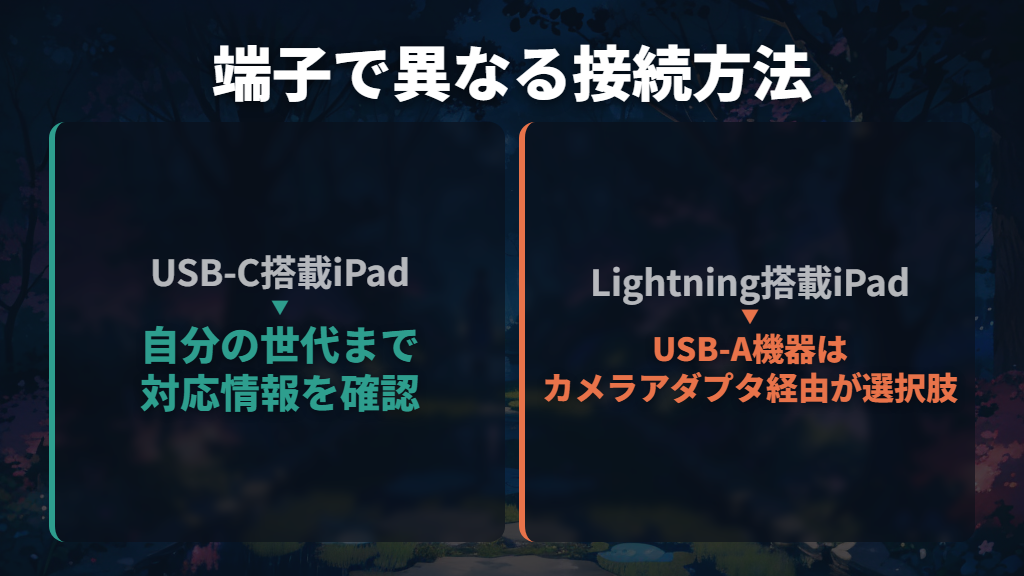
USB-C搭載モデルの代表例は、iPad(第10世代・A16)、iPad mini(第6世代・A17 Pro)、iPad Air(第4・第5世代、M2・M3・M4)です。
iPad Proでは11インチの第1〜第4世代、12.9インチの第3〜第6世代、M4・M5モデルがAppleの対応一覧に載っています。「iPad用」という商品名だけで決めず、自分の世代まで対応情報と照らし合わせましょう。
Lightning搭載のiPadでUSB-A機器を使いたい場合は、カメラアダプタを介する方法があります。Appleは接続できる機器としてハブ、オーディオ/MIDI機器、SDカードリーダーなどを案内しています。
一方、今回の購入候補に挙げるAnker 541はUSB-C搭載iPad専用で、Lightning搭載iPadには使えません。
Lightning接続では、機器に必要な電力にも目を向けたいところ。Appleは電力使用量が大きすぎるという警告への対処として、自己給電型USB-Aハブなどを使う方法と、Lightning – USB 3カメラアダプタにUSB電源アダプタを接続する方法を示しています。
端子を合わせるだけでなく、接続機器へ電力を供給する構成まで考える必要があります。
必要なポートは同時につなぐ機器から決める
AppleはUSB-C搭載iPadに接続できる機器として、外部ストレージ、キーボード、オーディオインターフェイスやMIDI機器、USB – Ethernetアダプタなどを挙げています。USBハブを選ぶときは、これらのうち自分が同時に使いたい機器を先に並べてみてください。
| やりたいこと | 選ぶ際に見るポート・条件 |
|---|---|
| USB-AのキーボードとUSBメモリを同時に使う | USB-Aが必要な数だけあるか |
| USB-Cのストレージを接続する | USB-Cがデータ転送に対応するか |
| カメラのカードを読み込む | SD/microSDスロットと対応カード |
| テレビやモニターへ映す | HDMIポートとiPad側の出力条件 |
| ハブを使いながらiPadを充電する | PD入力・パススルー充電への対応 |
| 有線イヤホンもつなぐ | 3.5mmオーディオジャックなどの有無 |
特にUSB-Cは、形だけで用途を判断しないことが大切です。Anker 541のUSB-CはPD入力とデータ転送に対応しますが、USB-C to HDMIケーブルを使ったディスプレイ接続には非対応。映像はHDMIポートから出します。
USB-Aも同製品ではデータ転送用で、充電や映像出力には対応していません。
また、USB機器を1台つなぐだけなら、必ずしも多機能ハブが必要とは限りません。AppleはUSB-C機器のケーブル接続や、USB-A機器をUSB-C – USBアダプタ経由でつなぐ方法も案内しています。充電、カード、映像を一緒に使う予定があるかどうかで、必要な拡張機能を決めるとよいでしょう。
充電しながら使うならPD入力と給電条件を読む
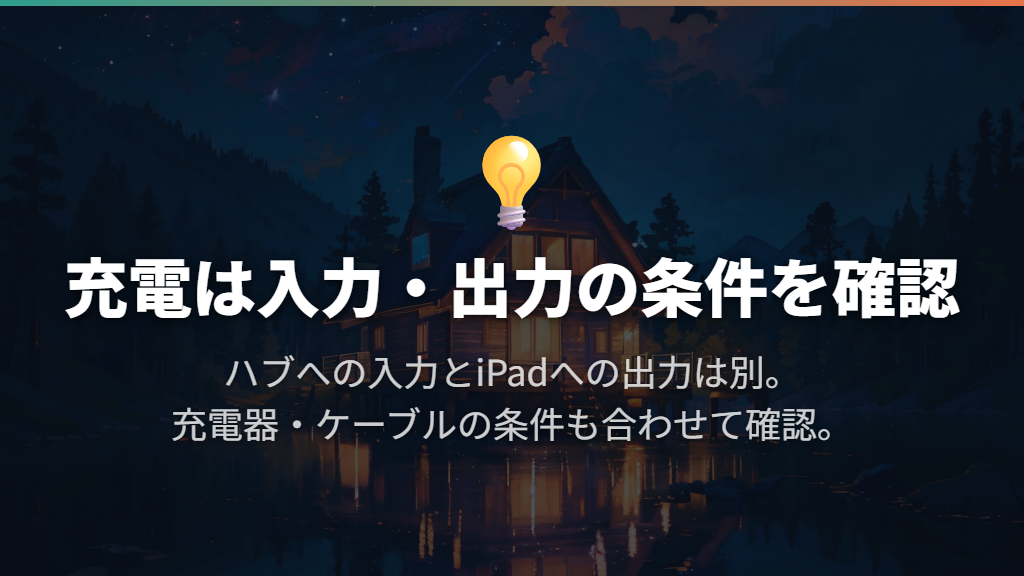
ハブ経由でiPadを充電しながら使いたいなら、パススルー充電に対応した製品が候補です。Anker 541では、データ転送やHDMI接続をしながらiPadへの充電が可能と案内されています。
USB PDはUSB Power Deliveryの略で、製品仕様では充電に関する入力・出力の条件と一緒に記載されています。
ここで区別したいのが、ハブへ入れる電力と、ハブから接続先へ出す電力です。USB-DKM11Sの公式仕様はPD最大入力100W、最大出力85W。100Wという表示を、そのままiPadへ届く電力と読むことはできません。
この数値はハブの仕様であり、すべてのiPadが85Wで充電されるという意味でもありません。
Anker 541は充電器が別売りで、製品ページでは急速充電に30W以上の充電器を案内しています。一方、公式FAQの「フルスピード充電」の条件は、60W出力可能なUSB PD対応充電器と付属のUSB-C & USB-Cケーブルです。
目的の異なる案内なので、「30WあればFAQの最大条件も満たせる」とはまとめず、使う充電器・ケーブルを含めて条件を合わせましょう。
iPad本体への充電と、ハブにつないだ周辺機器への電力供給も別の確認点です。たとえばUSB-DKM11Sは、接続機器の消費電流が供給電流を超えると、外部電源を接続しない状態では正常に動作しない場合があるとしています。PD対応の文字だけで、複数の機器がすべて動くと判断しないようにしましょう。
HDMIの4K・60Hz対応はiPadの機種条件も見る
USB-C搭載iPadは、USB-C – HDMIアダプタを使ってHDMI対応ディスプレイやテレビへ接続できます。ただし、ハブ側に「4K/60Hz」と書かれていても、iPad側の条件までそろうとは限りません。
AppleがHDMI 2.0対応アダプタ使用時に案内する出力条件は、次のように分かれています。
| iPadの機種 | HDMI 2.0対応アダプタ使用時の出力 |
|---|---|
| USB-C搭載iPad Pro、iPad Air(M2・M3・M4/第5世代)、iPad mini(A17 Pro)、iPad(A16) | 4K/60Hz |
| iPad Air(第4世代)、iPad mini(第6世代)、iPad(第10世代) | 4K/30Hz |
たとえばiPad Air第4世代で4K出力を考えているなら、Appleの案内は30Hzです。ハブを60Hz対応製品に替えるだけで、この機種条件を超えられると考えないこと。
反対に、4K/60Hzの条件を満たすiPadを使っていても、USB-DKM11Sのようにハブ側の最大が4K/30Hzなら、その製品は4K/60Hzを目的にした候補から外れます。
AppleのUSB-C Digital AV Multiportアダプタについては、ホーム画面とアプリが1080p/60Hzで表示され、ビデオ再生時にコンテンツに合わせて最大4K/60Hzへ切り替わるという注記もあります。対応解像度の数字だけで、常にホーム画面まで4K表示されるとは判断できません。
ディスプレイへの接続方法も合わせて選びます。USB-DKM11SはHDMI出力を備えますが、USB Type-C接続のディスプレイには対応していません。また、説明書では各解像度に対応したケーブルとテレビ・ディスプレイが必要とされています。つなぐ画面の入力端子まで含めて、接続経路を決めてください。
iPad用USBハブの購入候補と接続時の確認点
購入候補3製品はポート構成と用途で使い分ける
| 購入候補 | USB機器用ポート | カード・音声・LAN | HDMI | 向いている用途 |
|---|---|---|---|---|
| Anker 541 USB-C ハブ (6-in-1, for iPad) | USB-A×1、PD入力・データ対応USB-C×1 | SD/microSD、3.5mm音声 | 最大4K/60Hz。iPad側の条件あり | iPadでカード・イヤホンも使う |
| サンワサプライ USB Type-C ドッキングステーション USB-DKM11S | USB-A×3、PD入力・データ対応USB-C×1 | SD/microSD、有線LAN | 最大4K/30Hz | USB-A機器を複数つなぐ、対応PCとも兼用する |
| Apple USB-C Digital AV Multiportアダプタ(A2119) | USB-A、充電用USB-C | SDスロットなし | 対応機種で最大4K/60Hz | HDMI・USB機器・充電に用途を絞る |
Anker 541 USB-C ハブ (6-in-1, for iPad)は、USB-C搭載iPad専用の候補です。USB-Aは1口なので、USB-A機器を複数同時に使う人より、カードの読み込み、HDMI、イヤホンをまとめたい人に向いています。
3.5mmジャックはイヤホンの音量調整に非対応という説明書の条件もあります。

Anker Anker 541 USB-C ハブ (6-in-1, for iPad) を探す
サンワサプライ USB Type-C ドッキングステーション USB-DKM11Sは、USB-Aが3口ある点と有線LANが特徴です。USB-Aのキーボードとストレージなど、複数の接続口を必要とするデスク向けの候補。
SDとmicroSDは同時使用できないため、2枚のカードを一緒に扱いたい用途にはこの制限が関わります。

Apple USB-C Digital AV Multiportアダプタは、HDMI、USB-A、充電用USB-Cの3つを同時に使える製品です。カードスロットやLANを必要とせず、画面出力とUSB機器の接続を中心にする場合の候補になります。
HDMIケーブルは別売りなので、接続先に合うケーブルも必要です。
Apple製品はモデル番号にも注意しましょう。A2119は対応するiPadで4K/60Hzを利用できますが、A1621の4K出力は30Hzです。モデル番号はパッケージや本体側面のポート付近に印字されています。同じ製品名で探す場合も、希望する出力条件に合うモデルかを見てください。
Apple USB-C Digital AV Multiportアダプタ A2119 を探す
ケースの厚みとパソコン兼用の可否を確かめる
Anker 541は機能が合っていても、ケースとの組み合わせで使えない場合があります。公式には、Smart Keyboard以外のiPad Pro用ケースは厚みによって使用できない場合があると記載されています。
また、画面保護フィルムを使っている場合は、Ankerロゴが裏向きになるよう製品を回転させて利用する案内があります。
対応機種の一覧にはiPad Air第4・第5世代、iPad mini第6世代なども載っていますが、USB-C搭載iPad専用という対象は変わりません。
新しい世代のiPadや、厚みのあるケースを組み合わせる場合は、端子がUSB-Cという理由だけで適合を決めず、使用する機種とケースでメーカーに確認したい製品です。
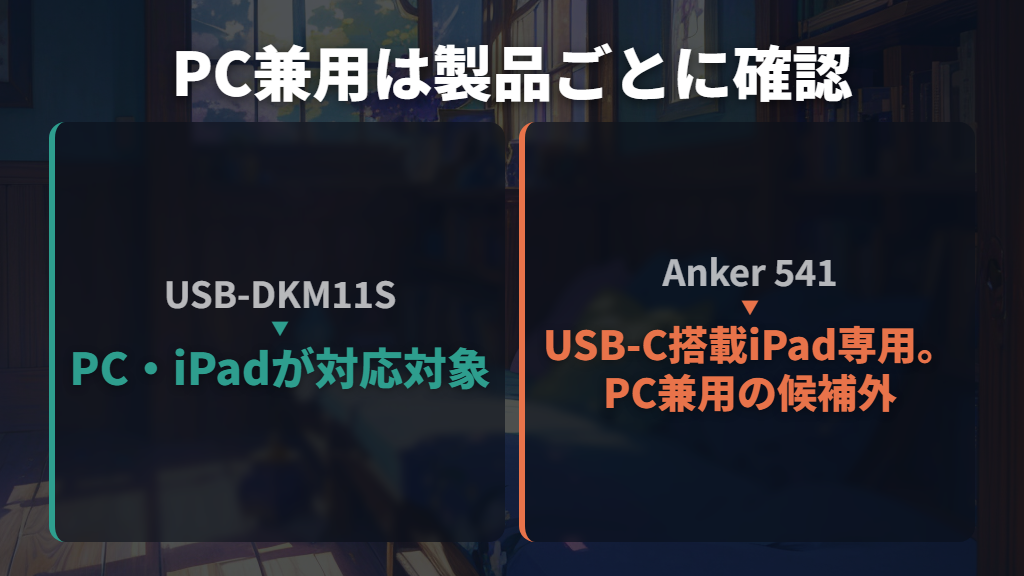
パソコンとも1台のハブを使い回したいなら、対応対象にPCが含まれる製品を選びます。USB-DKM11SはWindows、Mac、Chrome OS搭載PCとiPadを対応機種に挙げています。15cmの一体型ケーブルで接続する構成です。
一方、Anker 541は他の電子機器での利用を控えるよう案内しており、PC兼用の候補にはしません。
USB-DKM11Sの対応OSは、製品ページではiPadOS 17・18・26です。ただし、すべての機器での動作を保証するものではありません。AppleのMultiportアダプタもMacとiPadを対象にしているので、兼用時は接続先ごとの対応条件と必要なポートを比べて選びましょう。
USBメモリ・SSD・SDカードは形式と電源も確認する
iPadに接続したUSBドライブやSDカードのファイルは、「ファイル」など対応するアプリから開けます。基本の操作は「ブラウズ」を開き、「場所」の下にあるデバイス名をタップすること。「場所」が見えない場合は、もう一度「ブラウズ」をタップします。ハブに接続したあと、まずこの表示を見てみましょう。
外部ストレージには形式の条件もあります。Appleはデータパーティションが1つのみで、APFS、APFS(暗号化)、macOS拡張(HFS+)、exFAT(FAT64)、FAT32、FATのいずれかでフォーマットされている必要があると案内しています。
接続しても表示されないときは、ハブだけでなくドライブ側の構成も確認対象です。
外部ハードドライブの多くは、iPadで使う際に外部電源が必要です。AppleはThunderbolt/USB 4対応モデルでは、ドライブに独自の電源がない場合に電源付きUSBハブを使えるとしています。
Lightning搭載iPadでは、USB電源アダプタにつないだLightning – USB 3カメラアダプタを使う方法が案内されています。
製品固有の制限も優先してください。USB-DKM11Sの説明書はHDDを外部電源で動くセルフパワータイプに限定し、消費電力が高い機器は対応しない場合があるとしています。SSDの接続例もありますが、すべてのSSDの動作を保証するものではありません。
大きなデータを扱う用途ほど、接続したいドライブ自体の適合が大切です。
カードは、容量だけでなく対応規格や同時使用の制限も見ます。USB-DKM11SはSD・microSDとも最大2TBですが、両スロットを同時には使えません。Anker 541の説明書ではSDスロットがSD/SDHC/SDXC、最大容量2TB、最大速度104MB/sに対応しています。
これらは各製品の対応上限で、カードから常にその速度で読み込めるという意味ではありません。
認識しないときはロック・接続先・電源を順に確認する
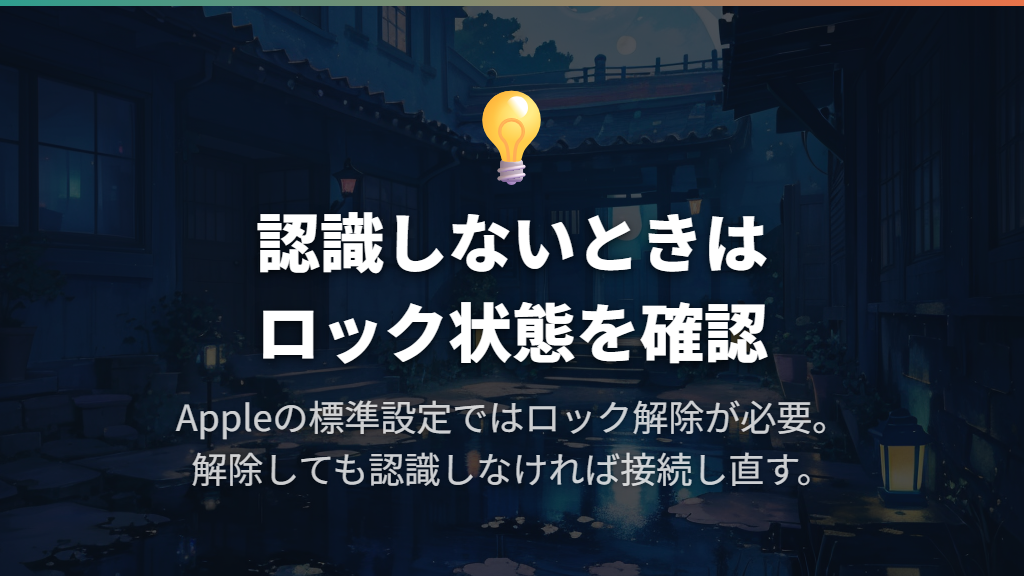
USB機器が認識されないときは、まずiPadのロックを解除します。Appleの標準設定では、アクセサリとの接続にロック解除が必要です。解除しても認識されない場合は、アクセサリをいったん取り外し、iPadのロックを解除した状態で接続し直す手順が案内されています。
接続許可の設定を調べる場合は、「設定」→「プライバシーとセキュリティ」→「有線アクセサリ」を開きます。USB-Cモデルでは新しいアクセサリの承認などの選択肢があります。ただし、ストレージアクセサリは使用前に必ずiPadのロックを解除する必要があります。
認識させるために、最初から「常に許可」へ変更する必要はありません。
| 状況 | 確認する内容 |
|---|---|
| USB機器全般が認識されない | ロック解除後に接続し直し、接続許可も確認 |
| USBメモリやドライブが見えない | 「ファイル」の「場所」、対応形式、パーティション数 |
| 消費電力が大きすぎるという警告が出る | Appleが案内する外部電源・カメラアダプタの構成 |
| Anker 541のUSB-Cから映像が出ない | USB-Cは映像出力非対応。HDMIポートを使用 |
| Apple Multiportアダプタで問題がある | ケーブルをすべてアダプタにつないでからiPadへ接続 |
画面が映らない場合は、USB機器の認識とは別に接続経路を見ます。Anker 541では映像をHDMIから出す必要があり、AppleのMultiportアダプタには、いったん取り外し、すべてのケーブルをアダプタ側につないでからiPadへ差し込む対処法があります。

製品ごとの手順を使い、どのハブにも同じ操作が必要だとは考えないでください。
買い替えを決める前に、ロック解除、正しいポートへの接続、ストレージの形式、電源条件を確認しましょう。確認しても使えない場合は、iPadの機種・OS、ハブの型番、接続機器、警告の内容を添えてメーカーへ問い合わせると、組み合わせの適合を具体的に相談できます。
iPad用USBハブの選び方まとめ
この記事のまとめです。
- USB-C搭載iPadとLightning搭載iPadでは接続方法が異なり、Lightningではカメラアダプタ経由のUSB接続が選択肢です
- 必要なポート数は同時に使う機器から決め、USB-Cはデータ・充電・映像の対応を個別に見ます
- PD最大入力と最大出力は別の値で、ハブの最大出力がそのままiPadの充電電力になるとは限りません
- Anker 541の充電器は別売りで、製品ページの急速充電条件とFAQのフルスピード充電条件を区別します
- 4K/60Hzを使うにはiPad側とハブ側の両方の条件が必要で、Air第4世代・mini第6世代・iPad第10世代はAppleのHDMI案内では4K/30Hzです
- Anker 541はカードとイヤホンも使うiPad向け、USB-DKM11SはUSB-A複数接続や対応PCとの兼用向け、Apple MultiportはHDMI・USB・充電中心の候補です
- Anker 541はiPad専用で、iPad Pro用ケースの厚みなどによって使用できない場合があります
- Apple MultiportはA2119とA1621で4K出力の条件が異なるため、モデル番号も確認します
- 外部ストレージはデータパーティション1つと対応形式が必要で、HDDの電源条件やハブ固有の制限も確認します
- 認識しないときはロック解除後の再接続から確認し、ストレージは使用前に必ずiPadをロック解除します
参考にした情報
- iPadのUSB-Cポートで充電・接続する – Apple サポート (日本)
- iPadに外部ストレージデバイスを接続する – Apple サポート (日本)
- USB-AデバイスでApple USB-Aカメラアダプタを使う – Apple サポート (日本)
- Anker 541 USB-C ハブ | USBハブの製品情報 | Anker Japan 公式オンラインストア
- USBアクセサリやその他のアクセサリをiPhoneまたはiPadに接続できるようにする – Apple サポート (日本)
- Apple USB-C Digital AV Multiport アダプタについて – Apple サポート (日本)
- USB-DKM11S【USB Type-C ドッキングステーション】HDMIポート、LAN、カードリーダー搭載した薄型モバイルドッキングステーション。|サンワサプライ株式会社
- USB-C Digital AV Multiportアダプタ
- Anker 541 USB-C ハブ (6-in-1, for iPad)に関するよくある質問 | Anker サポートセンター | Anker Japan 公式オンラインストア
- A8363Manual.pdf
- USB-DKM11S_ver1-1.pdf