エレコムのルーターが初期設定で繋がらないときは、端末がルーターに接続できているか、管理画面を開けるか、契約回線の設定が済んでいるかの順に切り分けましょう。Wi-Fiに「接続済み」と表示されても、インターネット側の設定が終わっていない場合があります。
また、待ち時間や操作画面は機種によって異なります。この記事では、型番ごとの条件を添えて、設定が止まっている場所から進められるように解説します。リセットすると接続設定が消えるため、まずは配線や接続先から見ていきましょう。
- Wi-Fi接続とインターネット接続の切り分け
- 型番に合わせた配線・モード・待ち時間
- 契約方式に合わせた自動判定とPPPoE設定
- 初期化前の注意点と改善しない場合の相談先
エレコムのルーターが初期設定で繋がらないときの基本確認
型番と「どこまで繋がるか」を確かめる
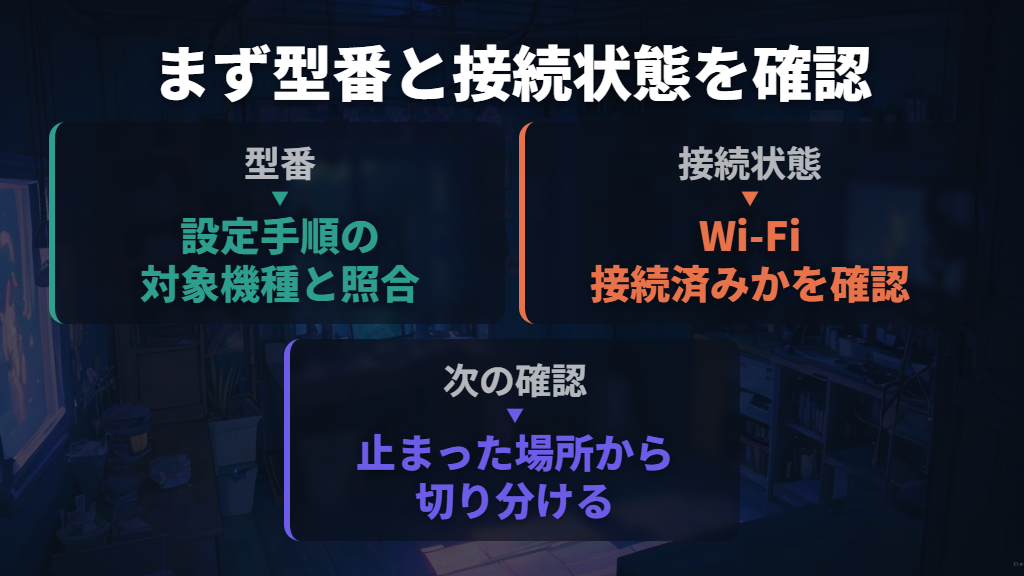
最初に、手元のルーターの型番と、使おうとしている設定手順の対象型番を照らし合わせます。
たとえばWRC-X3000GS/WRC-X3000GSAには「かんたんセットアップ4」を手動で開く案内があり、WRC-X1500GS2-B/WRC-X1800GS2-B/WRC-X3000GS4-Bには別の初期設定手順があります。
次に見るのは、端末側の接続表示です。エレコムの管理画面に関するFAQでは、WindowsならSSIDの下の「接続済み」、iPhoneならSSID横のチェックマーク、Androidなら「接続済み」などの表示が、Wi-Fi接続を確認する目印になっています。
| 止まっている場所 | 次に見る項目 |
|---|---|
| ルーターのWi-Fiに接続できない | セットアップシートのSSIDと暗号化キー |
| Wi-Fiは接続済みだが管理画面を開けない | 接続先、動作モード、ブラウザー |
| 管理画面は開くが回線設定エラーになる | 配線と契約している回線方式 |
| 設定を適用したがネットを使えない | エレコムのWi-Fiへの接続状態とWeb検索の可否 |
初期設定前なら、Wi-Fiに接続できていても「インターネットなし」や「!」が表示されることがあります。この表示だけでWi-Fi接続の失敗と決めず、接続済みであれば管理画面からインターネットの設定へ進みます。
配線先と動作モードを機種の手順に合わせる
WRC-X1500GS2-B/WRC-X1800GS2-B/WRC-X3000GS4-Bを初期設定する場合は、ルーターの電源を入れずに配線を始めます。回線終端装置にパソコンなどが接続されていれば外し、回線終端装置の電源を切って約5分待ってから入れ直す、という順序です。
回線終端装置からのLANケーブルは、ルーターの青い「INTERNET」ポートへ接続します。回線終端装置がなく、壁のLAN端子から接続する環境でも、この3機種の案内では接続先はINTERNETポート。背面スイッチが「ルーター」の位置にあることを確かめてから、ACアダプターを接続します。
この3機種は、電源投入後に回線を自動判別します。INTERNETランプが緑点滅している間は約5〜10分待ち、緑点灯になるかを見ます。10分ほど待っても点灯しなければ、端末をWi-Fi接続して初期設定へ進んでください。起動直後の点滅だけで作業をやり直す必要はありません。
対象3機種の公式初期設定手順で、配線とランプを照合できます。
一方、すでに別のルーターがある環境では、APモードへの変更が案内される場合があります。エレコムの回線設定エラーFAQでは、ルーター機能のある終端装置でPPPランプが点灯している場合や、終端装置と別のルーターがある場合を、その例として挙げています。
ただし、これ以外の環境もあるため、当てはまるか不明なら契約プロバイダーへ確認します。
APモードの配線も機種の手順に合わせましょう。GST2・GSV・GST・GSシリーズ向けの案内では、電源を切ってスイッチを「アクセスポイント」に合わせ、有線LANルーターからのケーブルを本製品のLANポートへ接続します。

電源を入れ、指定のランプ状態になるまで1〜2分待つ手順です。ルーターモードの配線を、そのまま全機種のAP設定へ当てはめないことが大切です。
SSIDと3種類のパスワードを取り違えない
Wi-Fi接続では、かんたんセットアップシートまたは本体のシールでSSIDとWi-Fiパスワードを確認します。SSIDは、端末で選ぶ無線ネットワーク名のこと。Windows向けの公式手順では、Wi-Fiをオンにしてシートと同じSSIDを選び、「接続」を押して暗号化キーを入力します。
大文字・小文字は区別されます。
WRC-X1500GS2-B/WRC-X1800GS2-B/WRC-X3000GS4-Bでは、iPhone・iPad・Android端末から、付属シートの「Wi-Fi接続QR」を読み取って接続する方法も案内されています。
| 入力する場面 | 使う情報 | 確認する場所 |
|---|---|---|
| Wi-Fiへの接続 | 暗号化キー・Wi-Fiパスワード | セットアップシート、本体のシール |
| ルーター管理画面へのログイン | 管理画面用のユーザー名とログインパスワード | セットアップシート、本体の表示。変更済みなら変更後の情報 |
| PPPoEのインターネット接続設定 | プロバイダーの認証ID・認証パスワード | 契約プロバイダーから提供された書類 |
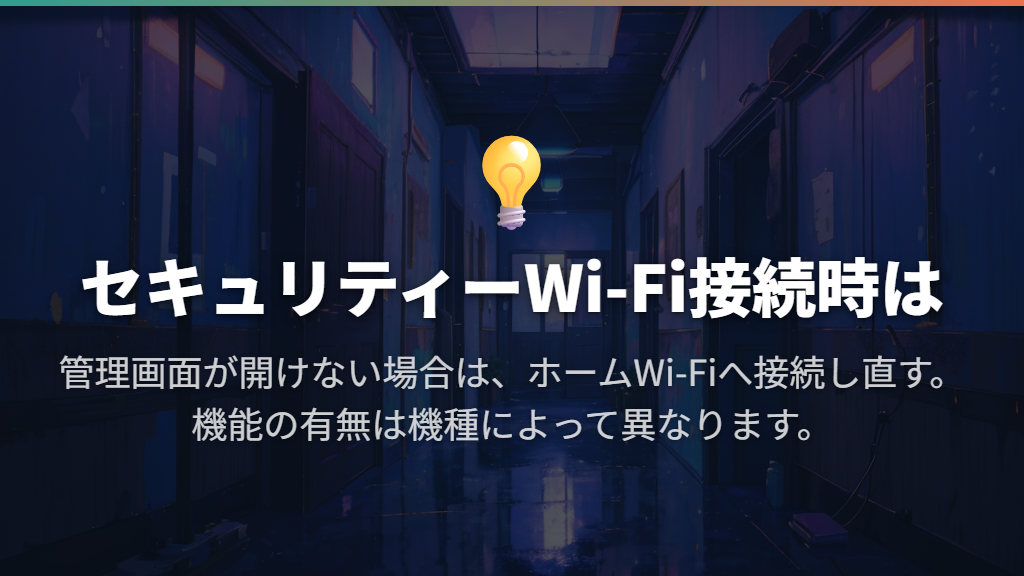
Wi-Fiには繋がるのに管理画面だけ開けない場合は、SSIDに「-s」が入っていないかも見ます。エレコムの「セキュリティーWi-Fi」に接続していると、管理画面へのアクセスがブロックされます。該当する場合は、セットアップシートを見て「ホームWi-Fi」へ接続し直してください。
この機能の有無は機種によって異なります。
初期設定画面や192.168.2.1が開かないとき
管理画面を開く前提は、操作するパソコンやスマートフォンが、そのエレコムルーターへ有線またはWi-Fiで接続されていることです。公式の一般案内では、ルーターモードまたはオートモードで、ブラウザーのアドレス欄に「192.168.2.1」を入力します。
ログイン時のユーザー名は「admin」、パスワードは本体やセットアップシートに記載された管理画面用のものです。自分で変更している場合は、変更後の情報を使います。まずは管理画面へのアクセス方法と手元の表示を照らし合わせましょう。
WRC-X3000GS/WRC-X3000GSAで「かんたんセットアップ4」が自動表示されない場合は、ACアダプターを抜いて電源を切り、スイッチを「ルーター」にしてから電源を入れます。約90秒待ち、端末を接続して「192.168.2.1」を開き、ログイン後に「かんたんセットアップ4」を選びます。
ブラウザーにネットワーク未接続の表示が出ても、ルーターとの接続ができていれば操作を進められます。
WRC-X1500GS2-B/WRC-X1800GS2-B/WRC-X3000GS4-Bのモバイル端末向け手順では、「らくらくコントロール」アプリから製品名を選び、「設定画面へ移動」を押します。製品名が出ない場合は、その端末とルーターのWi-Fi接続を見直します。
パソコンからはブラウザーで開く手順が用意されています。
接続先が合っていても開けない場合、公式FAQでは端末のIPアドレス取得状態や、別の端末・ブラウザーで開けるかを確認する流れです。別の組み合わせで開ければ、その端末で設定を進められます。
APモードで使っている場合は、一般案内とは別の手順です。APモードで管理画面にアクセスする公式手順には、パソコンの設定を控える作業、一時的なIPアドレスの固定、作業後に元へ戻す操作が含まれます。
管理画面のアドレスを変更した後は変更先へアクセスするため、「192.168.2.1」だけを繰り返し試さず、AP用の案内に沿って進めてください。
エレコムのルーターが繋がらないときの回線設定と初期設定の仕上げ
回線設定エラーは配線と契約方式を見直す
「回線設定エラー」が表示される場合、エレコムは、機器の配線が正しくない可能性と、自動判定した回線が実際の回線と異なる可能性を挙げています。ここでは、パスワードの入力を繰り返す前に、配線と契約内容を見直します。
「かんたんセットアップ4」で手動設定する場合は、エラー画面から「戻る」で戻り、「手動設定」を選んで、確認した回線種別を指定します。画面を閉じてしまった場合は、セットアップをもう一度開きます。
同FAQの手動設定では、PPPoEならプロバイダーの接続情報を入力し、DHCPならプロバイダーから特別な指示がない限りDNSサーバーのアドレスを自動取得します。固定IPの契約なら、提供された情報を入力する流れです。APモードへの変更が必要な環境では、DHCP設定後に変更する案内になっています。
終端装置やランプの状態は判断材料ですが、公式FAQも、掲載した例以外の環境があるとしています。回線方式がわからなければ、契約プロバイダーに確認してから選びましょう。回線設定エラーの公式FAQには、環境ごとの例が掲載されています。
PPPoEとIPv6 IPoEは契約に合わせて選ぶ
WRC-X1500GS2-B/WRC-X1800GS2-B/WRC-X3000GS4-Bでは、「WAN&LAN」→「WAN」から回線設定を行います。WANアクセスモードの初期値は「自動判定」で、IPv6 IPoEサービスとDHCPを自動判定する案内です。
PPPoE契約の場合は「PPPoE」を選び、プロバイダーから発行されたユーザーIDとパスワードで認証します。
つまり、この3機種では「自動判定のまま待つか」「PPPoE情報を入力するか」は契約によって分かれます。繋がらないという症状だけを理由にPPPoEへ変更せず、契約方式と設定項目を合わせてください。
- PPPoEを利用する契約であることを確認し、プロバイダーの認証ID・認証パスワードを用意します。
- 管理画面の「WAN&LAN」から「WAN」を開き、WANアクセスモードで「PPPoE」を選びます。
- 接続情報を入力し、大文字・小文字を見直します。
- 「適用」を押し、カウントダウンが終わるまで待ちます。
- エレコムルーターへの接続状態を確かめ、ブラウザーでインターネット検索を試します。
上の操作は、エレコムのWindows向けPPPoE設定案内と、対象3機種のWAN設定に沿った流れです。認証IDに「@」がある場合は、後ろのプロバイダー識別子も含めて入力します。Wi-Fi用の暗号化キーや管理画面のパスワードを、ここへ入力しないようにしましょう。
対象3機種の設定画面にはMTUサイズなどもありますが、公式説明ではMTUは通常変更不要とされています。まずは契約方式と認証情報を合わせ、詳細項目は必要な指示がある場合に扱います。対象3機種のWAN設定手順で、設定項目ごとの条件を確認できます。
設定完了後は接続先とWeb検索で確かめる
設定を適用したら、端末がエレコムルーターのWi-Fiに「接続済み」になっているかを見て、ブラウザーでインターネット検索を試します。公式手順では「エレコム」と検索する例が示されています。設定完了の画面だけで終えず、実際に検索できるところまで確かめましょう。
WRC-X1500GS2-B/WRC-X1800GS2-B/WRC-X3000GS4-Bでは、最初の自動判別後、Wi-Fi接続した端末でWebページが開けばセットアップ完了です。
「インターネット接続設定」が出る場合は設定を続け、画面が出ずINTERNETランプが緑点滅のままなら、管理画面からの設定へ進む流れになっています。
Windows向けPPPoE手順では、適用後にWAN設定画面へ戻った場合や、未接続になった場合も、まずパソコンがエレコムのWi-Fiに接続しているかを確かめる案内です。そのうえで検索できれば設定完了。画面が戻ったという見た目だけで失敗と判断する必要はありません。
接続を確かめても検索できず、対象機種の設定手順を最後まで進めても改善しない場合は、公式案内に沿ってリセットと再設定を検討します。
再起動・初期化を試す順序と改善しない場合の相談先
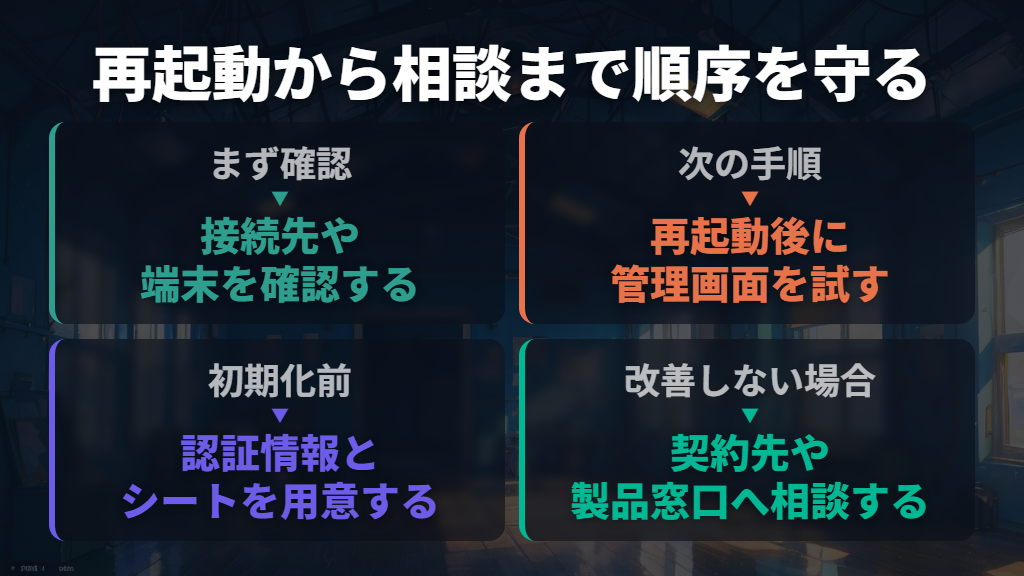
管理画面が開かない問題については、接続先や端末・ブラウザーなどを確認した後、ルーターの再起動を試す順序です。エレコムのFAQでは、ACアダプターを抜いて挿し直し、起動してから管理画面へアクセスするよう案内しています。それでも開けない場合に、リセットへ進みます。
リセットは接続設定を消して、購入直後の状態へ戻す操作です。 完了後は初期設定が必要になるため、PPPoEを使うなら認証情報、Wi-Fi接続や管理画面にはセットアップシートを用意してから取りかかりましょう。
エレコムのリセット手順では、電源が入った状態で背面のリセットボタンを先の細いもので押し続け、POWERランプが点滅したら離します。その後は約2分待ちます。リセット中にほかのランプが点灯・点滅することはありますが、途中で電源を切らないでください。
リセット自体が動作しない場合、公式FAQは故障の可能性を挙げています。また、WRC-X1500GS2-B/WRC-X1800GS2-B/WRC-X3000GS4-Bの案内では、リセットしても初期設定ができない・完了しない場合は故障案内へ進む流れです。
ここまで試して改善しなければ、同じ設定を繰り返すより、製品対応の窓口へ進みましょう。
相談先は、不明な点で分かれます。契約している回線方式がわからない場合はプロバイダーへ。ルーター側の手順を試しても改善しない場合は、エレコムのネットワーク製品の故障案内を確認します。
故障対応では、購入日・製品型番・購入店が記載されたレシートや納品書を用意します。保証期間は製品のパッケージやマニュアルなどで確認し、保証期間内または初期不良の場合は交換手続きの案内、保証期間を過ぎている場合は有償修理の案内へ進みます。
保証期間内に交換できる製品があるという案内なので、一律に無条件で交換されるとは考えず、対象製品の条件を確かめてください。
エレコムのルーターが初期設定で繋がらないときのまとめ
この記事のまとめです。
- まず型番を確認し、Wi-Fi・管理画面・回線設定のどこで止まっているかを分けます。
- 初期設定前の「インターネットなし」は、Wi-Fi接続そのものの失敗とは限りません。
- WRC-X1500GS2-B/WRC-X1800GS2-B/WRC-X3000GS4-Bの回線自動判別は約5〜10分待ちます。
- APモードの必要性と配線は、接続環境と対象機種の手順に合わせます。
- Wi-Fi用、管理画面用、PPPoE用のパスワードを取り違えないようにします。
- 管理画面が開かない場合は、セキュリティーWi-Fiに接続していればホームWi-Fiへ接続し直します。動作モードを確認し、別の端末・ブラウザーで管理画面が開けるかも試します。
- 回線設定エラーでは配線と契約方式を見直し、方式が不明ならプロバイダーへ確認します。
- PPPoE契約ではプロバイダーの認証情報を入力し、IDに「@」があれば後ろも含めます。
- 設定後はエレコムのWi-Fiへの接続状態と、ブラウザーで検索できるかを確かめます。
- リセットすると接続設定が消えます。再設定しても改善しなければ、購入証明を用意して故障対応を確認します。
参考にした情報
- WRC-X1500GS2-B/WRC-X1800GS2-B/WRC-X3000GS4-Bの初期設定手順
- WRC-X3000GS/WRC-X3000GSA かんたんセットアップ4の画面が表示されず初…
- 管理画面(設定画面)へのアクセス方法
- 回線設定エラーが表示された場合の対処法
- 【Windows】IPoE(IPv6)対応エレコムルーター全般 PPPoE設定方法
- ルーターのリセット手順
- WRC-X1500GS2-B/WRC-X1800GS2-B/WRC-X3000GS4-Bの設定画面から初期設定を…
- ルーター管理画面にアクセスできない場合の解決方法
- APモードで管理画面にアクセスする方法
- ネットワーク製品全般 弊社の機器が故障した場合のご案内
- WRC-X1500GS2-B/WRC-X1800GS2-B/WRC-X3000GS4-B 設定画面(管理画面)…
- GST2、GSV、GST、GSシリーズルーターのアクセスポイントモード設定手順