
ゲームだけでなく、仕事の入力にも使って困らない?
ゲーミングキーボードは普段使いでも十分なメリットがあり、入力機能は普通のキーボードと基本的に変わらないため、問題なく使用できるでしょう。テンキーをあまり使わず机上の広さを重視するならテンキーレス、数字入力の慣れを重視するならフルサイズが候補です。
ただ、普段使いで困らない操作感は、見た目だけでは判断しにくいもの。静音性と軸の選び方、キー荷重と静音仕様の違いに加え、接続方式や価格・在庫、保証期間も商品ごとに条件が異なります。この記事では、打鍵感からテンキー有無、サイズと対応環境の確認、公式サイトで見る購入条件まで順番に整理します。
- 普通のキーボードと基本的な入力機能は変わらず、普段使いにも十分なメリット
- 静音性は赤軸と静音赤軸の違い、疲れやすさは反発力とストロークで判断
- 数字入力が少なければテンキーレス、多ければフルサイズという選択軸
- 時期で変わる価格・在庫と、商品ごとに異なる保証期間の事前確認
ゲーミングキーボードを普段使いする前に操作感を確認する
- 普段使いで困らない操作感は入力機能と打鍵感で見る
- 静音性と軸の選び方は打鍵音が出る場所から考える
- キー荷重と静音仕様の違いは疲れにくさと反応位置も見る
- テンキー有無と作業しやすさは数字入力の頻度で分ける
普段使いで困らない操作感は入力機能と打鍵感で見る
仕事用の普通のキーボードから替えても、文字入力で困らない?
ゲーミングキーボードはゲーム専用に見えますが、入力機能は普通のキーボードと基本的に同じなので、普段の文字入力にも問題なく使用できるでしょう。ゲーム向けの機能が付いていても、文章作成で必要になる入力そのものが別物になるわけではありません。仕事用から乗り換えるときは、「ゲーム向けだから入力しづらいのでは」と構えすぎなくて大丈夫です。普段使いしやすい製品も多く、普段使いでも十分なメリットがあるとの報告があります。
そこで確認したいのが、機能の有無だけでなくキーを押したときの感触です。長時間の仕事では、一度押した印象よりも、入力を続けたときに指へどう感じるかが選択の分かれ目になります。打鍵感が軽いもの、とくに静電容量無接点方式は、長時間のキーボード操作でも疲労が溜まりにくいとされています。製品を探す際は、ロジクールGのゲーミングキーボード一覧で候補を見比べると、種類を整理しやすいでしょう。
普段使いでは、入力できるかどうかより、長時間続けられる打鍵感かを見て選ぶのが要点です。
最初からゲーム向けの機能だけで絞らず、普段入力する文章や作業を思い浮かべてください。基本の入力機能と打鍵感を分けて見ると、仕事にもゲームにも使う一台を選びやすくなります。

入力機能は心配しすぎず、毎日触れる打鍵感を丁寧に選びましょう。
静音性と軸の選び方は打鍵音が出る場所から考える
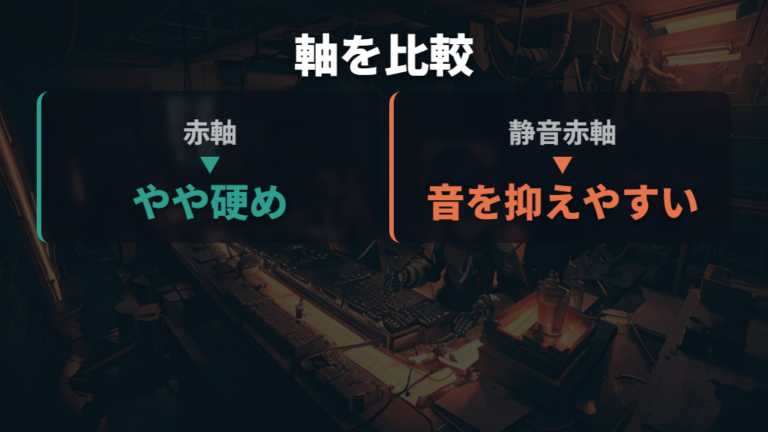
静音性を重視するときは、「ゲーミングキーボードだから音が大きい」とひとまとめにせず、軸を押したときの感触と音を分けて考えると選びやすくなります。在宅会議の近くで入力する場面や、夜間に作業する場面では、打鍵音が気になりやすいからです。
メカニカルキーボードらしい打ち心地には、キーを押した感覚とともに音を感じやすい仕様があります。一方、赤軸はクリック感がなく、押し込むにつれて徐々にスイッチが重くなるリニアなストロークで、静音向きという見方があります。さらに静音赤軸は、赤軸よりも静音性を高めた作りです。名前が似ていても、赤軸と静音赤軸は静音仕様の度合いが同じではありません。
普段使いでは、音だけでなくクリック感の有無も操作感に関わります。はっきりした打ち心地を求めるのか、音を抑える方向を優先するのかで、候補は変わるでしょう。静かな環境で使う時間が長いなら、静音赤軸は赤軸より静音性を上げた作りという違いが判断材料になります。
ただし、同じ条件で各モデルの打鍵音を横並びにした数値はここでは決められません。会議中、夜間、日中のどの場面で音を抑えたいのかを先に決め、製品名だけでなく軸の表記まで合わせて見るのが近道です。使う場所と軸の仕様をセットで考えると、静音性を求める理由から外れにくくなります。
キー荷重と静音仕様の違いは疲れにくさと反応位置も見る
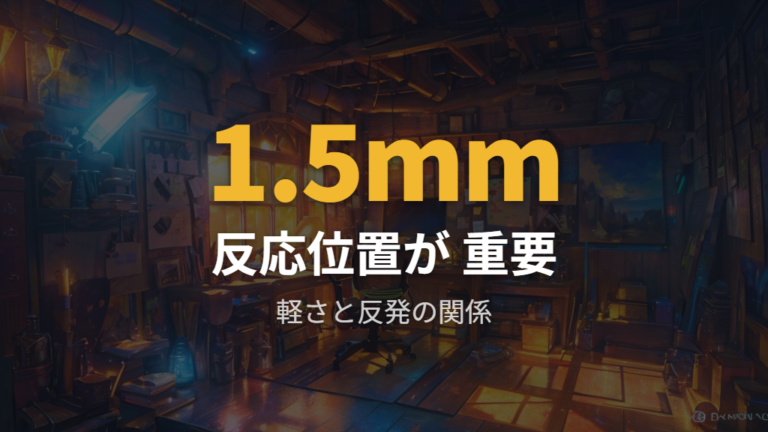
長時間入力で指が重く感じるなら、キー荷重という言葉だけで決めず、打鍵感と反応位置、ストロークを分けて見ます。軽い感触でも反応位置はモデル固有なので、同じ条件の数値として並べるのではなく、確認できる仕様例として捉えるのが自然です。
| 確認点 | 確認できる内容 |
|---|---|
| 打鍵感が軽いもの | 長時間のキーボード操作でも疲労が溜まりにくい |
| G913/G813の反応位置 | アクチュエーションポイントを1.5mmに設計 |
| 深いストロークの注意 | 慣れていないと指が疲れると感じる場合がある |
打鍵感が軽いもの、とくに静電容量無接点方式は長時間の使用に向き、仕事で操作が続く場合も疲労が溜まりにくいとされています。ただし、軽さだけで全製品の疲れにくさを決めることはできません。キーの反発力が強いモデルやストロークが深いモデルは、慣れていないと指が疲れると感じる場合があります。
反応位置の具体例では、G913/G813が軽いタッチでも高速入力できるよう、アクチュエーションポイントを1.5mmに設計しています。これは標準的なメカニカルキーボードより25%短いという同製品の仕様であり、ほかのゲーミングキーボードへ広げる数値ではありません。
普段使いでは、短時間触れた印象だけでなく、長く入力したときの指の感覚を基準にすると選択しやすくなります。反発力が強すぎないか、ストロークが深すぎないかも合わせて見ると、静音仕様の名前だけで選ぶより判断がぶれにくいでしょう。
テンキー有無と作業しやすさは数字入力の頻度で分ける
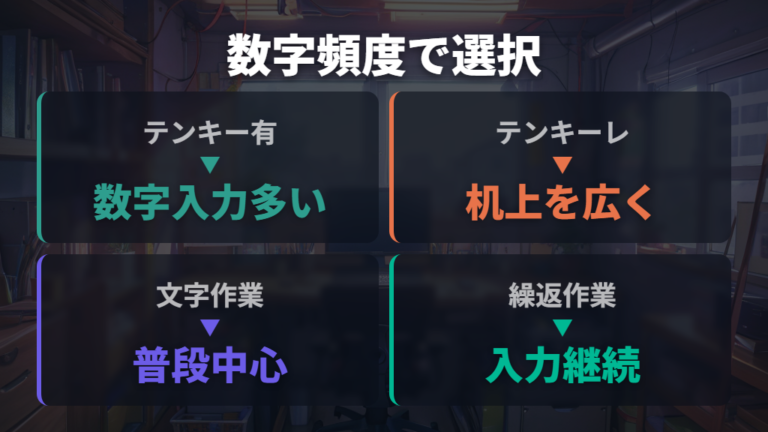
テンキーの有無は、キーボードの見た目や大きさだけでなく、数字を入力する頻度から決めると迷いにくくなります。普段の操作でテンキーをあまり使わないなら、テンキーレスを選ぶことで机上のスペースを有効活用できるとの報告があります。
テンキーレスでは、数字入力に使う部分が省かれるぶん、キーボードが占める範囲を抑えられます。マウスを置く場所との兼ね合いが気になる人にとって、テンキーレスでスペースを有効活用できる点は分かりやすい判断材料です。文章入力が中心で、テンキーを使う場面が少ないなら、この利点を生かしやすいでしょう。
数字入力の慣れを保ちたいならフルサイズ、テンキーをあまり使わないならテンキーレスが候補です。
反対に、数字を入力するときにテンキーでの操作へ慣れているなら、フルサイズのゲーミングキーボードが向いています。表計算や会計入力のように数字を繰り返し扱う場面では、普段の入力方法を変えずに済むことが大切です。省スペースだけを優先してテンキーレスへ替えると、数字入力の操作感が希望とずれるかもしれません。
仕事で同じ操作を繰り返す場合は、マクロ機能も役立つとの指摘もあります。ただし、テンキーとマクロは役割が異なります。数字を打つ習慣を保つ話と、同じ操作を繰り返す話を混ぜず、自分の作業でどちらの比重が大きいかを考えてください。机上の広さと数字入力のしやすさを並べれば、サイズだけを見ていたときより候補を絞りやすくなります。
普段使いするゲーミングキーボードはサイズと購入条件を確認する
- サイズと対応環境の確認はテンキーレスと接続方式を分ける
- 候補モデルの種類と特徴は公式ページの型番で絞る
- 価格と保証条件の見方は現在価格と発売時価格を混ぜない
- 販売終了モデルの見分け方は在庫表示と公式情報を分ける
サイズと対応環境の確認はテンキーレスと接続方式を分ける
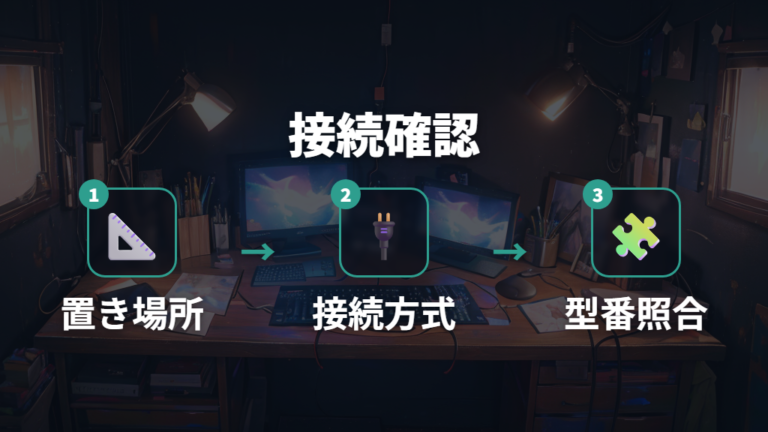
一台をゲーム用PCと仕事用PCで使いたい場合は、本体サイズと接続方式を別々に確認します。テンキーレスだから無線、フルサイズだから有線と決まるわけではありません。ロジクールのキーボードにはワイヤレスと有線接続のモデルがあるため、置ける大きさを決めたあとに接続方法を見ていくと整理しやすくなります。
テンキーレスの例では、日本向けのG913 TKL(公式ページ内でG915 TKL表記が出る箇所があります)は、マウスを動かすスペースを広く取るためにテンキーを省いたコンパクトな設計です。ワイヤレス接続ではLIGHTSPEEDとBluetooth 5.0を本体上部のボタンで切り替えられます。接続方式の全体は、候補モデルごとの公式仕様で確認してください。サイズと接続方式は別の条件として見ることが大切です。
置き場所、テンキーの必要性、使うPCとの接続方式を一つの候補ごとに照合しましょう。
型番・仕様を照合するための掲載モデル例として、ロジクール G913 TKL G913-TKL-TCBK ゲーミングキーボードがあります。掲載商品は販売状況が変わるため、購入前にメーカーや販売店の表示を確認してください。

もう一つの掲載モデル例が、エレコム TK-GK20TBK メカニカルゲーミングキーボードです。ここで挙げるカードは仕様照合の入口であり、接続方式や対応環境を同じだとみなすものではありません。

複数のPCで使うなら、無線か有線かという大枠だけでなく、候補の正式な型番に対応する仕様を見ることが重要です。G913 TKLの切り替え仕様を別モデルへ移さず、一台ずつ条件を合わせれば、サイズは合うのに接続できないという選び方のずれを避けやすくなります。
候補モデルの種類と特徴は公式ページの型番で絞る
候補が多すぎて、どの型番から比べればよいのか迷います。
ゲーミングキーボードは、高機能なものからコスパに優れたものまでラインナップが豊富です。そこで、シリーズ名だけで眺め続けるより、欲しい条件を一つ決めてから公式ページの型番へ絞ると比較しやすくなります。机上のスペースを優先するのか、複数の接続方式が欲しいのかを先に分けるイメージです。
具体例として、G913 TKLはテンキーを省いたコンパクトな設計で、マウスを動かすためのスペースを取りやすくしています。また、ワイヤレス接続ではLIGHTSPEEDとBluetooth 5.0を本体上部のボタンで切り替えられます。接続方式の全体は、候補モデルごとの公式仕様で確認してください。この特徴はG913 TKLについての内容なので、似た名前や同じブランドの別型番にも当てはまると決めずに見てください。
「高機能かコスパか」だけでは候補が広いままです。テンキーレス設計と接続方式のように、自分の普段使いに直結する項目を型番ごとに照合すると、必要な特徴が見えやすくなります。外観が似ていても、型番が違えば同じ仕様とは限りません。候補モデルの種類と特徴を探すときは、製品名の印象より、正式な型番に結び付いた内容を軸にしましょう。
まず欲しい条件を一つ決め、正式な型番で候補を狭めるとすっきりします。
価格と保証条件の見方は現在価格と発売時価格を混ぜない

購入時は、目に入った金額だけで決めず、その価格がいつ、どの販売元で示されたものかを切り分けます。価格・在庫・販売元・軸の種類は時期によって変わるとの報告があるため、以前の価格と購入時の表示を同じ条件として比べないことが大切です。
発売時価格を見つけても、それが現在価格を示すとは限りません。反対に、セール中の表示だけを見ても、ほかの時期や販売元で同じ金額になるとは決められないでしょう。候補を比べる際は、購入時点の価格・在庫・販売元・軸の種類を一まとまりで見ると、価格だけが独り歩きしにくくなります。
購入画面の価格と販売元を見たうえで、保証期間は保証書または公式サイトで確認してください。
保証期間は商品ごとに異なります。安く買えるかだけでなく、その商品の保証期間がどうなっているかも購入条件の一部です。保証期間が分からないまま、別モデルの条件を当てはめないようにしましょう。
現在価格と保証は別項目ですが、どちらも正式な商品と型番に結び付けて確認することで、古い価格や別商品の保証を混ぜずに判断できます。
販売終了モデルの見分け方は在庫表示と公式情報を分ける
古い記事で見つけた型番は、まだ販売中の商品なのでしょうか?
販売店に在庫表示があることと、メーカー側で販売中と扱われていることは、同じ意味としてまとめないほうが分かりやすいです。価格・在庫・販売元・軸の種類は時期によって変わるとの指摘もあります。古い記事で見た型番を探すときは、まず型番が一致しているかを見て、販売店の表示と公式情報を別々に扱います。
販売店の表示とメーカー側の公式情報は、同じ意味としてまとめずに確認します。在庫表示は購入先の状態、公式情報は型番の確認先として分けると、見えている情報の役割を混同しにくくなります。古い記事で見た型番は、商品名の雰囲気だけで判断せず、正式な型番を基準に照合するのが近道です。
販売店では価格・在庫・販売元・軸を、公式サイトでは型番と保証期間をまとめて確認してください。
保証期間も商品によって異なります。古い型番を候補に残すなら、保証書や公式サイトで期間を見ることが購入後の判断にもつながります。販売中かどうかと保証期間は別の条件なので、在庫があるという理由だけで保証も同じだとは考えないようにしましょう。
「在庫あり」だけで決めず、型番を軸に公式情報と分けて見ましょう。
よくある質問
- ゲーミングキーボードは仕事の文字入力にも使えますか?
-
入力機能は普通のキーボードと基本的に変わらないため、仕事や日常の文字入力にも問題なく使用できるでしょう。普段使いでは、ゲーム向け機能の多さだけでなく、長く触れて負担に感じにくい打鍵感も判断材料にしてください。
- 普段使いならテンキーレスとフルサイズのどちらがよいですか?
-
テンキーをあまり使わず机上のスペースを広く取りたいならテンキーレス、数字をテンキーで入力する操作に慣れているならフルサイズが候補です。どちらが合うかは、普段の数字入力の頻度から分けると考えやすくなります。
- 静音性を重視する場合はどの軸を見ればよいですか?
-
赤軸はクリック感がなく、徐々に重くなるリニアなストロークで静音向きです。静音赤軸は赤軸よりも静音性を高めた作りなので、名前を同じものとして扱わず、候補の軸表記まで見分けましょう。
- 価格と保証は購入前にどう見ればよいですか?
-
価格・在庫・販売元・軸の種類は時期によって変わります。以前の価格と購入時の価格を混ぜず、保証期間は商品ごとに保証書や公式サイトで確認すると、別モデルの条件を取り違えにくくなります。
普段使いできるゲーミングキーボード選びのまとめ
この記事のまとめです。
- ゲーミングキーボードは普段使いにも十分なメリットがある選択肢
- 普通のキーボードと基本的な入力機能は変わらず、問題なく使用可能
- 長時間入力では機能の多さよりも毎日触れる打鍵感が判断材料
- 赤軸はクリック感のないリニアなストロークで静音向きの仕様
- 静音赤軸は赤軸よりもさらに静音性を高めた作りという違い
- 反発力が強いキーや深いストロークで指が疲れる可能性
- テンキーを使わない人は机上のスペースを生かせるテンキーレス
- 数字をテンキーで入力する習慣がある人に合うフルサイズ
- 繰り返す仕事の操作に役立つ場合があるマクロ機能
- 本体サイズとは別に整理したい無線・有線などの接続方式
- 時期によって変わる価格・在庫・販売元・軸の種類
- 商品ごとに異なり、保証書や公式サイトで見る保証期間
ゲーミングキーボードを普段使いするなら、最初に「テンキーを使う頻度」を一つだけ整理してみてください。数字入力を優先するならフルサイズ、机上のスペースを優先するならテンキーレスへ候補を分けられます。そのうえで打鍵感と接続方式を照合し、購入時の価格・在庫・保証期間まで見れば、自分の作業に合う一台を選びやすくなります。