
デスクトップPCにモバイルモニターって、ちゃんと使えるのかな?
モバイルモニターはノートPC用のイメージが強いので、デスクトップPCで使えるのか迷いますよね。机が狭いと、普通のサブモニターを置く余裕はないけれど、資料やチャットを横に出したい場面はけっこうあります。
私も在宅作業のデスクで、モバイルモニターをサブ画面にできないか何度も考えました。最初に迷ったのは、USB-Cだけでつながるのか、HDMIと給電を分ける必要があるのかという点です。さらに、サイズと解像度の選び方を外すと、置けても文字が読みにくかったり、画面位置が低くて肩まわりがつらくなったりします。
この記事では、モバイルモニターをデスクトップPCにつなぐ前に見たい接続方法、端子と給電方式の確認ポイント、据え置きモニターとの違いを整理します。あわせて、疲れにくい画面位置と姿勢、目の疲れを抑える使い方まで、私が机まわりを見直す感覚で順番に見ていきます。
- デスクトップPC接続はUSB-C映像出力、HDMI入力、DisplayPort変換の確認から
- 給電方式と端子位置の確認不足による配線ストレス
- サイズと解像度は据え置き利用か持ち運び利用で判断
- 疲れにくい設置は高さ調整、上下配置、休憩習慣の組み合わせ
デスクトップPCでモバイルモニターを実用化する接続と選び方
- デスクトップPCで使える接続方法はUSB-C・HDMI・DisplayPortを確認する
- 端子と給電方式の確認ポイントを購入前に順番に見る
- USB-C映像出力の注意点は端子形状だけで判断しないこと
- サイズと解像度の選び方は据え置きか持ち運びかで変える
- 据え置き利用に向くモデルは端子・スタンド・重量で絞る
デスクトップPCで使える接続方法はUSB-C・HDMI・DisplayPortを確認する
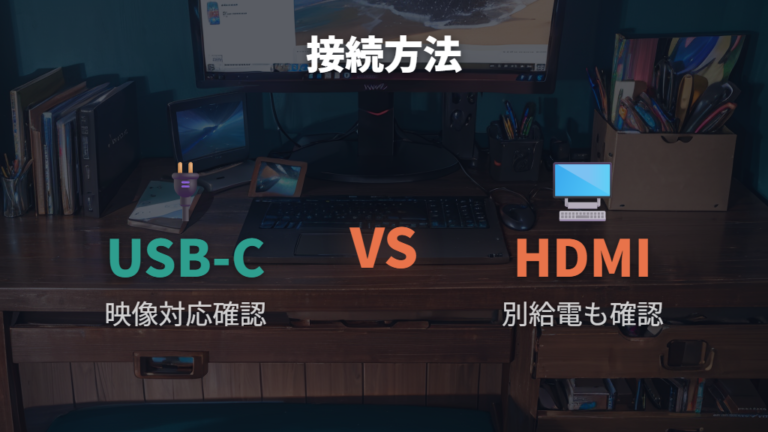
デスクトップPCでモバイルモニターを使うとき、私が最初に見るのは本体側の端子です。ノートPCならUSB-Cケーブル1本で映像と給電まで済むことがありますが、デスクトップPCでは同じ感覚で考えるとつまずきやすいんですよね。背面のUSB-Cで映像を出せるか、GPU側のHDMIやDisplayPortから出すのか、変換アダプタや別電源が必要かを先に分けて考えます。
私の場合、デスク下にもぐってPC背面を見たときに、USB-C端子の有無だけで判断しないようにしました。端子があっても映像が出るとは限らないので、PC側の仕様とモニター側の入力を見比べます。購入前に全体像をつかむなら、アイ・オー・データのモバイルモニター選び方ガイドのように、サイズや接続方法をまとめて見られる情報から入ると整理しやすいです。
GeChic On-Lap M505E モバイルモニターのように、HDMI入力とUSB Type-C(DP Alt Mode)入力を持つモデルを候補に入れたら、私はまず映像入力と給電方法を確認します。GeChic公式仕様ではHDMI、USB Type-C(DP1.2)、DC INが分かれているので、USB-C映像入力とDC IN給電を取り違えないように見たいところです。USB-C端子があってもPD給電まで任せられるとは限らないため、PC側や接続方法によっては映像と電源を別に取る形になり、ケーブルが1本か2本かで机上の見た目も扱いやすさも変わります。

モバイルモニターをデスクトップPCで使うなら、USB-Cだけで済む前提にしないのが私の感覚です。HDMI接続なら考えやすい一方、電源ケーブルが別に増えます。GPUにDisplayPortしか空きがなく、モニター側がHDMI入力ならDP→HDMI変換アダプタや変換ケーブルを使い、給電はUSBやACアダプタで別に取る形が基本です。モニター側がUSB-C映像入力だけの場合は、DisplayPort信号をUSB-C映像入力へ渡せるタイプのアダプタに加えて、モニターへ電力を入れられる仕様かを確認したいところ。ここを曖昧にすると、届いてから「映らない」「配線が思ったより多い」と感じやすくなります。
端子と給電方式の確認ポイントを購入前に順番に見る
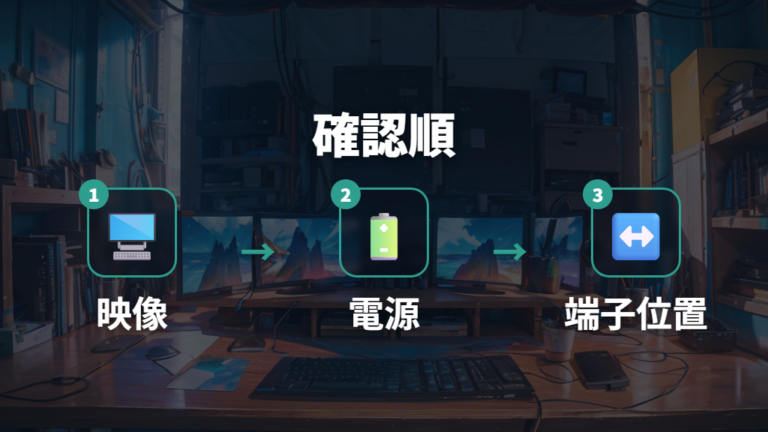
端子と給電方式は、商品ページを流し読みすると見落としやすいところです。私も以前は画面サイズと価格を先に見ていましたが、デスクトップPCで使うなら、映像入力と電源の取り方を先に確認したほうが失敗しにくいと感じました。
ASUS ZenScreen MB16QHG ポータブルモニターのように、USB-C(DP Alt Mode)とHDMI入力を備えるモデルを候補にしたら、私は製品ページで端子、給電方式、スタンドまわりを同じ順番で見ます。ASUS公式仕様ではUSB-C×2(DP Alt Mode)とHDMI 2.0が確認できるので、USB-C映像出力がないデスクトップPCではHDMI接続+給電の組み合わせを先に考えやすいです。スペック名だけで決めず、実際に自分のPCと机に置いた場面まで想像するのが大事ですね。

1. PC側にUSB-C映像出力、HDMI出力、DisplayPort出力があるか確認する
2. モニター側の入力端子がPC側の出力と合うか見る
3. USB-C給電で足りるか、別電源が必要かを確認する
4. ノートPCやスマホ連携もするなら、PDパススルー対応の有無を見る
5. 端子位置が背面配線や縦置きの邪魔にならないか見る
先に映像、次に電源、最後に端子位置を見ると判断がぶれにくいです。
私が特に気にするのは、端子位置です。スペック上はつながっても、ケーブルが横に飛び出すと机の上で思ったより邪魔になります。デスクトップPCは本体が床下や机の奥にあることも多いので、短いケーブルで届くか、電源をどこから取るかも一緒に見ておきたいところ。映像と給電を別々に考えるだけで、購入前の不安はかなり減ります。
USB-C映像出力の注意点は端子形状だけで判断しないこと
USB-C端子があれば、モバイルモニターはそのまま映るんじゃないの?
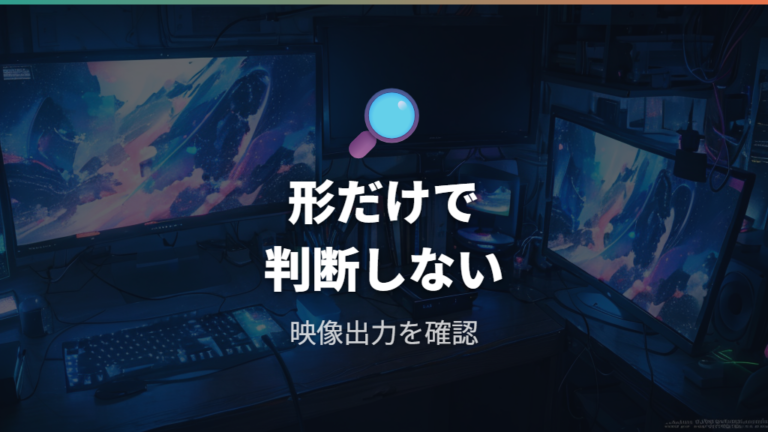
ここは私も最初に勘違いしやすいと感じた部分です。USB-Cは形が同じでも、映像出力に対応しているかどうかは別の話になります。モバイルモニター側がUSB-C入力に対応していても、デスクトップPC側のUSB-CがDisplayPort Alternate Modeに対応していないと、ケーブルを挿しても画面が出ないことがあります。マザーボード背面のUSB-Cはデータ用だけのこともありますし、GPU側にUSB-C端子がある場合は映像出力として使えるか仕様確認が必要です。
USB-C端子は形だけで判断せず、映像出力対応の有無を仕様で確認してください。
私なら、まずPC側の仕様を見て、USB-Cで映像を出せるかを確認します。判断しにくいときは、GPUのHDMIやDisplayPortから映像を出し、USBで給電する構成も考えます。少しケーブルは増えますが、HDMI入力のあるモバイルモニターなら、デスクトップPCとの組み合わせを組み立てやすいです。
端子まわりで大事なのは、USB-Cという形と映像出力対応を分けて考えること。映らない原因を切り分けるには、PC側、モニター側、ケーブルの順番で見るほうが落ち着いて確認できます。USB-C映像出力にこだわりすぎず、HDMI接続やDisplayPort変換も含めて考えると選べるモデルの幅も見やすくなります。

USB-Cは便利ですが、映像対応かどうかを先に見ておくと安心です。
サイズと解像度の選び方は据え置きか持ち運びかで変える
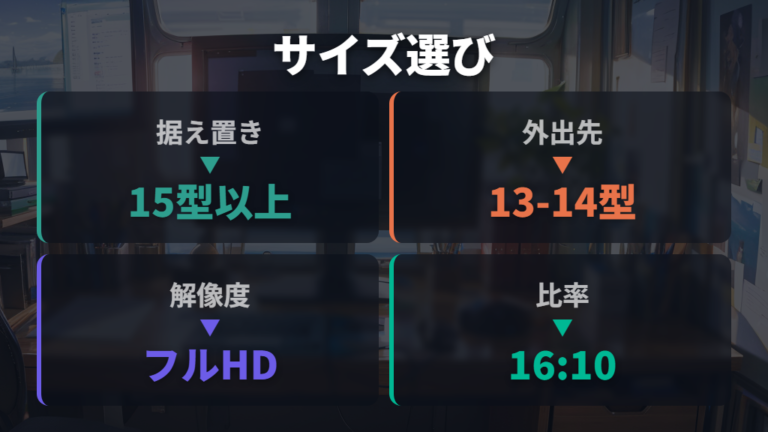
サイズと解像度は、据え置きか持ち運びかで見方が変わります。私なら置きっぱなしなら文字の読みやすさを優先します。
| 対象 | サイズ | 解像度 | 補足 |
|---|---|---|---|
| 据え置き利用の目安 | 15インチ以上が候補になりやすい | 多くの事務作業ならフルHD(1920×1080)も実用的 | テレワークで据え置き利用がメインなら作業効率アップにつながりやすい |
| 外出先利用の目安 | 13〜14インチも候補 | – | 狭い場所でも設置しやすく、持ち運び負担も少なめ |
| 私の使用感 | 15〜16インチ前後 | フルHD(1920×1080)は実用的。文字精細さ重視ならWQXGA/4Kも検討。ただし小型4KはOSの表示倍率調整前提になりやすい | 13インチはやや小さく、17インチ以上は邪魔になりやすい |
| LG gram +view 16MR70 | 16インチ | WQXGA | 4Kより作業領域と文字サイズのバランスを取りやすい16:10、ノングレア、IPS、本体0.67kg・カバー装着時0.92kg |
私がデスクトップPCの横に置くなら、15インチ以上を候補にしやすいです。資料やチャットを長く見るなら、小さすぎる画面は窮屈に感じます。外でも使うなら13〜14インチの置きやすさが効きます。ただし、見やすいサイズは視力、用途、OSの表示倍率、作業距離で変わるので、数字はあくまで目安として見ています。
LG gram +view 16MR70 モバイルモニターは、表の通り16インチ、WQXGA、16:10、ノングレア、IPS、本体0.67kg・カバー装着時0.92kgです。LG公式仕様でもUSB Type-C×2(DP Alt Mode)接続が前提で、HDMI端子はありません。据え置き寄りの比較軸にしやすいですが、デスクトップPC側のUSB-C映像出力対応と給電条件は必ず見たいところです。

JAPANNEXT JN-MD-IPST156U モバイルモニターも、サイズ、解像度、端子、スタンドを同じ目線で確認したいモデルです。JAPANNEXT公式ページでは15.6インチ4K、USB Type-C×2、miniHDMI 2.0、タッチ対応が特徴として挙げられています。4Kは精細ですが、15.6インチでは表示倍率を上げて使う前提になりやすいので、作業領域の広さより文字の見やすさを実機やレビューで確認したいです。机に常設するならサイズと解像度を同時に見るのが、私に合っていました。

据え置き利用に向くモデルは端子・スタンド・重量で絞る
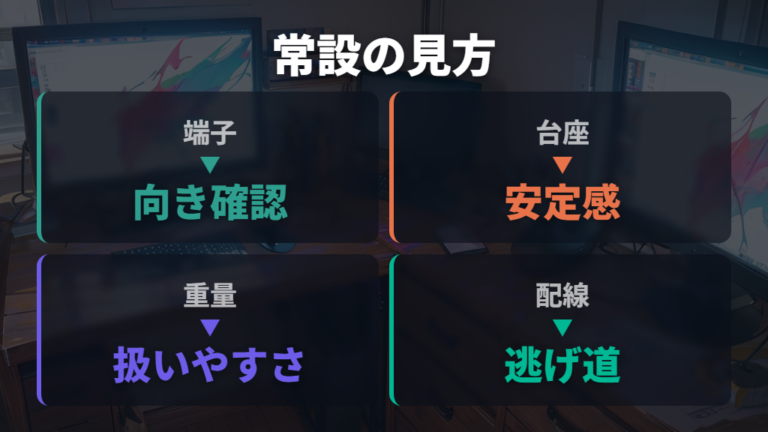
据え置き利用に向くモバイルモニターを選ぶなら、私は画面そのものより先に、端子、スタンド、重量を見ます。毎日デスクに置きっぱなしにするなら、薄さや軽さだけでなく、ケーブルが自然に逃がせるか、角度を調整しやすいかがかなり大事です。
据え置き前提なら、端子の向き、スタンドの安定感、重量の扱いやすさを一緒に見ます。
アイ・オー・データ EX-YC162H-F モバイルモニターは、据え置き用の候補として見るときに、まず端子まわりとスタンドを確認したいモデルです。画面を置く場所だけでなく、ケーブルの逃げ道まで一緒に考えると現実的に判断できます。

アイ・オー・データ EX-YC172A-F モバイルモニターのようにサイズ感が変わる候補では、机の奥行きとサブ画面としての存在感を見ます。大きいほど見やすく感じやすい一方、近すぎると視線移動や圧迫感が出ることもあります。

MSI PRO MP161 E2 モバイルモニターも、USB Type-Cとmini HDMIの両方に対応する候補として、重量と設置の安定感を見たいところです。持ち運び前提なら軽さ、据え置き前提なら倒れにくさや角度の合わせやすさが気になります。

私の感覚では、毎日置くならスタンドまわりの扱いやすさが満足度に直結します。スペック表で端子を見て、商品画像でケーブルの出方を想像し、最後に自分の机の幅と奥行きに置けるかを確認してください。
デスクトップPCのモバイルモニター環境を快適にする設置と疲労対策
- 据え置きモニターとの違いは省スペース性と画面の広さに出る
- 疲れにくい画面位置と姿勢は高さ調整と上下配置で作る
- 目の疲れを抑える使い方は休憩とまばたきを習慣にする
- 据え置き利用に向くモデルでもメイン画面にしていい?
- デスクトップPCで使える接続方法を安定させる配線の考え方
据え置きモニターとの違いは省スペース性と画面の広さに出る
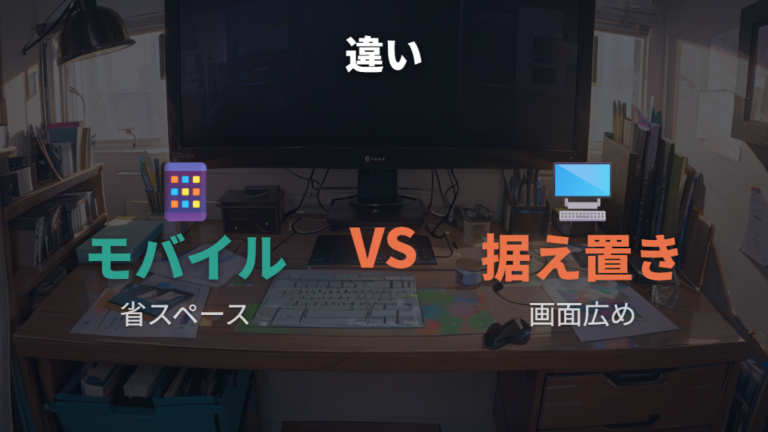
据え置きモニターとモバイルモニターは、どちらが上というより、机の広さと使い方で合う場面が変わります。私のように机上をすっきり保ちたい人ほど、この違いを先に見ておくと選びやすいです。
| 比較項目 | モバイルモニター | 据え置きモニター |
|---|---|---|
| サイズ | 13.3型や15.6型の小型・軽量モデルが多い | 21.5〜27型帯など、用途に合わせて選びやすい |
| 設置性 | 薄く軽く、狭い机や一時設置に向く | 常設前提で広い作業スペースを確保しやすい |
| 高さ調整 | 単体では高さ調整が課題になりやすい | 高さ調整付きスタンドを選びやすい |
| 反射対策 | ノングレアなら反射を抑えやすい | 表面処理は製品によって選ぶ |
私が24インチ以上のサブモニターを置けない机で考えるなら、モバイルモニターはかなり現実的です。13.3型や15.6型なら、使うときだけ出して、不要なときは片づけやすいというレビューも見ます。チャット、資料、音楽アプリの表示など、補助画面に割り切るなら便利に使えます。
ただし、作業領域の広さでは21.5〜27型帯の据え置きモニターが見やすい場面もあります。用途次第では21.5〜23.8型あたりを選ぶ人も多く、表計算や複数ウィンドウを広げる用途では、モバイルモニターの小ささが気になることもあるんですよね。狭い机で補助表示に使うならモバイルモニター、広い作業面が欲しいなら据え置きモニター、という分け方が私にはしっくりきます。
もうひとつ気にしたいのが高さです。モバイルモニターは単体だと低くなりやすいので、長時間見るなら目線とのズレを調整してください。ノングレアなら反射を抑えやすいですが、置く位置や照明の映り込みも一緒に見たいところです。
疲れにくい画面位置と姿勢は高さ調整と上下配置で作る
モバイルモニターをデスクトップPCの横にただ置くだけだと、首を左右に振る量が増えて疲れやすく感じることがあります。OSHAのワークステーション目安でも、画面上部を目線と同じか少し下に置く考え方が示されています。私の場合、サブ画面を「横に増やす」より、メイン画面の上か下に寄せて視線移動を小さくするほうが楽な日もありました。
疲れにくさを考えるなら、画面を増やす前に高さと視線移動の少なさを見ます。
下置きにすると、メイン画面を見ながら手元に近い位置でチャットや資料を確認しやすい一方、視線が下がりすぎると背中が丸まりやすくなります。上置きは机の横幅を取りにくい反面、高すぎると首を反らす姿勢になりやすいです。上下配置が楽かどうかは個人差が大きいので、上置き・下置きのどちらも短時間で試し、首や肩に違和感が出にくいほうを選ぶのが慎重です。
ただ、モバイルモニターはスタンドだけだと画面が低くなりやすいです。私はノートPCスタンドやモニター台のような考え方で、目線が落ちすぎない位置を探します。画面位置が低いまま長時間見る状態は、肩や首のつらさにつながりやすいと感じました。
高さ調整で見るポイントは、メイン画面との段差と視線の移動量です。サブ画面を頻繁に見るなら近い位置へ、たまに確認するだけなら少し離しても構いません。姿勢には個人差があるので、首の伸展や視線低下で肩こり、首の違和感が続く場合は整形外科など専門家に相談してください。私も「見た目がきれい」だけで置くより、体が楽な配置を優先するようになりました。
画面を増やした日ほど、私は椅子の位置も少し直します。背中を丸めてのぞき込む形になるなら、モニター側ではなく座る位置から見直すほうが楽でした。
目の疲れを抑える使い方は休憩とまばたきを習慣にする
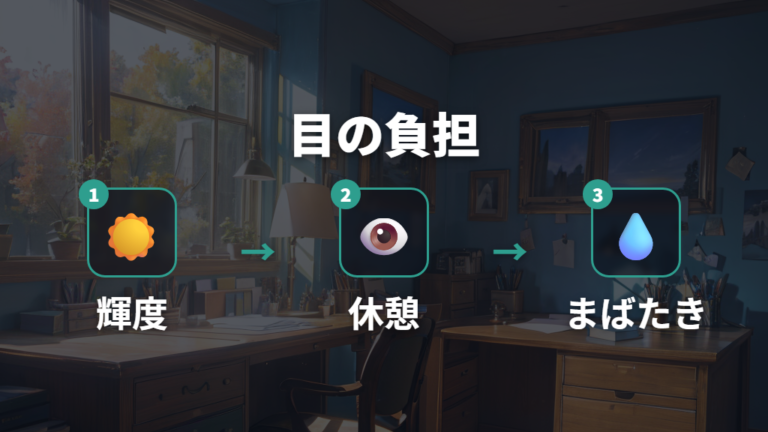
モバイルモニターを足すと、画面を見る時間も視線移動も増えます。私が長時間作業で気をつけているのは、画面そのものの性能だけに頼らず、休憩、輝度、反射、乾燥対策をセットで見ることです。
目の疲れは、その日の体調や部屋の明るさでも変わります。だから私は、作業前に画面の明るさを合わせ、映り込みが気になる角度を避けてから使い始めます。ノングレアでも照明の位置によって見え方は変わるので、机に置いてから微調整する感覚が大事ですね。
サブ画面は便利ですが、表示できる情報が増えるぶん、目を休ませるきっかけも減りがちです。私は通知や資料を出しっぱなしにすると見続けてしまうので、区切りを作る意識を持つようにしています。
1. 画面の輝度を部屋の明るさに合わせる
2. 照明や窓の反射が入りにくい角度にする
3. 作業の区切りで画面から目を離す
4. 意識してまばたきを増やす
5. 乾燥や違和感が続く日は作業環境を見直す
休憩、まばたき、反射対策を同時に見ると、目の負担を抑えやすくなります。
私の場合、休憩とまばたきを習慣にするだけでも、画面を増やしたときのしんどさが変わりました。目の疲れは我慢して作業を続けるより、早めに区切ったほうが後半の集中も保ちやすいです。症状が続く場合や見え方に不安がある場合は、最終的な判断は眼科など適切な専門家にご相談ください。
据え置き利用に向くモデルでもメイン画面にしていい?
机が狭いなら、モバイルモニターをメイン画面にしても大丈夫?
省スペース目的なら、モバイルモニターをメイン画面として考えたくなる気持ちはよくわかります。私も机を広く使いたくて、通常の据え置きモニターを減らせないか考えたことがあります。ただ、デスクトップPCのメイン画面にするなら、サブ画面として使うときより確認したい点が増えます。
まず気になるのは画面サイズです。モバイルモニターは省スペースですが、メイン画面として長時間作業するには、文字の大きさやウィンドウの置き場が窮屈に感じることがあります。さらに、起動時の表示や設定画面を扱う場面でも、接続が安定している構成にしておきたいですね。
私なら、メイン画面にする前にHDMI接続や給電の取り方を固定し、毎回同じ状態で起動できるかを見ます。スタンドだけで低くなる場合は、台やアーム的な工夫で高さ調整も考えます。メイン画面化は省スペース性と見やすさの交換になりやすいので、作業時間が長い人ほど慎重に試してください。
まずは短い作業時間で試し、窮屈さが残るならサブ画面運用に戻すくらいの温度感が合います。
メイン化はできますが、長時間作業なら見やすさと高さを先に確認したいです。
デスクトップPCで使える接続方法を安定させる配線の考え方
デスクトップPCでモバイルモニターを安定して使うなら、接続方法だけでなく配線の通し方まで考えたいところです。私の机では、画面が映ることよりも、ケーブルが毎日邪魔にならないことのほうが満足度に効きました。
特にサブ画面は、少し位置を動かすだけでケーブルのたるみ方が変わります。置き場所を固定する前に、普段のキーボードやマウスの動きと干渉しないか見ておきたいですね。
HDMIやDisplayPort変換とUSB給電を分ける場合は、映像ケーブルと電源ケーブルの逃げ道を先に決めます。
HDMIやDisplayPort変換で映像を出してUSBで給電する構成は、デスクトップPCでは考えやすい形です。DisplayPortしか空きがない場合も、モニター側がHDMI入力ならDP→HDMI、USB-C映像入力なら給電も扱えるDP→USB-C系アダプタというように、入力端子に合わせて分けて考えます。ただし、ケーブルが2本になるので、モニターの横から手前に垂れると一気に机が散らかって見えます。私は背面配線に寄せられるか、PC本体や電源タップまで無理なく届くかを見ます。
縦置きで使う場合も注意が必要です。端子の向きによっては、ケーブルが下に逃げず横に出てしまい、見た目も取り回しも悪くなります。L字のような向きを変える考え方もありますが、まずは製品画像で端子位置を確認してください。
接続方法は配線込みで選ぶのが、私の失敗からの結論です。USB-Cケーブル1本で済めば机上はかなりスッキリしますが、PC側の映像出力対応が前提になります。HDMIやDisplayPort変換と給電を分けるなら、ケーブルを隠す、束ねる、背面に逃がすところまで想像しておくと、使い始めてからのストレスが減ります。
よくある質問
- モバイルモニターはデスクトップPCでも使えますか?
-
使えます。PC側にUSB-C映像出力、HDMI出力、DisplayPort出力があり、モバイルモニター側の入力端子や変換アダプタと合えばサブ画面として使いやすいです。給電が別になる場合もあるので、電源の取り方まで確認してください。
- USB-C端子があればケーブル1本で映りますか?
-
端子の形だけでは判断できません。PC側のUSB-CがDisplayPort Alternate Modeなど映像出力に対応しているかを見る必要があります。マザーボード背面かGPU側の端子かでも挙動が変わるので、対応が曖昧ならHDMI入力やDisplayPort変換と別給電の構成も考えやすいです。
- デスクトップPC用なら何インチくらいが使いやすいですか?
-
据え置き利用が中心なら15インチ以上が候補になりやすいです。外出先でも使うなら13〜14インチの設置しやすさも魅力です。私なら、机の幅、作業距離、文字の読みやすさを見て決めます。
- モバイルモニターをメイン画面にしても大丈夫ですか?
-
省スペース目的なら検討できますが、画面サイズ、接続の安定性、高さ調整を先に見たいです。長時間作業では、通常の据え置きモニターより窮屈に感じる場面もあります。
モバイルモニターをデスクトップPCで使うためのまとめ
この記事のまとめです。
- デスクトップPCでも実用的なサブ画面になるモバイルモニター
- USB-C接続はPC側の映像出力対応確認が出発点
- HDMIやDisplayPort変換では映像と給電を分けて考える必要
- USB Type-Cケーブル1本運用は対応機器同士で成立
- 購入前に見たい映像入力、電源、端子位置の順番
- 据え置き利用なら15インチ以上が候補になりやすい画面サイズ
- 外出先利用なら13〜14インチも候補になる設置しやすさ
- 据え置きモデル選びで見たいスタンド、重量、配線
- 通常モニターとの差が出やすい省スペース性と画面の広さ
- 疲れにくい環境づくりに必要な高さ調整と個人差に合わせた上下配置
- 目の疲れ対策として考えたい休憩、まばたき、反射対策
- メイン画面化では画面サイズと接続安定性の確認
モバイルモニターをデスクトップPCで使うなら、私は「映るか」だけでなく「毎日置いて楽か」まで見たいです。狭い机でも補助画面を増やせるのは魅力ですが、端子と給電を曖昧にしたまま選ぶと、配線で悩みやすくなります。
私が選ぶ前に確認するのは、PC側のUSB-CがDisplayPort Alternate Mode対応か、HDMIやDisplayPort変換でつなぐときに電源をどこから取るか、そしてスタンドで高さを出せるかです。サイズは据え置き中心なら15インチ以上、持ち運び中心なら13〜14インチも候補という見方にすると、自分の使い方へ寄せやすくなります。
モバイルモニターは、通常の据え置きモニターの代わりというより、机に合わせて足せる柔らかいサブ画面だと感じています。見た目をすっきりさせたい人ほど、ケーブルの逃げ道、反射、休憩の取り方まで含めて整えると、作業中の小さなストレスを減らしやすいです。
最後は、あなたのデスクで何を表示したいかを先に決めてください。チャットや資料確認なら省スペース性が活きますし、長時間のメイン作業なら画面の広さと高さ調整をより重く見たいところです。快適さと見た目のバランスで選ぶと、デスク全体の満足度も上がります。