
PS5をデュアルモニターで使いたいんだけど、どうやるの?そもそもできるの?
楽デスク管理人のパソコです。
デスクワーク歴20年、モニターだけでも数え切れないほど試してきた私が、PS5 デュアルモニター環境の作り方について自分の経験も交えてお話しします。
PS5をデュアルモニター環境に組み込もうとして、「繋いだのに片方の画面が真っ暗になった」「音が出ない」「そもそもPS5ってデュアルモニター対応してるの?」と詰まった経験がある方は多いはずです。私も最初は同じ疑問で何時間も悩みました。
この記事では、PS5 デュアルモニターの仕組みと実際の接続手順から、モニター選びの基準・120Hz設定・排熱対策まで、自分が試してきた内容をもとに整理してお伝えします。「PS5をデスクに置いてPCと一緒に使いたい」という方は、ぜひ最後まで読んでみてください。
- PS5はデュアルモニターをネイティブにサポートしていないが、HDMI分配器や切替器を使えば2画面環境を構築できる
- 1枚でゲームをプレイしながら、もう1枚で攻略情報や動画を確認するという使い方が実用的
- PS5で120Hzを引き出すには「対応モニター+HDMI2.1対応ポート+対応ケーブル」の3点セットが必要
- PS5の排熱・埃対策を意識した本体設置場所の選び方も快適な環境の鍵になる
PS5デュアルモニターの仕組みと接続方法
- PS5がデュアルモニターにネイティブ非対応な理由(HDMI1本の制限)
- HDMI分配器・切替器を使ったPS5デュアルモニターの接続手順
- PS5デュアルモニターでできること・できないことの境界線
- PCとPS5を同じモニターで切り替えて使うスマートな方法
- PS5の音声が出ない・おかしい時のトラブル対処法
PS5がデュアルモニターにネイティブ非対応な理由(HDMI1本の制限)
「PS5を2台のモニターに繋いで使いたい」と思ったとき、最初に壁になるのがこのHDMI1本という制限。私がPC周辺機器を20年触ってきた中でも、ゲーム機はPCと違い映像出力端子がシンプルな設計になっているケースがほとんどです。PS5も例外ではなく、映像出力はHDMIのみ。しかもUSB端子から映像を出力することはできません。
つまり、PS5本体の仕様として「複数のモニターに映像を同時に出力する機能がそもそも存在しない」という前提になります。PCなら複数のグラフィック出力端子を持つ構成にしてデュアルモニターを実現できますが、PS5の設計はそもそもの方向性が違うわけです。
この1本のHDMIという制約をまず理解しておきましょう。ここを誤解していると、「HDMI分配器を使えば2画面で別々の映像を映せる」という誤った期待を持ってしまいがちです。
また、ハードウェアだけでなくソフトウェアの観点でも制限があります。PS5はPCのようにマルチディスプレイ設定で「拡張表示」や「デスクトップを複数のモニターに跨がせる」という機能を持っていません。家庭用ゲーム機としての設計思想の違いによるもので、PCの代わりに使えるという製品ではないんですよね。
この仕様を踏まえると、PS5で「デュアルモニター」を実現する方法は、あくまで「外部機器を追加して擬似的に2画面環境を作る」というアプローチになります。具体的な方法は次のセクションで詳しく説明します。
HDMI分配器・切替器を使ったPS5デュアルモニターの接続手順
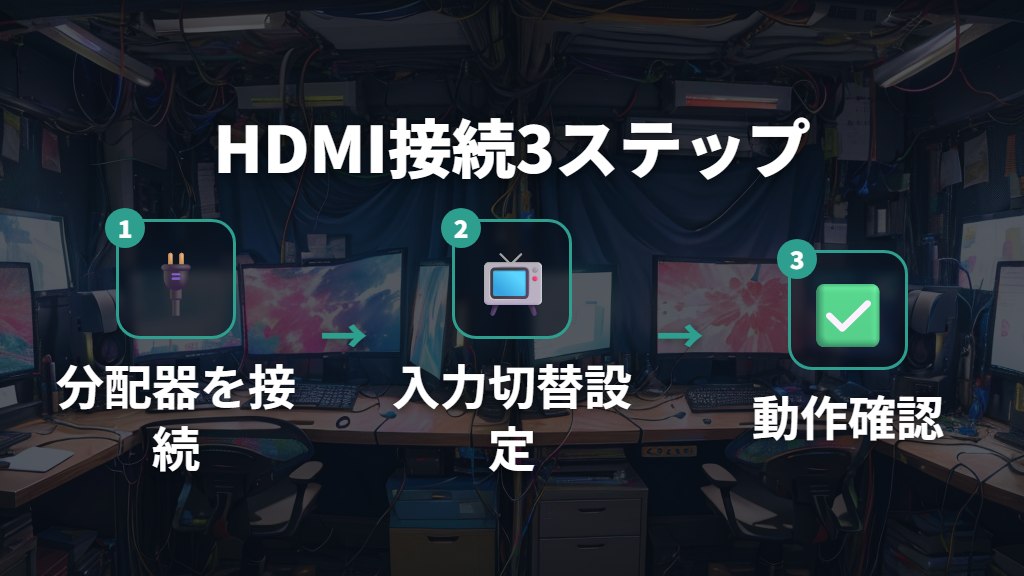
PS5でデュアルモニター環境を構築する際に使われる機器は大きく2種類——HDMI分配器(スプリッター)とHDMI切替器です。両者は似ているようで、その役割はまったく別もの——まずここを理解しましょう。
HDMI分配器(スプリッター)の接続手順
HDMI分配器は、1つのHDMI信号を複数の出力に分岐させる機器。PS5からの1本のHDMI信号を2台のモニターに同時に送れるのが最大の特徴です。
1. PS5のHDMI OUTに分配器のINPORT側を接続する
2. 分配器の2つの出力ポートから、それぞれのモニターへHDMIケーブルで接続する
3. PS5の電源を入れ、両方のモニターの入力切替をHDMIに設定する

ただし、この方法では2台のモニターに同じ映像が映るだけ。「片方でゲーム、もう片方で別の映像」という使い方はできません。2枚に繋いでも1画面として統合はできない点は事前に理解しておきましょう。
HDMI切替器の接続手順
PCとPS5を同じモニターで使い分けたい場合は、HDMI切替器の出番です。
1. PS5のHDMI OUTを切替器のINPUT-1に接続する
2. PCのHDMI/DisplayPortを切替器のINPUT-2に接続する
3. 切替器のOUTPUTからモニターのHDMI端子に接続する
4. 切替器のボタンまたはリモコンで入力を切り替える
PS5・PC・Nintendo Switchなど3台以上を管理するなら、最初から3入力対応のHDMI切替器を用意するのが断然スマートです。2入力のものを後から買い替えるより、最初から3入力を選ぶと配線が一本化できてすっきり管理できます。

私自身も最初は2入力の切替器を使っていましたが、Switchを追加した際に配線が煩雑になって買い替えた経験があります。最初から3入力を選んでおけばよかったと正直思いました。
PS5デュアルモニターでできること・できないことの境界線
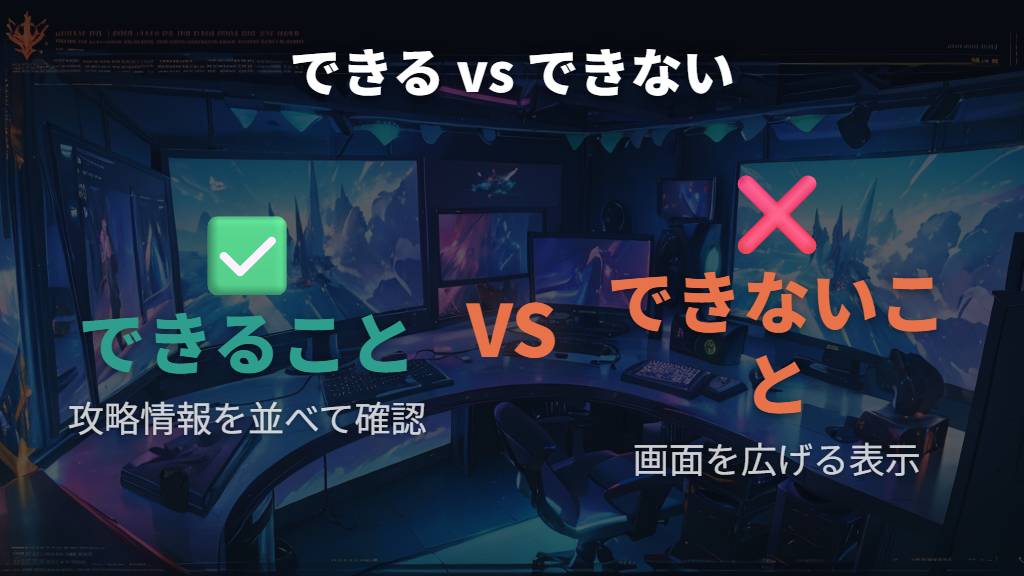
PS5デュアルモニター環境を作る前に、「何ができて何ができないか」の境界線をはっきりさせておくことが大切です。ここを誤解したまま機器を買うと、後悔することになります。
できること
- 1枚のモニターでゲームをプレイしながら、もう1枚で配信や攻略動画を視聴する(サブモニターにPC等を接続した場合)
- HDMI分配器を使って同じゲーム映像を2台のモニターに同時表示する
私の経験では、RPGのレベル上げや素材集めのような単純作業が続くシーンで、サブモニターに攻略サイトを常時表示しておくのは本当に快適です。スマホを手に取る必要がなくなり、首の疲れが大きく減りました。

片方でゲーム、もう片方で攻略サイトを同時表示するのが最大のメリットですね!
そうなんです。スマホを行ったり来たりする手間がゼロになるのが一番大きな変化でした。
できないこと
- 1つのゲーム画面を2枚のモニターに広げる(サラウンド表示) — これはPS5には対応していません
- HDMI分配器を使って2枚のモニターを1つの大きな画面として使う — 不可能です
モニターを2枚並べても、左右で同じ画面が出る(複製)か、片方が真っ暗になるだけです。PCのように「ゲーム画面を横に広げて視野角を増やす」という使い方はPS5ではできません。
| 接続方法 | メリット | 制約 |
|---|---|---|
| HDMI分配器 | 2台に同じ映像を映せる | 同一映像の複製のみ |
| HDMI切替器 | PC/PS5を瞬時に切り替え | 同時表示はできない |
| KVMスイッチ | キーボード・マウス・映像を一括切り替え | 価格が高め |
PCとPS5を同じモニターで切り替えて使うスマートな方法
デスクにPCとPS5を両方置いているなら、最も実用的な構成が「PCとPS5を同じモニターで切り替えて使う」方法——特に場所が限られたデスク環境に向いた構成。
基本の切り替え構成
モニターに複数のHDMI入力端子がある場合、最もシンプルな方法はモニター本体の入力切替機能を使うことです。PCをHDMI-1に、PS5をHDMI-2に繋いでおけば、モニターのOSDメニューやボタンで瞬時に切り替えられます。
ただし、モニターの入力切替ボタンが背面にあったり、OSDを数回操作しないと切り替えられなかったりと、操作性が悪いケースがあります。毎日頻繁に切り替えるなら、HDMI切替器を別途導入した方がストレスはぐっと減るでしょう。
KVMスイッチを使った高度な構成
KVMスイッチはキーボード・ビデオ・マウスの入力を1台のデバイスで切り替えられる機器。複数台デバイスの切り替えに使うことで、端子の抜き差しを大幅に減らせます。

PCデュアルモニター環境に PS5 を追加する場合、「モニター1はPS5専用、モニター2はPC専用」という固定割り当てにするのが最もシンプルな構成です。PS5に切り替えた時にモニター2でPCを引き続き操作できるため、快適な作業環境を維持できます。
モニターの入力切替を活用する際の注意点として、PCをDisplayPortで接続している場合、DisplayPortは非表示になるとシステムから切断されるケースがあります。この状態になると、そのモニター上に置いていたアイコンなどが別モニターに強制移動されることがあるため、この点はHDMI接続と動作が異なる可能性があることを事前に把握しておくといいでしょう。
音声の切り替え
モニターからサウンドバーへ音声を繋ぐ構成にしておくと、PS5を使っていてもPCを使っていても、画面に映っている機器の音が自動でスピーカーから出るようになります。サンワダイレクト 400-SP092のような前面物理ダイヤルで音量変更できるサウンドバーを使うと、急に大きな音が鳴っても画面から目を離さず対処できます。

PS5の音声が出ない・おかしい時のトラブル対処法
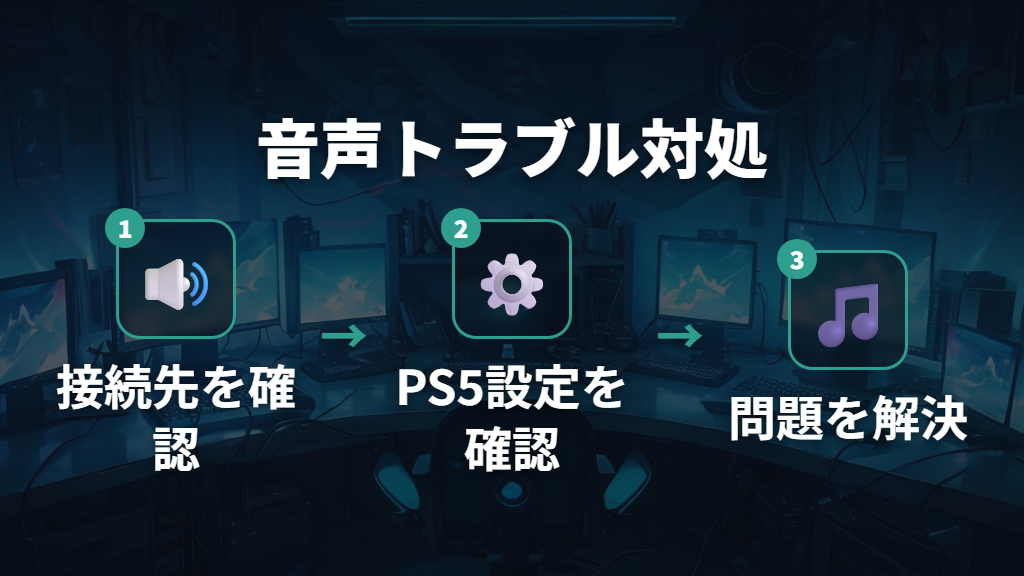
PS5をモニターに接続したのに音が出ない、というトラブルはデュアルモニター環境でよく起きます。私も最初の構築時に1時間以上この問題で詰まりました。
原因の大半は「スピーカーの接続先」
もっとも多い原因は、スピーカーをPC背面の端子に繋いだままになっていること。PS5のゲーム映像がモニターから出力されているなら、音もそのモニターから出ています。PC側のスピーカーからPS5の音は一切流れません。
まず「スピーカーをどこに繋いでいるか」を確認してください。PCに繋いでいるスピーカーの端子を抜き、「ゲームを映しているモニターのイヤホンジャック」に差し替えるだけで解決することがほとんどです。
PS5の音声出力設定を確認する
差し替えても音が出ない場合は以下を確認しましょう。
1. モニター本体の物理ボタン(OSDメニュー)で音量が0やミュートになっていないか確認する
2. PS5の「設定→サウンド→音声出力→出力機器」が「HDMI(テレビ)」になっているか確認する
出力機器の設定がHDMI以外になっていると、モニター接続時に音が出ません。接続直後に一度だけ確認しておけば後々のトラブルを未然に防げる、地味に大事なポイントです。
D-sub/DVIモニターには要注意
D-sub/DVIタイプのモニターはHDMIの音声信号を扱えないため、音が出ません。変換アダプタ経由でPS5を接続している場合は、スピーカーを3.5mmイヤホンジャックや別途USB接続で用意する必要があります。
どうしてもPCとPS5でスピーカーを共有したい場合は、HDMI音声分離器やオーディオミキサーを導入する方法もありますが、設定の難易度は上がります。まずはモニターのイヤホンジャックへの差し替えで解決できるか試してみるのが先決です。