
Amazonのモニターアーム、候補が多くて何から比べればいい?
amazonのモニターアームは色んなメーカーから出ています。まずは購入前に迷いやすい「耐荷重」「対応インチ」「保証」「価格」を横並びで確認します。1画面ならシングル、2画面なら取り付け台数に合うデュアルを軸に候補を絞ると考えやすいです。
似て見える製品でも、耐荷重とVESA対応の確認に加え、机の厚みやケーブルの逃げ方まで判断材料になります。保証とサイズ仕様の比較、Amazonで買える定番モデルの用途別の見方、画面の揺れやケーブルに関する不満点を順に整理するので、手元のモニターと机に合う候補を落ち着いて選べます。
- 耐荷重・対応インチ・保証・価格を同じ順序で比べる候補整理
- モニター本体だけの重量とVESAマウント対応の事前確認
- 使用する画面数に合わせたシングルとデュアルの選び分け
- 画面の揺れ・壁との干渉・ケーブル不足を見越した設置計画
amazonモニターアームの候補と選び方を整理する
- 現行ラインナップの違いは比較軸から見る
- Amazonで買える定番モデルは用途で絞る
- シングルとデュアルの選び方は台数から決める
- 保証とサイズ仕様の比較は条件をそろえる
現行ラインナップの違いは比較軸から見る
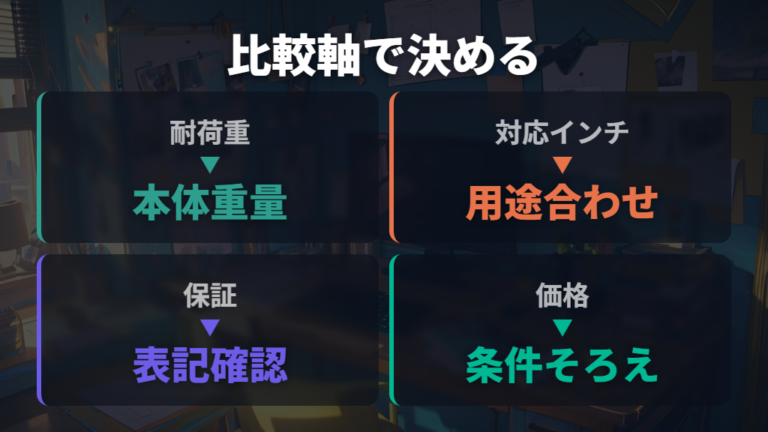
Amazonでモニターアームを探すと、候補の多さに目が止まりやすいですよね。色んなメーカーが並んでいても、最初から細かな違いを追う必要はありません。まず耐荷重・対応インチ・保証・価格の順に項目をそろえ、候補ごとに横並びで見ると整理しやすくなります。これは現行ラインナップの違いを眺めるときの出発点です。
この4項目は、どれか一つだけで決めるためのものではありません。価格が目に入りやすくても、耐荷重や対応インチが自分のモニターに合わなければ候補には残しにくいもの。保証も含め、同じ順番で確認することで「安いから」「見た目が好みだから」と一項目だけで決めるのを避けられます。比較軸を先にそろえることが、迷いを小さくするコツです。
たとえば製品ページを開いたら、耐荷重、対応インチ、保証、価格の4項目を順番に見ます。表記が見つからない項目は、分かったつもりで埋めず、そのまま確認待ちにしておきましょう。候補が数点に絞れた段階で、取り付け条件や動かし方へ進むと比較が散らかりません。
具体例として、ガススプリング式モニターアーム(デュアルアーム2画面)DPA-DS02BKは、モニターを2台設置する製品です。対応条件を確かめる際は、エレコム DPA-DS02BK 公式仕様のように、対象製品が明記されたページを照合先にすると迷いにくいですね。販売状態はここで断定せず、購入時の表示を別に確認します。
Amazonで買える定番モデルは用途で絞る
シングルとデュアル、Amazonではどちらから探せばいい?
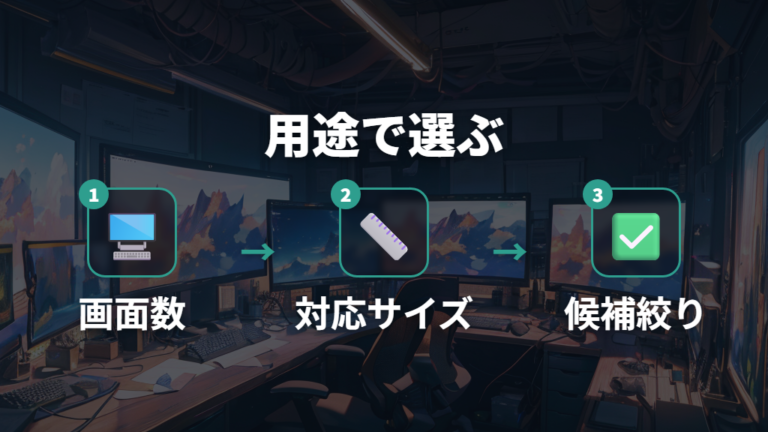
モニターアームは、デスクにディスプレイを取り付け、位置を調節するための道具です。候補を探す前に決めたいのは、取り付けたいモニターの台数。1画面を浮かせたいのか、2画面をまとめて設置したいのかで、見るべき製品が変わります。Amazonで買える定番モデルを探すときも、メーカー名だけでなく用途から絞ると比較しやすいですよ。
2画面なら、2台設置できるデュアルモニターアームが比較対象です。具体例のガススプリング式モニターアーム(デュアルアーム2画面)DPA-DS02BKは、17~32インチサイズのモニターを2台設置できる製品です。この数値はこの製品の条件なので、ほかのデュアルアームにも同じように当てはめないでください。
画面数を決めてから対応条件を見ると、用途の違う候補が混ざりません。
あとから2画面にする可能性だけで決めるのではなく、購入時点で設置する台数を基準にし、その台数を取り付けられると明記された製品を残しましょう。最後に各候補の対応条件を照らし合わせれば、商品名の多さに振り回されにくくなります。

まず画面数で分ければ、比較する候補をすっきり減らせますよ。
シングルとデュアルの選び方は台数から決める
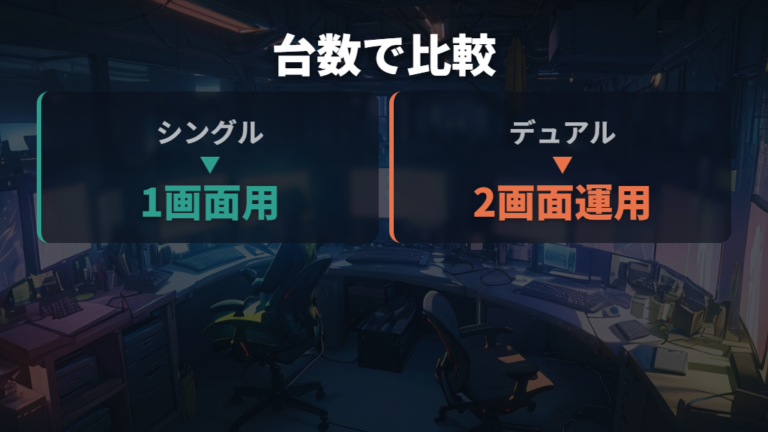
シングルとデュアルで迷ったら、最初に決めるのは実際に取り付けるモニターの台数です。複数台を使うなら、その製品が取り付けられる台数を確認します。「いつか増やすかも」という気持ちだけで選ぶより、いま設置したい台数を基準にしたほうが候補を整理しやすいですね。
1画面と2画面の候補を混ぜず、取り付け台数ごとに分けて比べます。
ただし、デュアルならどのモニターでも2台置けるわけではありません。台数に加え、製品ごとの対応サイズを同じ組み合わせのまま確認する必要があります。
具体例のガススプリング式モニターアーム(デュアルアーム2画面)DPA-DS02BKは、17~32インチサイズのモニターを2台設置できる製品です。これはDPA-DS02BKの仕様であり、デュアルアーム全体の共通条件ではありません。別の製品を選ぶときは、その製品に記載された台数と対応サイズで判断します。
机幅が気になる場面でも、入力できる情報を台数と製品条件に分けると迷いにくくなります。その後に、モニター重量、VESA位置、机の厚み、ケーブルの逃げ方を照らし合わせます。台数は入口、取り付け条件は最終判断と分けると、後から候補を見直すときにも話が混ざりません。
将来の増設だけを根拠に決めきれないなら、現時点の設置台数を優先して比較してください。使う台数が定まれば、シングルとデュアルの選択はぐっと単純になります。
保証とサイズ仕様の比較は条件をそろえる

購入直前は価格に目が向きますが、比較する条件がずれていると判断しにくくなります。まず耐荷重・対応インチ・保証・価格を同じ順番で見て、取り付け条件と付属品も分けて確認しましょう。
| 比較軸 | 確認する内容 | 判断時の見方 |
|---|---|---|
| 耐荷重 | モニター本体だけの重量 | スタンド込みと混同しない |
| VESA | VESAマウント対応の有無 | 非対応なら取り付けられない |
| 保証 | 対象製品に記載された条件 | 候補ごとの表記をそろえて見る |
| 付属品 | 六角レンチなどの工具 | 同梱の記載を候補ごとに見る |
表の上から順に見ると、価格だけで候補を残すのを避けられます。まずモニター本体だけの重量を耐荷重と照合し、次にVESAマウント対応を確認します。保証は期間を決めつけず、比較している各製品に書かれた条件を横並びにしてください。対応インチも同様に、対象製品の表記を保ったまま比べます。
付属品については、六角レンチなど必要な工具が同梱されていたとの報告があります。ただし、一つの使用例を各製品へ広げることはできません。購入候補の商品ページで同梱品として書かれているかを確認し、手元に用意する物を切り分けると安心です。
最後に価格を見るときも、ここまでの条件を満たした候補同士に絞ります。保証や付属品が不明なままなら、値段だけで同条件の比較とは扱わないこと。仕様、保証、付属品、価格を別々の欄で見れば、購入直前に迷い直したときも不足している情報が分かります。
amazonモニターアームを買う前の取り付け条件を確認する
- 耐荷重とVESA対応の確認は本体重量から始める
- VESA規格の基本は背面のネジ穴で確認する
- レビューで多い失敗例は揺れとケーブルを先に見る
- 完売と廃番の見分け方は公式確認を優先する
耐荷重とVESA対応の確認は本体重量から始める
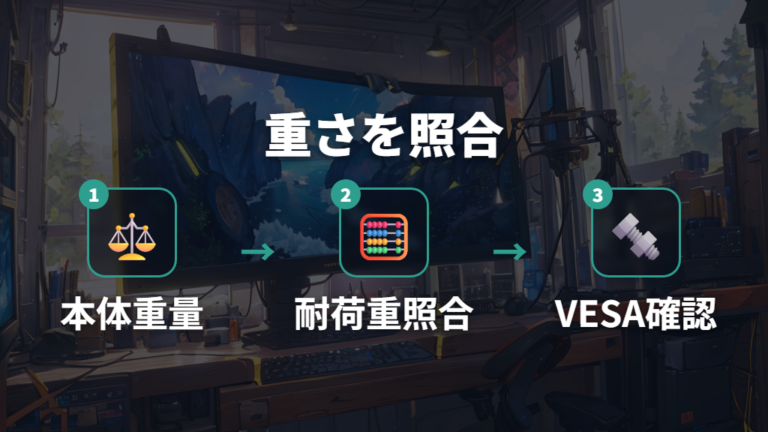
取り付けられるかを確かめるときは、商品ページを先に眺めるより、手元のモニター仕様から必要な条件を拾うと進めやすいです。軸になるのは耐荷重とVESAマウント対応。重量はスタンドを含む数字と混同しないようにします。
次の順番なら、モニター側とアーム側の条件を一つずつ照合できます。
1. 手元のモニターの正式な仕様ページを開き、重量欄を探す
2. スタンド込みとスタンドなしが分かれていれば、スタンドなしを選ぶ
3. モニター本体だけの重量を、候補のアームの耐荷重と照らす
4. モニターがVESAマウント対応かを仕様で確認する
5. 耐荷重とVESAの両方が合う候補だけを残す
スタンドなし重量とVESA対応を別々に照合してから候補を比較します。
掲載情報によると、耐荷重は「モニター本体だけ」の重量で判断します。公式スペックの重量欄は、スタンド込みとスタンドなしに分かれている場合があるため、ここで見るのはスタンドなしの重量です。スタンド込みの数字をそのまま使うと、アームへ載せる対象と条件がずれてしまいます。
さらに、VESAマウントに対応していないモニターはアームへ取り付けられないため注意が必要です。重量だけが条件内でも、VESA対応を飛ばして購入判断には進めません。この二つを確認したあと、VESA位置、机の厚み、ケーブルの逃げ方へ進めば、取り付け時に気づく条件を購入前へ移せます。数値や対応の表記は製品ごとの組み合わせを保ち、別モデルの条件を当てはめないでください。
VESA規格の基本は背面のネジ穴で確認する
背面にネジ穴が見えないけれど、アームは付けられる?
まず確かめたいのは、手元のモニターがVESAマウント対応かどうかです。対応していない場合は、モニターアームに取り付けられません。背面を眺めただけで決めず、モニターの仕様にVESAマウント対応の記載があるかを確認してください。
背面を見る場面では、スタンド周辺を含めて取り付けに使うネジ穴を探します。ただし、ネジ穴が見えることだけで対応を断定せず、仕様の表記と組み合わせて判断するのが安心です。背面の状態と製品仕様のVESA対応を別々に確かめれば、「穴らしきものがあるから使えるだろう」という迷いを減らせます。
Amazonの商品ページでアームを選ぶときも、アーム側の対応だけを見て終わりにはしません。モニター側がVESAマウントに対応していることが前提です。そのうえで、耐荷重はモニター本体だけの重量で判断し、VESA位置、机の厚み、ケーブルの逃げ方も合わせて見ます。どれか一つが合えばよいのではなく、手元のモニターと机に関係する条件を順に照合する考え方です。
背面を確認しても判断できないときは、見た目から補わず、対象モニターの正式な仕様に戻りましょう。VESAマウント対応が分からないままなら、取り付けられる候補として残さないほうが落ち着いて選べます。
ネジ穴の見た目だけでなく、VESA対応の表記までセットで見ましょう。
レビューで多い失敗例は揺れとケーブルを先に見る
購入後の不満点として先に考えておきたいのが、画面の揺れ、ケーブル、壁との干渉です。製品そのものの良し悪しだけではなく、モニターの動かし方やデスク後方の空間によっても使い勝手が変わります。設置後の状態を思い浮かべながら候補を見ると、商品ページの数字だけでは気づきにくい部分を拾えます。
左右へ大きく動かす予定なら、ケーブルの逃げ方と必要な長さを設置前に見ます。
使用例では、デメリットと感じる点はない一方、不満点が少しあるとの報告があります。モニターを左右に思いっきり動かす場合、ケーブルが長くないとダメという内容です。これは個別商品の欠点としてではなく、動かす範囲とケーブルの関係として受け取るとよいでしょう。ケーブルを固定した状態だけで考えず、左右へ動かした位置まで届くかを見ます。
また、取り付け後に「タイピングのたびに画面が揺れる」という悩みが見られる場合があります。ここでは頻度を決めつけず、購入前に気にしたい不満の一つとして扱います。タイピング時の揺れが気になるなら、設置状態を想像するための確認項目に加えておきたいですね。
壁との距離も見落としやすいところです。前への可動域がある分、モニターをデスク後方へ位置させると、アーム部分が余って後方へ突き出る場合があります。後方へ動くアームの空間まで含めて考え、壁に当たらない置き方かを確認します。レビューを見るときは、感想の良し悪しだけでなく、揺れが起きた状況、動かした範囲、ケーブル、壁との位置関係を分けて読むと、自分の設置環境に引き寄せて判断できます。
完売と廃番の見分け方は公式確認を優先する
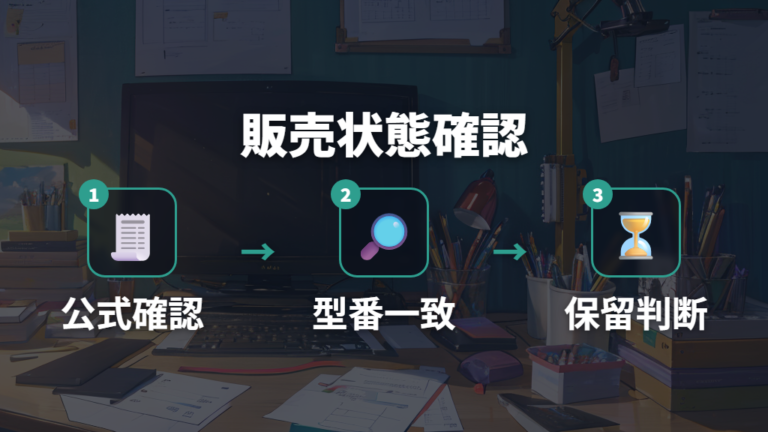
同じモデルの商品ページがないなら、もう廃番なのでしょうか?
Amazonで商品ページが見つからないだけでは、完売・廃番・販売終了のどれかを決められません。アマゾンベーシック版をセールで探したところ、商品ページが見つからなかったという報告はありますが、その一例から販売状態までは断定できないためです。
同じモデルを買い足したい場面では、検索結果に出ないと「もう買えないのかも」と考えやすいですよね。ここで候補名を変えて探し続ける前に、手元の製品名と商品ページで探していた名称が同じかを切り分けます。それでも見つからない場合は、商品ページがないことと廃番を同じ意味にしないのが大切です。
確認するときは、対象モデルを明記した公式の製品情報を優先します。そこで販売状態が示されていないなら、「完売」「廃番」と書かず、状態は未確認のまま扱います。Amazon内で別ページや似た名称が見つかっても、同じ製品だと分からなければ代替品とは決めません。同じモデルかどうかと販売状態は分けて見る必要があります。
価格やセールを探している途中でも、商品ページの有無だけから結論を急がなくて大丈夫です。確認できない候補はいったん保留にし、取り付け台数、耐荷重、VESA対応などが分かる別の候補と混ぜずに整理しましょう。状態を推測で埋めないことが、買い足し時の取り違えを避ける近道です。
ページが見つからなくても、公式で状態が分かるまでは保留でOKです。
よくある質問
- amazonのモニターアームは何から比較すればよいですか?
-
まず耐荷重、対応インチ、保証、価格を同じ順序で横並びにします。次に取り付け台数、VESA位置、机の厚み、ケーブルの逃げ方を照らし合わせると、用途に合わない候補を外しやすいですよ。
- 耐荷重を見るときはスタンド込みの重量でよいですか?
-
耐荷重はモニター本体だけの重量で判断します。仕様にスタンド込みとスタンドなしが分かれている場合は、スタンドなしの重量を見て、候補のモニターアームの条件と照合してください。
- VESAマウントに対応していなくても取り付けられますか?
-
VESAマウントに対応していないモニターは、アームへ取り付けられません。背面の見た目だけで決めず、手元のモニターの正式な仕様でVESA対応の記載を確かめると安心です。
- Amazonの商品ページが見つからなければ廃番ですか?
-
商品ページが見つからないことだけでは、完売や廃番、販売終了とは判断できません。対象モデルを明記した公式情報で販売状態が分からない場合は、推測せず未確認として候補を整理しましょう。
amazonでモニターアームを選ぶためのまとめ
この記事のまとめです。
- 色んなメーカーの候補を耐荷重・対応インチ・保証・価格で比較
- 取り付ける画面数を先に決めるシングルとデュアルの選択
- モニター本体だけの重量を基準にした耐荷重の照合
- スタンド込みと分けて見るスタンドなし重量の確認
- 取り付け判断の前提となるモニター側のVESAマウント対応
- モニター重量と併せて見るVESA位置・机の厚み・配線経路
- 2台設置では製品ごとの対応台数と対応サイズの照合
- 保証・付属品・価格を別項目に分けた購入直前の比較
- 六角レンチなどの工具が同梱されるかという付属品確認
- 左右へ大きく動かす場面を想定したケーブル長の検討
- タイピング時の画面の揺れとアーム後方の空間への注意
- 商品ページの不在だけでは決められない完売・廃番の状態
amazonのモニターアーム選びでは、まず手元のモニター仕様を開き、スタンドなし重量とVESAマウント対応を確認するところから始めてください。この二つが分かれば、用途に合わない候補を外しやすくなります。そのあとに取り付け台数、机の厚み、ケーブルの逃げ方、保証、価格を同じ順序で比べれば、候補が多くても判断がぶれにくくなりますよ。