
エルゴノミクスマウスって体に良さそうだけど、実際に使いこなせるのかな…形が特殊すぎて逆に疲れそうで怖い。
デスクワーク20年、肩こりと手首の痛みに悩んだ末にエルゴノミクスマウスを試した私が、正直なところをお伝えします。「体に優しい」という謳い文句に惹かれて買ったものの、使い始めの違和感に驚いた経験があります。この記事では、縦型マウスやトラックボールの主なデメリット、慣れるまでの期間の目安、精密作業や携帯性での課題を整理しました。購入前に知っておくと失敗を減らせる情報をまとめています。なお、健康効果には個人差があります。気になる症状が続く場合は整形外科を受診してみてください。
- エルゴノミクスマウスには数日〜数週間の習熟期間が必要
- 精密作業やゲーム操作は従来型マウスとの併用が現実的
- 手のサイズに合わない機種は負担軽減どころか逆効果のリスク
- 大型・重量増の傾向があり、外出先への持ち運しには不向き
- 購入前の実機確認と返品・保証制度の活用が選び方の鉄則
エルゴノミクスマウスのデメリットと導入前に知っておくべき課題
- エルゴノミクスとは何かを知る前に知っておくべき習熟期間の壁
- エルゴノミクスマウスが苦手とする精密作業とゲーム操作
- エルゴノミクスマウス おすすめを選ぶ前に知る大型化と携帯性の課題
- 手のサイズ不適合が招く逆効果とエルゴノミクス評価表の活用
- トラックボール型に特有の親指負担とエルゴノミクス評価の視点
エルゴノミクスとは何かを知る前に知っておくべき習熟期間の壁

エルゴノミクスとは、人間の身体的な特性に合わせて道具や環境を設計する考え方です。マウスに応用すると「手首をなるべく自然な角度に保てる形状」になるわけですが、これが従来のフラット型とはまったく異なる持ち方を要求してくるため、切り替え直後はかなり戸惑います。
私が初めて縦型マウスを導入した日のことはよく覚えています。普段の仕事でExcelを開いてセルを選択しようとしたら、クリック位置がことごとくズレてしまいました。上から手のひらをかぶせる従来の持ち方から、横に手を添える持ち方に変わるため、脳と指の連携がまったく追いつかない感覚でした。数日間はファイルを開くだけで余計に時間がかかり、正直かなり焦りました。
この慣れの壁は、縦型マウスに切り替えた人なら多くが通る道だと思います。毎日使い続けても1〜2週間程度の習熟期間を見込む必要があり、繁忙期や締め切り直前の導入は避けるのが無難です。最初の数日はクリックミスやドラッグのズレが頻発し、作業速度が落ちることは避けられません。
私が試して効いたのは、最初から感度(DPI)を低めに設定して「腕ごと大きく動かす」意識で使い始めることでした。高感度のまま小さな手首の動きで操作しようとすると、従来の癖がなかなか抜けません。低感度で腕全体を使う動かし方を体に覚えさせると、1週間ほどで作業速度が元に戻ってきました。
締め切りや繁忙期の直前に導入すると、習熟期間中の作業速度低下が業務に影響することがあります。仕事に余裕のある時期を選んで試すのが現実的な選択です。
エルゴノミクスマウスが苦手とする精密作業とゲーム操作
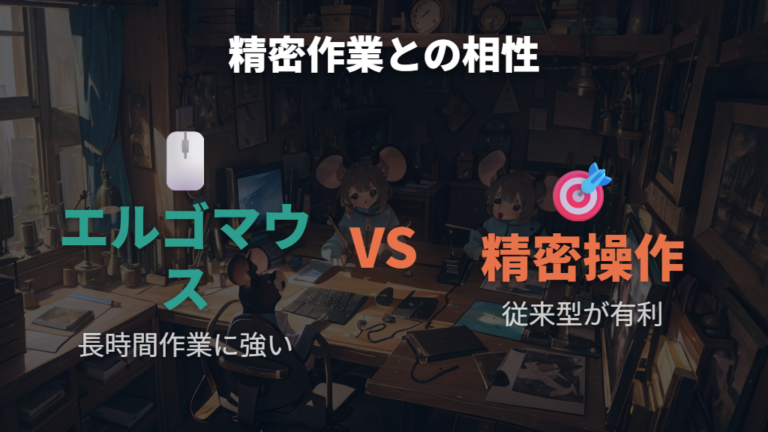
エルゴノミクスマウスは手首の関節を固定して腕全体で動かす設計になっています。この構造が手首への負担を減らしてくれる一方で、指先の細かいコントロールは犠牲になりやすいという側面があります。
私が最初に実感したのは、画像編集の作業中でした。背景を切り抜くときに境界線をなぞろうとすると、ポインターが思った位置より少し外にズレてしまう。従来の横持ちマウスでは指先で微調整できていた感覚が、縦持ちの形状だとうまく働かないんです。何度やり直しても精度が出なくて、結局その日は従来型に持ち替えて作業を終えました。
Excelでのセル選択も同じで、狭いセルを連続してドラッグ選択するような場面では明らかにストレスが増えました。腕全体で動かす操作は大きな移動には向いていますが、ミリ単位の精密な位置合わせには向いていません。
ゲームや画像編集など、細かいポインター操作が多い作業を主に行う方には、エルゴノミクスマウス単体での運用は向かない場合があります。
ゲーム操作についても同様の課題があります。FPSやRTSのように瞬時の微調整と素早い切り返しが求められる場面では、腕全体で動かす設計はどうしても追いつきにくいです。エルゴノミクスマウスは長時間の疲労軽減を目的に設計されているので、反応速度や精度を優先するゲーム用途とは方向性が違います。
私の場合、解決策として従来型との使い分けに落ち着きました。普段の文書作成やブラウジングはエルゴノミクスマウス、画像編集や細かい表作業のときは従来型に切り替える運用です。デスクに2台並べるのは少し場所を取りますが、作業効率と手首への負担のバランスが取れるので、今はこのやり方が私にはいちばん合っています。用途を絞って使い分けることで、それぞれのマウスの良いところを活かせます。
エルゴノミクスマウス おすすめを選ぶ前に知る大型化と携帯性の課題

エルゴノミクスマウスを選ぶうえで、私が最初に見落としていたのが「持ち運びのしにくさ」です。人間工学に基づいた設計は手のひらのカーブに自然にフィットする形状を優先するため、本体が縦に背丈が高くなり、ゴツい形状になりやすいです。通常のマウスならバッグのサイドポケットにスルッと収まりますが、エルゴノミクスマウスはそのままでは隙間に滑り込ませられず、カバンのなかでかなりの場所を取ります。
私の場合、出張のタイミングで荷物をまとめていると、縦型の形状がどうしてもかさばると感じました。専用のポーチに入れて保護しようとすると荷物がさらにひとつ増え、「今回は普通のマウスを持っていこうか」と毎回迷うようになっていきました。重量面でも、エルゴノミクスマウスは構造上、重めに設計されているモデルが多く、長時間カバンに入れて持ち歩くとそれだけで荷物の負担感が増します。
そこで据え置き専用機として割り切る運用に切り替えました。自宅のデスクではエルゴノミクスマウスを使い、外出先では軽量のモバイル用マウスを使うと決めてしまったところ、どちらの環境でもストレスなく作業できるようになりました。エルゴノミクスマウスの良さをしっかり引き出せるのは、固定されたデスク環境だと感じています。
テレワークとオフィス勤務を行き来するハイブリッドワーカーの方は、購入前にモバイル環境での使用頻度を整理しておくと選びやすくなります。
外出先へ毎日持ち運ぶ予定がある場合は、エルゴノミクスマウス一台に絞らず、用途ごとに使い分ける選択肢を最初から視野に入れておいてください。
手のサイズ不適合が招く逆効果とエルゴノミクス評価表の活用
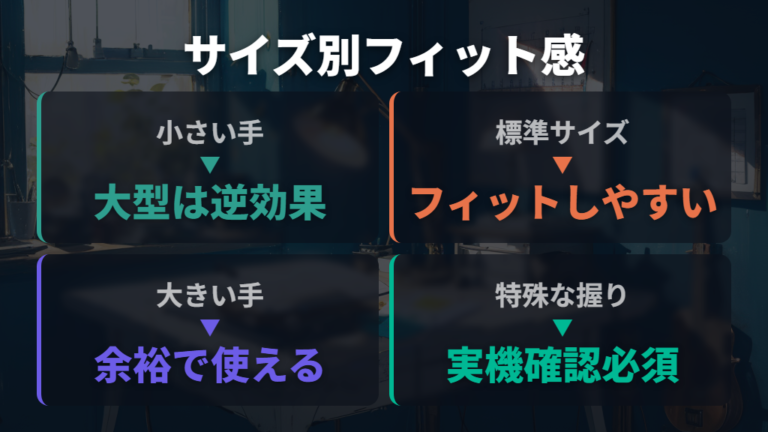
エルゴノミクスマウスが「手に優しい」というのは、あくまで平均的な手のサイズと握り方を想定した設計の話です。自分の手がその想定からズレていると、せっかく買ったのに逆に疲れるという状況が起きます。私がまさにそれを経験しました。
私は手が少し小さめで、最初に選んだ縦型マウスが明らかにひと回り大きすぎました。縦方向に高さがあるので、小指が本体の側面にほぼ引っかかるように当たり続けるんです。1時間も使うと小指の付け根がじんわり痛くなってきて、「肩こりを治したくて買ったのに別の場所が痛い」という本末転倒な状態になりました。
手のサイズと推奨グリップ幅が一致しない製品は、逆効果になるリスクがあるという点は、購入前にあまり気にしていなかった部分です。人間工学設計というと「誰にでも合う」と思いがちですが、実際には平均値から外れた手には合わないモデルも少なくありません。手が小さい方、逆に大きい方、独特の握り方をする方は特に注意が必要です。
対策として私がやるようになったのは、メーカーが公開している推奨手のサイズ表を事前に確認することです。手のひらの付け根から中指の先端までの長さを測って、その数値がモデルの対応範囲に入っているかを確かめます。これがいわゆるエルゴノミクス評価表的な確認作業で、面倒に感じますが一度やっておくと失敗が減ります。
購入前に手の長さ・幅を測り、メーカーの推奨サイズ表に自分の数値が収まっているか確認する。サイズ表が公開されていないモデルは、実機を触れる店舗で試してから買うのが安全です。
とはいえ、サイズ表だけで判断しきれないこともあります。同じサイズ帯でも、親指を置く位置や傾斜角度の違いで握り心地はかなり変わります。個人差がある部分なので、可能であれば実機確認がいちばん安心です。なかなか触れる環境がない場合は、返品・返金ポリシーが充実している販売店を選ぶと、万一合わなかったときのリスクを下げられます。
トラックボール型に特有の親指負担とエルゴノミクス評価の視点
肩こりがひどくなってきた頃、「腕を動かさずにカーソルが操れる」という理由でトラックボールに切り替えました。確かに肩の疲れは変わった気がしたのですが、2週間ほど経った頃から右手の親指の付け根がじんわり痛くなってきたんです。
トラックボールの操作は、ボールを指で弾いて転がす動作を繰り返します。この動きが親指の付け根の筋肉に負担を集中させやすく、従来の通常マウスとも縦型マウスとも異なる筋肉を使います。肩や腕の疲れを逃がす代わりに、今度は親指に新たな負担を持ってきてしまう——そういうトレードオフがあると知ったのは、買った後でした。
親指の付け根の疲れはトラックボール特有のリスクとして、自分の不調の部位がどこかを先に整理してから選ぶのが大切だと、今では思います。肩こりや腕の疲れが主な悩みなら効果が出やすい一方、もともと親指や手首の付け根に違和感がある方には逆効果になりかねません。
もう一つ想定外だったのが、慣れるまでの時間です。通常マウスのように腕全体でカーソルを動かす感覚と、指先だけでボールを転がして狙う感覚はまったく別物で、細かい操作の精度が戻るまでしばらくかかります。私の場合、作業の手が止まる場面が続いたので、慣れるまでは並行して通常マウスも手元に置いていました。
親指の付け根に違和感を感じたら、使用を一度中断してください。我慢して使い続けると、別の部位に慢性的な不調を作るリスクがあります。個人差もあるため、気になる症状が続く場合は整形外科を受診してみてください。
エルゴノミクス評価という観点でいうと、トラックボールは「肩・腕への負担軽減」では優れているものの、「親指への負荷」という別のリスクを持ちます。縦型マウスとはまた違う特性なので、どの部位をどう改善したいかを基準に、自分に合ったタイプを選ぶのが現実的です。
エルゴノミクスマウスデメリットを最小化する運用方法と選び方
- 57度傾斜設計の限界とエルゴノミクスキーボードとの併用現実
- 角度・高さ調整機能の落とし穴とエルゴノミクスチェア選びの共通点
- 初期の違和感を減らす感度設定とエルゴノミクスマウス おすすめの基準
- 従来型との併用戦略とエルゴノミクスマウス買い替えタイミングの見極め方
- 実機確認と保証制度を活用したエルゴノミクス評価に基づく選び方
57度傾斜設計の限界とエルゴノミクスキーボードとの併用現実
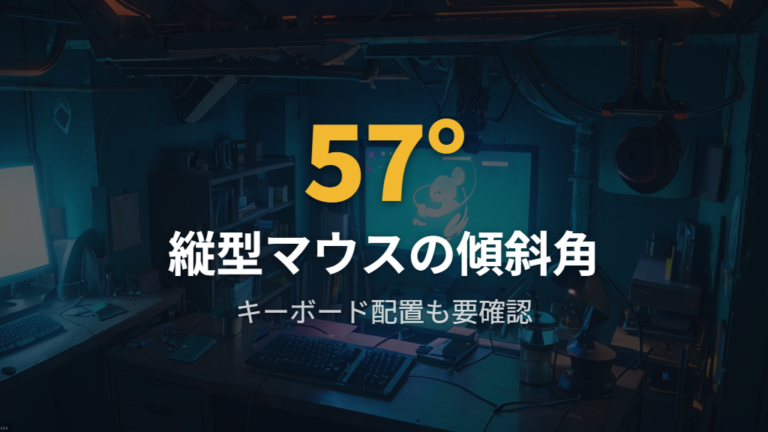
縦型マウスの多くは約57度の傾斜角度を採用しています。握手をするときの手の向きに近い角度で、手首を水平に捻る一般的なマウスの持ち方に比べて、前腕の筋肉への負担が減りやすい設計思想です。私も肩こり対策として縦型マウスを導入したとき、「なるほど、これは確かに自然な持ち方だ」とすぐ実感しました。
ただ、この57度という角度が万能かというと、そうでもないのが正直なところです。私がつまずいたのは、キーボードとの配置バランスでした。縦型マウスは本体が立つ分、デスク上の横幅をしっかり取ります。さらにエルゴノミクスキーボードのように中央で左右に分割されたタイプを使っていると、右側のキーとマウスの位置が想定以上に近くなり、タイピングとマウス操作を切り替えるたびに右腕が窮屈な動きを繰り返していました。結局、キーボードを数センチ左にずらして、デスク全体のレイアウトを見直すことになりました。
ロジクール MX VERTICAL アドバンスド エルゴノミックマウスのように57度傾斜を採用した製品でも、この干渉は起こり得ます。購入前に、手持ちのキーボードとのスペースをメジャーで実測しておくと失敗が減ります。

縦型マウスは本体が立つぶん奥行きと横幅が増します。エルゴノミクスキーボードと組み合わせる場合は、デスクの実測幅と既存機器の配置を先に整理してから購入を判断しましょう。
角度・高さ調整機能の落とし穴とエルゴノミクスチェア選びの共通点
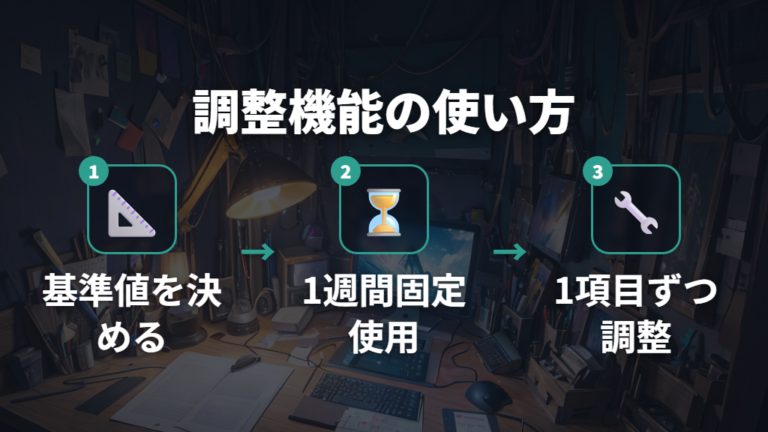
調整機能が豊富なモデルは「自分に合わせられる」という安心感がある反面、かえって迷子になりやすいというのが私の実感です。
私が使っていたモデルは底面プレートで傾斜角度を0度と20度に切り替えられ、さらに高さ調整機能まで備わっていました。最初は「これだけ自由度があれば絶対合う」と思ったのですが、実際には「0度がいいのか20度がいいのか」「高さは上げたほうが楽なのか下げたほうがいいのか」と、毎日のように設定をいじり続ける羽目になって。気づいたら「どれが本来の良い状態なのか」をすっかり見失っていました。
自分の体格に合った基準値を先に決めることが、調整機能を活かす唯一の道だと痛感したのはそのときです。
この感覚、エルゴノミクスチェアを選ぶときとそっくりだと思います。リクライニング角度・シートの高さ・アームレストの位置・ランバーサポートの強度と、調整できる箇所が多ければ多いほど、基準値なしにいじり始めると何が正解かわからなくなる。椅子の場合は「肘が90度になる高さをまず固定する」という出発点が定番ですが、マウスも同じで「自分の手首が床面と平行になる角度」を起点に1段階ずつ試すと混乱が減ります。
調整幅の広いモデルを買ったら、最初の1週間は設定を変えない。まず1つの角度・高さで使い続けて、その状態の違和感を言語化してから次の調整に進む。
DPI感度やボタン配置のカスタマイズと組み合わせると変数がさらに増えるため、変更は1項目ずつに絞るのも大事です。複数を同時に変えると、何が効いたのか判断できなくなります。固定形状のモデルでは合わなかった方でも、角度・高さ調整ができるモデルなら合う場合があります。ただ、その恩恵を受けるには「基準値から逆算して調整する」という使い方が前提になります。
初期の違和感を減らす感度設定とエルゴノミクスマウス おすすめの基準
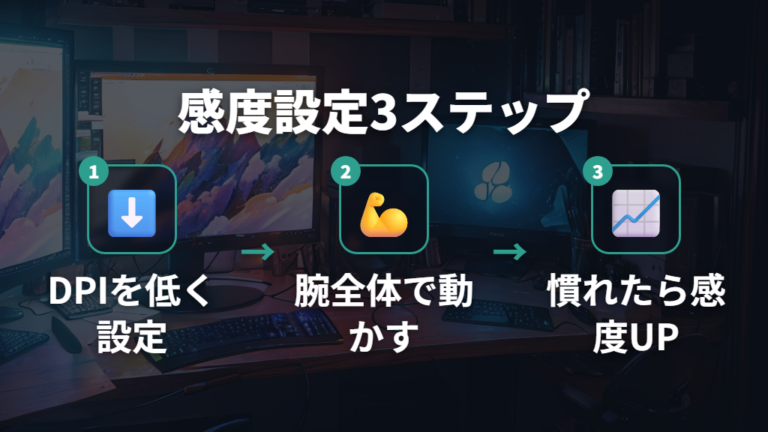
エルゴノミクスマウスに切り替えたとき、最初にやるべきことはソフトウェアの設定変更だと私は思っています。私の場合、導入直後はカーソルが意図した方向に飛んでしまい、クリックのたびにミスが続きました。そこで試したのがDPI感度を大幅に下げること。感度を下げると腕全体を大きく動かしてカーソルを操作する形になり、細かい手首のブレが出にくくなりました。最初は「こんなに腕を使うのか」と戸惑いましたが、1週間ほどで体が慣れてきて、クリックミスが明らかに減った実感がありました。
ただ、慣れるまでに1〜2週間の練習期間がかかるのは覚悟しておいてください。毎日使っていても、新しい持ち方や動かし方に脳が適応するまでは一定の時間が必要です。繁忙期や締め切りが迫っているタイミングでの導入は避けた方が無難です。仕事に余裕があるときを選び、感度を低めに設定したところから徐々に上げていくのが、私が実際に効果を感じた進め方でした。
導入直後はDPI感度を低めに設定し、腕の動きを大きくするところから始めると初期のクリックミスを減らしやすくなります。
感度の調整だけでなく、ボタン配置のカスタマイズも合わせて行うと違和感がかなり和らぎます。よく使うコピー・ペースト操作をサイドボタンに割り当てるだけで、初期の「使いにくさ」が一段落ちます。
エルゴノミクスマウスのおすすめを選ぶ基準としては、角度や高さを調整できるモデルを候補に入れることをすすめます。固定形状だと手の大きさや好みに合わない場合でも逃げ場がありませんが、傾斜角度を切り替えられたり高さ調整機能を備えているモデルなら、感度設定と組み合わせて自分に合った状態に近づけやすくなります。一度購入したら長く使うものなので、カスタマイズの幅が広いかどうかは事前にスペック欄で確認しておく価値があります。

従来型との併用戦略とエルゴノミクスマウス買い替えタイミングの見極め方
エルゴノミクスマウスを導入してまず気づいたのが、「これ一本であらゆる作業をこなそうとしてはいけない」という現実です。手首の関節を固定して腕全体で動かす設計は、手首への負担を分散させる一方で、指先の細かいコントロールを犠牲にする構造になっています。画像編集で境界線を丁寧になぞる作業や、Excelで小さなセルをピンポイントで選ぶ場面では、縦型マウスを使い始めた直後は正直かなりストレスがありました。
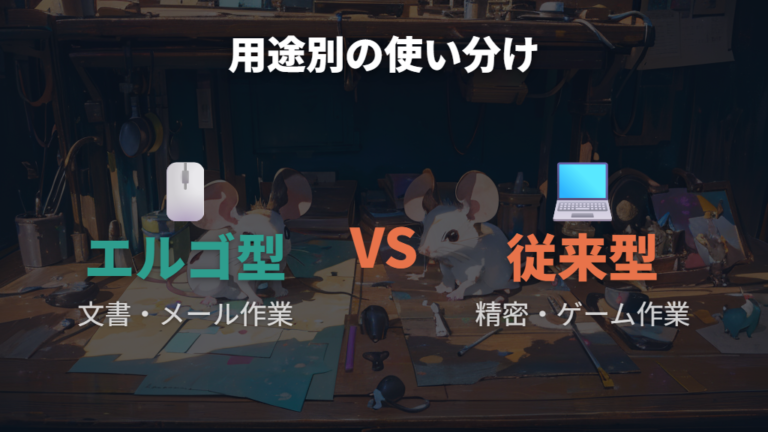
私の場合、解決策は「用途で使い分ける」でした。文書作成やブラウジング、メール対応など手首の動きが少ない作業は縦型マウスに任せて、精密操作が必要な場面では従来型に切り替える。最初は「二刀流って面倒では」と思っていましたが、慣れてみると自然に手が動くようになって、むしろ作業効率が落ちませんでした。
精密作業は従来型、文書作業は縦型という使い分けを定着させると、エルゴノミクスマウスの恩恵を受けつつ、苦手な場面を無理にカバーしなくて済みます。
もう一つ重要なのが、導入時期の選び方です。毎日使っていても、新しい持ち方に脳が適応するまで1〜2週間程度はかかります。締め切り直前や繁忙期に「今日から切り替えよう」とやると、操作のぎこちなさがそのままストレスになって、「やっぱり合わない」という結論に飛びついてしまいがちです。仕事に余裕があるタイミングで始めて、感度設定は最初低めに抑えながら少しずつ上げていくのが、私が試してうまくいった方法です。
買い替えタイミングの見極めは「今の仕事量がいつもより少ない週」を選ぶのがおすすめです。慣れ期間中に操作ミスが増えても影響が出にくい環境で試すことで、正しい評価ができます。
なお、個人差があるため、手首や腕に継続する痛みを感じる場合は整形外科を受診してみてください。
実機確認と保証制度を活用したエルゴノミクス評価に基づく選び方

エルゴノミクスとは、あくまで「平均的な手の形状」を基準に設計された考え方です。つまり、手が小さめの方や独自の握り方をしている方には、思ったよりフィットしないケースが珍しくありません。
私自身も以前、大型の縦型マウスを購入して失敗した経験があります。使い始めて数日で、小指でボディ側面を支え続けることに無理が出てきて、関節のあたりに鈍い痛みを感じるようになりました。「エルゴノミクスマウスなのになぜ?」と戸惑いましたが、よく調べるとメーカーのサイズ推奨表に「手の長さ19cm以上推奨」と書いてあり、私の手には明らかに大きすぎたのが原因でした。
メーカー公表の推奨手のサイズ表を事前に確認するのは、購入前の必須ステップだと今では思っています。ページにこっそり掲載されている場合も多いので、スペック欄だけでなくサポートページや製品紹介の詳細を一通り確認する習慣をつけると安心です。
もう一つ活用したいのが、返品・返金保証のある販売経路を選ぶことです。私が2台目を選んだときは、保証期間内に実際の作業環境で使い倒して判断しました。日常の作業姿勢で長時間使ってみないと、握り疲れや違和感に気づけないことも多いので、店頭の数分の試用だけで判断するのはリスクがあります。
また、角度や高さを調整できるモデルを選ぶと、フィット感を細かく調整できる分、合わなかったときの逃げ道が広がります。固定形状のモデルに比べて自分の手首の角度に近づけやすく、初期の違和感を抑えやすいと感じました。
ただし、どれだけ慎重に選んでも個人差は残ります。手や指の不快感が続く場合は、無理に使い続けず、整形外科を受診してください。
購入前にメーカーの推奨サイズ表を確認し、返品保証を使って実際の作業環境で試すのが、サイズ不適合リスクを回避するいちばん安心な方法です。
よくある質問
- エルゴノミクスマウスに慣れるまでどれくらいかかりますか?
-
個人差はありますが、私の場合は2〜4週間ほどで違和感が薄れてきた感じでした。最初の数日は操作ミスが増えるので、仕事の繁忙期を避けて導入するのがおすすめです。
- ゲームや画像編集など精密な操作には使えますか?
-
形状の制約から細かいポインタ制御が難しくなりやすく、精密作業には向かないケースが多いです。私は用途に応じて従来型と使い分けるようにしています。
- 手が小さめでもエルゴノミクスマウスは使えますか?
-
製品によってサイズ感がかなり異なるので、手のサイズに合わないと逆に疲れやすくなることがあります。可能であれば実機を触ってから購入するのが安心です。
- 持ち運んでノートPCと一緒に使うことはできますか?
-
大型になりやすいのがエルゴノミクスマウスの特性で、カバンに入れるとかさばります。外出先での使用がメインなら、携帯性を重視した別製品との併用を検討してみてください。
エルゴノミクスマウスデメリットのまとめと安全な導入判断
この記事のまとめです。
- 従来マウスと異なる形状による習熟期間の存在
- 慣れるまで1〜2週間程度の練習期間を見込む必要性
- 繁忙期や締め切り直前の導入は避けるべき理由
- 精密作業やゲーム操作での操作精度が落ちやすい特性
- 大型化に伴う携帯性の低さと外出時の不便
- 手のサイズ不適合が招く逆効果と疲労増加のリスク
- 購入前に推奨手のサイズ表や実機確認が欠かせない理由
- トラックボール型に特有の親指負担という別軸のデメリット
- 57度傾斜などの設計が万人に合うわけではない現実
- 感度を低めに設定してから段階的に慣らす運用の有効性
- 従来マウスとの用途別併用という現実的な選択肢
- 保証制度や返品条件を確認したうえで試す慎重な選び方
エルゴノミクス マウス デメリットを一言でまとめると、「形状が変わる分だけ、慣れるコストがかかる」ということに尽きると私は感じています。手首の負担を減らしたいという目的は正しくても、導入直後に作業効率が下がる時期は誰にでも訪れます。
手のサイズへのフィット感も、実際に触れてみないとわかりません。私自身、縦型マウスを購入して「なんか小指が浮いて痛い」と感じた経験があります。人間工学設計はあくまで平均的な手の形状を前提にしているので、自分の手に合うかどうかは別問題です。
それでも、慣れたあとの快適さは本物だと感じています。ただし「慣れた後」に到達するには、余裕のあるタイミングで導入し、最初は感度を低めに設定して少しずつ慣らす期間を意識的につくることが大切です。
焦らず、必要なら従来マウスと並行して使いながら、自分のペースで移行するのが結果的に一番のストレス回避策だと思います。継続的な痛みや違和感がある場合は、整形外科への相談も選択肢に入れてください。