

Excelだとセルがずれるし、ドラッグも妙にやりにくい…。
トラックボールを買ったのに、Excelだけ妙に使いにくい。セルを選んだつもりが隣に入ったり、フィルハンドルをつまもうとして行き過ぎたりすると、「自分には合わなかったのかな」と感じますよね。私も在宅作業で表を触る時間が長く、最初は通常マウスのほうが速いと思っていました。
デスクワーク歴20年の中で、親指型や人差し指型のトラックボール、モニターアーム、昇降デスクまで色々試してきました。トラックボールはExcelで使いにくいと感じた時期もあり、特にセル境界や小さなボタンを狙う作業で何度も手が止まりました。けれど、原因を分けて見ると、本体の向き不向きだけではなく、クリック時のブレや速度設定、ドラッグ操作の逃がし方で変わる部分もありました。
この記事では、セル選択がずれる場面、ドラッグで困る場面、ポインター速度やボタン割り当ての見直し方を順番に見ていきます。さらに、親指型と人差し指型の違い、横スクロールや傾斜角度など、Excel作業に合わせて確認したいポイントも整理します。買い替えの前に試せる見直しも入れて、あなたの作業に合う落としどころを探していきます。
- セル選択のずれはクリック時の小さなブレが原因になる場合があります
- ドラッグ操作はフィルハンドルや範囲選択で出る違和感
- 速度調整やボタン割り当てによるExcel操作の負担分散
- 横スクロールや傾斜角度まで含めた表計算向けの選定
Excelでトラックボールが使いにくい原因を整理する
- セル選択がずれる原因の一つはクリック時のブレにある
- ドラッグ操作で困る場面はフィルハンドルと範囲選択に出やすい
- ポインター速度の調整で細かいセル操作を合わせ込む
- ボタン割り当ての見直しでExcel操作の負担を減らす
- 横に長い表では横スクロール機能の有無が使いやすさを左右する
- セル選択がずれる原因には汚れやメンテナンス不足もある
セル選択がずれる原因の一つはクリック時のブレにある
私がトラックボールでExcelを触り始めたとき、最初に困ったのがセル選択のずれでした。A列をクリックしたつもりなのに隣のセルに入る、罫線の境目を狙ったのに少し通り過ぎる。通常マウスなら本体ごと止めてクリックできますが、トラックボールは指でボールを止めたままクリックするので、その瞬間にわずかに動くことがあります。私の場合、ここが最初のつまずきポイントでした。
セル選択がずれるときは、ボール操作の精度だけでなくクリック時の手の動きも見直してください。
特にExcelは、セルの境界、フィルハンドル、シート下部の小さな操作部など、狙う場所が細かいですよね。大きなボタンを押すだけなら気にならなくても、表計算では「止める」「押す」「離す」が続くので、少しのブレが作業の引っかかりになります。ポインターを合わせたあとに指先へ力を入れすぎると、クリックと同時にボールへ触れてしまう。私はこのパターンが多かったです。
検証例では、エレコム IST M-IT11BRBK のような具体的な候補を見るときも、Excelでは形や見た目だけでなく、クリック時に指がどれだけ安定するかを想像して選ぶと失敗しにくいです。細かいセルをよく触る人ほど、店頭や手元の環境で「止めて押す」感覚を確認したいところです。

フィルハンドル自体の表示や操作に迷ったら、Excelの設定も合わせて確認します。私はExcelのフィルハンドルとドラッグ操作の設定を見ながら、まず機能が見えている状態かを切り分けました。ずれの原因を本体だけに決めつけないことが、トラックボールを続ける第一歩でした。
ドラッグ操作で困る場面はフィルハンドルと範囲選択に出やすい
Excelでトラックボールが使いにくいと感じる場面は、クリック単体よりドラッグで目立ちます。私がつまずいたのは、数式を下へコピーするためにフィルハンドルをつまむときと、複数セルをまとめて選ぶときでした。ボタンを押し続けながらボールを転がすので、途中で力が入り、選択範囲が思ったより広がりがち。
通常マウスだと、机の上で本体を動かす距離がそのままドラッグ量になりますよね。トラックボールは本体が動かないぶん省スペースですが、指先だけで「押したまま転がす」必要があります。慣れるまでは、下方向へ伸ばすつもりが斜めへ流れたり、列の端まで選んだつもりで途中で止まったり。
ドラッグが不安定なまま大きな範囲を操作すると、意図しないセルまで選びやすくなります。
ケンジントン SlimBlade Pro のような人差し指型の候補として確認されている製品は、親指型とは操作感が変わります。大きめのボールを指で動かすタイプとして検討するなら、Excelで押し続ける操作が自分の手に合うかを意識したいです。

私が楽になったのは、ドラッグだけで済ませようとしない考え方に変えてからです。短い範囲ならボールで選び、長いコピーや広い選択はキーボード操作へ逃がす。押し続けながら転がす操作を減らすだけで、Excel中の緊張感はかなり変わりました。トラックボールに慣れるまでは、ドラッグを練習するより、ドラッグしなくていい場面を増やすほうが近道でした。
ポインター速度の調整で細かいセル操作を合わせ込む
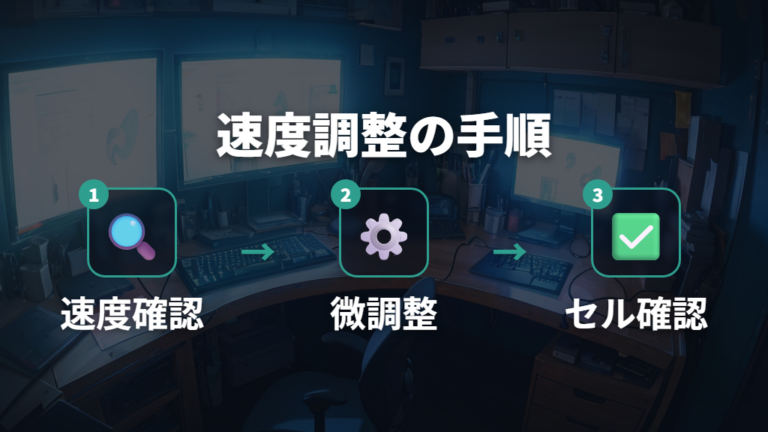
トラックボールでExcelの細かいセル操作が合わないとき、私はまずポインター速度を疑います。初期設定のままだと速すぎてセル境界を通り過ぎることもあれば、逆に遅すぎて横に長い表を移動するだけで疲れることもあります。どちらも「トラックボールが合わない」と感じる原因になりやすいところ。
私の場合、最初は速めの設定で使っていました。ブラウザやファイル操作では快適だったのですが、Excelで罫線やフィルハンドルを狙うと、最後のひと転がしで行き過ぎてしまう。そこで速度を少し落とし、必要なときだけDPI切り替えを使う考え方に変えました。ただ、機種によって本体ボタンで即時切り替えできるものと、ソフトウェア側で調整するタイプがあるので、購入前に仕様を確認したほうが安心です。細かい作業ではゆっくり、大きく動かすときは切り替える。このメリハリが表計算のストレスを減らしてくれます。
まずはセル境界、フィルハンドル、シート下部のタブを狙って、止めやすい速度か確認してください。
速度調整で大事なのは、速さだけを見ないこと。ポインターが思った場所で止まるか、クリックした瞬間にずれないか、横に長い表で移動が苦にならないか。この三つを同じ日に試すと、自分にとっての使いやすい設定が見えてきます。
Excelでは、見た目の移動速度よりも狙ったセルで止まれる感覚のほうが大切でした。速く動かせても、毎回戻って修正するなら疲れます。反対に遅すぎても、列数の多い表で手が止まります。私は一度で決めず、数日かけて少しずつ変えるほうが納得しやすかったです。
ボタン割り当ての見直しでExcel操作の負担を減らす
Excelでトラックボールを使うなら、ボタン割り当ても見直す価値があります。私も最初は、セル選択、ドラッグ、シート移動、コピー系の操作まで、できるだけマウス側で済ませようとしていました。でも、細かい操作をボールに任せすぎると、指先だけに負担が集まります。
そこで考え方を変えて、よく使う操作をボタンやキーボードへ分けてみました。たとえば、シート移動やコピー系の操作は、無理にポインターで小さな場所を狙わない。手元で済む操作は手元に逃がす。これだけで「また外した」と感じる回数がかなり減ったんです。
ボタン割り当ては多機能化より、失敗しやすい操作を減らすために使うのが扱いやすいです。
私が意識しているのは、トラックボールを万能にしすぎないことです。ボタン数が多いモデルを見ると、つい色々割り当てたくなります。ただ、覚えきれない設定は結局使わなくなるもの。Excel作業では、よく使う操作を少数だけ割り当てるほうが続きました。
特にセルの端やスクロールバーを狙う操作は、疲れてくるとずれやすくなります。そんな日は、ポインターで頑張るよりキーボードを併用したほうが気持ちも楽です。私は、間違えやすい操作ほど割り当て候補にして、たまにしか使わない操作は増やさないようにしました。ボール操作だけで完結させないと決めると、トラックボールの省スペース性や手首の楽さを活かしながら、Excelの細かい作業にも付き合いやすくなります。
横に長い表では横スクロール機能の有無が使いやすさを左右する
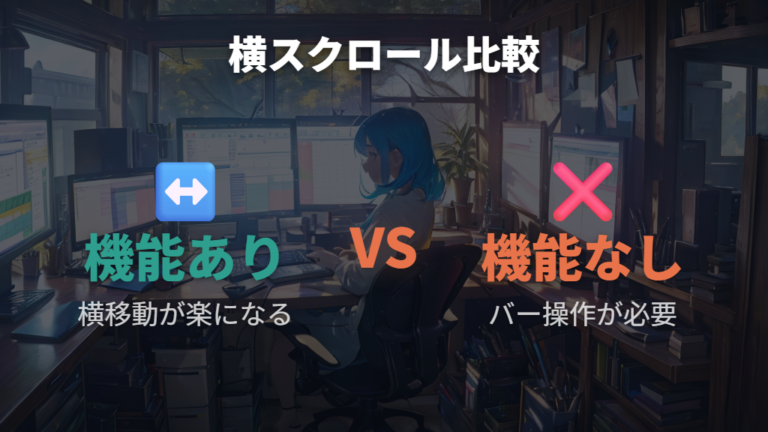
横に長い表を扱うと、トラックボールの使いにくさはまた別の形で出ます。私が面倒に感じたのは、下部の横スクロールバーを狙う作業でした。セルを編集して、右の列を見て、また左に戻る。この往復が多い表だと、細いバーを毎回つかむだけで集中が切れます。
Excelでは縦方向だけでなく横方向の移動も多いですよね。通常マウスでも面倒ですが、トラックボールだと本体を動かさないぶん、横移動の手段がモデルの機能に左右されやすいのが悩みどころ。チルトホイールや横スクロールに相当する操作があるか、ボールスクロールのような使い方ができるかで、横に長い表の扱いやすさが変わります。ExcelではShiftキー+スクロールホイールや方向キーなどでも横移動は可能ですが、作業中に切り替えが増えるのが手間になります。横スクロール機能があるモデルを選ぶと、その切り替えを減らせます。
私の場合、横移動の手段が弱い環境では、セル選択よりスクロールのほうがストレスになりました。表の右端へ移動するたびにスクロールバーへ視線を落とすので、作業の流れが止まるんです。そこで、トラックボールを選ぶときは、ボールの形だけでなく横方向の操作も見るようになりました。
ドラッグ操作で困る場面は、フィルハンドルや範囲選択だけではありません。横スクロール機能の有無も、表計算ではかなり実感に影響します。横に長い表をよく開くなら、購入前に横移動の方法を確認しておくと、使い始めてからの違和感を減らせます。私は、表の右端まで見に行く作業が多い日は、横移動のしやすさを先に見ます。そこで詰まると、セル選択の精度以前に作業のテンポが落ちるからです。
セル選択がずれる原因には汚れやメンテナンス不足もある
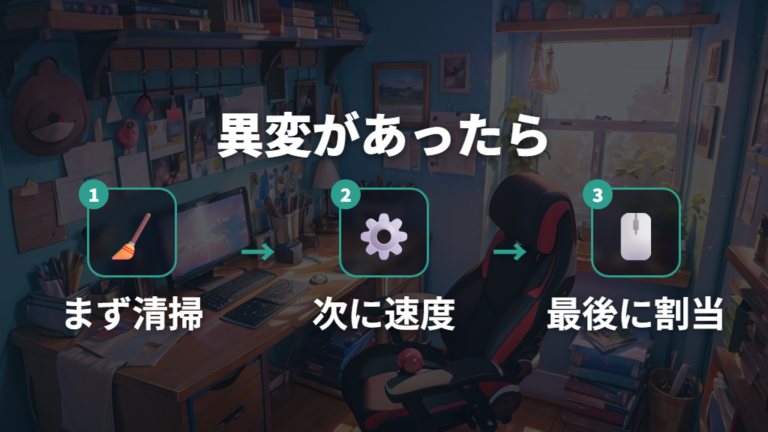
トラックボールは、最初は快適だったのに急に引っかかることがあります。私もExcelでセルを狙っていて、「今日はやけに止まりにくいな」と感じた日がありました。設定を疑って速度を変えても、思った場所で止まらない。そんなときは、汚れやメンテナンス不足を疑ってみてください。
本体を動かすマウスと違って、トラックボールはボールの動きがそのまま操作感に出ます。ボール周辺に汚れがたまると、転がし始めが重くなったり、途中で引っかかるように感じたりします。Excelのセル選択では、少しだけ動かして止める作業が多いので、この小さな引っかかりがずれにつながりやすいわけです。
最近急に狙いにくくなったなら、設定変更の前にボール周辺の汚れを確認してください。
私の場合、使い始めの違和感は速度調整で変わりましたが、しばらく使ったあとの違和感は清掃で戻ることがありました。特に、デスクで飲み物を置いたり、資料を広げたりしていると、手元の汚れは思ったより入り込みます。見た目がきれいでも、ボールを外してみると動きが変わることがあるので試してみてください。清掃方法は必ず製品マニュアルを確認してください。アルコール等の薬品がボールや筐体を傷める場合があります。
セル選択がずれる原因を考えるとき、つい機種や自分の慣れだけに目が行きます。でも、最初は使えていたのに急に悪くなったなら、メンテナンス不足の可能性もあります。私は設定をいじる前に、まず掃除、次に速度、そのあと割り当てを見る順番にしています。この順番にすると、設定を変えすぎて元の使いやすさが分からなくなる失敗も減らせます。Excelで細かいセルを触る前に、数秒だけ動きの軽さを見る習慣も役立ちました。
Excel向けトラックボールの選び方と疲れにくい使い方
- 親指型と人差し指型の違いをExcel作業で比べる
- 表計算向けモデルの選び方は横スクロールとDPI切り替えを見る
- 表計算向けモデルの選び方は公式仕様と実使用レビューを分けて見る
- 手首や肩の負担を減らすなら省スペース性と姿勢を意識する
- 手首や肩の負担を減らすモデルは傾斜角度も確認する
親指型と人差し指型の違いをExcel作業で比べる
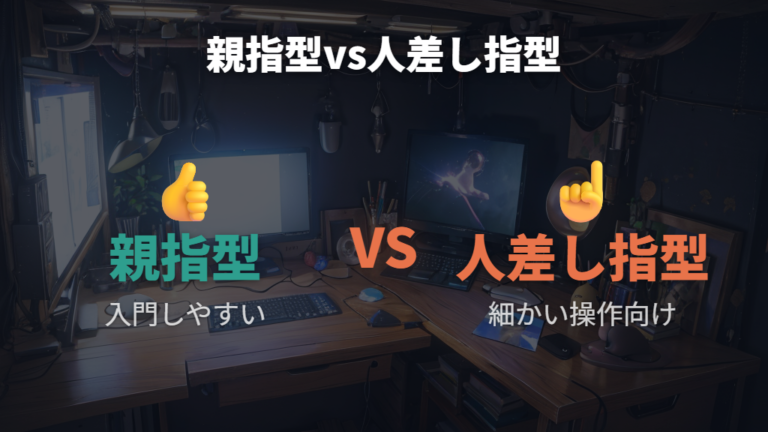
Excel用にトラックボールを選ぶとき、親指型と人差し指型の違いはかなり悩みます。私も最初は、どちらが表計算に向いているのか迷いました。親指型は一般的なマウスに近い持ち方で入りやすく、クリック位置も想像しやすいのが特徴。初めてトラックボールを試すなら、この安心感は大きいと思います。
一方で、人差し指型はボールの操作に使う指が変わります。親指だけで細かく動かす感覚が合わない人は、人差し指型のほうがしっくり来るかもしれません。Excelではセル境界やフィルハンドルを狙う場面が多いので、どの指でボールを止めやすいかがそのまま使いやすさに出るところ。
親指型か人差し指型かは、表計算で「止めてクリックする」動きが楽かで見ると選びやすいです。
私の場合、親指型は普段使いに移行しやすく、省スペースの良さを早く感じられました。ただ、細かいセル操作では親指に力が入り、クリック時に少し動くこともありました。人差し指型は操作感が変わるので慣れは必要ですが、細かい操作を重視する人には候補になります。
どちらが正解というより、自分のExcel作業で止めやすい型を選ぶほうが現実的です。入力中心で軽く表を見るだけなのか、罫線や範囲選択を細かく触るのか。あなたの作業内容に合わせて、親指型と人差し指型を比べてみてください。私は、普段の快適さだけでなく、疲れてきた時間帯にセルを外しにくいかも見るようにしています。Excelは短時間だけ触る日ばかりではないので、後半の使いやすさも大切です。
表計算向けモデルの選び方は横スクロールとDPI切り替えを見る
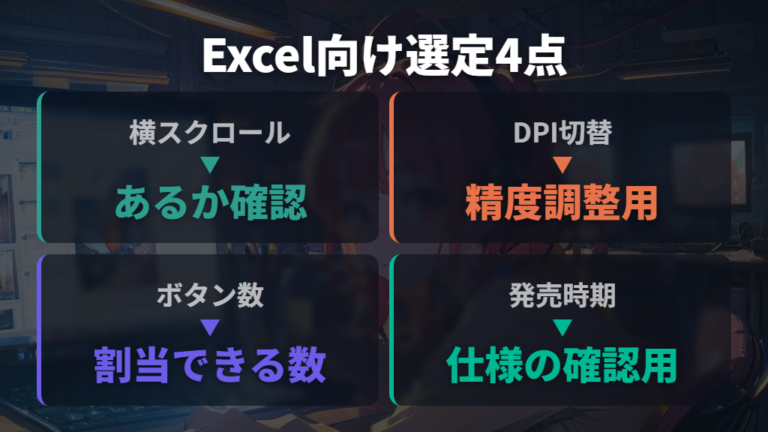
表計算向けにトラックボールを見るなら、私はまず横スクロールとDPI切り替えを確認します。Excelは縦に読むだけでなく、横に長い表を行き来したり、罫線を細かく調整したり、シートを移動したりしますよね。普段のブラウジングでは気にならない機能差が、表計算ではそのまま使いやすさに出るところ。
ロジクール MX Ergo S / MXTB2 / MXTB2d は、Excel向けに候補を見るとき、横移動や細かいポインター操作をどう扱えるか確認したい製品名です。作業中に速度を切り替えたい人は、仕様と自分の操作内容を並べて見ると判断しやすいです。

ロジクール ERGO M575SP / M575SPGR / M575SPOW / M575SPBK / M575SPd も、親指型を検討するなら比較対象に入れたい候補です。大量の列を動かす日が多いなら、横スクロールの扱いと細かいセル操作の止めやすさを分けて確認してください。

M575SPはチルトホイール非搭載のため、横スクロールはShift+スクロールなどのキーボード操作やアプリ設定での対応が前提になります。私なら、ここは購入前にかなりしっかり見ます。M575SPには本体のDPI切り替えボタンが搭載されていないため、DPI切り替えをその場で行いたい場合は、MX Ergo S系も比較対象に加えてください。
大量列の確認、罫線調整、シート移動のうち、自分が一番多い作業から必要な機能を見てください。
私が失敗しそうになったのは、持ちやすさだけで決めかけたことです。見た目や手の収まりは大事ですが、Excelでは横方向の移動と細かい停止が続きます。横スクロールとDPI切り替えを先に見ると、表計算で困る場面を想像しやすくなります。デスクを楽にしたいなら、気持ちよさと作業内容の両方で選びたいですね。
表計算向けモデルの選び方は公式仕様と実使用レビューを分けて見る
トラックボール選びでは、ランキングや個人の評価だけを見ると迷いやすくなります。私もガジェット好きなので、つい評判のいいモデルに気持ちが寄ります。ただ、Excelで使うなら、まず確認できる仕様に戻るほうが落ち着いて選べました。
見る場所は難しくありません。横スクロールの扱い、ボタン数、DPI切り替えの有無、発売時期など、あとから確認できる情報を先に整理する。そのうえで、実使用レビューを見る。順番を逆にすると、「なんとなく良さそう」だけで選んでしまい、あとで自分のExcel作業に合わないことがあります。
私の場合、レビューで「使いやすい」と書かれていても、自分が困っているのがセル選択なのか、横スクロールなのか、ドラッグなのかで見るポイントが変わりました。セル選択がずれるなら止めやすさ、横に長い表なら横移動、ドラッグが苦手ならボタン割り当てやキーボード併用まで含めて考えます。
公式仕様と実使用レビューを分けて見るだけで、選び方はかなり落ち着きます。レビューは背中を押してくれますが、あなたの表計算作業を代わりに判断してくれるわけではありません。まず仕様で必要条件を確認し、そのあと使用感で合いそうかを見る。この順番が、私には一番しっくり来ました。迷ったときは、今困っている操作を一つだけ書き出すと選びやすいです。セル選択なのか、横移動なのか、ドラッグなのかで見るべき仕様が変わります。
手首や肩の負担を減らすなら省スペース性と姿勢を意識する
手首や肩の負担を減らしたくてトラックボールを選ぶ人は多いと思います。私も在宅作業でテンキーや資料を広げる日があり、通常マウスを動かす場所が足りなくなることがありました。トラックボールは本体を動かさずに使えるので、狭いデスクでも操作スペースを取りにくいのが助かるところ。
ただし、負担の感じ方には個人差があります。私の場合、省スペースになったことで腕を大きく動かす回数が減るように感じましたが、手首の角度や肩の位置が合わないと別の疲れが出ました。だから、トラックボールを置く位置、キーボードとの距離、肘の開き方まで一緒に見るようにしています。
ロジクール ERGO M575 Wireless Trackball for Business / M575BGR は、省スペース性を重視して親指型を見たい人の候補として確認したい製品名です。テンキーや資料を広げる机で、どこに置くと肩が上がりにくいかを合わせて考えると選びやすくなります。

疲れにくさは本体だけでなく、置き場所と姿勢まで含めて見るのが現実的です。
Excel作業では、数字入力、資料確認、セル編集が同時に起こります。本体を動かさず使える省スペース性は便利ですが、机の端に置きすぎると肩が開いてしまいます。私はキーボードの近くに置き、無理に腕を伸ばさない配置にしてから、長時間作業のしんどさが減ったように感じました。ただ、負担の出方には個人差がありますし、違和感や痛みが続く場合は整形外科に相談してください。
手首や肩の負担を減らすモデルは傾斜角度も確認する
Excelを長時間触る日は、トラックボールの傾斜角度も気になります。私が最初に見ていたのはボールの位置やボタン数でしたが、使う時間が長くなると、手首の向きや前腕の緊張のほうが気になるようになりました。クリック音そのものより、押すたびに手に力が入る感覚が残ることも。
傾斜があるモデルは、手の置き方が変わります。自然に感じる人もいれば、角度が合わずに違和感が出る人もいるでしょう。Excelでは細かいクリックやドラッグが続くので、短時間の感触だけでなく、表を編集し続けたときの手首の向きまで想像してみてください。
傾斜角度を見るときは、手首だけでなく肘、肩、キーボードとの距離も一緒に確認してください。
私の場合、角度が合うと手のひらを置いたときの力みが減ったように感じました。ただ、置き場所が遠いと肩が前に出るので、角度だけで解決するわけではありません。本体を動かさないからこそ、最初に置いた場所の影響が大きいのがトラックボールの特徴。
傾斜角度は疲れにくさを見る材料のひとつとして考えると、選び方が偏りません。健康面の感じ方には個人差がありますし、違和感や痛み、しびれが続くなら、整形外科に相談してください。私は、スペック表だけでなく、Excelを開いて長めに触る場面を想像して選ぶようにしています。特に、セルを細かく直す日や資料を見ながら入力する日は、手首の向きが少し違うだけで疲れ方が変わることがあります。見た目のかっこよさも大事ですが、長く置ける角度かも確認したいですね。
よくある質問
- トラックボールはExcelに向いていないのでしょうか
-
向いていないと決める前に、セル選択、ドラッグ、横スクロールのどこで困るかを分けて見てください。私の場合、速度調整と操作の分担でかなり印象が変わりました。
- セル選択がずれるときは何から見直せばいいですか
-
まずクリック時にボールへ触れていないか、ポインター速度が速すぎないかを確認してください。急に狙いにくくなったなら、ボール周辺の汚れも見たほうがいいです。
- Excelのドラッグ操作が苦手な場合はどうすればいいですか
-
フィルハンドルや広い範囲選択を、無理にボールだけで済ませないのが現実的です。短い操作はトラックボール、長いコピーや移動はキーボード併用にすると楽になります。
- 親指型と人差し指型はどちらを選べばいいですか
-
初めてなら親指型のほうが入りやすい人もいます。細かいセル操作を重視するなら人差し指型も候補です。止めてクリックする動きが楽かで比べてください。
Excelでトラックボールを使いこなすためのまとめ
この記事のまとめです。
- セル選択のずれはクリック時の小さなブレが原因になりやすい
- フィルハンドル操作は押し続けながら転がす動きで不安定に
- 範囲選択はドラッグだけに頼らずキーボード併用も候補
- ポインター速度は速さより狙ったセルで止まれる感覚
- ボタン割り当ては失敗しやすい操作を減らすための工夫
- 横スクロール機能は横に長い表で使いやすさに直結
- 急な引っかかりは設定より先に汚れや清掃不足の確認
- 親指型は入りやすく、人差し指型は細かい操作の候補
- 表計算向けモデルは横スクロールとDPI切り替えを確認
- 仕様とレビューを分けて読むことで選び方の迷いを整理
- 省スペース性は机上の資料やテンキーとの相性にも影響
- 傾斜角度は手首、肘、肩の位置と合わせて見る視点
トラックボールをExcelで使うと、最初は小さなずれがとても気になります。けれど、トラックボールはExcelで使いにくいと感じる理由を分けると、機種だけでなく設定や使い方で見直せる部分も見えてきます。セルを外した、ドラッグが流れた、横移動が面倒だったという場面を分けて見るだけで、次に試すことがかなり絞れます。
私も最初は、セルを外すたびに通常マウスへ戻したくなりました。今は、細かいセル操作では速度を落とし、広い範囲やコピー系の操作はキーボードも使います。ボール操作だけで頑張らないほうが、結果的に楽でした。特にExcelは小さな的を狙う作業が多いので、トラックボールの良さを活かすところと、別の操作へ逃がすところを分けるのがポイント。
選ぶときは、親指型か人差し指型かだけで決めず、横スクロール、DPI切り替え、ボタン割り当て、傾斜角度まで見てください。手首や肩の負担には個人差があるので、違和感が続くなら無理をせず相談する判断も大切です。省スペースで机を広く使える良さは、テンキーや資料を置く在宅デスクでは見逃せません。
最後は、あなたの表計算で何が一番つらいかを基準にしてください。セル選択なら速度とクリック時のブレ、ドラッグなら操作の分担、横に長い表なら横スクロールの確認です。見た目や所有満足度も大切にしつつ、毎日のExcel作業で手が止まりにくい設定とモデルを選ぶのが、私には納得しやすい落としどころでした。買い替えを急ぐ前に、今の設定、清掃、置き場所を順に見直すだけでも、使いにくさの正体はかなり見えてきます。デスク環境は小さな調整の積み重ね。それだけで作業中の気分も変わるものです。