
マウスパッドの大きさに迷ったら、まずは「マウスだけを載せるか、キーボードも一緒に載せるか」を決めましょう。そのうえで、机の空きスペースと、普段マウスを動かしている範囲を合わせて考えるのが基本です。
実寸の比較候補としては、省スペースなら18×15cmや約23×20cm、マウスを大きく動かすゲーム用なら45×40cm、横長のデスクマットなら約70×30cmといった製品があります。ただし、これは用途を考えるための実例。仕事用・FPS用の必要サイズを一律に決める数字ではありません。
- 小型・大型・横長型の実寸比較
- 仕事とFPSで異なる操作範囲
- 机の空き幅と奥行きの測り方
- 大きさに加えて見る厚さと表面
マウスパッドの大きさは用途と操作範囲で選ぶ
普通は何cm?まずは製品の実寸を比較
「普通の大きさ」を一つだけ探すより、小型・大型・横長型の寸法を見比べると、自分の机で使うイメージがつかめます。以下はメーカーが公表している製品寸法です。幅と奥行きはcmにそろえ、厚さはmmで掲載しました。
| 比較する製品 | 幅×奥行き | 厚さ | 大きさを検討するときの着眼点 |
|---|---|---|---|
| エレコム マウスパッド MP-089BK | 18×15cm | 0.8mm | 小さな設置範囲で普段の操作を収められるか |
| HP 100 マウスパッド | 約23×20cm | 約2mm | マウス専用の場所として必要な広さがあるか |
| Razer Gigantus V2のLサイズ | 概算45×40cm | 概算3mm | 大きなマウス移動と机の奥行きに対応できるか |
| HP 200 デスクマット | 約70×30cm | 約2mm | 機器を配置したあとに必要な操作範囲が残るか |
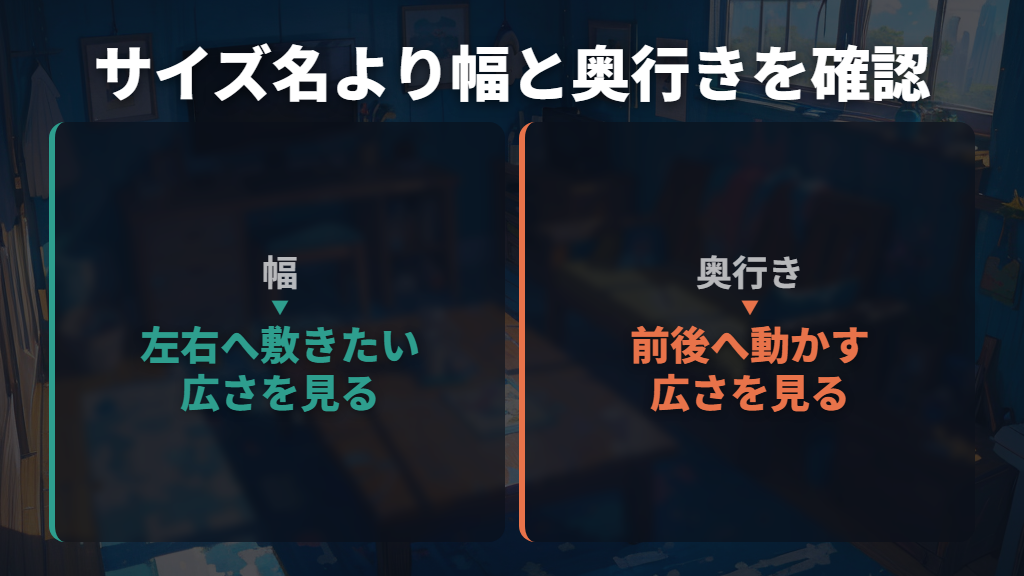
表で注目したいのは、横長の製品が、前後にも広いとは限らないことです。HP 200 デスクマットはGigantus V2のLサイズより幅がありますが、奥行きは短い寸法。左右へ広く敷きたいのか、マウスを前後にも大きく動かしたいのかで、見るべき辺が変わります。
S・M・L・XLなどのサイズ名を見たときも、最後は幅と奥行きで判断しましょう。Razer Gigantus V2にはM・L・XXL・3XLの展開があり、同じシリーズでも寸法が分かれています。「大型」「Lサイズ」という呼び名だけで購入せず、購入画面で選択しているサイズと仕様表を対応させるのが大切です。
仕事・普段使いは小型で操作が収まるかを見る
仕事や普段使いで机の場所を取りたくないなら、まずは小型のマウスパッドを比較候補にできます。ZOWIEの選び方でも、スペースが限られる場合の選択肢として300×200mm以下の小型が挙げられています。ただし、これは設置場所から見た目安であり、その範囲ですべての人の操作が収まるという意味ではありません。
机の隅に小さく置きたいときの候補が、エレコムのマウスパッド MP-089BKです。表面はPET、裏面はソフピールで、裏面に滑り止めの素材を採用しています。一方、HP 100 マウスパッドは、それより幅・奥行きに余裕を持たせたい場合の比較候補。
表の寸法を机の上に当てはめ、普段のマウス位置から左右・前後へ動かせるかを見てください。
選び分けるときは、「小さいから仕事向き」と決めるより、いつもの作業で使う範囲が収まるかを優先したいところです。小型でも必要な操作が収まるなら、省スペースを重視できます。反対に、作業中にマウスを動かす範囲が候補の外へ出るなら、一段広い製品を検討する理由になります。
用途名より、実際の手の動きが判断材料です。

MP-089BK を探す
HP 100 マウスパッド を探す
FPSは感度が低いほど広い操作範囲を検討

FPSなどで感度を低くしてマウスを大きく動かすなら、小型だけでなく大型も比較しましょう。Razerは、一般的にDPI設定が低いほど、画面上のカーソルを動かすためにマウスを大きく移動させる必要があり、パッドも大きいものが必要になると説明しています。
DPIは、サイズを考える際に関係するマウスの設定です。Razerのマウスパッドガイド
具体的な比較候補の一つが、Razer Gigantus V2のLサイズです。概算45×40cmで、テクスチャ加工された布製の表面と、底面の滑り止めラバーを採用しています。マウス専用の広い場所を取りたい人は、この寸法を基準に、左右だけでなく前後へ動かす範囲も机上で照らし合わせてみましょう。

ただし、「FPSなら必ず45×40cm以上」「このDPIならこのサイズ」と固定するのは避けたいところ。メーカーが示す一般的な傾向を踏まえつつ、自分が使っている設定と操作の仕方で判断します。
大きな動きをする場面でも候補の範囲に収まるか、キーボードを普段の位置に置いたまま試すと、購入後の配置まで含めて検討できます。
キーボードも載せるなら横長型と操作面を分けて考える
マウスの横だけに敷くのではなく、キーボードやノートパソコンの周辺まで同じ面で覆いたいなら、横長型を検討できます。大判のマウスパッドには、マウスだけでなくノートパソコンやキーボードを置くスペースを設けた製品もあります。
この使い方では、マウス単体の移動範囲に加え、載せる機器全体の配置が選択条件になります。
横長の寸法例として比較できるのが、HP 200 デスクマットです。製品型番8X596AAは約70×30cm。キーボードも一緒に載せる配置を考えているなら、この範囲の中に手持ちの機器を並べ、マウス側にどれだけ場所を残せるかを見る必要があります。

横幅の数字だけで、使いたい機器がすべて収まるとは判断しないようにしましょう。
特に区別したいのは、マット全体の幅と、マウスを動かせる幅です。キーボードなどを載せた部分は、そのままマウスの移動場所には使えません。横長型にするか、大型のマウスパッドをキーボードの横へ別に置くかは、敷く面積の広さだけでなく、配置後に残る操作面で比べてください。
マウスパッドの大きさで失敗しない測り方と確認点
机全体ではなく実際に敷ける幅と奥行きを測る
購入前に測るのは、机のカタログ上の寸法より、実際にマウスパッドを敷ける場所です。ZOWIEも、マウスパッドのサイズはデスクのスペースに合う必要があり、特大サイズはデスクの大部分を占めるため事前の計画が必要だと案内しています。ZOWIEのマウスパッド選び方ガイド
- キーボードやモニタースタンドなどを、普段使う位置に置きます
- マウスパッドを敷きたい場所の横幅と奥行きを測ります
- 候補の製品寸法を、紙などで机上の範囲として示します
- マウスだけを載せる配置と、キーボードも載せる配置のどちらで使うかを確かめます
紙などで範囲を示すのは、数字だけでは見落としがちな奥行きも含めて比べるための方法です。横幅には余裕があっても、手前から奥へ必要な場所を取れない候補はあります。また、横長型へ機器を載せる予定なら、空の机で収まるかを見るだけで終えず、機器を配置した状態まで再現すると判断が具体的になります。
普段の設定でマウスを動かし必要な範囲を確かめる

机に敷ける大きさが分かったら、次は自分の操作がその範囲に収まるかを見ます。ここでは、普段のマウス設定を使うのが出発点。一般的にDPIが低いほど必要な移動が大きくなるため、いつもと違う設定で試すと、比較したい使い方から離れてしまいます。
確かめ方として、候補の寸法で示した範囲と、いつもの作業中にマウスが通る場所を見比べてみてください。左右へ動かす場面だけでなく、前後への移動も対象です。ゲームなら小さな調整だけを試すのではなく、自分が普段行う大きな操作も含めます。これは必要な範囲を自分の使い方から確認するための方法です。
見たいのは「何cm動かしたら正解か」より、候補のどの辺で場所が足りなくなるか。左右だけが不足する場合と、前後にも不足する場合では、比較する寸法が違います。キーボードと近い位置で使いたいのに、その配置では操作面が狭くなるなら、パッドのサイズと機器の置き方を一緒に見直します。
また、一度決めたサイズが、設定やプレイスタイルを変えたあとも同じように合うとは限りません。感度を低くして大きく動かす使い方へ変える予定があるなら、その条件も候補選びに含めておきましょう。必要な広さを、現在の使い方だけで考えるか、変更後まで見込むかを先に決めておくと比較の軸がぶれません。
大きいほどよい?机の使い方と持ち運びも判断材料
マウスを大きく動かす人にとって広い操作面は検討する価値がありますが、机の使い方まで含めて「最大サイズが最適」とは言い切れません。特大のマウスパッドはデスクの大部分を占めます。マウス周辺だけに敷きたいのか、キーボードの下まで覆いたいのかによって、必要な設置範囲は変わります。
たとえば、マウス側だけを覆う予定で選んだ大型パッドが、普段のキーボード位置と重なるなら、置き方を決め直す必要があります。逆に、機器を一緒に載せるつもりなら、横長型が候補になります。私なら、まず普段の機器配置を決め、その状態で不足する方向へ広げる順番で考えます。
大きさの数字だけを先に決めない、という選び方です。
幅・奥行きが決まったら厚さと表面も確認

サイズの候補を絞ったら、最後に厚さと表面を比較しましょう。幅・奥行きが設置場所や操作範囲の条件であるのに対し、厚さや素材は別の確認項目です。今回の比較表でも、MP-089BKは0.8mm、HP 100 マウスパッドは約2mm、Gigantus V2のLサイズは概算3mmと違いがあります。
厚ければ机の凹凸をすべて解決できるわけでもありません。ZOWIEは、薄型は凹凸をカバーするのが苦手で、厚手はある程度和らげられるものの、完全には解消しないと説明しています。どの厚さを選ぶ場合も、できるだけ平らな設置面が必要です。机の段差が気になる場合は、厚さの数字だけで判断しないようにしてください。
表面の特徴について、Razerは、ハード表面を摩擦の少ないスピード重視、ソフト表面を精度やコントロール重視の選択肢として案内しています。広さが足りないことと、滑り方が好みに合わないことは、比較する条件が異なります。パッドを大きくする目的が操作面の確保なら、表面素材の好みも別に確かめて選びましょう。
縁の処理も確認点です。ZOWIEは、ステッチ加工にはほつれを防ぐ利点がある一方、縫い目が手首に当たると不快に感じることもあると説明しています。必要な幅・奥行きを満たす候補が複数あるなら、厚さ、表面、縁の順に好みを詰めていくと、大きさだけに偏らず比較できます。
マウスパッドの大きさ選びのまとめ
この記事のまとめです。
- マウスパッドは、机に敷ける場所と普段の操作範囲を合わせて選びます。
- 小型の実例には18×15cmや約23×20cmがあり、操作が収まるなら省スペースを重視できます。
- S・M・Lなどの呼び名に加え、選択中のサイズと実寸を確認します。
- 一般的にDPI設定が低いほどマウスを大きく動かす必要があり、広いパッドが必要になります。
- 45×40cmは大型製品の比較例であり、すべてのFPS利用者に共通する最低寸法ではありません。
- 横長型は、機器を載せたあとにマウス用の操作面がどれだけ残るかで比較します。
- 横幅が広い製品でも、奥行きまで広いとは限りません。
- 机上に候補の寸法を示し、普段の機器配置と左右・前後の操作を照らし合わせます。
- 特大サイズは設置範囲を広く取るため、机の使い方や持ち運びも含めて判断します。
- 必要な大きさを満たしたら厚さ・表面・縁を比較し、厚手でも机の凹凸を完全には解消できない点を押さえます。