
ASUSモニターに付けるアームは、モニターの型番ごとのVESA寸法と、スタンドを除いた重量から選びます。同じASUSでも、VG279QMは100×100mm、VG249Q1Rは75×75mm。メーカー名だけでは適合を判断できません。
ASUS純正ならROG Ergo Monitor Arm AAS01とAAS01Rが候補です。ただし、どちらもVESAは100×100mm、対応重量は3kgから。軽量モニターや75×75mmの機種には、そのまま条件が合いません。
この記事では、手持ちのモニターの確認方法から、純正アームの使い分け、型番別の取り付け準備まで順に紹介します。
- 型番別のVESA寸法と取り付け対応
- スタンドなし重量とアームの対応範囲
- 純正AAS01・AAS01Rの選択条件
- ゴム栓・付属キット・ネジの確認
ASUSモニターに合うアームを選ぶ前の確認
VESA対応は型番ごとに確認する
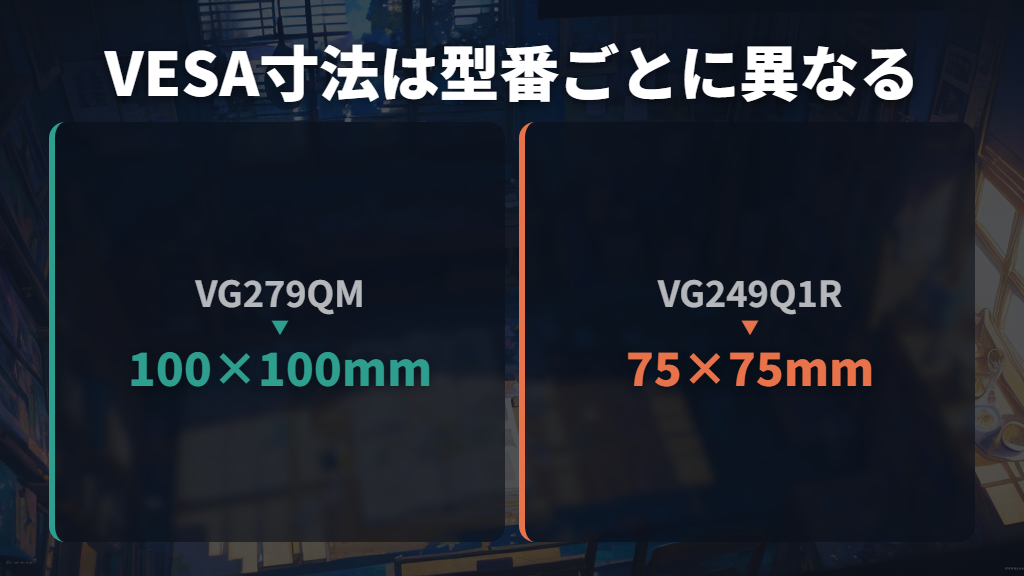
最初にASUS公式の製品仕様で「VESAマウント」「対応VESA規格」の欄を見ます。VESAはモニター背面の取り付けに関する共通規格で、100×100mmや75×75mmは取り付け穴の間隔を示します。「VESA対応」という記載に加えて、モニターとアームの寸法が一致することが必要です。
| ASUSモニターの型番 | 画面サイズ | VESAマウント | スタンドなし重量 |
|---|---|---|---|
| VG279QM | 27インチ | 100×100mm | 3.3kg |
| VG249Q1R | 23.8インチ | 75×75mm | 2.5kg |
この2機種でも、必要な取り付け寸法は異なります。VG249Q1Rに100×100mm対応のアームを選んでも、その記載だけでは75×75mmへの取り付けを裏付けられません。

アーム側にも、必要な寸法への対応が明記されている製品を選びましょう。
また、背面に穴が見えないだけで非対応とは限りません。VG279QMの説明書には、4個のねじ穴にあるゴム栓を外す手順があります。外観だけで結論を出さず、正確な型番の仕様と、説明書の「アーム/台を取り外す」などの項目をセットで確認してください。
重量はスタンドなしで、下限と上限の両方を見る
アーム選びで使うのは、スタンドを除いたモニター本体の重量です。VG279QMの公式仕様では、質量5.6kgに対してスタンドなしは3.3kg。本体・パッケージ込みの8.2kgも別に載っています。箱を含む重さや、元のスタンドを含む重さを使わないよう、項目名まで読みましょう。
見落としやすいのが最低対応重量です。AAS01とAAS01Rは、どちらも対応重量の下限が3kg。VG249Q1Rは通常の質量欄では3.0kgですが、スタンドなしでは2.5kgなので下限に届きません。
さらにVESAも75×75mmのため、純正2機種との組み合わせは、重量と取り付け寸法の両方で条件から外れます。
一方、VG279QMの3.3kg・100×100mmという数値は、純正2機種の重量範囲とVESA寸法に収まります。ただし、これはその2項目の照合結果です。スタンドの取り外し、取り付け部品、机への固定条件も別に確認してから組み合わせを決めます。
湾曲モニターでは、平面用の最大重量を使わないことも大切です。AAS01は平面3~11.5kgに対して湾曲3~8.5kg、AAS01Rは平面3~13.5kgに対して湾曲3~10.5kg。同じアームでも、画面の形状によって上限が変わります。
穴がない・スタンドが外れない場合はシリーズ名で判断しない
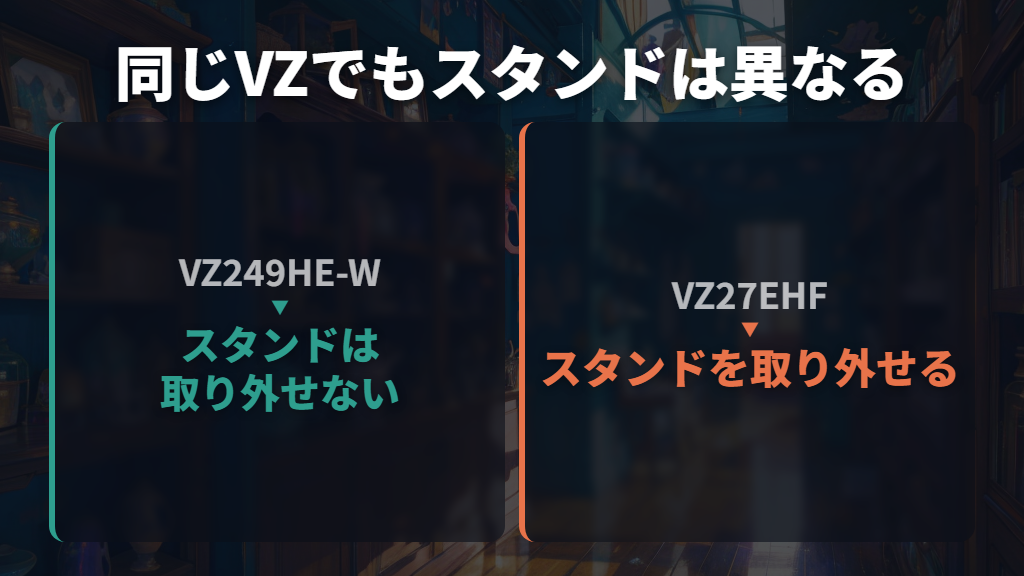
VESAへの対応と、スタンドを取り外せるかどうかは、型番の案内に沿って確認します。ASUS公式FAQは、VZシリーズに「スタンドが本体に固定されているモデル」と「取り外せるモデル」があると説明しています。同じVZシリーズでも、取り付け準備は共通ではありません。
固定式の例はVZ249HE-W、取り外せる例はVZ27EHFです。後者の案内には、スタンドカバーを外し、固定ネジを外してスタンドとベースを取り外す手順があります。前者に同じ取り外し手順を当てはめることはできません。
ここで区別したいのは、机に接する「ベース」と、画面につながる「スタンド」です。VZ249HE-WのFAQにはベースを取り付ける説明がありますが、見出しではスタンドを取り外せないモデルと明記されています。ベースのネジが外せそうでも、それだけで画面側のスタンドまで外せるとは判断できません。
手持ちの型番でVESA対応や取り外し方法を確認できない場合は、似た機種の分解方法へ進まず、ASUSサポートに型番を伝えて確認するのがよいでしょう。「同シリーズ対応」とだけ書かれたアダプターを、すべての派生型番に使えるものとして購入するのも避けたいところです。
机の固定方式と天板の厚さを照合する
モニター側の条件が合ったら、次は机側です。クランプ式は天板を上下から挟む方法、グロメット式は天板の穴にボルトを通して固定する方法。机の端を使うか、穴を使うかで、選ぶ取り付け方式が分かれます。
AAS01のクランプ対応デスク厚は10~80mm。AAS01Rもクランプは10~80mmですが、グロメット方式にも対応し、特長ページではグロメット取り付け時の天板厚を0~45mmと案内しています。AAS01Rを選んでも、固定方式によって使う厚さの条件が異なる点に注意しましょう。
なお、AAS01Rの仕様表にある「グロメットホール対応径:10~45mm」は穴の径の項目です。特長ページの「天板の厚さ:0~45mm」とは対象が違います。どちらも末尾が45mmですが、穴の大きさと板の厚さを入れ替えて判断しないでください。
取り付け場所を決める際は、「クランプ対応」という商品名だけで終わらせず、自分が使う方式の条件を照合します。机の端を利用するならクランプ、天板の穴を利用するならグロメットが選択肢。AAS01Rは両方式を切り替えられる設計なので、固定方法を選べる点が購入時の違いになります。
ASUS純正モニターアームの比較と取り付け方
AAS01とAAS01Rは対応重量と固定方式で選ぶ
ASUS純正の購入候補は、ROG Ergo Monitor Arm AAS01とROG Ergo Monitor Arm AAS01Rです。主な分かれ目は、モニターの重量とグロメット固定の必要性。特に重い平面・湾曲モニターでは、対応上限の違いを先に見ます。
| 比較項目 | AAS01 | AAS01R |
|---|---|---|
| 平面モニターの対応重量 | 3~11.5kg | 3~13.5kg |
| 湾曲モニターの対応重量 | 3~8.5kg | 3~10.5kg |
| VESAマウント | 100×100mm | 100×100mm |
| 仕様表の推奨サイズ | 34インチ以下 | 39インチ以下 |
| 特長ページの最大サイズ | 39インチ※ | 49インチ※ |
| クランプ対応天板厚 | 10~80mm | 10~80mm |
| グロメット方式 | 下記の公式案内では確認できず | 対応、天板厚0~45mm |
※最大画面サイズは、ROGモニターを用いた社内テストに基づく案内です。
モニターがAAS01の対応範囲に収まり、クランプで固定するならAAS01が候補です。その重量上限を超える場合や、グロメット方式を使いたい場合はAAS01Rを検討します。ただし、AAS01Rでも下限は3kg、VESAは100×100mmです。
対応する最大重量が増えても、軽量機種や75×75mmの機種にそのまま合うわけではありません。
画面サイズは、推奨値と最大値を分けて読みます。両機種の仕様表には、画面サイズは目安で、最大耐荷重を超えない範囲なら表記サイズを上回る画面も使用可能という注記があります。一方、特長ページの最大値には社内テストの条件があります。
大画面で購入を決める際は、インチ数だけで判断せず、型番・平面か湾曲か・本体重量を伝えて適合を確認しましょう。

ASUS ROG Ergo Monitor Arm AAS01 AAS01 を探す

可動範囲は高さの調整幅と最大高さを分けて見る

AAS01とAAS01Rは、どちらもメカニカルスプリング式で、高さや角度、画面の縦・横方向の回転を調整できます。仕様表では高さ調整32cm、前後の傾きは上方向80度から下方向25度、左右の角度はプラス・マイナス90度、縦・横回転は360度と案内されています。
ここで「高さ調整32cm」は、最大高さそのものではありません。仕様表は最大高さを別項目とし、AAS01は49.97cm、AAS01Rは49.98cmと記載しています。さらに最大伸長も別で、AAS01は63.72cm、AAS01Rは63.80cm。
高さを変えたいのか、画面を手前へ動かしたいのかに合わせて、見る項目を選びます。
このように、可動範囲の主な数値は近いため、高さや伸長の差よりも対応重量と固定方式を先に比較するのがよさそうです。また、アームの最大高さを、そのままモニター上端や下端の高さと読み替えることはできません。
ASUSの仕様ではモニター本体にもスタンドなし寸法があるので、画面の大きさとアームの寸法を分けて見ておきます。
配線をまとめたい場合は、両機種ともアーム両側のケーブル管理機能を備えています。高さや角度の調整と、配線をアーム沿いにまとめる機能を一緒に求める人には共通の選択肢。見た目をROGでそろえる場合も、購入の前提となる寸法・重量・机の条件を満たすことが先です。
VG279QMはゴム栓・ベース・ヒンジの順に外す
VG279QMの背面にあるゴム栓は、説明書で取り外すよう案内されている部品です。日本語ユーザーガイドの「2.3 アーム/台を取り外す」に、ゴム栓からヒンジまでの手順と図がまとまっています。PDFでは17ページ、冊子内のページ番号では2-3です。
- 柔らかい布を掛けたテーブルの上に、画面側を下にして置きます。
- 4個のねじ穴からゴム栓を外します。説明書の図1に対応します。
- ベースを外します。説明書の図2に対応します。
- ドライバーでヒンジのネジを外し、その後ヒンジを外します。説明書の図3に対応します。
ゴム栓を外す作業と、スタンドを固定しているヒンジのネジを外す作業は別です。説明書の図も、背面の取り付け部、ベースの取り外し、ヒンジの取り外しを順に示しています。「ゴム栓を取れば準備完了」と省略せず、最後まで手順をたどりましょう。
この手順はVG279QMのものです。ほかのASUSモニターに、ゴム栓の数やヒンジの外し方をそのまま当てはめないでください。特に、次に紹介するROG Swiftの例ではリリースボタンと付属キットを使うため、取り外し方が異なります。
ROGの付属キットとネジは機種の指定に合わせる

取り付け穴の寸法が合っていても、モニター側の付属キットが必要な場合があります。ASUSのROG Swift PGシリーズ向けFAQでは、ウォールマウントで設置する際にVESAマウントキットを取り付ける必要があると説明しています。掲載されているのは、一部のPGシリーズに付属するキットです。
具体例のROG Swift OLED PG27AQDMでは、LEDプロジェクター部のカバーとつまみネジを外す工程に続き、背面のリリースボタンを押し下げたままスタンドを下側に引き抜きます。その後、スタンドを外した位置へ付属VESAマウントキットを取り付ける流れです。
VG279QMのようにヒンジのネジを外す説明とは違います。
ネジも「M4なら共通」とは考えないでください。PGシリーズ向けFAQは、多くのウォールマウントでM4規格が使われる一方、必要な長さは製品によって異なる場合があると案内しています。付属キットへの適合が不明なら、購入する取り付け金具とモニターの型番を添えてASUSサポートへ確認します。
条件を具体的に指定している例が、VZ27EHFを例示したVZシリーズのFAQです。取り外し可能モデルのVESA取り付け案内では、75×75mm、ネジM4×10mmに加え、耐荷重12kg以上でUL規格認証を取得した壁掛けブラケットやモニターアーム等を指定しています。
本体重量だけで選ばず、このようなメーカー側の追加条件も満たす必要があります。
取り付け前にそろえる情報は、モニターの正確な型番、VESA寸法、スタンドなし重量、必要な付属キットとネジ条件、机への固定条件です。型番ごとの準備を済ませてからアームを選べば、「ASUS対応」という大まかな表示だけに頼らず、使う組み合わせの条件を照合できます。
ASUSモニター用アーム選びのまとめ
この記事のまとめです。
- ASUSモニターのアーム対応は、正確な型番のVESA仕様と説明書で判断します。
- VG279QMは100×100mm・スタンドなし3.3kg、VG249Q1Rは75×75mm・スタンドなし2.5kgです。
- アームの重量条件には、スタンドなし重量を使い、下限と上限の両方を照合します。
- AAS01とAAS01Rはどちらも最低3kg・VESA100×100mmで、VG249Q1Rは両条件から外れます。
- VZシリーズでもスタンドを取り外せる機種と固定式の機種があり、同じ手順は使えません。
- クランプの対応天板厚は両機種とも10~80mm。AAS01Rのグロメット方式は天板厚0~45mmです。
- AAS01RはAAS01より対応重量の上限が高く、グロメット固定も選べます。湾曲画面には湾曲用の上限を使います。
- 推奨サイズと最大サイズは別の案内です。大画面では社内テストの条件と重量範囲も確認します。
- VG279QMは説明書に従い、4個のゴム栓、ベース、ヒンジの順に取り外します。
- ROGの付属VESAキットやネジの長さ、VZの耐荷重・認証条件など、モニター側の指定も満たす必要があります。
参考にした情報
- ROG Ergo Monitor Arm AAS01 | アクセサリー | Gaming 液晶ディスプレイ|ROG – Republic of Gamers|ROG 日本
- [ディスプレイ] ASUS VZシリーズディスプレイのスタンドの組み立て方法 | サポート 公式 | ASUS 日本
- [ディスプレイ] ROG Swift PGシリーズディスプレイにVESAマウントキットを取り付ける際の注意点 | サポート 公式 | ASUS 日本
- ROG Ergo Monitor Arm AAS01R | Up to 49” Desk & Grommet Mount
- ROG Ergo Monitor Arm AAS01R | Up to 49” Desk & Grommet Mount
- ROG Ergo Monitor Arm AAS01 | アクセサリー | Gaming 液晶ディスプレイ|ROG – Republic of Gamers|ROG 日本
- VG279QM_Japanese.pdf
- TUF Gaming VG279QM – スペック|モニター|ASUS 日本
- TUF Gaming VG249Q1R – スペック|モニター|ASUS 日本
- モニターアームの選び方と取り付け方|種類の違い・VESA規格・失敗しないチェックポイント – mouse LABO