「ロジクール じ ー は ぶ」で探しているソフトは、Logicool G HUBです。対応するロジクール Gのマウスやキーボードなどを、自分の使い方に合わせて設定できます。ダウンロードはロジクール Gの公式ページから、Windows用・macOS用を選びましょう。
導入後は、ホーム画面で機器を選び、マウスなら感度やボタン割り当てから始めるとよいでしょう。ゲームごとに設定を変えたい場合はプロファイル、机まわりの光を整えたい場合はLIGHTSYNCが入口です。起動できない場合と、起動しても機器が出てこない場合は対処が異なるため、後半で分けて説明します。
- G HUBの公式ダウンロード先とOS別の注意点
- DPI・ボタン割り当て・マクロの設定手順
- ゲーム別プロファイルと照明固定の使い分け
- 起動不良と機器の認識不良に分けた公式対処
ロジクール じーはぶ(G HUB)のダウンロードと基本設定
公式ダウンロード先とOSの対応条件
公式ページには「G HUBをダウンロード – Windows」と「G HUBをダウンロード – macOS」があります。使っているパソコンに合うボタンを選んでください。
2026年9月29日時点で、公式リリースノートの先頭に掲載されているのは、2026年9月21日公開のバージョン2026.6.974819です。更新状況は公式リリースノートで確認できます。
古いOSでは、現在のダウンロードボタンだけで判断しないことが大切です。公式のWindows版案内にはWindows 10・Windows 11が記載される一方、Windows 10 1803(OSビルド17134)以前にはG HUB 2023.1を使う案内があります。
Macについては、公式リリースノートの2026年4月13日欄に「2026.2.861817 (macOS 13)」と「macOS Venturaのサポート終了」が併記されています。この記載だけではVenturaの対応可否を確定できません。
インストール前に、利用するOSとG HUBの版の組み合わせが対応しているか、公式の対応OS案内で確認してください。
インストールの基本的な流れは、保存したインストーラーを開き、「インストール」を選ぶことです。
PC設定のカルマの導入解説では、Windowsはダウンロードした「lghub_installer」を実行し、Macは「lghub_installer.zip」を展開して「Logicool G HUB インストーラー」を起動する手順が紹介されています。
ダウンロードするファイルは、前述の公式ページから取得してください。
起動したらホーム画面で設定したい機器を選ぶ
G HUBのホーム画面では、接続済みのデバイスが中央に表示されます。設定したい機器をクリックすると、その機器の機能や設定に進めます。まず覚えたいのは、機器を選んでから、変更したい設定タブを開くという順番です。
| やりたいこと | 設定の入口 |
|---|---|
| マウスのDPIを変更する | 対象マウスの「感度(DPI)」 |
| ボタンの機能を変更する | 対象機器の「割り当て」 |
| 光の色や効果を変更する | 対象機器の「LIGHTSYNC」 |
| アプリやゲームごとの設定を扱う | ホーム上部のプロファイルメニュー |
| デバイスの電源などのオプションを見る | デバイスページの歯車アイコン |
G HUBは対応する機器をカスタマイズするソフトです。ロジクール製という名前だけで、手元の機器にすべての設定項目があるとは判断しないようにしましょう。公式ガイドも、対象デバイスを開いて、その機器の機能へアクセスする形で案内しています。

機器が多い場合は、ホームの表示をタイルからリストへ切り替えることもできます。
最初から設定を作り込む必要はありません。デバイスの設定ページではプリセットを利用でき、コミュニティで共有された設定やエフェクトも探せます。自分のプリセットをアップロードする場合は、プロフィールアイコンからLogi IDへログインするか、アカウントを作成するのが公式の案内です。
DPIは変更先のプロファイルを選んで調整する

マウスのDPIを変えるときは、先に「どのプロファイルを変更するか」を選びます。G HUBではプロファイルごとに異なるDPI速度を設定できるためです。普段の操作用を調整したいのか、特定のゲーム用を調整したいのかを決めてから、マウスの「感度(DPI)」を開きましょう。
- DPIを変更するプロファイルを選びます。
- 対象マウスをクリックし、「感度(DPI)」タブを開きます。
- DPI速度を追加する場合は、スライダー上の位置をクリックします。
- 不要なDPI速度は、その速度の点を下へドラッグして離します。
公式のDPI設定FAQでは、追加できるDPI速度は最大5つと案内されています。ただし、削除については例外があり、DPIシフト速度は通常のDPI速度と同じようにはドラッグして削除できません。点が消えないときは、それがDPIシフト速度ではないかを見分けてください。
この画面の左上にあるドロップダウンからも、編集するプロファイルを変更できます。「設定した値と違う」と感じたら、数値を作り直す前に、今表示しているプロファイル名を見るのが確認の入口です。DPIの値と、その値を設定したプロファイルを一緒に把握しておきましょう。
ボタン割り当てとマクロで操作をカスタマイズする
ボタンの働きを変えたいときは、対象機器の「割り当て」を開きます。対応キーボード向けのKEYCONTROLでは、アプリの起動、メディア操作、コピー・ペーストなどをキーに設定できます。ゲームの操作だけでなく、普段よく使う機能を手元に置く用途もあります。
複数のマウス・キーボード操作を一つのボタンで実行したい場合に使うのがマクロです。操作例として、解説サイト「ちょこっと生活向上」では、対象プロファイルを選び、「割り当て」内の「マクロ」から「新しいマクロを作成」へ進む流れを紹介しています。
- マクロに名前を付け、実行方法を選びます。
- キーストロークの記録を選び、登録したい操作を入力します。
- 記録を停止し、入力内容を確認して保存します。
- 保存したマクロを、使いたいボタンに割り当てます。
同解説で紹介される実行方法では、「反復なし」は押したときに1回だけ再生し、「保持中に反復」は押している間繰り返します。一度の入力で一度だけ動かしたいなら、選ぶのは「反復なし」。また、保存とボタンへの割り当ては別の操作です。作成しただけで終わらず、最後にどのボタンから呼び出すかまで設定します。
ロジクール じーはぶ(G HUB)の使い分けとトラブル対処
ゲーム別プロファイルと設定固定を使い分ける
プロファイルは、用途に合わせた設定を扱う単位です。G HUBの公式ガイドでは、ゲーム用の自動プロファイルを作成できると案内しています。ゲームごとにDPIやボタン操作を変えたい人は、プロファイルを分けて使うのが基本です。
追加操作の例として、「ちょこっと生活向上」の解説では、「ゲームとアプリケーション」で対象アプリを選び、「選択したアプリ用のプロファイルを追加」から名前を付ける手順が紹介されています。普段使いとゲーム用を分ける場合も、まず編集対象のアプリとプロファイルを選んでから、各機器の設定へ進みます。
一方、アプリが変わっても同じ設定を使いたい場合は「持続プロファイル」が確認箇所です。同サイトの画面解説では、メニューの「設定」から持続プロファイルを選び、プロファイル切り替えを無効にする確認へ進みます。アプリ別の自動切り替えを使う場合は、持続プロファイルを「なし」にする手順です。
この項目が表示される画面では、固定したいのか、アプリに応じて変えたいのかで選び分けましょう。
光だけを共通にしたいなら、LIGHTSYNC側のロックも選択肢です。こちらは公式FAQで、対象プロファイルを選び、デバイスの「LIGHTSYNC」タブにあるロックアイコンを押す手順が案内されています。ロック中はLIGHTSYNC効果が全プロファイルで同じになり、再度押すと解除できます。
これは照明効果を固定する操作なので、プロファイル全体の固定と区別して使います。
LIGHTSYNCで光の色や反応を整える
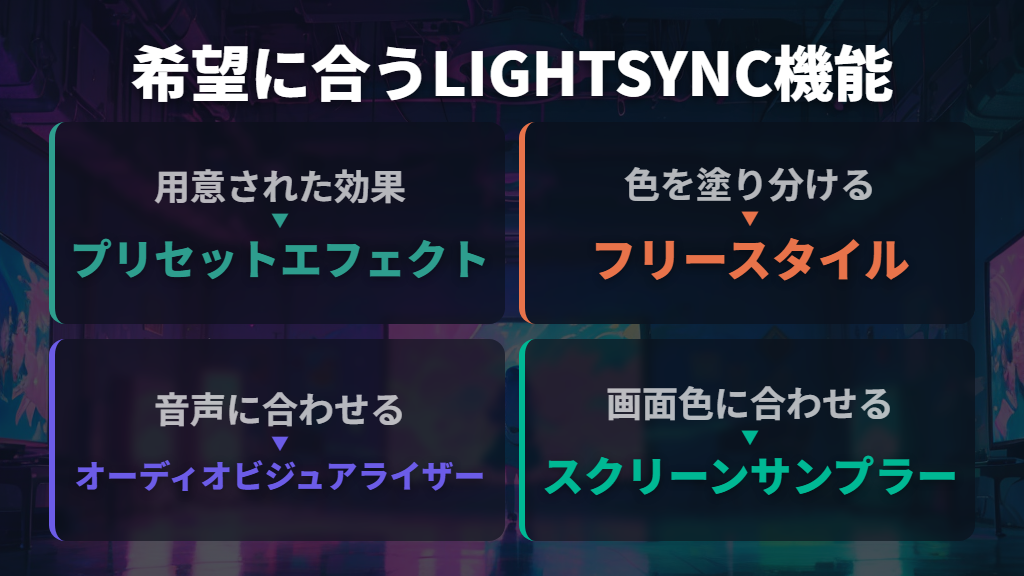
LIGHTSYNC RGBでは、プリセットの照明効果を選ぶほか、「フリースタイル」で色を塗り分けたり、オリジナルのアニメーションを作ったりできます。まずは用意された効果を試し、色の配置まで変えたくなったらフリースタイルへ進むと、目的を絞って設定できます。
| 光らせ方の希望 | 対応する機能 |
|---|---|
| 用意された効果を使う | プリセットエフェクト |
| 色を自分で塗り分ける | フリースタイル |
| PCの音声に光を合わせる | オーディオビジュアライザー |
| 画面の色に光を合わせる | スクリーンサンプラー |
Windows 11の「動的ライティング」との連携も公式に案内されており、利用にはWindows 11 build 22621以上が必要です。
条件を満たす場合は、G HUBのホーム画面、またはLIGHTSYNC設定ページのDLアイコンからアクセスし、Windows側の制御を全体または特定のロジクール Gデバイスに対して有効にできます。残りをG HUBで管理する形も取れるため、Windows側で管理したい機器を決めて設定しましょう。
起動しない・ロゴが回り続けるときの対処
起動中にGのロゴが回り続ける場合、WindowsではG HUBが使うサービスが応答しなくなっていることがあります。公式のロゴループ対処ガイドでは、G HUBを閉じ、対象プロセスを終了してからサービスを再起動する順番です。
- システムトレイのG HUBアイコンを右クリックし、「終了」を選びます。
- 「Ctrl+Shift+Esc」などでタスクマネージャーを開きます。
- 「LGHUB エージェント」、続いてすべての「LGHUB」を終了します。「LGHUB アップデーター」は動かしたままにします。
- 「サービス」タブで「LGHUBUpdaterService」を右クリックし、「再起動」を選びます。
- 10〜15秒待ち、状態が「実行中」になってからG HUBを起動します。
終了するプロセスと、残すアップデーターを取り違えないのがポイントです。改善しない場合、公式はパソコン全体の再起動も案内しています。これで必ず直るという意味ではなく、サービスの問題が解消する場合があるという対処です。
Macの通常のロゴループでは、G HUBを終了し、アクティビティモニタのCPUタブで「ロジクール G HUB エージェント」、続いて「ロジクール G HUB」を強制終了するのが公式手順です。
残るプロセスがある場合は、ターミナルで sudo pkill -f lghub を実行し、10〜15秒待ってG HUBを起動する案内があります。改善しないときはMacの再起動へ進みます。
2026年1月のMac向け証明書問題は別の対処です。 ロジクールは、1月7日から証明書の期限切れでmacOS版を利用できなくなる事象が発生したと発表しています。この問題では、まずアプリをアンインストールせず、更新版インストーラーを手動で実行する案内です。Windows版は対象ではありません。
該当する場合は証明書問題の公式案内から、G HUB用の手順を使ってください。実行後に「ソフトウェアはすでに存在します」と出たらインストーラーを閉じ、G HUBを起動します。macOS 12 Montereyには専用の証明書パッチが案内されているため、通常の手順と混同しないようにしましょう。
パッチ後もロゴで止まる場合は、最新インストーラーをダウンロードし、Macを再起動してから実行するのがFAQの案内です。
機器を認識しないときは更新・接続・電源を確認する
G HUBは開けるのに機器が表示されない場合は、ソフトのバージョンと接続状態から確認します。新しいデバイスのサポートはG HUBの更新で追加されるため、古い版では対応が足りない可能性があります。公式のデバイスが表示されない場合の案内では、利用可能な最新バージョンへの更新を挙げています。
- ケーブル、コネクター、電源が確実につながっているかを見る
- USBレシーバーを使う機器では、レシーバーを外し、10秒待って再接続する
- 別のUSBポート、またはパソコンへの直接接続を試す
- インジケーターやライトで、機器に十分な電力が供給されているかを見る
- 別のパソコンが使える場合は、そちらで検出されるか試す
再接続は一時的な不具合の解消や接続状態の更新、別ポートへの変更はポート側の問題の切り分けに使います。別のパソコンでのテストも、機器側とパソコン側のどちらに問題があるかを判断する助けになります。「表示されないから機器の故障」と、すぐに決めつける必要はありません。
基本確認で改善しない場合、公式にはWindowsのデバイスマネージャーで対象機器のドライバーを入れ直す手順や、G HUBをデフォルト設定で起動する手順もあります。後者ではすべての設定が初期状態に戻るため、実行前に settings.db のコピーをバックアップする指定があります。
接続確認と設定初期化では影響が違うので、初期化は公式ページのバックアップ・復元手順と一緒に扱ってください。
日頃の設定保存には、2026.2で追加されたローカル設定バックアップもあります。「Manage Profile」からデバイス設定をローカルドライブへ保存し、保存済みプロファイルを復元できる機能です。G HUBが正常に開けるうちに、作り込んだ設定を残しておく選択肢になります。
ロジクール じーはぶ(G HUB)の使い方まとめ
この記事のまとめです。
- G HUBは公式ページから、Windows用・macOS用を選んでダウンロードします。
- 古いOSではG HUBの版にも条件があるため、OSとソフトの対応を組み合わせて確認します。特にmacOS Venturaは、2026年4月13日の公式リリースノートだけでは対応可否を確定できないため、導入前に公式の対応OS案内を確認してください。
- 基本操作は、ホーム画面で機器を選び、感度・割り当て・LIGHTSYNCなどのタブを開く流れです。
- DPIはプロファイルごとに設定できます。追加・削除の前に編集対象を選び、DPIシフト速度の削除例外にも注意します。
- マクロは保存した後にボタンへ割り当てます。1回だけ実行したい場合の選択肢は「反復なし」です。
- ゲーム別に操作を変えるならプロファイルを使い分け、同じ設定を使う場合は持続プロファイルの設定を確認します。
- 照明だけを全プロファイルで共通にする場合は、LIGHTSYNCタブのロックを使えます。
- Windowsのロゴループ対処では、LGHUBアップデーターを残し、指定プロセスの終了とサービス再起動を行います。
- 2026年1月のMac証明書問題は、まずアンインストールせず手動更新します。Montereyには専用パッチの案内があります。
- 機器が表示されない場合は更新・接続・電源から確認し、Windowsで設定初期化へ進む際はバックアップ手順も守ります。
参考にした情報
- G HUB ゲーミングソフトウェア | ロジクール G
- G HUB の基本:はじめに & カスタマイズ | ロジクール G
- ロード中に G HUB がフリーズし、ロゴの動画がループする – Logicool サポート + ダウンロード
- デバイスが G HUB に表示されない – Logicool サポート + ダウンロード
- G HUB:DPI 速度を削除して作成します – Logicool サポート + ダウンロード
- LIGHTSYNC RGB:ゲーム駆動型照明 | ロジクール G
- Logitech G HUB – Logicool サポート + ダウンロード
- Logitech G HUB – Logicool サポート + ダウンロード
- ロジクール製品専用アプリ「Logi Options+」および「Logicool G HUB」のmacOS版における不具合と復旧方法のご案内
- G HUB KEYCONTROL|ロジクール G
- 「Logicool G HUB」のダウンロード・インストールする方法 – ロジクール – PC設定のカルマ
- Logicool G HUBのプロファイルを設定する方法 | ちょこっと生活向上 ークオリティ・オブ・ライフー
- G HUB:全てのゲームとアプリケーションに対して、プロファイルの LIGHTSYNC 効果をロックします – Logicool サポート + ダウンロード
- G HUB Update Release Notes – Logicool サポート + ダウンロード
- Options+ と G HUB の macOS 証明書の問題 – Logicool サポート + ダウンロード
- Logicool G HUBのマクロを作成する方法・使い方を解説 | ちょこっと生活向上 ークオリティ・オブ・ライフー