「長時間ゲームをしても疲れない椅子が欲しい」と思ったら、まず見るべきなのは、体に合う座面と、机に合わせられる調整機能です。ゲーミングチェアという名前や見た目だけで決めず、足裏をつけて座れるか、背もたれを使えるか、無理なく手元を操作できるかを軸に選びましょう。
候補の絞り方は、蒸れが気になるなら通気性のある布やメッシュ、肘の位置を細かく合わせたいなら調整方向の多いアームレスト、という順で考えると整理しやすくなります。ただし、椅子を替えても長時間同じ姿勢で過ごす問題は残ります。私なら、座り心地だけでなく、机との組み合わせと使い方まで含めて一脚を選びます。
- 足つきと奥行きで見る体格への適合
- 腰の支えと肘掛けの調整方法
- 素材と調整機能による候補の使い分け
- 机との調整と作業休止の考え方
疲れないゲーミングチェアを選ぶための基本条件
座面の高さと奥行きは、身長だけで決めない
「自分の身長に対応しているか」は候補を探す入口になりますが、最後は座った状態で判断します。厚生労働省の情報機器作業ガイドラインでは、深く腰をかけて背を背もたれにあて、履き物の足裏全体が床につく姿勢を基本としています。
加えて、座面と太ももの膝側の裏との間に、手指が入る程度のゆとりを設ける考え方が示されています。
この条件から考えると、足を床につけるために浅く座らなければならない椅子は、背もたれとの相性も見直したい候補です。高さを下げられても、座面の奥行きまで体に合うとは限りません。CFD販売も、小型チェアを選ぶ際には、調整できない場合がある背もたれの高さや座面の奥行きに注目するよう案内しています。
小柄な方は特に、昇降機能の有無だけで判断しないことが大切です。
座面高の数字には、測り方の違いもあります。厚生労働省の解説にある「37〜43cm程度の範囲で調整できることが望ましい」という記述は、大部分の作業者を想定し、座ってクッションが2〜3cm圧縮された状態の高さを指します。一方、市販品の表示は圧縮前の表面高が一般的とされています。
この範囲を全員の正解にしたり、商品ページの数字とそのまま比べたりせず、実際の足つきと膝裏のゆとりにつなげて読みましょう。
腰の支えと背もたれは、付属品の数より当たり方を見る
ランバーサポートは腰を支えるための装備ですが、「付いているから体に合う」とは判断できません。椅子選びの基本は、体形や好みに合わせて調整でき、背もたれを使って無理なく座れることです。腰のクッションに目を向ける前に、深く腰をかけられる座面と、背をあてられる背もたれの組み合わせを見ておきましょう。
比較するときは、腰を支える部分の位置を変えられるか、クッションを取り外せるかなど、調整の方法まで読むと選びやすくなります。例えば、付属クッション式と内蔵調整式では、体への合わせ方が異なります。装備名が同じでも、その使い勝手まで同じとは考えず、自分の腰に支えが合うかを試座で見たいところです。
背もたれについては、厚生労働省も傾きを調整できるものが望ましいとしています。頭や首の支えも含めて、作業するときの姿勢で体に合うかを見ましょう。深く倒せることに魅力を感じても、普段のキーボード操作で背もたれを使えなければ、購入目的とのずれが残ります。
休む姿勢と操作する姿勢の両方を想定するのが、機能を選び分けるポイントです。
アームレストは調整方向と机との組み合わせで選ぶ
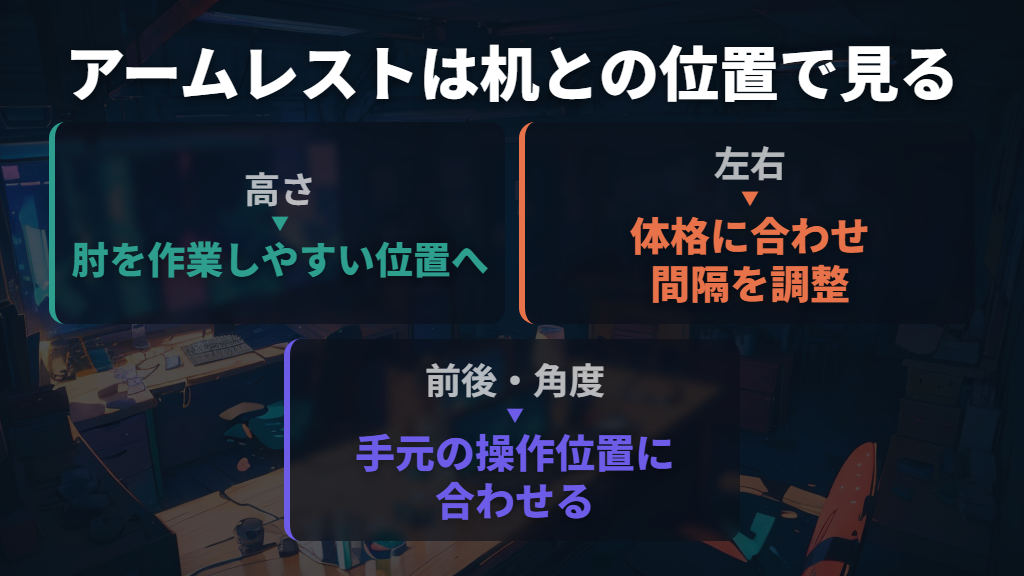
肘掛けを比べるときは、「4D」といった名称だけでなく、高さ・前後・左右・角度のうち、どこを動かせるかを見ます。CFD販売は、小柄な方について、内側に調整できるアームレストなら、座面幅が広くても手首や肘を置きやすくなると説明しています。
上下に動くだけで十分なのか、左右の距離も合わせたいのかが選び分けの軸です。
| 比較する部分 | 選ぶときに見ること |
|---|---|
| 高さ | 作業しやすい位置に肘を置けるか |
| 左右の位置 | 体格に合わせて肘掛けの間隔を調整できるか |
| 前後・角度 | キーボードやマウスを使う位置に合わせられるか |
| 調整方法 | 日常的に動かせる部分と、ネジ操作が必要な部分はどこか |
厚生労働省の解説では、デスクトップPCで好ましいとされる姿勢として、上腕と前腕の角度が90度以上で、キーボードに自然に手が届く状態が挙げられています。肘掛けを合わせても手元が遠ければ、机上の配置も調整対象です。
椅子単体の機能数より、「自分の机で操作する位置まで合わせられるか」を重視すると、必要な調整機能が見えてきます。
素材は蒸れと手入れ、クッションは座った状態で比べる
背中や座面の蒸れが気になるなら、通気性を重視して布やメッシュを候補にしましょう。AIMの公式解説は、PUレザーでは熱や湿気がこもりやすいとして、背面メッシュや通気性の高いファブリックを挙げています。一方、AKRacingはPUレザー製品について手入れのしやすさを説明しています。
素材選びは、普段どんな不快感があるかと、手入れで重視することを分けて考えると整理できます。
| 素材 | 比較の軸 | 商品説明で見る部分 |
|---|---|---|
| ファブリック | 肌触りと通気性 | 布を使う場所と、別素材を使う場所 |
| メッシュ | 背中側の通気性 | 背面だけか、座面にも採用されているか |
| PUレザー | 手入れのしやすさと蒸れの気になり方 | 表面素材の説明と使用部位 |
クッションについては、柔らかさや厚みの印象に加えて、座った状態で姿勢を保ちやすいかも見ます。AIMの公式解説では、沈み込みすぎない高反発の座面を選ぶ考え方が示されています。ただし、そこから「硬ければ硬いほどよい」と結論づけることはできません。

座面高は着座時に変わるため、足つきや背もたれとの位置関係も含めて、クッションが沈んだ状態で判断しましょう。
疲れないゲーミングチェアの候補比較と使い方
具体的な候補は、布の肌触りか肘の調整かで絞る
ここでは、選び方の違いが分かりやすいAKRacingの2モデルを取り上げます。布の肌触りを優先するならWolf、PUレザーの手入れのしやすさと肘掛けの調整方向を重視するならPro-X V2が比較候補です。疲労軽減の順位を付けたものではなく、素材と調整機能から絞り込むための例として見てください。
| 具体的なモデル | 座面高さの調節幅 | 座面奥行 | 素材の特徴 | アームレスト | 候補にする条件 |
|---|---|---|---|---|---|
| Wolf グレー(AKR-WOLF-GREY) | 33.0〜40.0cm | 52.5cm | ファブリックを採用。カラーリング部分はPUレザー | 昇降調整機能付き | 布の肌触り・通気性を重視し、肘の位置が合う人 |
| Pro-X V2 グレイ(AKR-PRO-X/GREY/V2) | 32〜39cm | 54.5cm | 高耐久PUレザーを採用 | 高さ・前後・左右・回転を調整可能 | PUレザーを好み、肘の位置を複数方向に合わせたい人 |
Wolfは全体が布だけでできているわけではなく、汚れの目立ちやすいカラーリング部分にPUレザーを使っています。また、腰を支えるランバーサポートは取り外し可能です。布製という一点で決めず、実際に触れる部分の素材と、付属の腰の支えが自分に合うかを一緒に見ておくと、購入後のイメージを持ちやすくなります。
Pro-X V2は4方向のアームレスト調整が特徴ですが、公式ページでは左右の位置調整に座面下のネジを外す作業が必要とされています。すべての方向を座ったまま手軽に動かせる、と受け取らないようにしましょう。肘掛けの間隔を最初に合わせたいのか、日々頻繁に変えたいのかで、同じ機能の評価も変わります。


オフィスチェアも同じ基準で比較してよい
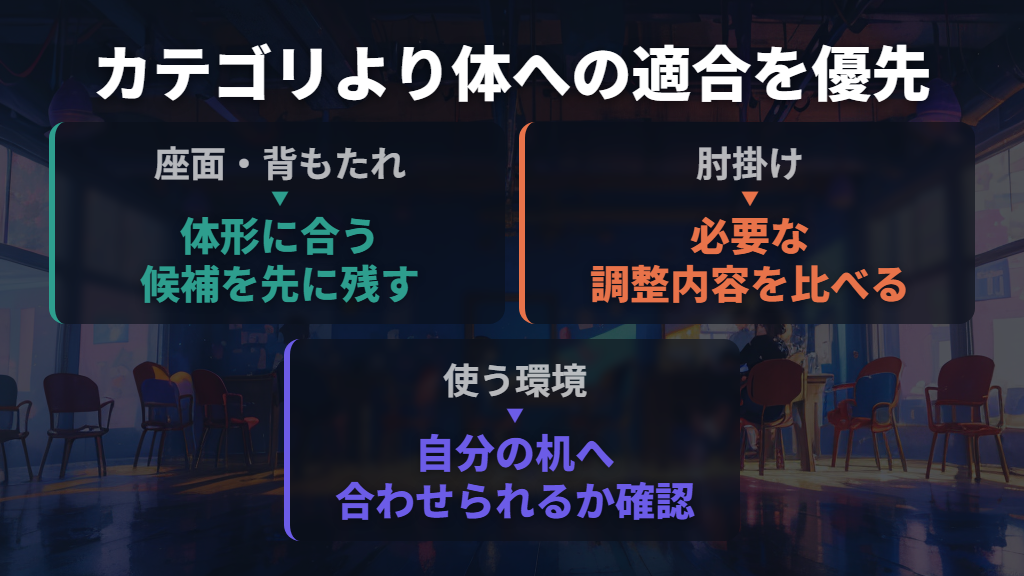
ゲームと仕事で一脚を兼用するなら、オフィスチェアも候補に含めてよいでしょう。厚生労働省が情報機器作業用の椅子に求めるのは、体形に合う高さへ調整できること、適当な背もたれがあること、必要に応じた肘掛けなどです。この基準に沿えば、商品カテゴリよりも実際の調整内容と体への適合を優先して比較できます。
例えば、ゲーミングチェアのデザインが気に入っていても、座面の奥行きや肘掛けの位置が合わないなら、別の形状の椅子まで候補を広げる意味があります。反対に、ゲーミングチェアで背中と足元を支えられ、自然に手元を操作できるなら、仕事に使うという理由だけで外す必要もありません。
「ゲーム用と仕事用のどちらが疲れないか」より、「この一脚を自分の環境に合わせられるか」で考えるのがおすすめです。
予算内で迷ったら、まず座面と背もたれが合う候補を残し、その中で肘掛けや素材の好みを比べる順番にすると整理しやすくなります。私なら、使わない調整機能を増やすことより、毎日の操作姿勢に必要な調整ができることを優先します。見た目の好みは大切にしつつ、体に合わせる条件を先に決めておく選び方です。
試座では、座面から机上の操作まで順に確かめる
試座の機会があるなら、展示されている高さのまま感触を確かめるだけで終わらせず、自分に合わせて調整してみましょう。CFD販売も、高さを調整して座り、姿勢を保ちやすいかに加え、長時間の作業を想定した座り心地やリラックス感を見るよう案内しています。
気になる部分を一つずつ確かめると、候補同士を比べやすくなります。
- 深く腰をかけ、背もたれに背をあてた状態で、足裏全体をつけられる高さに調整する
- 膝側の太ももの裏と座面の間に手指が入る程度のゆとりがあり、無理な圧迫がないか見る
- 腰や頭の支えが体に合うか、背もたれを使った姿勢で確かめる
- 肘掛けを調整し、普段のキーボードやマウス操作を想定して手を伸ばす
- 座った状態でのクッションの感触と、調整操作のしやすさを比べる
購入後の調整も、椅子と机を一組として進めます。昇降できる机なら、厚生労働省の解説に沿って椅子を適切な高さにしてから机を合わせるとよいでしょう。高さを変えられない机では、手元に自然に届く配置と足元の支持を両立させることが課題になります。
必要に応じて、十分な広さがあり、すべりにくい足台を使う考え方もガイドラインに示されています。
最後に画面も合わせます。同ガイドラインでは、おおむね40cm以上の視距離を取り、画面の上端が目の高さとほぼ同じか、やや下になる高さが望ましいとしています。椅子の高さを変えると、画面を見る位置も変わります。座面だけで調整を終えず、脚の周囲の空間、手元、画面まで整えると、椅子を選んだ目的につながります。
長時間使うなら、座り続けない時間も設ける
体に合う椅子を選んでも、「何時間でも疲れずに座れる」という前提にはしないことが大切です。厚生労働省の解説では、画面の注視やキー操作、一定の姿勢を長時間続けることによる負担を、作業休止を設ける理由として挙げています。座位に加えて、ときどき立位を交えて作業することも望ましいとされています。
職場の情報機器作業を対象とする同ガイドラインでは、一連続作業時間が1時間を超えないようにし、次の連続作業までに10〜15分の作業休止を設け、連続作業中にも1〜2回程度の小休止を取るよう示しています。
これは家庭でのゲームにそのまま義務づけられるルールではありませんが、長時間のPC利用で区切りを考える参考になります。
ここでいう作業休止は、単に椅子の背もたれを倒して同じ操作を続けることではありません。情報機器作業をいったん中止し、遠くを眺めたり、目を閉じたり、別の業務を行ったりする時間として説明されています。また、途中の小休止は1〜2分程度が目安です。
椅子に備わる機能とは別に、画面と操作から離れる区切りも予定に入れておきましょう。
疲れないゲーミングチェア選びのまとめ
この記事のまとめです。
- 疲れにくさを考えるなら、体格と机に合わせられる座面・背もたれ・肘掛けを優先する
- 深く座って足裏をつけられ、膝側の太ももの裏に無理な圧迫がないかを見る
- カタログの座面高と、クッションが沈んだ着座時の高さを区別する
- ランバーサポートは有無だけでなく、位置や取り外しなどの調整方法で比較する
- アームレストは調整方向に加え、ネジ操作の有無など使い方まで見る
- 蒸れが気になるなら布やメッシュを候補にし、素材の使用部位も確かめる
- Wolfは布の肌触り、Pro-X V2はPUレザーと肘の多方向調整を軸に比較する
- オフィスチェアも、体への適合と作業姿勢を同じ基準にして候補に含められる
- 試座では自分に合わせて調整し、購入後は足元・机・画面まで整える
- 職場向けガイドラインの作業休止を参考に、家庭でも長時間のPC利用に区切りを設ける