
Amazonベーシックのモニターアームを選ぶ前に、何を確認すればいい?
Amazonベーシックのモニターアームを選ぶ前に、ASIN番号と製品仕様を確認し、使用環境と予算に合うかを確かめてください。商品名が似ていても、個別の取り付け条件は同じとは限りません。
シングル用の耐荷重と対応規格、デュアル用の設置条件が気になると、商品名が似ているほど迷いますよね。レビュー時期やASINが違えば、見ているモデルも違う場合があります。この記事では、重量とVESAマウント規格、机への設置条件、使用感とぐらつきの評判、価格の見方という順で、購入前に押さえたい判断軸を整理します。
- AmazonベーシックはASIN番号と製品仕様を照合して選ぶことが基本
- 机の厚みとモニター数を分けて考えるデュアル用の設置判断
- 初期調整やモデル違いも含めて読む使用感と価格推移の情報
Amazonベーシックのモニターアームは仕様確認で選ぶ
- モデルの見分け方はASINと仕様から見る
- シングル用の耐荷重と対応規格を確認する
- デュアル用の設置条件はモニター数と机の厚みで見る
- VESA規格の確認ポイントは背面穴とアダプター
モデルの見分け方はASINと仕様から見る
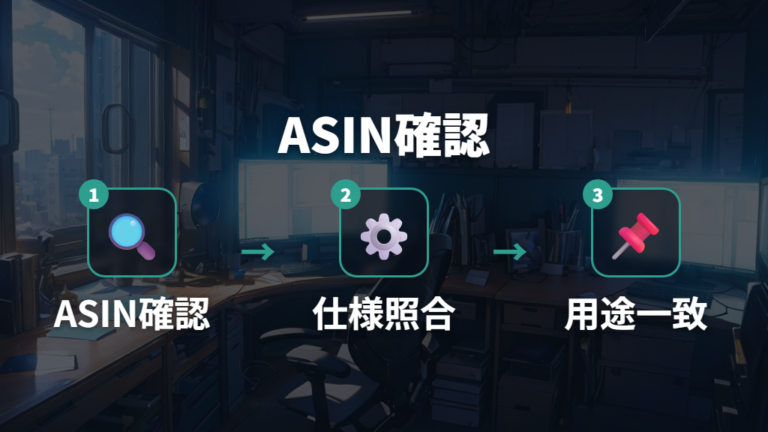
Amazonベーシックの名前で検索すると、似た商品名が並び、どれが自分の見ていたモデルなのか迷いやすいですよね。ここで頼りにしたいのが、商品を個別に見分けるASIN番号と、取り付け条件が書かれた製品仕様です。ブランド名だけで同じ製品だと思い込まず、この二つを組にして見ていく考え方が安心です。
紹介記事やレビューには、感想だけでなく対象商品のASIN番号も確認したいとの指摘があります。商品ページ側のASINと一致していなければ、使い心地や取り付け条件をそのまま当てはめないほうがよいでしょう。レビューの時期が違うと、別モデルについて書かれている場合もあります。
Amazonベーシックという名前ではなく、ASIN番号と製品仕様の組で見分けるのが選び方の軸です。
次に、使いたいモニターと机の条件を製品仕様に重ねます。見る項目は、モニターの重量、VESAマウント規格、机への設置条件です。シングルかデュアルかも先に決めておくと、似た名前の候補を整理しやすくなります。VESAの規格そのものを確かめたいときは、VESA公式FAQも照合先になります。
予算だけで候補を決めると、違うASINの価格や感想を比べてしまうかもしれません。使用環境と予算の両方に合うかを確認し、同じASINについて仕様とレビューを読む。この順番なら、「安かったのに取り付けられない」という選び方のずれを減らせます。販売状態を名前だけで決めるのではなく、購入画面に出ている個別情報を基準にしてください。
シングル用の耐荷重と対応規格を確認する
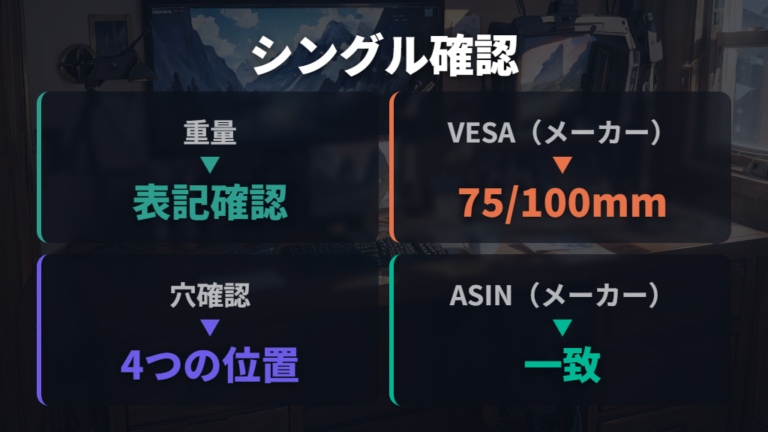
シングル用を選ぶときは、モニターの画面サイズだけを見て進めないことが大切です。まず手持ちモニターの重量と、背面のVESAマウント規格を確認します。この二つが製品仕様と合うかを比べることで、候補を落ち着いて絞れます。
確認の順番を決めておけば、商品ページを行き来しても条件が混ざりにくくなります。次の流れで、モニター側とアーム側の記載を一つずつ照合してみてください。
1. 手持ちモニターの仕様を開き、スタンドを外した状態の重量の記載を探す
2. 検討中のシングル用アームについて、対応する重量の条件を読む
3. 同じアームの製品仕様で、対応するVESAマウント規格を読む
4. モニター側とアーム側の記載を並べ、両方の条件が合うか照合する
ここで注意したいのは、「Amazonベーシックのシングル用」という名前だけでは、個別の対応条件まで決まらないことです。見ている商品のASIN番号が変われば、別の製品仕様を参照している場合があります。重量だけ合っていても、VESAマウント規格の確認を飛ばすと取り付け判断はできません。反対に規格だけを見て、重量の条件を省くのも避けたいところです。
手持ちモニターを机から浮かせたいときほど、設置後の見た目を早く想像したくなりますよね。それでも、購入前はモニター側の条件とアーム側の条件を別々に拾い、最後に組み合わせるのが近道です。候補の商品名、ASIN番号、重量、VESAマウント規格を一緒に控えておくと、別モデルとの取り違えも防ぎやすくなります。
本文で取り上げたASIN「B0CQXMT3QC」はシングル用です。以下の商品ページで、手持ちモニターの重量・VESA規格と机への取り付け条件を照合してください。

Amazonベーシック モニターアーム シングル デスクマウント ガススプリング式 テンション調整可能 15〜27インチモニターに対応 耐荷重2.0kg~7.0kg VESA 75 × 75/100 × 100 ブラック
価格は2026年9月15日時点のAmazon掲載価格です。最新の価格・販売条件は購入先で確認してください。
デュアル用の設置条件はモニター数と机の厚みで見る
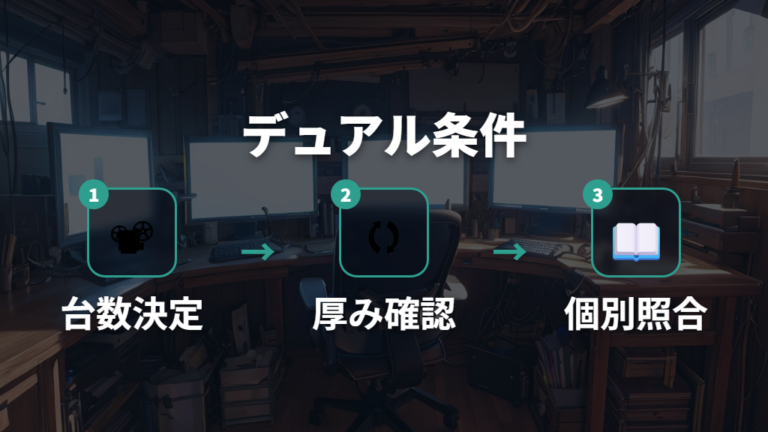
デュアル用は、モニターを二つ取り付けるという点だけで選ばず、机に固定できる条件まで見ておきたいところです。クランプを取り付ける部分の机の厚みに加え、天板に十分な強度があること、ガラス天板ではないこと、取り付け位置の裏側に干渉するものがないことも確認します。二画面化した後の姿を想像できても、固定部分が合わなければ設置へ進めません。
旧OEM系モデルのレビューにある机の厚みを、デュアル用の仕様例として流用することはできません。検討中の商品について、ASIN番号と製品仕様を見ながら、机の厚みに対応する範囲を個別に照合してください。
机側は、天板全体の厚みだけで判断せず、実際にクランプを掛けたい場所を基準に考えます。製品仕様に書かれた対応条件と取り付け位置の厚みを照合し、天板に十分な強度があること、ガラス天板ではないこと、裏側に補強フレームや引き出しがないことも確認してください。商品名が似ていてもASINが異なるなら、先に見た条件を流用しないほうが安心ですね。
モニター側では、取り付けたい台数を決めたうえで、それぞれのスタンドを外した状態の重量とVESAマウント規格を確認します。デュアルという名称だけでは、手持ちの二台との適合までは分かりません。二台が同じモニターか異なるモニターかにかかわらず、各モニターの情報を分けて拾い、検討中の製品仕様と照らします。
購入前の確認を「モニター数」「各モニターの条件」「机の厚み」「ASIN番号」に分けると、迷いを整理しやすくなります。机に付くか不安なときは、旧モデルのレビューにある対応幅だけで決めず、購入候補そのものの記載を判断材料にしてください。
VESA規格の確認ポイントは背面穴とアダプター
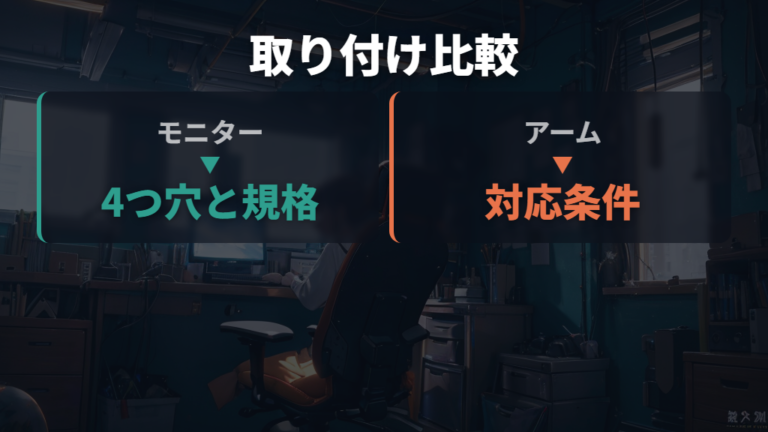
VESAマウント規格がよく分からないときは、モニター背面から順に見ていくと整理しやすくなります。確認するのは、ネジ穴の有無と並び方、そしてモニター仕様にあるVESAマウント規格です。背面を眺めるだけで決めず、仕様の表記と組み合わせて判断します。
モニター背面にはスタンドが付いたままのこともあり、穴がすぐ見えない場合があります。次の順番で、見た目と記載を一つずつ確かめてください。
1. モニター背面を見て、ネジ穴が4つ並ぶ部分があるか確認する
2. モニターの仕様から、VESAマウント規格の記載を探す
3. スタンドで隠れている場合は、外したときの穴の状態を確かめる
4. 穴が見えない場合や間隔が規格外なら、変換アダプターの要否を調べる
穴があることだけで、検討中のアームに取り付けられるとは決められません。モニター側の規格と、アーム側の製品仕様が一致していることが必要です。さらに、対象モニターの重量も別の条件として確認します。VESAが合っていても、重量の条件まで合うとは限らないためです。
VESA非対応のモニターや、穴の間隔が規格外のモニターは、基本的にそのままでは取り付けられません。変換アダプターは、対象モニターに対応するものが存在する場合に限って検討します。モニターの仕様、背面の状態、アームの製品仕様を並べておくと、どこが一致していて、どこに対応が必要なのかを落ち着いて判断できます。
Amazonベーシックのモニターアームは使用感と価格差も見る
- 使用感とぐらつきの評判は初期調整まで含めて読む
- 組み立てやすさはケーブル収納の相性も見る
- 価格推移と安く買うタイミングは現在価格を断定しない
使用感とぐらつきの評判は初期調整まで含めて読む
安いアームだと、動かした後のぐらつきや傾きが気にならない?
使用感を読むときは、「ぐらつく」「動かしやすい」といった短い結論だけで決めず、取り付け直後の調整状態まで見たいところです。取り付け直後は、動きが硬すぎたり緩すぎたりすることがあります。最初の感触が、そのまま使い続けたときの評価とは限らない点を押さえておきましょう。
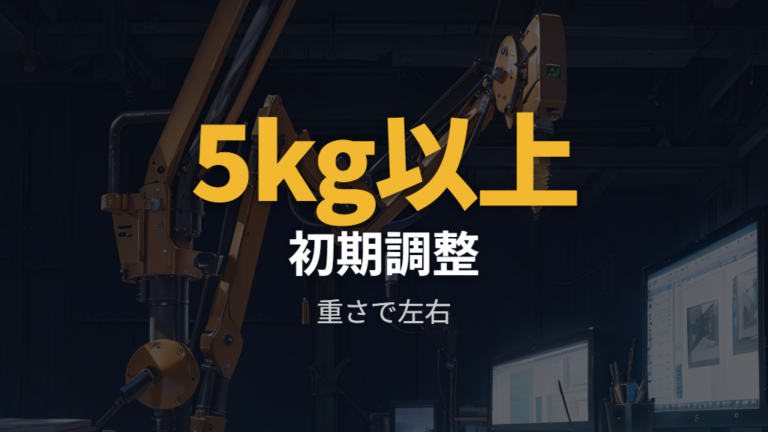
傾向では、一方、5kg以上のモニターや、アームを伸ばして使う場合には、モニターが下を向く角度保持の問題が起こりやすいとの報告があります。これは取り付け直後の動きが硬い・緩いという話とは別の現象で、5kg以上なら必ず起きるという意味でもありません。レビューを読む際は、使われたモニターの重量やアームの伸ばし方が、自分の予定に近いかまで見ると判断しやすくなります。
使用感はモニターの重量、アームの伸ばし方、取り付け直後の調整状態を組にして読むのがコツです。
一方で、以前のアームではモニターを動かすたびに傾きが微妙にずれていたものの、交換後はなくなったという一人の使用報告もあります。良い感想も注意の感想も、対象となったASIN番号や製品仕様が自分の候補と同じかを確かめてから受け取ると、別モデルの評価を混ぜにくくなります。価格だけからぐらつきを決めつけず、使用条件の近い感想を選んで読むことが大切ですね。

良い評判と注意点の両方を、使い方の条件まで含めて比べましょう。
組み立てやすさはケーブル収納の相性も見る
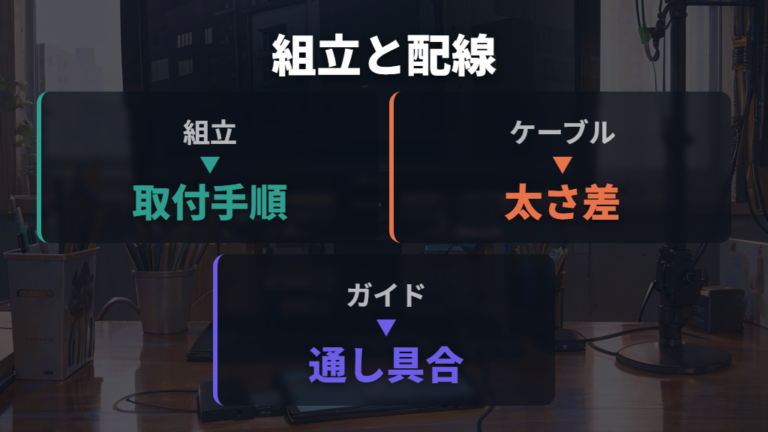
使用者の体験談では、組み立てやすさを見るときは、アーム本体を付けられるかだけでなく、ケーブルをきれいに通せるかも確認材料になります。配線管理は、ガイドへケーブルを押し込んで通す仕様で、説明書を見なくても迷いにくいほど親切な設計だったという一人の使用報告があります。
ただし、同じガイドでもケーブルの太さによって扱いやすさは変わります。細いケーブルは通しやすかった一方、電源ケーブルのような太いケーブルは力が必要で難しかったという感想もあります。組み立てが簡単という評価を、手元のケーブルも同じように収まるという意味へ広げないほうがよいでしょう。
また、組み立てを終えた直後は、アームの動きが硬すぎたり緩すぎたりする場合があるとの報告があります。取り付け作業が迷いにくいという評価と、設置後の動きに調整が要るという評価は両立します。購入後の使いやすさを想像するときは、固定する作業、ケーブルを通す作業、取り付け直後の動きという三つに分けて読むと分かりやすいです。
ケーブル収納の事例では、すっきりしたデスクを目指す際に、アームの外観だけでなくケーブルの太さも確認しています。ケーブルガイドとの相性まで見ておくと、設置時にどこで迷いそうかを考えやすくなります。
価格推移と安く買うタイミングは現在価格を断定しない

セール表示を見つけたら、安いうちにすぐ買ったほうがいい?
価格比較の事例では、急いで決める前に、比較している商品が同じモデルかをそろえています。Amazonベーシックという名前が共通でも、ASIN番号や製品仕様が違えば、同じ条件の価格比較にはなりません。候補ではASIN番号を確認し、B0CQXMT3QCなどの個別番号と仕様を組にして記録すると、別モデルを混ぜにくくなります。
価格推移を扱う事例では、長く使う前提なら、今いくらで推移しているのかを把握しておくと、買い時が見えてくるという見方があります。モデルを混同しないため、価格を比べるときはASIN番号と製品仕様をそろえます。異なる仕様の商品を並べて、一方が安くなったと判断すると、自分の環境に合わない候補を選ぶ原因になります。
価格比較の事例では、同じASIN番号と製品仕様をそろえて価格の動きを見ることが買い時の判断材料になります。
現在価格や在庫はここで固定せず、購入画面で個別に確認します。予算に合うか、使用環境に合う仕様か、同じASINの価格を見ているか。この三点をそろえてから判断すれば、値下がり表示だけに気持ちを急かされにくくなります。
値段を見る前にモデルをそろえると、買い時の判断がぶれにくいですよ。
よくある質問
- Amazonベーシックのモニターアームは、商品名だけで選べますか?
-
選び方の事例では、商品名だけでなく、ASIN番号と製品仕様を組にして確認しています。同じAmazonベーシック名でも、レビュー時期やASINが違えば別モデルを見ている場合があります。使用環境と予算に合うかを個別に照合すると判断しやすくなります。
- 手持ちのモニターに取り付けられるか、何を見ればよいですか?
-
背面に並ぶ4つのネジ穴も目安になりますが、穴の有無だけで決めず、スタンドを外した状態のモニター重量とVESAマウント規格の両方を、モニター側とアーム側の製品仕様で照合することが大切です。
- 取り付け直後にアームの動きが硬い、または緩いことはありますか?
-
取り付け直後は、動きが硬すぎたり緩すぎたりする場合があるとの報告があります。使用感を読むときは短い評価だけで決めず、モニターのスタンドを外した状態の重量やアームの伸ばし方、レビュー対象のASIN番号まで見てください。
- レビュー対象のモデルや買い時はどう見分けますか?
-
レビュー投稿日だけでは新旧を判断できないため、対象のASIN番号と製品仕様を購入候補と照合してください。買い時は同じASIN番号の価格推移を見て、使用環境と予算に合う製品仕様かをそろえて判断するとよいでしょう。
Amazonベーシックのモニターアーム選びのまとめ
この記事のまとめです。
- Amazonベーシックの名前だけで決めずASIN番号と製品仕様を照合
- 使用環境と予算の両方を基準にしたモニターアーム選び
- シングル用はモニターの重量と対応規格を分けて確認
- 背面に並ぶ4つのネジ穴とモニター仕様の組み合わせ
- 対象モニターに対応する変換アダプターがある場合だけ検討
- デュアル用は各モニターの条件と机への設置条件を個別に照合
- 取り付け直後の硬すぎたり緩すぎたりする動きへの留意
- ケーブルの太さによって変わるガイドへの通しやすさ
- 同じASINの価格推移を見て考える長期使用時の買い時
Amazonベーシックのモニターアームを選ぶなら、最初に購入候補のASIN番号を一つ控え、その製品仕様を手持ちモニターのスタンドを外した状態の重量、VESAマウント規格、机への設置条件と照らしてください。価格や評判を見るのは、そのモデルが自分の環境に合うと分かってから。候補を取り違えずに比べることが、納得できる一台へ近づく第一歩です。