
ノートPCを見下ろしていると、夕方に首が重い気がする…
ノートPCスタンドで首が痛いと感じるときは、画面を見下ろす姿勢で首を曲げすぎたり、頭を前に傾けたりする状態や、作業環境全体が関係する場合があります。画面は高くするほどよいわけではありません。視線をわずかに下げた状態で画面を見られ、首を大きく曲げたり反らしたりしない高さを探すのが出発点です。
ただ、首が痛くなる姿勢と画面高さだけを見ても、使い勝手は決めにくいですよね。現行スタンドの種類と違いには、高さや角度が固定のもの、無段階で動かせるもの、6段階調整の例があります。この記事では高さと角度で選ぶポイント、長時間作業で画面と入力位置を分けて考えること、持ち運びやすさと使用感の読み方を順に見ていきます。画面と手元を分けて見ると、首だけに意識が偏りにくくなります。
- 首の違和感は画面を見下ろす姿勢や作業環境全体が関係する場合もある
- スタンド選びは高さや角度の調整幅と対応サイズが軸
- 外付けキーボードと台の併用で手首の反り返り対策
- 口コミは体験談として読み、価格や在庫はショップ確認
ノートPCスタンドで首が痛いと感じるときは画面高さと姿勢を確認する
- 首が痛くなる姿勢と画面高さをまず確認する
- 画面と入力機器を一緒に調整する
- 高さと角度で選ぶポイントは固定式か調整式か
首が痛くなる姿勢と画面高さをまず確認する
机にノートPCをそのまま置くと、画面は目線よりかなり低い位置になりやすいです。作業に集中していると気づきにくいのですが、画面を追うたびに首を曲げすぎたり、頭を前に傾けたりする状態になっていきます。ノートPCで首が痛いと感じるときは、こうした姿勢や作業環境全体が、首や肩の負担と関係する場合があります。
掲載情報によると、夕方になると首の後ろが重い、肩まわりまでこわばる、画面に近づくほど疲れを感じる場合があります。こういうときは、椅子や机を買い替える前に、ノートPCの画面高さを一度見直す価値があります。ノートPCはキーボードと画面が一体なので、手元に合わせて置くと画面が低くなり、画面に合わせて上げると入力しにくくなる難しさがあります。この分かれ目が、デスクトップPCより悩ましいところです。
日本人間工学会のノートパソコン利用ガイドラインも、ノートPC利用時の姿勢を考えるうえで参考になります。日本人間工学会のノートパソコン利用ガイドラインを読むと、ノートPC単体で長時間作業する難しさが見えてきます。
ノートPCスタンドを使う目的は、見た目を整えることだけではありません。画面を、首を大きく曲げたり反らしたりせずに見られる位置へ近づけることが、最初に押さえたい役割です。画面を見る角度を先に決めると、スタンド選びの迷いも減らしやすくなります。首の痛みが続く場合やしびれなどがある場合は、デスク環境だけで判断せず、整形外科などで相談してください。
画面と入力機器を一緒に調整する
画面を上げれば、姿勢の見直しはそれで終わりですか?
画面を上げるのは大事ですが、そこだけで止めると手元や椅子の位置が合わないことがあります。ここでは特定の商品を選ぶ前に、画面・入力機器・椅子の組み合わせを確認します。角度をつけるタイプでは本体キーボードも傾く場合があるので、入力のしやすさまで一緒に見てください。
画面、キーボード、マウス、椅子の座面の高さをまとめて合わせると、姿勢の崩れに気づきやすくなります。
VDT作業の基本として押さえたいのは、ディスプレイの位置だけを単独で決めないことです。キーボード、マウス、椅子の座面の高さまで合わせると、首だけでなく肩や腕の置き場も整えやすくなります。スタンドで画面が上がっても、手元が窮屈なら作業は続けにくいですよね。機器を調整しても、同じ姿勢を長時間続けないことは別に意識してください。
たとえば、画面の高さは合ったのに、肩が上がる、手首が浮く、マウスまで遠い。そんな状態なら、スタンドの高さだけでなく、入力機器の位置を見直す合図です。ノートPCスタンドは単体の道具ではなく、作業姿勢を組み直すきっかけとして考えると選びやすくなります。

画面だけでなく、手元と椅子まで一緒に見ると失敗しにくいです。
高さと角度で選ぶポイントは固定式か調整式か
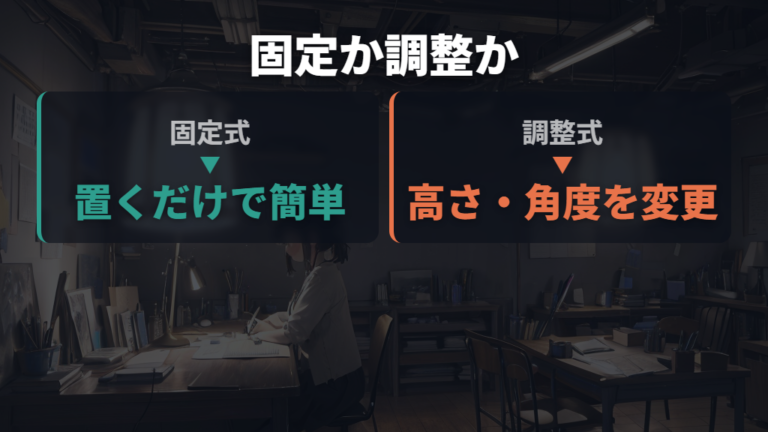
note.comの記事によると、ノートPCスタンドを選ぶときは、「高ければよい」ではなく、自分の目線に合わせられるかを見ます。スタンドの種類によって、高さや角度が固定のものから、無段階で調整できるものまであります。デスクの高さや椅子の座面が変わると、合う角度も変わるので、調整できる幅は使い勝手に直結します。
商品ページでは、高さや角度の調整方式と、対応するノートPCサイズを同じ段落で確認すると選びやすいです。
固定式は置くだけで形が決まりやすく、迷いにくいのがよさです。ただし、画面が自分の目線に合わなければ、姿勢をスタンド側に合わせることになります。調整式は、使う場所や椅子に合わせて変えやすい反面、どの位置が楽かを試しながら決める手間があります。姿勢を調整しやすくしたい場合は、最初から「調整できるか」を見てください。
公式仕様の例では、エレコム ノートパソコンスタンド PCA-LTSCASSVは高さ・角度が6段階で調整可能です。同じ製品は、15.6インチまでかつ本体厚み約18mmまでのノートパソコンに対応しています。この「6段階」はPCA-LTSCASSVの特徴で、ほかのスタンドまで同じとは限りません。

ノートパソコンの高さを変え、自分の姿勢に合わせて画面を見る位置を調整する考え方があります。だからこそ、高さ・角度・対応サイズをセットで見ることが大切です。自分のノートPCが対応サイズに入るか、欲しい角度に近づけられるかを先に見ると、見た目だけで選ぶ失敗を減らせます。
ノートPCスタンドで首が痛い人が失敗しない周辺機器と仕様確認
- 現行スタンドの種類と違いは調整段数と対応サイズで見る
- 外付けキーボードは画面と入力位置を分けたいときに検討する
- 持ち運びやすさは使う場面から確認する
- 首の痛みへの口コミと使用感は体験談として読む
現行スタンドの種類と違いは調整段数と対応サイズで見る
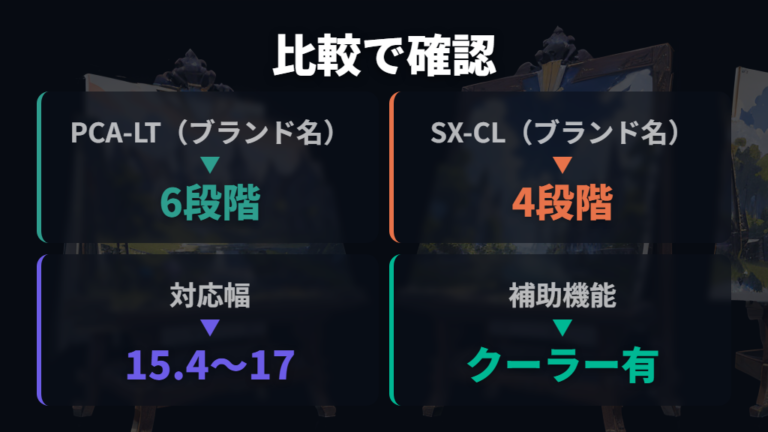
スタンド単体にするか、冷却機能もあるクーラー兼用タイプにするかで迷うなら、まず調整段数と対応サイズを並べると違いが見えます。2026年8月5日時点で公式ページから仕様を照合する例として、エレコムの2製品を比べます。
| 製品例 | 調整方式 | 対応サイズ | 補足 |
|---|---|---|---|
| PCA-LTSCASSV | 高さ・角度が6段階 | 15.6インチまで | ノートパソコンスタンド。本体厚み約18mmまでの機種対応 |
| SX-CL22LSV | 設置角度を4段階 | 15.4~17インチサイズ | 冷却機能あり(使用環境で効果は異なる) |
この表で大事なのは、どちらが上位という見方ではありません。PCA-LTSCASSVはノートパソコンスタンドとして、高さ・角度を6段階で調整でき、15.6インチまでのノートパソコンに対応します。
なお、購入前には調整段数や対応サイズに加えて、メーカーや販売店の商品ページにある販売状況の表示も確認対象です。
一方で、SX-CL22LSVはノートPC用クーラーで、使用状況に合わせて設置角度を4段階に調節可能です。15.4~17インチサイズのノートPCを設置でき、冷却機能がありますが、使用環境によって効果は異なります。
エレコム SX-CL22LSV ノートPC用クーラーは、角度調節と冷却機能を合わせて見たいときの仕様比較の例です。

調整段数・対応サイズ・補足機能は製品ごとに違います。頭を前に傾けすぎない配置を作りたい場合は、まず画面高さを作れる仕様かを見てください。
外付けキーボードは画面と入力位置を分けたいときに検討する
スタンドを使うなら、ノートPCのキーボードをそのまま打ってもいい?
外付けキーボードを検討する目安は、スタンドに載せた本体キーボードを直接打つときに手首が反るかどうかです。スタンドの角度や机・椅子との組み合わせによっては手首が反る場合があるため、長時間作業では画面だけでなく手元の角度も確認してください。
長時間作業では、外付けキーボードと台を組み合わせて、画面と入力位置を分けて考えます。
ノートPCは画面とキーボードが一体なので、首に合わせると手首が合わず、手首に合わせると画面が低い。この構造が悩ましいんです。長く使う場合は、外付けキーボードを手前の打ちやすい位置に置き、ノートPC本体は台で画面高さを上げる、という分け方を検討しやすくなります。マウスも同じで、肩が上がらない位置に置けるかを一緒に見たいですね。
製品を選ぶ前に、外付けキーボードを手前へ置けるか、マウスまで無理なく手が届くかを机の上で確認します。スタンドだけを買って終わりにせず、椅子に座った状態で手首が反っていないか、腕を置きやすいかも見てください。本体を上げる道具と入力する道具を分けるかどうかが、この節での判断点です。
購入前には、いま使っている机でノートPC本体と外付けキーボードの置き場所を分けて考えます。スタンドを置いたあとにもマウスや資料の場所が残るかを確認すれば、必要な机上スペースを把握しやすくなります。画面を上げることだけでなく、入力する場所を確保できるかまでを一組の条件として見てください。
画面は上げて、入力は手前に分ける。この形を検討すると整理しやすいです。
持ち運びやすさは使う場面から確認する
カフェや出張先で使うなら、ノートPCスタンドは「持っていけるか」がかなり大事です。自宅のデスクなら多少かさばっても置きっぱなしにできますが、バッグに入れる前提だと、取り出しやすさや収納しやすさが気になります。ここで無理をすると、せっかく買っても持ち歩かなくなります。
持ち運び用は、バッグに入るか、ノートPCと一緒に扱えるか、置き型として使うかを先に決めると選びやすいです。
貼り付け型など、小型でコンパクトと評された例があります。ただし、製品ごとに仕様や販売状況が異なるため、持ち運び用途では商品ページで寸法・重量・販売状況を確認すると安心です。
持ち運びやすさを考えるときは、サイズと重さだけでなく、使う場面も見ます。カフェの狭いテーブルで使うのか、出張先の机で長めに作業するのか。置き型なら安定感を取りやすい一方、荷物としては増えます。貼り付け型かどうかは、商品ごとに仕様が異なるため、購入時の商品表示で分けて見てください。
購入前は商品ページの寸法と重量を確認し、普段使うバッグやノートPCと一緒に持ち運べるかを照合します。さらに、使用予定の机へ置いたときにキーボードやマウスの場所が残るかも確認してください。持ち出す頻度が高いなら収納しやすさを先に、自宅と外出先の両方で使うなら設置時の扱いやすさも含めて比べると、使う場面に合う条件を整理できます。
持ち運び用は、性能より先に「持っていく気になる形か」を見ることが大事です。首のために画面を上げたいのに、毎回バッグから出すのが面倒だと続きません。
首の痛みへの口コミと使用感は体験談として読む
首の痛みに関する口コミは、そのまま信じていいですか?
ノートPCスタンドを使うと、画面を見る姿勢を調整しやすくなります。ただし、首の痛みへの口コミは、治療効果の根拠ではなく、その人の作業環境での体験談として読みます。
口コミで確認したいのは「どの製品が効くか」ではなく、机や椅子、画面位置など、どのような条件で使った感想なのかです。自分の環境と条件が違うこともあるため、口コミだけで首の痛みへの効果を判断せず、スタンドの仕様と分けて確認してください。
価格は変動する場合があります。最新の情報は各ショップで確認してください。ここを口コミと混ぜると、「評判がよいから今も同じ条件で買える」と思い込みやすくなります。口コミは使用感、価格と在庫は購入時の表示。この線引きができると、首の痛みへの期待と買い物の判断を分けやすくなります。
口コミは体験談として読み、自分の姿勢と購入条件は分けて見ましょう。
よくある質問
- ノートPCで首が痛くなる原因は何ですか?
-
机に直置きしたノートPCは画面が目線より低くなりやすく、首を曲げすぎたり頭を前に傾けたりする状態につながることがあります。画面を上げすぎず、視線を少し下げて見られる範囲で高さを探してください。
- 高さや角度はどんなスタンドを選べばいいですか?
-
固定式から無段階で調整できるものまであります。エレコム PCA-LTSCASSV のように高さ・角度が6段階で調整可能な例もあるので、15.6インチまでかつ本体厚み約18mmまでという対応条件と一緒に見てください。
- 長時間使う場合は外付けキーボードを検討したほうがいいですか?
-
スタンドの角度や机・椅子との組み合わせによっては、本体キーボードを直接打つときに手首が反る場合があります。長時間作業では、外付けキーボードと台で画面と入力位置を分けることを検討してください。
- 首の痛みに関する口コミは参考になりますか?
-
口コミは、その人の机や椅子、画面位置などの条件を含む体験談として読みます。首の痛みへの効果を口コミだけで判断せず、価格や在庫、商品仕様は購入時に各ショップで確認してください。
ノートPCスタンドで首を下げないためのまとめ
この記事のまとめです。
- 首の違和感は、画面を見下ろす姿勢と作業環境全体から確認する
- ノートPCの直置きでは、画面が目線より低くなりやすい
- スタンドは、自分の姿勢に合う画面高さへ調整できるかで選ぶ
- 固定式や無段階調整など、高さと角度の調整方式を見比べる
- 調整段数や対応サイズは製品ごとの仕様として照合する
- クーラー兼用タイプは、角度調整と冷却機能を分けて確認する
- 外付けキーボードと台を使い、画面と入力位置を分ける方法もある
- 本体キーボードを直接打つ場合は、手首の角度も確認する
- 持ち運び用はコンパクトさだけでなく、使う場所との相性も確認する
- 口コミは体験談、価格・在庫・商品仕様は購入時の表示として分けて読む
ノートPCスタンドで首が痛いと感じるなら、最初に見るのは商品名より画面高さです。机に置いた状態で首が下がるなら、首を大きく曲げたり反らしたりせず、目線を無理なく下げて見られる位置へ調整してください。長時間作業では、外付けキーボードで手元を分ける形も検討できます。その一歩だけでも、選ぶ基準がかなりはっきりします。そこから椅子やマウスの位置を合わせると、作業姿勢の崩れにも気づきやすくなります。仕様と使用感を分けて見ると、購入前の確認点も整理しやすくなります。痛みが続くときは、作業環境だけで抱え込まず医療機関への相談も考えると安心です。