
仕事用のワイヤレスキーボード、種類が多すぎて選びきれない…。
在宅ワークや事務作業で毎日キーボードを使うなら、安さだけで選んでいいのか、打ちやすさまで見るべきか迷いますよね。仕事におすすめのワイヤレスキーボードを探していると、長時間作業で疲れにくい打鍵感、接続方式ごとの安定性の違い、テンキーありとなしの選び方まで気になって、比較するほど分からなくなることがあります。
私も最初はノートPCの浅いキーで十分だと思っていました。でも、長文入力やチャット対応が続く日は指先が雑になり、外付けキーボードに替えてから「打鍵感って作業の気分まで変えるんだな」と感じました。ロジクールのK295やMX Keys S、REALFORCEのような高級キーボードまで見ると、価格だけでは比べにくい部分も出てきます。
この記事では、疲れにくさで選ぶ高級キーボード、複数端末で使いやすい接続機能、価格帯別のコスパと選び方を、私がデスク環境を組む目線で整理します。見た目や所有感も大事にしながら、あなたの仕事机に合う判断軸を一緒に固めていきましょう。
- 疲れにくさはキー方式と打鍵の深さから見る視点
- 接続方式はBluetoothとUSBレシーバーの使い分け
- テンキー有無は数字入力の量とマウス距離で判断
- 価格帯は低価格の静音性と上位機能の差で整理
仕事におすすめのワイヤレスキーボードは打鍵感と接続で選ぶ
- 長時間作業で疲れにくい打鍵感はキー方式から見る
- 疲れにくさで選ぶ高級キーボードはREALFORCEも候補になる
- 接続方式ごとの安定性の違いはBluetoothとUSBレシーバーで分かれる
- 複数端末で使いやすい接続機能はマルチペアリングを見る
- テンキーありとなしの選び方は数字入力とマウス距離で決める
- 仕事向け定番モデルの比較は静音・高機能・エルゴで見る
長時間作業で疲れにくい打鍵感はキー方式から見る
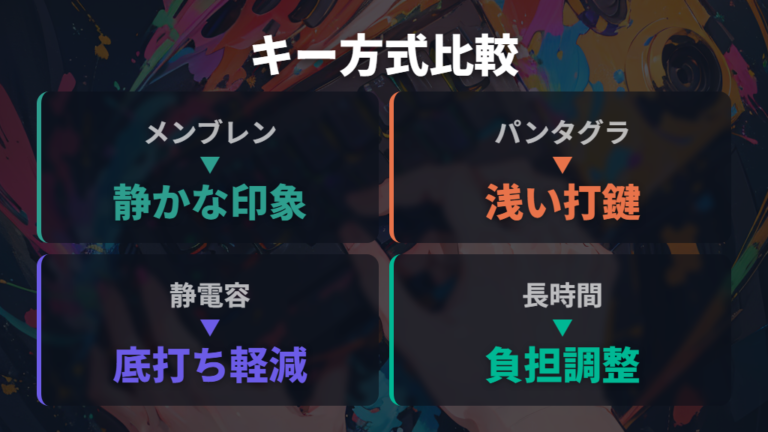
ノートPCの浅いキーに慣れていると、外付けキーボードを選ぶときも「薄ければ楽かな」と考えがちです。私も最初はそうでした。ただ、長文を打つ日が続くと、浅いキーでも底まで強く押してしまい、指先と手首に疲れが残ることがありました。仕事用は見た目だけでなく、キー方式と打鍵の深さを見たほうが失敗しにくいです。
メンブレンは価格が安いモデルが多く、パンタグラフは打鍵感が浅め、静電容量無接点方式は底打ちしなくても入力できて負担を抑えやすいとされています。ここで大事なのは、どれが上かではなく、あなたの入力量と癖に合うかどうか。私はメール中心の日なら浅めのキーでも気になりませんが、原稿や資料を一気に書く日は、指を強く落とさなくても反応する感覚のほうが楽でした。
ロジクールの候補を見たいときは、ロジクール公式のキーボード一覧でキー配列や機能を先に眺めると、低価格の静音モデルから上位モデルまで比べやすいです。MX Keys Sは快適、高速、スムーズなタイピングを考慮した設計で、スマートイルミネーションキーやプログラマブルキーも特徴です。
長時間作業で疲れにくい打鍵感を探すなら、底まで強く打たなくて済むかを意識してください。肩こりや手首の痛みが続く場合は、キーボードだけで判断せず、整形外科など専門家への相談も考えてください。
疲れにくさで選ぶ高級キーボードはREALFORCEも候補になる
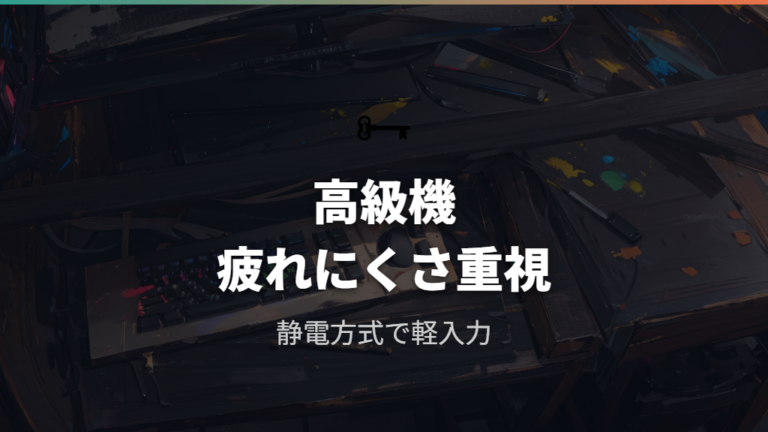
毎日長文を打つようになると、安いキーボードの底打ち感がじわじわ気になります。私もチャット対応と資料作成が重なった時期、キーを押し込むたびに指先が強く当たる感じがありました。そこで候補に入れたいのが、REALFORCEのような静電容量無接点方式です。
高級キーボードは価格だけでなく、入力方式、キー荷重、接続台数まで見て選ぶと納得しやすいです。
REALFORCEの静電容量無接点方式は、物理的な接点がなく、信頼性と耐久性に優れた方式です。キーを底まで強く押し込まなくても入力できる感覚を重視する人には、かなり気になる存在だと思います。仕様上は、ハイブリッドモデルはBluetooth 5.0と有線接続に対応し、Bluetooth 4台とUSB 1台の最大5台をワンタッチで切り替えて入力できます。
さらに、APC機能の調整幅や段階はモデルにより異なるため、購入前に仕様を確認したいところです。キー荷重はモデルにより異なり、45g、30g、変荷重などの選択肢があります。
東プレ REALFORCE R4 R4HC12 キーボードのような候補も、長文入力の主力候補として見やすい存在です。机に置いたときの所有感も含めて選びたい人に合います。
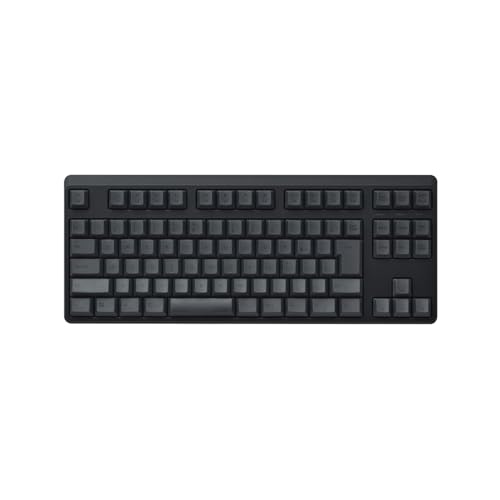
コンパクトさも重視するなら、東プレ REALFORCE RC1 C1HJ13 キーボードのような候補も見ておくと、デスクの余白を残しながら入力環境を整えやすいです。

接続方式ごとの安定性の違いはBluetoothとUSBレシーバーで分かれる
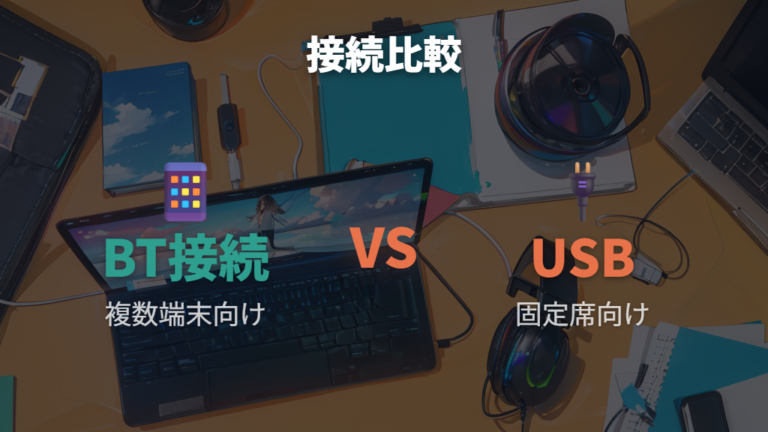
ワイヤレスキーボードで私が気にしたのは、会議中や入力中に反応が遅れないかでした。BluetoothとUSBレシーバーは便利ですが、安心感は使う場所で変わります。
| 接続方式 | 主な利点 | 注意点 | 向く用途 |
|---|---|---|---|
| Bluetooth | USBポートを使わず複数デバイスで使いやすい | ペアリング作業や電波干渉に注意 | 事務・在宅ワーク・タブレット併用 |
| USBレシーバー | 挿すだけで使いやすく比較的安定 | USBポートを1つ使い、レシーバー紛失リスクがある | 安定性重視の在宅ワーク |
| 有線USB | 遅延や電池切れの心配が少ない | ケーブルで場所が制限されやすい | 安定性を優先して考える固定席 |
ワイヤレスキーボードはデスク周りを整理でき、複数デバイスで使いやすい一方、入力遅延や電波障害が起こる可能性があり、バッテリー管理も必要です。私の場合、自宅の固定席ではUSBレシーバーが楽でした。仕事を始めるたびに接続を気にしにくいからです。
一方で、タブレットや私用PCも同じキーボードで使いたいなら、Bluetoothの便利さは大きいです。USBポートを使わず、マルチペアリング対応なら複数機器と共有しやすいという説明もあります。固定席は安定性、複数端末は切り替えやすさで分けると選びやすくなります。
遅延の感じ方は機器や環境によって変わるため、反応速度を重視する作業では接続方式も確認したいところです。仕事用途では、文章入力中心か、反応速度を気にする作業かで見方を変えてください。
複数端末で使いやすい接続機能はマルチペアリングを見る
会社PC、私用PC、タブレットを同じ机で使っていると、キーボードを何台も並べるのはかなり邪魔です。私も一時期、机の上にキーボードが増えて、マウスを動かす場所まで狭くなりました。そこで見るべきなのが、マルチペアリングと切り替え操作です。
仕様上は、Signature Slim Keyboard K950は3台のデバイスにペアリングしてボタンで切り替え可能です。REALFORCEのハイブリッドモデルは、Bluetooth 4台とUSB 1台を合わせた最大5台をワンタッチで切り替えて入力できます。
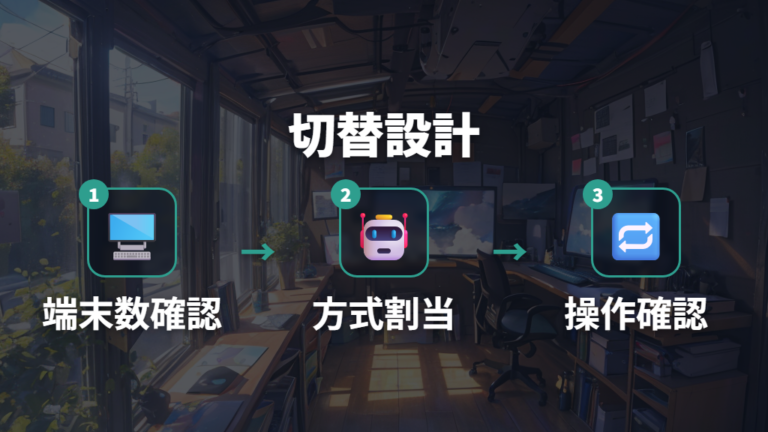
1. 使いたい端末が何台あるかを先に数える
2. Bluetooth接続かUSB接続か、端末ごとに分けて考える
3. 切り替えボタンの位置と操作方法を仕様で見る
4. 会社PCでBluetoothが使えるかを購入前に確認する
5. 固定席で使う端末はUSB接続も候補に入れる
複数端末で使うなら、接続台数だけでなく切り替え操作まで見て選ぶこと。
私が使いやすいと感じるのは、切り替えたい端末を頭で覚えなくても済む配置です。たとえば、仕事用PCをメイン、私用PCをサブ、タブレットをメモ用にすると、切り替えの回数は意外と増えます。ここで毎回ペアリングし直すタイプだと、せっかくのワイヤレスが面倒になるんですよね。
複数端末で使いやすい接続機能を重視するなら、何台つながるかより、日々の切り替えが迷わないかを見てください。デスクをすっきりさせたい人ほど、接続機能は後回しにしないほうが快適です。
テンキーありとなしの選び方は数字入力とマウス距離で決める
テンキーありは便利そうだけど、机が狭いと邪魔になりませんか?
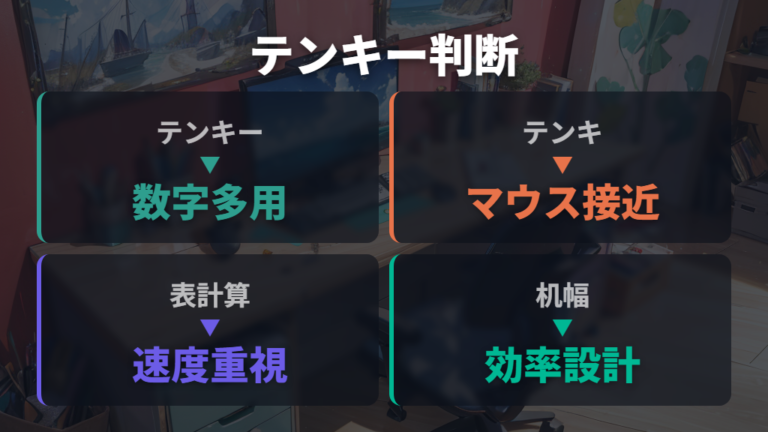
私もここはかなり迷いました。Excelや会計ソフトで数字をよく入れる日は、テンキーありの便利さが目立ちます。テンキーは表計算アプリや計算機アプリの数字入力に便利です。フルサイズキーボードはテンキーとファンクションキーが完備され、数字入力や表計算作業で活躍するとも整理されています。
ただ、テンキー付きは横幅を取ります。私の机では、キーボードの右側が広がるほどマウスが外へ追いやられて、肩が張る感じがありました。文章入力が中心の日は、テンキーレスのほうがマウスを体の近くに置けて、作業姿勢が落ち着きます。主要キーを揃えつつコンパクトで、デスクスペースを節約できるという見方もあります。
数字入力が多い日はテンキーあり、文章中心で机を広く使いたい日はテンキーレスが考えやすいです。
選ぶときは、あなたの仕事で「数字を連続して打つ時間」がどれくらいあるかを思い出してください。たまに数字を入れる程度なら、テンキーなしでも困りにくいかもしれません。逆に毎日表計算を開くなら、テンキーの有無は作業速度だけでなく疲れ方にも関わる部分です。

私なら、数字入力の量とマウスの置き場所を先に見ます。
仕事向け定番モデルの比較は静音・高機能・エルゴで見る
ロジクールの仕事向けモデルは候補が多くて迷います。私ならまず、静音の低価格、高機能、エルゴ設計のどれを優先するかで分けます。
| モデル | 特徴 | 価格・仕様の記載 |
|---|---|---|
| K295サイレント | タイピング音が90%軽減 | 税込3,520円 |
| MX Keys S | スマートイルミネーションキー、プログラマブルキー | 税込21,780円 |
| ERGO K860 | 手首のサポート54%向上、手首の曲げ25%軽減 | 税込21,780円 |
| K950 | テンキーとゆったり矢印キー付き、3台のデバイスにペアリング可能 | 税込10,890円 |
掲載情報では、K295サイレントはタイピング音が90%軽減され、より静かに作業できるモデルです。税込3,520円の掲載価格なので、静音を試したい人には見やすい候補です。

ロジクール ワイヤレスキーボード K295GP 静音 耐水 キーボード 無線 Unifying K295 windows chrome グラファイト 国内正規品
MX Keys Sは快適、高速、スムーズなタイピングを考慮した設計で、スマートイルミネーションキーとプログラマブルキーが特徴です。デスクを整えたい人向けの上位候補ですね。
ERGO K860は快適な姿勢と自然な手指の位置を重視した設計で、手首のサポート54%向上、手首の曲げ25%軽減と説明されています。テンキーも必要なら、K950のように3台のデバイスにペアリングできるモデルも候補です。静音・高機能・エルゴのどれを優先するかで見ると、比較しやすくなります。
仕事向けワイヤレスキーボードのおすすめモデルを価格とサイズで比べる
- 実機レビューで見る使い勝手はサイズと電源管理に注目する
- 価格帯別のコスパと選び方は低価格とミドルで分ける
- 複数端末で使いやすい接続機能を設定前に確認する
- 接続方式ごとの安定性の違いで在宅と外出を使い分ける
- 仕事向け定番モデルの比較は公式仕様とレビューを分けて読む
実機レビューで見る使い勝手はサイズと電源管理に注目する
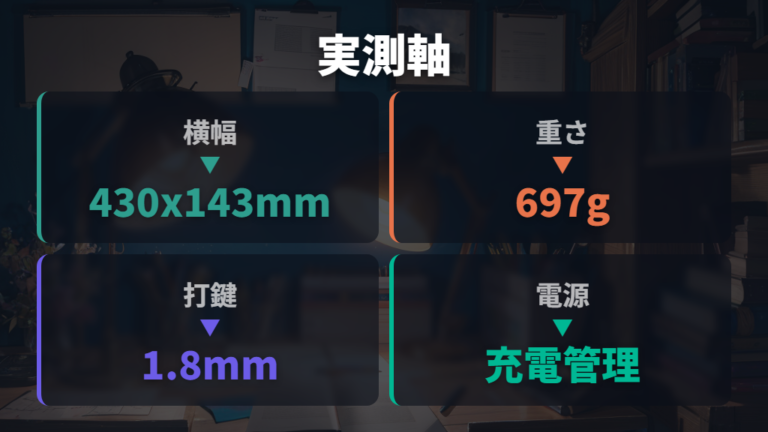
ワイヤレスキーボードは便利ですが、私は充電忘れがかなり気になるタイプです。せっかく机をすっきりさせても、作業中に電源まわりを気にする時間が増えると、気分が下がります。実機レビューで見る使い勝手は、打鍵感だけでなくサイズと電源管理まで見たほうが現実的です。
机に置いたときの横幅、重さ、電源管理は、毎日の使いやすさに直結します。
レビュー上の一例として、K980は実測サイズや重さ、キーピッチ、キーストローク、Bluetoothのマルチペアリング対応が紹介されています。横幅があるフルサイズ寄りの感覚なので、テンキーを使いたい人には見やすい一方、マウスの置き場所も一緒に考えたいところです。
ロジクール Signature Slim SOLAR+ K980 ワイヤレスキーボードは、充電忘れが気になる人にとって電源まわりの考え方が面白い候補です。レビューでは、光で発電する仕組みや電池持ちの印象が紹介されています。

私なら、K980のようなモデルを見るときに、まず机の奥行きとマウス位置を確認します。薄いキーボードは見た目がすっきりしますが、レビューで触れられるサイズ感が自分の机に合うかは別の話です。
電源管理についても、光で発電する仕組みに惹かれるだけでなく、自分の作業場所がどれくらい明るいかを考えます。仕事道具としては、かっこよさと同じくらい、朝から迷わず使い始められる安心感が大事です。
価格帯別のコスパと選び方は低価格とミドルで分ける
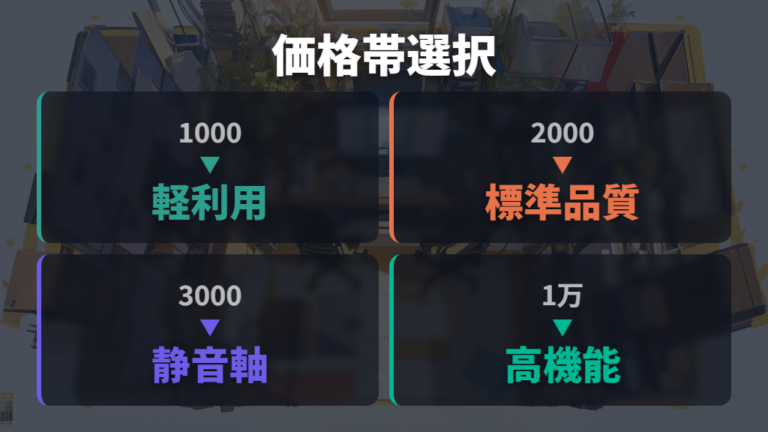
ワイヤレスキーボードは、安く試すか、毎日使う道具として少し上を見るかで悩みます。私も最初は低価格で十分と思っていましたが、作業時間が長くなるほど静音性や切り替え機能の価値を感じました。
| 価格帯 | 向く人 | 候補例 |
|---|---|---|
| 1000円台 | たまに使いたい人向け | – |
| 2000円台 | 普通に使える品質が欲しい人向け | – |
| 3000円台 | 静音性や耐久性を求める人向け | K295サイレント |
| 1万円台 | 複数端末切り替えや作業効率を重視する人向け | K950 |
価格帯の目安として、1000円台はたまに使いたい人向け、2000円台は普通に使える品質が欲しい人向け、3000円台は静音性や耐久性を求める人向けと整理されています。私の感覚でも、たまに使うサブ機なら低価格で試しやすいですが、毎日仕事で触るなら、打鍵音や接続のしやすさを見たくなります。
K950は、テンキーとゆったり矢印キー付きで、3台のデバイスを登録してボタンで切り替えられます。複数端末を行き来するなら、価格だけでなく切り替えの手間を減らせる点が魅力になります。

価格帯別のコスパと選び方では、安いか高いかより、毎日触る時間に見合うかを見てください。静音だけでよければK295サイレントのような3,000円台モデル、高機能や複数端末切り替えまで求めるなら1万円台の候補、と分けると迷いにくいです。
複数端末で使いやすい接続機能を設定前に確認する
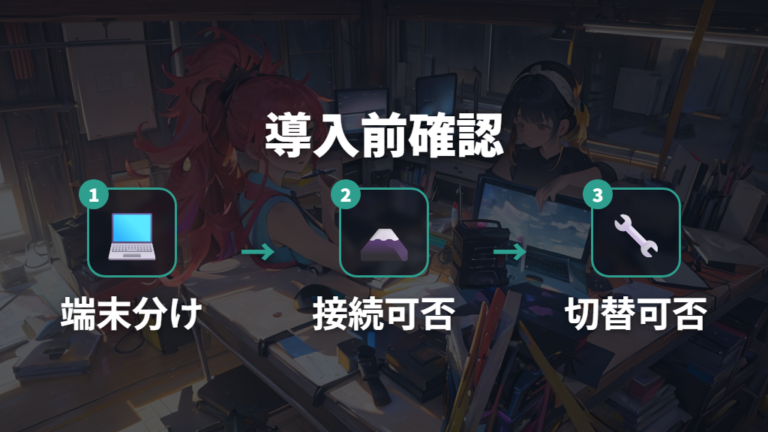
買ってから「会社PCでは使えるけれど、スマホやタブレットに切り替えられない」と気づくのは避けたいですよね。私も周辺機器で、買う前に接続条件を見落として遠回りしたことがあります。
BluetoothはiPad・iPhone・PCなどさまざまなデバイスで接続でき、USBレシーバーは付属レシーバーを差し込んで使うタイプです。ただし、会社PCの制限やUSBポートの数によって、使いやすさは変わります。
1. 使う端末を会社PC、私用PC、タブレットなどに分ける
2. 各端末でBluetooth接続やUSBポートの空きを確認する
3. マルチペアリングの対応台数と切り替え操作を見る
端末数、接続方式、切り替え操作を買う前に並べて見ること。
私なら、接続できる台数と実際に切り替える台数は別物として考えます。たくさんつながっても、仕事中に迷う操作だと使わなくなるからです。
接続方式ごとの安定性の違いで在宅と外出を使い分ける
自宅と外出先で、同じ接続方式を選んで大丈夫ですか?
私なら、自宅と外出先で少し考え方を変えます。自宅の固定席では、キーボードを動かす回数が少ないのでUSBレシーバーや有線USBの安心感が出ます。USBドングル型は、環境によってはOS起動前から使いやすい場合もあり、接続の手間を減らしやすい方式です。
一方で、外出先や小さな机ではBluetoothが便利です。USBポートを使わず、ドングル不要で、マルチペアリング対応なら複数機器と共有しやすいという説明もあります。ノートPC、タブレット、スマホを行き来するなら、ポートを空けられるだけでも机まわりが軽くなります。
在宅は安定性、外出はUSBポート節約と持ち物の少なさで考えると選びやすいです。
ただし、Bluetoothはペアリング作業や電波干渉に注意が必要です。反応速度が気になる作業では、機器や環境による違いも見ておきたいところです。私の使い方なら、文章入力中心の外出はBluetooth、自宅で長時間作業する日はUSBレシーバー、と分けるのがしっくりきます。場所で接続方式を分けると、ワイヤレスの便利さを無理なく使えます。
一台で済ませる場合も、主に使う場所を先に決めると楽です。
仕事向け定番モデルの比較は公式仕様とレビューを分けて読む
ランキング上位のワイヤレスキーボードを見ると、ついそのまま選びたくなります。でも私は、仕事道具ほど公式仕様とレビュー由来の使い勝手を分けて読むようにしています。仕様は機能の確認、レビューは机に置いたときの感覚を見るもの、という分け方です。
たとえばMX Keys Sは、快適、高速、スムーズなタイピングを考慮した設計で、スマートイルミネーションキーとプログラマブルキーが特徴です。K950も、テンキーとゆったり矢印キー付きで、3台のデバイスを登録してボタンで切り替えられると説明されています。
一方で、K980のように実測サイズや重さ、電源まわりの話は、レビュー由来の情報として受け取るのが自然です。こういう情報は、自分の机に置けるかを考えるときに役立ちます。
仕事向け定番モデルの比較では、機能の有無は公式仕様、置いた感じはレビューと分けてください。価格や実測値は時点で変わることもあるので、購入前には販売ページと仕様ページを見直すのが安心です。私も最後は、欲しい機能を書き出してからレビューを読むようにしています。
よくある質問
- 仕事用のワイヤレスキーボードはBluetoothとUSBレシーバーのどちらがいいですか?
-
複数端末で使いたいならBluetooth、固定席で始めやすさや安定感を重視するならUSBレシーバーが考えやすいです。私は在宅のメイン環境では接続の手間が少ない方式を優先します。
- 長時間作業で疲れにくいキーボードは何を見ればいいですか?
-
キー方式、キーストローク、底打ちしにくさを見ます。静電容量無接点方式は底まで強く押さなくても入力できる方式なので、長文入力が多い人は候補に入れやすいです。
- テンキーありとテンキーレスはどちらが仕事向きですか?
-
Excelや会計ソフトで数字入力が多いならテンキーあり、文章作成が中心でマウスを近くに置きたいならテンキーレスが向きます。机の横幅も一緒に見てください。
- 低価格モデルと高級キーボードは何が違いますか?
-
低価格モデルは静音性や基本機能を試しやすく、高級キーボードは打鍵感、耐久性、複数端末切り替えなどを重視しやすいです。毎日触る時間が長いほど差を感じやすくなります。
仕事で使うワイヤレスキーボード選びのまとめ
この記事のまとめです。
- 疲れにくさはキー方式と底打ちしにくさで判断
- パンタグラフは浅め、静電容量無接点方式は軽い入力感
- REALFORCEは耐久性とキー荷重の選択肢が魅力
- Bluetoothは複数端末とUSBポート節約に向く接続
- USBレシーバーは固定席で始めやすい安定寄りの選択
- マルチペアリングは接続台数と切り替え操作の確認
- テンキーありは表計算や数字入力が多い仕事向け
- テンキーレスはマウスを近くに置きたい机向け
- K295は静音と低価格を見たい人の候補
- K950はテンキーと複数端末切り替えを重視する候補
- K980はサイズと電源管理まで見て判断したい候補
- 公式仕様とレビューは役割を分けて読む視点
仕事におすすめのワイヤレスキーボードを選ぶとき、私は最初に「毎日どれくらい打つか」を考えます。見た目がよくても、指先に合わないと使うたびに小さな不満が残ります。まずは打鍵感、接続方式、テンキーの有無を分けて、あなたの作業時間に近い順で見てください。ここを先に決めると、候補の見え方がかなり変わります。
静音と低価格を重視するならK295のような3,000円台モデル、高機能や複数端末切り替えを重視するならK950やMX Keys Sが見やすい候補です。疲れにくさや耐久性まで踏み込みたいなら、REALFORCEの静電容量無接点方式も候補に入ります。毎日長文を打つなら、この差は机に向かう気分にも出やすいです。価格だけでなく、触る時間で考えたいところですね。
接続は、Bluetoothなら複数端末やUSBポート節約に向き、USBレシーバーなら固定席で使いやすいです。数字入力が多い仕事ならテンキーあり、文章中心でデスクを広く使いたいならテンキーレス。ここを分けるだけで、候補はかなり絞れます。迷ったときは、先にマウスの置き場所まで想像すると判断しやすいです。机が狭いほど、この差は毎日の姿勢にも響きます。
私の場合、キーボードは作業効率だけでなく、机に向かう気分にも関わる道具でした。価格の安さだけで急がず、あなたの仕事量、机の広さ、切り替える端末の数を並べてみてください。長く使うなら、快適さと所有満足度の両方を見て選ぶのが納得しやすいです。毎日触る道具ほど、少しの違いが積み重なります。最後は、机に置いた姿まで想像して選んでください。