
机の上のUSBケーブル、どうしてこんなに散らかるんだろう。
マグネットUSBハブが気になるときって、ただUSBポートを増やしたいだけではなく、机裏配線をすっきりさせる使い方まで一緒に考えたいタイミングだと思います。磁石で固定できる設置場所が限られるのか、抜き差しでずれないのか、給電方式で変わる使い勝手も地味に迷いますよね。
私も在宅作業のデスクを組み替えるたびに、USBメモリやカードリーダーのケーブルが机上に出てきて、見た目の満足度が下がるのが気になっていました。エレコム U3H-T405BBK のような4ポートUSB3.0ハブを見て、スチール製のデスク脚やラックに寄せられるなら、手元も机裏もかなり整えやすいと感じたんです。ただ、USB3.0スーパースピード5Gbpsという表示だけ見ても、自分の使い方に合うかは別問題でした。
この記事では、設置場所、机裏の動線、落下やずれを防ぐ固定のコツ、安全面、USB規格と転送速度の違いを順番に整理します。比較候補の見方も、ランキングの見た目だけでなく、あなたのデスクに合う条件として見られるようにまとめます。
- マグネット固定はスチール面と抜き差し位置の確認が出発点
- 机裏配線は常時接続と着脱機器を分ける整理が近道
- USB規格と給電方式は接続機器の用途で変わる判断軸
- 安全面は金属片の付着と束ねたコードの熱への注意
マグネットUSBハブを机裏やデスク脚に固定して使う基本
- 磁石で固定できる設置場所をまず確認する
- 机裏配線をすっきりさせる使い方は動線分けが先
- 落下やずれを防ぐ固定のコツは荷重と余長を見る
- 磁石固定で注意したい安全面は金属片とコードの熱
- 給電方式で変わる使い勝手をバスパワーとセルフパワーで分ける
磁石で固定できる設置場所をまず確認する
マグネットUSBハブを選ぶとき、私が最初に見るのはポート数よりも「どこに貼れるか」です。スチール製のデスク脚やラックなら磁石固定を活かしやすいですが、木製天板の裏にそのまま付けようとしても、当然そのままでは固定できません。机の素材を見ずに買うと、結局ハブが机上に戻ってきます。
メーカー仕様では、エレコム U3H-T405BBK はスチール製のデスクなどに固定できる強力マグネットを装備した4ポートUSB3.0ハブです。私なら、デスク脚の内側やスチールラックの側面に寄せて、抜き差しする向きが自然かを先に見ます。

もうひとつ見落としやすいのが、パソコン側の端子です。USB Type-C接続の機器を使うなら、必要に応じてメーカー仕様を確認し、詳しく見たいときはUSB Type-C公式仕様も参考にすると、手持ちのケーブルとの食い違いを減らせます。私はここを雑に見て、ハブ本体は良さそうなのに、配置したい場所までケーブルが気持ちよく届かないことがありました。
貼れる面とケーブルの向きが合っていないと、マグネット付きでも使いやすさは落ちます。まず机裏、デスク脚、ラックのどこに固定するかを決め、その位置からパソコンと周辺機器までのルートを目で追ってください。見た目を整えるためのハブなので、固定場所から決めるほうが失敗しにくいです。
机裏配線をすっきりさせる使い方は動線分けが先
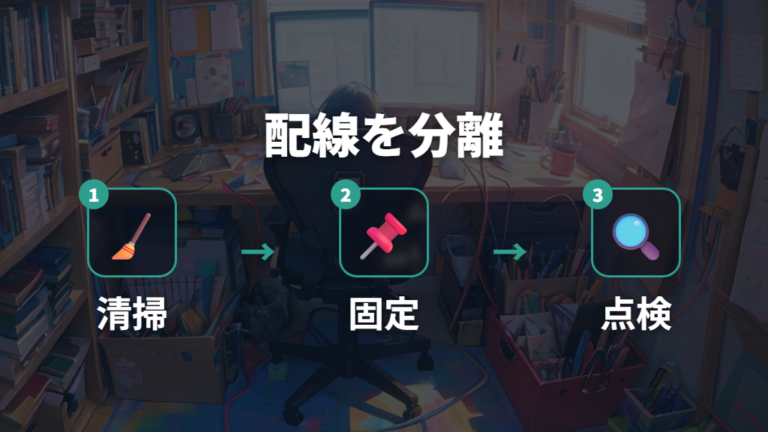
机裏配線をすっきりさせたいなら、最初にやることはケーブルを隠すことではなく、動線を分けることでした。私の場合、USBメモリやカードリーダーを抜き差しするたびに、机上のケーブルが引っ張られて散らかるのがストレスだったんです。
机裏配線は、清掃、ルート仮置き、フック、ホルダー、余長、点検の順に作業すると進めやすいです。私はこの順番に近い形で、常時つなぐ機器と、その日だけ使う機器を分けて考えるようにしました。
1. 机裏とデスク脚まわりを掃除して、貼り付け面と配線ルートを見える状態にする
2. USBハブを仮置きし、手元で抜き差しする機器と常時接続の機器を分ける
3. ケーブルをフックやホルダーに沿わせ、交差しそうな場所を減らす
4. 引っ張られない程度の余長を残し、余りすぎる部分は束ね方を見直す
5. 実際にUSBメモリやカードリーダーを抜き差しして、ずれやすい位置を直す
机裏配線は、常時接続の機器と着脱が多い機器を分けてから固定位置を決めると整えやすいです。
製品情報では、デスクシェルフ下や前面にUSBハブを集約し、常時接続する機器と着脱が多い機器を分けると、ケーブルの交差を減らせると説明されています。私の感覚でも、机裏に押し込むより、よく触るポートだけ少し手前に残すほうが続きました。見た目だけを優先すると、抜き差しが面倒になって、また机上にケーブルが戻りがちです。使う頻度で動線を分けるくらいの考え方が、長くきれいに保つコツだと思います。
落下やずれを防ぐ固定のコツは荷重と余長を見る
貼った直後は大丈夫でも、抜き差しでずれてきそうで心配です。
その心配、私もかなりありました。マグネットUSBハブは貼り付けた瞬間だけ見るときれいに収まるのですが、実際にはケーブルの重さや抜き差しの力があとから効いてきます。特に机裏に固定すると、見えない場所でケーブルが引っ張られていても気づきにくいんですよね。
私が見るようにしているのは、ハブ本体の固定力だけでなく、ケーブル側の荷重です。パソコン側へ伸びるケーブル、周辺機器につながるケーブル、余った長さがハブにぶら下がると、磁石が悪いわけではなくても位置がずれやすくなります。抜き差しが多いUSBメモリやカードリーダーを使うなら、ハブを奥に隠しすぎず、指を添えられる場所に置くほうが扱いやすいです。
落下やずれを防ぐには、貼る強さだけでなく、ケーブルをどこで支えているかを見るのが大事です。
私は仮置きの段階で、ケーブルに少し余長を残してから固定します。余長がゼロに近いと、椅子や足元の動きでケーブルが引っ張られたときに、ハブ本体へ力が伝わりやすいからです。一方で余りすぎると机裏でたるみ、別のケーブルに絡みやすくなります。荷重と余長を分けて見るだけで、固定後の不満はかなり減らせました。

ハブ本体より先に、ケーブルの支え方を整えるとずれにくくなります。
磁石固定で注意したい安全面は金属片とコードの熱
机裏にマグネットUSBハブを付けるなら、安全面も軽く見ないほうがいいです。私のデスク裏も、気づくとクリップ、ネジ、余ったコード、電源タップまわりのケーブルが集まりがちでした。見えない場所ほど、整えたつもりで放置しやすいんですよね。
電源まわりの一般的な注意として、マグネットプラグ付き電源コードの磁石部分に金属製クリップが付着したまま接続され、ショート・スパークしたと推定される事例があります。USBハブそのものの話にそのまま置き換えるのではなく、磁石まわりに小さな金属片を寄せない習慣として受け止めるのが現実的です。
磁石固定の周辺には、クリップやネジなどの金属片を置きっぱなしにしないようにしてください。
もうひとつはコードの熱です。確認されている範囲では、電源コードを束ねたまま使用すると放熱しにくく過熱して危険と注意されています。マグネットUSBハブを机裏に置くと、見た目を整えたくてケーブルをきつくまとめたくなりますが、電源まわりのコードまで一緒にぎゅっと固めるのは避けたいところ。私はUSBケーブルと電源コードの束を分け、点検しやすい隙間を残すようにしています。
磁石まわりの金属片と束ねたコードは、机裏を整えるときの確認項目です。デスク環境は快適さだけでなく、毎日安心して使えることも大切。異音、焦げたようなにおい、異常な発熱に気づいたら使用を止め、製品の取扱説明書やメーカー案内を確認してください。
給電方式で変わる使い勝手をバスパワーとセルフパワーで分ける
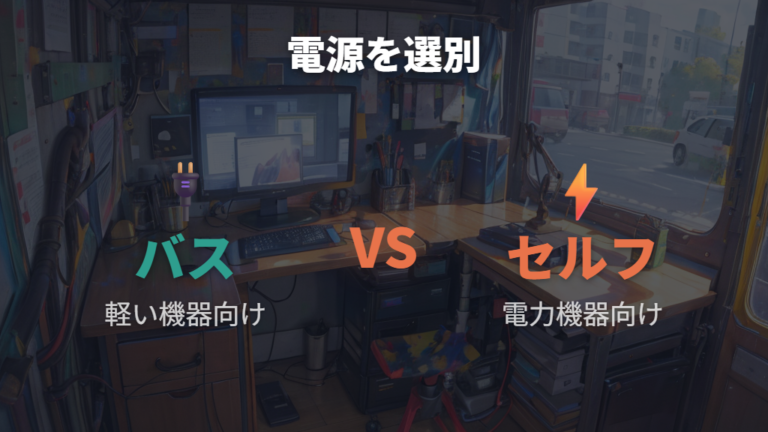
給電方式は、マグネットUSBハブの使い勝手をかなり左右します。私の場合、マウスやUSBメモリ中心なら配線が少ないバスパワーが気楽でした。外付けハードディスクのように電力が気になる機器までつなぐなら、セルフパワーも見ます。
| 給電方式 | 電源の取り方 | 向く接続機器 | 注意点 |
|---|---|---|---|
| バスパワー | PC側USBポートから電源供給 | マウス、USBメモリ、キーボード、ゲームパッド、テンキー | 目安は製品仕様によって異なるため、接続機器とメーカー仕様を確認 |
| セルフパワー | 専用ACアダプタを通して電源供給 | 外付けハードディスク、CD/DVDドライブ、プリンタやスキャナなど仕様確認が必要な周辺機器 | 接続できる機器は製品ごとに変わるため、メーカー仕様を見て判断 |
5Gbps対応やポート数などを見ると、比較候補の違いを整理しやすくなります。複数機器をまとめるなら給電方式も見たいですね。

バスパワーは、PC側USBポートから電源を取るので机裏配線が軽くなります。セルフパワーはケーブルが増えますが、外付けハードディスクなど、消費電力や動作安定性が気になる機器を考えるなら安心感があります。接続機器の消費電力で分けるのが、購入後に迷いにくい見方です。
私は「机上をすっきりさせたいからバスパワー」とすぐ決めず、何を常時つなぐかを書き出します。マウス中心なのか、外付けハードディスク中心なのかで、選ぶ方向が変わります。
マグネットUSBハブの規格と比較候補を見て選ぶ
- USB規格と転送速度の違いは用途で選ぶ
- 比較候補のポイントは規格・給電・ポート配置
- レビューで見る使いやすい製品は抜き差し位置を見る
- 机裏配線をすっきりさせる使い方に合うケーブル長を選ぶ
- 給電方式で変わる使い勝手を購入前に点検する
USB規格と転送速度の違いは用途で選ぶ
USB規格は、数字が並ぶので少しややこしく見えます。でも私が選ぶときは、最初に「何をつなぐか」から考えます。キーボードやマウス中心なら速度より配置のしやすさが気になりますし、外付けSSDや動画データを扱うなら転送速度の差を見たくなります。
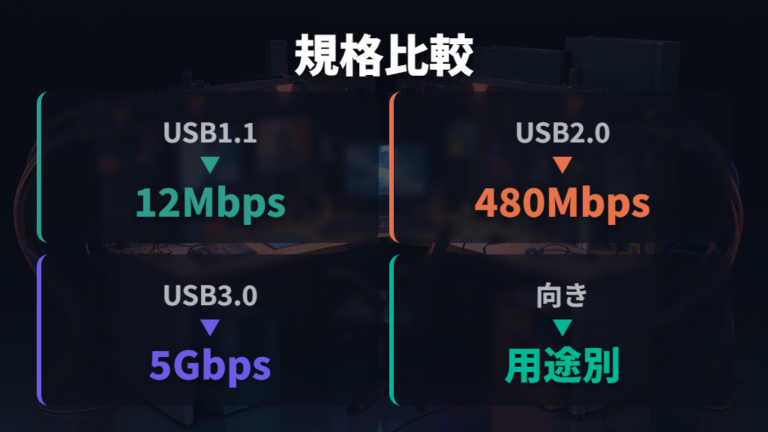
エレコム U3H-T405BBK の規格上の最大転送速度の目安は、USB3.0スーパースピードが5Gbps、USB2.0ハイスピードが480Mbps、USB1.1フルスピードが12Mbpsです。この数字は、同じUSBハブでも規格によって速度の見方が変わることを示しています。
私のデスクでは、キーボード、トラックボール、テンキーのような機器は、体感として速度よりポート位置のほうが気になります。抜き差ししやすいか、ケーブルが机裏で引っ張られないかのほうが、毎日の快適さに直結するからです。
一方で、動画データや大きめのファイルを扱う機器をつなぐなら、USB3.0の5Gbpsのような規格表示を見ておきたいところ。サンワサプライの一覧では、USB 10Gbps、USB 5Gbps、USB 2.0、マグネット付きなどで絞り込みできます。私はここで、速さだけを追うより、パソコン側の端子、接続機器の規格、固定したい場所を合わせて見ます。
USB規格は高ければ気分的には安心ですが、使い方と合っていなければ宝の持ちぐされになりがちです。あなたが毎日つなぐ機器を書き出して、速度が必要なものと、配置が大事なものを分けると選びやすくなります。
比較候補のポイントは規格・給電・ポート配置
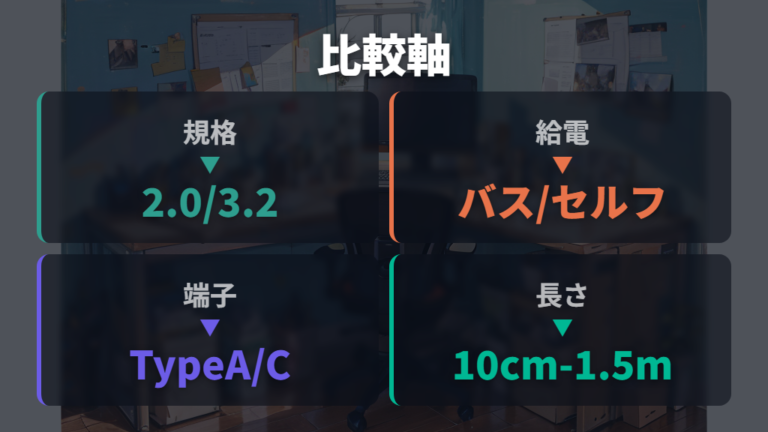
USBハブの比較候補を見るとき、私は順位だけでは決めません。机裏固定か手元の抜き差しかで、合う条件が変わるからです。下の表は、マグネット付き以外も含む比較例として、電源供給や端子、ケーブル長さを見比べるものです。
| モデル | 電源供給 | パソコン側 | ケーブル長さ |
|---|---|---|---|
| アンカー A8355 | バスパワー | USB Type-C | 短め |
| バッファロー BSH4U25 | バスパワー | USB2.0 Type-A | 10cm |
| エレコム U2H-Z16S | セルフパワー | USB2.0 Type-A | 1.5m |
| エレコム U2H-AN4S | セルフパワー | USB2.0 Type-A | 1.5m |
確認されている範囲では、バッファロー BSH4U325U3 は背面にマグネットを備え、スチール製デスクやラックに貼り付け可能なUSBハブとして紹介されています。
Anker 332 USB-C ハブ A8355 は、表ではパソコン側がUSB Type-C、ケーブルは短めです。

バッファロー BSH4U25 は、表ではバスパワー、USB2.0 Type-A、ケーブル長さ10cmです。

ケーブル長さとパソコン側端子は、買ったあとに変えにくい部分です。私は端子の種類と机裏まで届くかを先に消し込みます。
レビューで見る使いやすい製品は抜き差し位置を見る
レビュー系の情報を見るとき、私は「速い」「便利」だけではなく、抜き差しする位置をかなり気にします。マグネットUSBハブは固定して使うものなので、ポートが上面にあるのか、側面にあるのか、ケーブルがどちらへ出るのかで毎日の感覚が変わります。
たとえば、USBメモリやカードリーダーをよく使うなら、抜き差しするポートが指の届く場所にあることが大事です。机裏の奥にきれいに貼れても、毎回のぞき込むような位置だと、そのうち机上に戻したくなります。私も見た目優先で奥に寄せすぎて、結局使いにくかったことがありました。
使いやすい製品かどうかは、ポート数だけでなく、抜き差しする向きと手が届く位置で見てください。
確認されている範囲では、シグマA・P・Oの7ポートUSB Hub SHBH7TRと4ポートUSB Hub HBH4TRは、マグネットでスチール面へ貼り付け可能で、付属のゲル素材で平らな机上などに固定できると報じられています。ここで私が見るのは、固定方法が複数あることより、置き場所を変えたときに抜き差しの向きが合うかです。
レビューで「使いやすい」と感じる理由は、人によって違います。常時つなぐだけなら机裏で目立たないことが魅力になりますし、毎日差し替えるなら手前側のアクセスが大切です。上面ポートか側面ポートかを意識すると、写真や表から読み取れることが増えます。
私は、購入前に机の前へ座り、実際に手を伸ばす位置を決めてから候補を見ます。ポート配置、ケーブル長、固定面の3つが合うと、マグネット付きの良さが出やすいです。
机裏配線をすっきりさせる使い方に合うケーブル長を選ぶ
ケーブル長って、長いほうを選べば机裏配線に向いていますか。
長ければいい、とは私は考えていません。机裏配線をすっきりさせる使い方では、ハブを置きたい場所からパソコン側の端子まで、どのルートで通すかが先です。短いケーブルは手元寄せに向きますが、机裏やデスクトップPCまで回したい場合は届きにくいことがあります。
表で見ると、アンカー A8355 は短めのケーブル、バッファロー BSH4U25 は10cm、エレコム U2H-Z16S とエレコム U2H-AN4S は1.5mです。私はこの違いを、机の上で使うか、机裏を通すかの判断材料にします。短いケーブルは余りが少なく見た目が整いやすい反面、固定場所の自由度は狭くなります。
ケーブル長は、短いほどすっきり、長いほど自由というより、設置ルートに合うかで見ます。
机裏を通すなら、ケーブルが引っ張られない余長も必要です。ただし、余りすぎるとハブまわりでたるみ、ほかのケーブルと交差しやすくなります。私の場合、まずハブを仮置きし、パソコン側までケーブルを這わせて、椅子や足元の動きに触れないかを確認します。固定位置から端子までの実ルートを見ると、スペック表の長さを自分の机に置き換えやすくなります。
ケーブル長は数字だけでなく、机裏を通したあとの余り方まで見ると失敗しにくいです。
給電方式で変わる使い勝手を購入前に点検する
購入前の最後に、私は接続機器を棚卸しします。マグネットUSBハブは固定場所に目が行きやすいですが、あとから外付けハードディスクなどで動作安定性が気になると、せっかく整えた机裏配線を組み直すことになります。
バスパワーはPC側USBポートから電源供給、セルフパワーは専用ACアダプタ経由の電源供給です。この違いを先に分けるだけで、選ぶ候補がかなり絞れます。
1. 常時接続する機器を、マウス、キーボード、USBメモリなどに分けて書き出す
2. 外付けハードディスクなど、消費電力や動作安定性が気になる機器があるか確認する
3. 机裏に置くなら、ACアダプタの置き場所と電源コードの通し方を見る
4. バスパワーだけで足りる使い方か、セルフパワーも候補に入れるか決める
5. USB規格、ポート数、ケーブル長を最後に照らし合わせる
給電方式は、つなぎたい機器を先に書き出してから選ぶと迷いにくいです。
確認されている範囲では、U3H-T405BBK の供給可能電流は、USB3.0接続時が4ポート合計720mA以内、USB2.0接続時が4ポート合計400mA以内です。こうした仕様は、ポート数だけでは見えない大事な部分ですね。私は「4ポートあるから足りる」と考える前に、何を同時につなぐかを見ます。
給電方式と接続機器の棚卸しを先に済ませると、購入後の不安が減ります。電力まわりで迷う機器を扱う場合は、最終的な判断はメーカー公式の仕様をご確認ください。
よくある質問
- マグネットUSBハブは木製デスクの裏にも固定できますか?
-
磁石固定なので、基本はスチール製デスクやラックなどの金属面を確認します。木製天板にはそのまま貼れないため、固定場所を先に決めてから選ぶほうが安心です。
- USB3.0とUSB2.0は何を基準に選べばいいですか?
-
U3H-T405BBKでは、規格上の最大転送速度の目安としてUSB3.0スーパースピードが5Gbps、USB2.0ハイスピードが480Mbpsです。キーボード中心なら配置、動画データなどを扱うなら速度も見てください。
- バスパワーとセルフパワーはどちらが使いやすいですか?
-
マウスやUSBメモリ中心なら、PC側USBポートから電源を取るバスパワーが手軽です。外付けハードディスクなどを考えるなら、専用ACアダプタのセルフパワーも候補になります。
- 机裏に固定するときの安全面で何を見ればいいですか?
-
磁石まわりにクリップやネジなどの金属片を置かないこと、電源コードを束ねたまま使わないことを見ます。机裏は見えにくいので、定期的に点検してください。
マグネットで使うUSBハブ選びのまとめ
この記事のまとめです。
- マグネット固定はスチール製デスクやラックとの相性が出発点
- 木製天板ではそのまま貼れないため固定場所の事前確認
- 机裏配線は常時接続と着脱機器を分ける整理が近道
- 落下やずれ対策は磁力だけでなくケーブル荷重と余長
- 安全面は金属片の付着と束ねたコードの熱への注意
- バスパワーはPC側USBポートから電源を取る気軽さ
- セルフパワーは専用ACアダプタで動作安定性を見たい機器向き
- USB3.0は5Gbps、USB2.0は480Mbpsが規格上の最大転送速度の目安
- 仕様比較の例は規格、給電、端子、ケーブル長さの確認
- 抜き差しが多い機器はポート位置と手の届きやすさが重要
- ケーブル長は短さや長さより机裏の実ルートとの相性
- 購入前は接続機器を棚卸しして給電方式まで点検
マグネット usb ハブは、机の上を広く使いたい人にはかなり魅力的な道具です。ただ、貼れる場所、ケーブルの向き、USB規格、給電方式を分けて見ないと、思ったほど快適にならないこともあります。最初に固定場所を決めるだけで、候補の見え方はかなり変わります。
私の場合、見た目をすっきりさせたい気持ちが先に立って、ハブを奥へ隠しすぎたことがありました。あとからUSBメモリを抜き差ししにくくなり、結局少し手前へ戻したんです。使う頻度で置き場所を分けるだけでも、毎日のストレスは変わります。常時接続と着脱の多い機器は、同じハブでも扱い方を分けたいところです。
エレコム U3H-T405BBK のように、スチール製のデスクなどに固定できる強力マグネット、USB3.0スーパースピード5Gbps、4ポート合計720mA以内といった仕様が確認できる製品は、条件を照らし合わせやすいです。仕様の数字は、あなたの接続機器と並べて見てください。ポート数だけで判断せず、同時に使う機器まで考えると選びやすくなります。
最後は、デスクのどこに固定して、何をつなぎ、どのくらい抜き差しするかです。記事作成時点では、サンワサプライやサンワダイレクトの一覧で、USB 10Gbps、USB 5Gbps、USB 2.0、バスパワー、セルフパワー、マグネット付きなどの条件を見られます。安全面では、金属片やコードの熱を机裏点検の習慣にして、気持ちよく使える配置を探していきましょう。きれいに隠すより、無理なく使い続けられる配置が長く残ります。