
2台目だけ映らないと、どこから見ればいいのか迷いますよね。
デュアルモニターが検出されないと、作業の手が止まってしまいますよね。Windowsで2台目を検出する方法を探しながら、ケーブルを替えるべきか、設定を触るべきか、私も何度も迷いました。
私の場合、在宅作業を始めたころに外部モニターを足したら、片方だけ黒いままになったことがあります。あわてて買い替えを考えたのですが、実際はWindows ロゴ キー + P の表示モードや、モニター側の入力切替を確認するだけで先に進めました。別の日にはUSB-Cドック使用時の注意点を見落としていて、ドック経由で認識しない原因を切り分けるまで少し遠回りしたこともあります。
この記事では、まずWindowsの検出操作と表示モードを見てから、ケーブル、HDMI変換アダプタの確認点、DisplayPort接続で映らない原因、USB-Cやドック、Macで外部画面を検出する方法まで順番に整理します。
- Windowsは検出操作と表示モードの拡張確認が出発点
- no signal時は入力ソースとケーブル接続の見直し
- USB-Cやドックは映像出力対応と方式別の確認
- Macはディスプレイ設定と台数・解像度制限の確認
デュアルモニターが検出されないときのWindows基本確認
- Windowsで2台目を検出する方法を最初に試す
- モニター側の入力切替を確認して信号待ちをなくす
- Windowsで検出されないのは接続か設定か?
- ドライバー更新で認識を直す手順と戻し方
- ドライバー再インストールやWindows Updateを確認する
Windowsで2台目を検出する方法を最初に試す
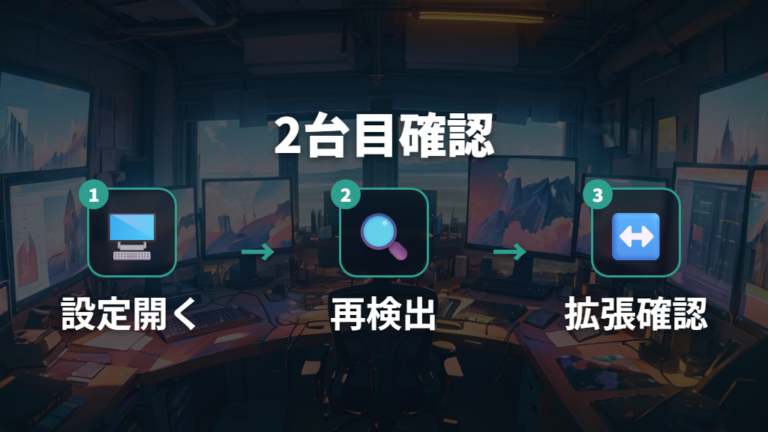
私が2台目のモニターをつないで最初に焦ったとき、先に見たのはケーブルではなくWindows側の表示設定でした。もちろん接続も大事ですが、Windowsが「見えているのに表示モードが違う」だけのこともあります。まずは買い替えや分解に向かわず、画面上でできる確認から始めるのが近道です。
1. [スタート]から[設定]を開き、[システム]、[ディスプレイ]へ進む
2. [識別]で、Windowsがどの画面を認識しているかを見る
3. [検出]を押して、接続済みモニターを探し直す
4. Windows ロゴ キー + P キーを押し、表示モードを開く
5. [拡張]が選ばれているか確認し、必要なら切り替える
最初は設定画面の検出とWindows ロゴ キー + Pの拡張確認をセットで見ます。
私はこの順番にしてから、余計な抜き差しが減りました。[ディスプレイ]設定で2台目が見えているなら、接続そのものより表示モードが原因に近いことがあります。逆に[検出]でも何も出ないなら、次にケーブルや入力切替を疑いやすくなります。
公式の流れを見ながら進めたいときは、Microsoftの外部モニター接続トラブルシューティングも確認しておくと、作業の順番を外しにくいです。私なら、ここまでを終えてからケーブル交換やドックの切り分けに進みます。
モニター側の入力切替を確認して信号待ちをなくす
HDMIでつないだつもりなのに画面が黒いまま。私もこれで何度か足止めされました。PC側ではなく、モニター側がDisplayPort入力のまま待っていた、というかなり地味な原因です。
モニターに「no signal」が出ると、ついWindowsの設定やドライバーを疑いたくなります。でも先に見るのは、モニターの入力ソースです。HDMIで接続しているならHDMI、DisplayPortで接続しているならDisplayPortが選ばれているかを、モニター本体のボタンやメニューで確認します。ここが違うと、PCが映像を出していても画面側は受け取れません。
no signalのときは、PC設定より先にモニター側の入力ソースとケーブル両端を見ます。
私の場合、モニター裏の端子が見えにくく、HDMIに挿したつもりで別の入力を見ていたことがありました。そこで、まずケーブルの両端を指で軽く押し込み、HDMI、DisplayPort、USB-Cのどれでつながっているかを目で確認します。ケーブルに損傷や摩耗がないかも、この時点で一緒に見ておくと無駄が少ないです。
ここで大事なのは、黒画面でも故障と決めつけないことです。入力切替が合っていて、ケーブルも緩んでいない。それでも映らないなら、次にWindowsの[検出]や表示モードへ進みます。入力ソースだけで直ることもあるので、毎回この確認を先に済ませています。
Windowsで検出されないのは接続か設定か?
ケーブルを替えるべきか、Windows設定を見るべきか迷います。
私なら、まず「Windowsに見えているか」と「モニターが信号を受けられる状態か」を分けて見ます。[設定]の[ディスプレイ]で[識別]や[検出]を押して反応があるなら、Windows側は何かしら接続を見つけている可能性があります。そこからWindows ロゴ キー + P キーで[拡張]を選び直すと、表示モードの勘違いをつぶせます。
一方で、モニターに「no signal」が出ているなら、私ならケーブルと入力ソースを先に見ます。HDMI、DisplayPort、USB-Cケーブルは、両端の挿し込みが甘かったり、損傷や摩耗があったりすると表示問題の原因になります。モニター側で正しい入力が選ばれていないと、Windows設定を何度触っても画面は暗いままです。
私がよくやるのは、設定で見えるか、入力で待っていないかを先に分けることです。Windowsの[検出]に反応がないならケーブルや端子、反応があるのに映らないなら表示モードや配置を疑う。この順番にしたほうが、焦って新しいケーブルを買う前に確認できます。

まずWindowsの反応とモニター側の待ち受けを分けて見ましょう。
ドライバー更新で認識を直す手順と戻し方
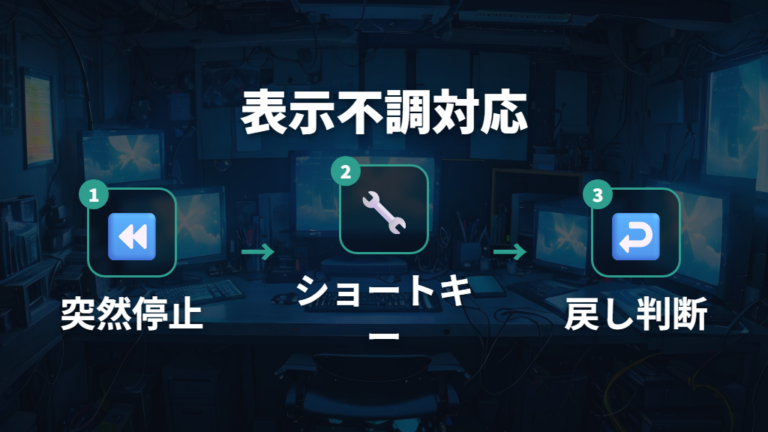
Windows Updateの後に、昨日まで映っていた2台目が急に出ない。私も作業中にこれを経験すると、かなり落ち着きません。再起動前に保存できるものは保存しつつ、まずは画面まわりだけを軽く戻す確認から入ります。
1. 既存セットアップが突然止まったか、最初から映らないのかを分ける
2. 突然止まった場合は、Windows ロゴ キー + Ctrl + Shift + B キーを試す
3. 直らない場合は、グラフィックスドライバーの更新を確認する
4. 更新後に悪化したように見える場合は、ロールバックも候補にする
5. それでも変わらなければ、再インストールへ進む
ドライバーまわりは状況に応じて更新・ロールバック・再インストールを考えます。
一般には、Windows ロゴ キー + Ctrl + Shift + B キーでグラフィックスドライバーをリセットすると、突然の表示問題が解決することがあります。この操作は、作業中に画面が戻るかを見る軽い確認として扱っています。古いドライバーや破損したドライバーは、マルチモニター構成の表示問題につながるため、更新だけでなく戻す方向も見ておくと安心です。
ただし、ドライバー操作は画面表示そのものに関わります。作業中のファイルを閉じずに進めるより、保存してから触るほうが落ち着いて確認できます。
ドライバー再インストールやWindows Updateを確認する
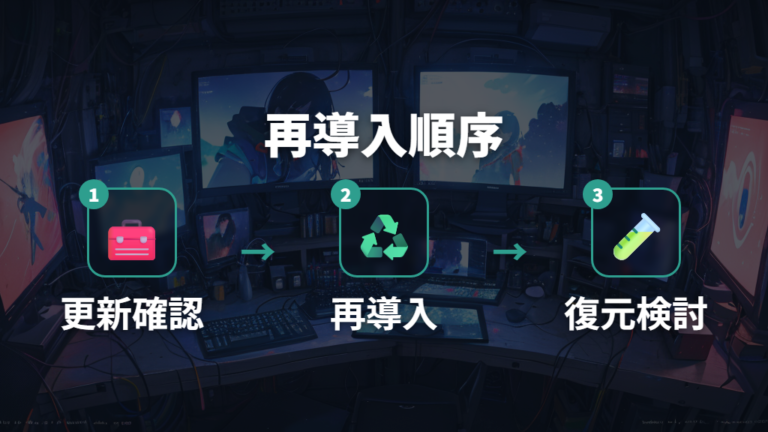
検出ボタン、Windows ロゴ キー + P、入力切替、ケーブル確認。ここまで見ても変わらないと、少し腰を据えてPC側の基本メンテナンスに進みます。いきなり難しい設定を触るのではなく、公式サポートで並ぶような順番に寄せると、作業が散らかりにくいです。
Windows 11で外部ディスプレイが認識されないときは、接続確認、検出、ドライバー再インストール、Windows Update、システムの復元などが確認項目になります。メーカーサポートでは、機種によってBIOS初期化や放電が案内される場合もあります。この中でも、まず接続確認と検出を済ませ、それでもだめならドライバー再インストールやWindows Updateを見る流れにしています。
古いドライバーや破損したドライバーは、マルチモニター構成の表示関連問題につながることがあります。更新で直る場合もあれば、更新後に調子が悪くなってロールバックを考える場面もあります。ここは更新だけが正解と決めず、現在の状態を見ながら進めたいところです。
私なら、ケーブルと入力切替で変化がないときにドライバー側へ進むと決めています。順番を決めておくと、「さっき何を試したっけ」と迷いにくいんです。システムの復元まで進む場合は、作業データを守りながら慎重に進めてください。
デュアルモニターが検出されない原因を接続方式別に切り分ける
- USB-Cドック使用時の注意点を仕様で比べる
- ドック経由で認識しない原因は直結テストで絞る
- HDMI変換アダプタの確認点は対応保証と解像度
- DisplayPort接続で映らない原因をケーブルと規格から見る
- Macで外部画面を検出する方法を順番に試す
- Macの外部ディスプレイ制限は台数と解像度で確認する
USB-Cドック使用時の注意点を仕様で比べる
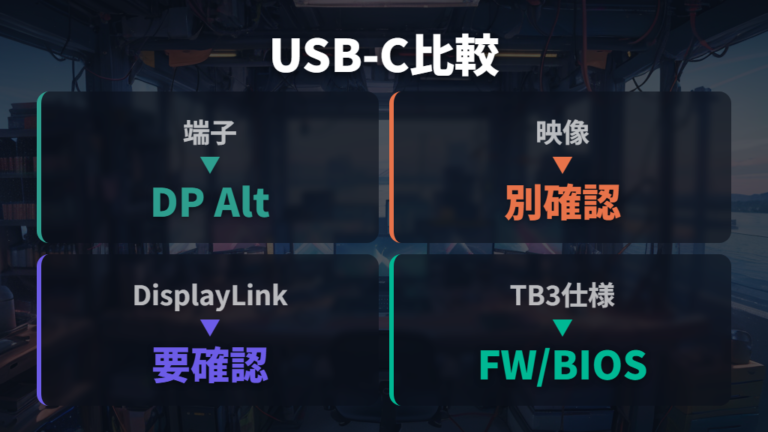
つなげば映るとは限りません。私もUSB機器は動くのに外部画面だけ出ず、仕様を分けて見ました。
| 確認対象 | 仕様上の確認点 | 主な出典 |
|---|---|---|
| PCのUSB-C端子 | 映像出力対応か、DisplayPort Alt Mode対応かを仕様表で確認する | I-O DATA / Apple |
| DisplayLink対応ドック | DisplayLink方式では専用ソフトウェアやドライバーが必要になることがある | Anker |
| Anker Dock Manager | HDMI / DP 接続状況、基本的なディスプレイ設定などを確認できる | Anker |
| CalDigit USB-C Dock | 外部ビデオ出力数や充電機能はThunderbolt 3 Windowsコンピューターの設計で異なる | CalDigit |
| Thunderbolt 3 Windows環境 | Thunderboltファームウェア、BIOS、GPUドライバー更新が必要になる場合がある | CalDigit |
まず見るのは、PCのUSB-C端子が映像出力に対応しているかです。仕様表でDisplayPort Alt Mode対応を確認できなければ、ドックやケーブル交換では進みにくいです。
DisplayLink方式のドックでは、画面出力に専用ソフトウェアやドライバーが必要になるケースがあります。Thunderbolt 3 Windows環境では、出力数や充電機能がPC側の設計で異なり、ファームウェア、BIOS、GPUドライバー更新が必要になることがあります。USB-Cは端子の形より仕様確認が大事です。
ドック経由で認識しない原因は直結テストで絞る

ドック経由だけ映らないとき、私はまずPCとモニターを直結します。直結で映るなら、モニターやWindows設定だけを疑うより、ドック、ドングル、アダプターのどこかに原因が寄っていると考えやすくなります。
外部モニターに期待どおり表示されない場合、PCからドック、ドングル、アダプターなどのアクセサリを取り外して、基本的なハードウェア確認を始めるのが自然です。私の場合、USB-CドックにキーボードやUSB機器がつながっていると「ドック自体は動いている」と思いがちでした。でも映像出力は別で、USB機器が動くことと外部画面が出ることは分けて見たほうがよかったです。
直結で映るなら、次はドックや変換アダプター側の仕様と状態を見ます。
直結テストでは、同じHDMI、DisplayPort、USB-Cケーブルを使えるなら条件をそろえます。ケーブルの損傷や摩耗、両端の接続もこのタイミングで見ます。もし直結でも映らないなら、ドックより先にモニター側の入力ソースやWindowsの[検出]へ戻るほうが自然です。
私が大事にしているのは、直結で映るかどうかを境目にすることです。ここを見ておくと、ドックを買い替える前に、仕様表、ドライバー、接続状況のどれを調べるべきかが見えます。アクセサリを外すだけなので、作業の入り口としても試しやすい確認です。時間もかかりません。
HDMI変換アダプタの確認点は対応保証と解像度
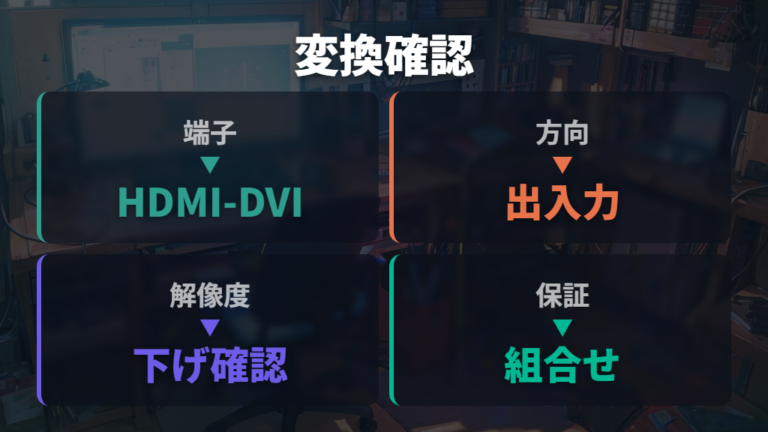
HDMI-DVI変換アダプタを挿したのに、画面が出ません。
私なら、まず「変換できる組み合わせか」と「表示できる解像度か」を分けて見ます。機種によっては、HDMIとDVI-D、HDMIとDVI-I(デジタル)であれば変換ケーブルやアダプタを使える場合があります。ただし、対応する組み合わせでも機器ごとの動作を広く保証するものではありません。
次に見るのは、どちら側が出力で、どちら側が入力なのかです。HDMIとDVI変換で映像が出ない場合、パソコン側では出力端子にHDMIもしくはDVI-Dを接続し、解像度をテレビが表示できる範囲に設定する必要があります。私はここを見落として、アダプタそのものを疑ってしまったことがあります。
特に古いモニターやテレビを組み合わせるときは、対応保証と解像度の確認を分けるのが大事です。Windows側で低めの表示設定を試す前に、モニター側の入力ソースとケーブル接続も見ておきます。ここまで確認して変わらないなら、変換を挟まず直結できる別経路があるかも探します。無理に変換へ寄せません。
端子の形だけで判断せず、出力側と解像度を一緒に見ましょう。
DisplayPort接続で映らない原因をケーブルと規格から見る
DisplayPortで高解像度モニターをつなぐと、見た目にも作業領域にも満足感があります。私もデスクを整えるうえで好きな接続方式ですが、映らないときは高性能さより先に、まずケーブルと接続の安定性を見ます。
DisplayPortは、対応するケーブルと機器の組み合わせでは、高解像度、高速リフレッシュレート、深い色深度を扱える高性能デジタル表示接続として設計されています。ただ、性能の話と、いま手元のケーブルがきちんと刺さっているかは別です。HDMIやUSB-Cと同じように、DisplayPortケーブルも損傷や摩耗、両端の接続を確認します。
DisplayPortで映らないときも、最初はケーブル状態と入力ソースの確認からです。
私の場合、DisplayPortは端子がしっかり入ったように見えても、少し甘いだけで映らないことがありました。モニター側がDisplayPort入力を選んでいるか、PC側とモニター側の両端が緩んでいないかを見ます。モニターに「no signal」が出るなら、入力ソースとケーブル確認を先に済ませるのが自然です。
DisplayPortだから難しい設定から見る、とは考えないほうが落ち着けます。まず物理的な接続、次にWindowsの[検出]、さらに必要ならドライバー確認へ進む。この順番にすると、規格の話に飲まれず、手元で確認できることから切り分けられます。
Macで外部画面を検出する方法を順番に試す
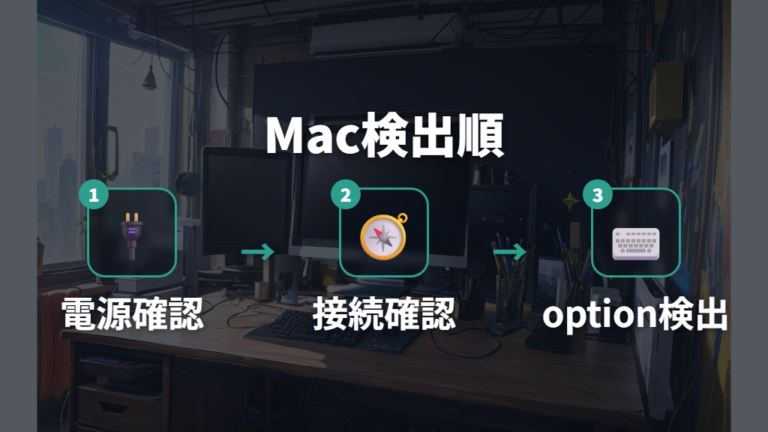
Macに外部ディスプレイをつないでも暗いままだと、Windowsとは違う場所で迷いますよね。私なら、まず電源と接続を見て、それからMac側の検出操作へ進みます。急に難しい設定を探すより、順番を固定したほうが落ち着いて確認できます。
1. 外付けディスプレイの電源が入っているか確認する
2. Macとディスプレイが適切に接続されているか見る
3. ケーブルの緩みや損傷、入力ソースを確認する
4. macOSのバージョンによっては、ディスプレイ設定で検出操作を試せる場合がある
5. 表示される案内やボタンがあれば、外部画面の検出を試す
Macでは電源と接続を見てから、ディスプレイ設定の検出操作を確認するのが私の基本です。
Macはディスプレイの電源が入っていて適切に接続されていれば、自動的にそのディスプレイを検出します。それでも外付けディスプレイを検出できない場合は、macOSのバージョンや画面構成によって、ディスプレイ設定で検出操作を試せる場合もあります。optionキー操作で「ディスプレイを検出」が表示される環境もありますが、見え方が違うこともあるので、表示される項目を確認しながら進めます。
私がここで気をつけているのは、Mac側だけを見すぎないことです。モニター側の入力ソースが違っていれば、検出操作をしても画面は出ません。ケーブル、入力、Macの検出操作をひとつずつ分けると、原因を追いやすくなります。暗い画面のままでも、慌てず順に見れば次の確認へ進めますね。
Macの外部ディスプレイ制限は台数と解像度で確認する
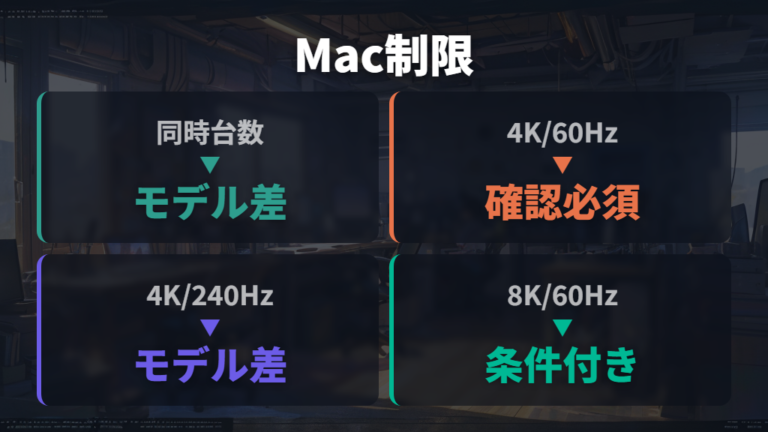
Macで複数モニターをつなぐとき、私は「ケーブルを足せば増やせる」と考えて失敗したことがあります。外部画面が暗いままなら、接続ミスだけでなく、Mac側の対応台数やHDMIの対応範囲も見ます。
Macで外付けディスプレイの台数が同時に使える最大数を上回ると、画面は暗くなるとされています。つまり、1台なら映るのに複数にすると片方が出ない場合、ケーブルやモニターの故障だけでなく、同時に使える外部ディスプレイ数を確認する必要があります。
HDMIポートもモデルや発売時期により、例として最大8K/60Hz、最大4K/240Hz、最大4K/60Hz、最大4K/30Hzなど対応範囲が異なります。私はここを見ずに高解像度側の設定だけ疑って、かなり遠回りしました。外部画面が暗いときは、モニターの入力やケーブル確認に加えて、Macの仕様表で台数と解像度の範囲を見ておきます。
Macはモデル別仕様の確認がかなり大事です。特に複数台や高解像度HDMIを使う場合、接続できる形をしていても、思った構成で使えるとは限りません。仕様を見たうえで、必要なら画面数や解像度を下げて確認すると、切り分けが進みます。この確認を先に入れるようにしてから、ケーブルだけを疑い続ける時間が減りました。
よくある質問
- デュアルモニターが検出されないとき、最初に何を見ればいいですか?
-
私なら、Windowsの[設定]から[システム]、[ディスプレイ]を開き、[識別]と[検出]を見ます。あわせてWindows ロゴ キー + Pで[拡張]が選ばれているか確認します。
- モニターにno signalと出る場合はPC側の故障ですか?
-
すぐ故障と考えず、モニター側の入力ソースを先に見ます。HDMIでつないでいるのにDisplayPort入力のままだと、PCが映像を出していても画面は待ち状態になります。
- USB-Cドック経由で外部モニターだけ映らないのはなぜですか?
-
USB-C端子が映像出力に対応していない場合があります。PCの仕様表でDisplayPort Alt Mode対応を確認し、DisplayLink方式のドックなら専用ソフトウェアやドライバーも確認します。
- Macで外部ディスプレイが暗いままのときはどうしますか?
-
まず電源と接続を確認します。macOSのバージョンによっては、ディスプレイ設定で検出操作を試せる環境もあります。複数台や高解像度HDMIでは、Macの対応台数と解像度範囲も見ます。
デュアルモニターが映らないときのまとめ
この記事のまとめです。
- Windowsは[ディスプレイ]設定の[検出]から確認
- Windows ロゴ キー + Pでは[拡張]の選択確認
- no signal時はモニター側の入力ソース確認
- HDMIやDisplayPortはケーブル両端と損傷の見直し
- 検出されるのに映らない場合は表示モードの確認
- 突然映らない場合はグラフィックスドライバーリセット
- ドライバーは状況に応じて更新・ロールバック・再インストールを検討
- USB-C端子はDisplayPort Alt Mode対応の仕様確認
- DisplayLink方式のドックは専用ソフトウェアやドライバーの確認
- ドック経由だけ映らない場合は直結テストで切り分け
- HDMI-DVI変換は対応保証と解像度範囲の確認
- Macはディスプレイ設定の検出操作と台数・解像度制限の確認
デュアルモニターが検出されない状態になると、ついケーブルを買い替えたくなります。私も何度か同じ気持ちになりましたが、まずはWindowsの検出、表示モード、入力ソースを落ち着いて見るだけで原因が見えやすくなります。一度メモしながら進めると、同じ確認を繰り返しにくいです。
接続まわりでは、HDMI、DisplayPort、USB-C、ドックを同じものとして扱わないのが大事でした。私の場合、直結では映るのにドック経由だけ映らないことがあり、仕様表やドライバー確認へ進む理由がそこでようやく分かりました。画面が出ないと各項目が怪しく見えますが、直結テストを挟むだけで見る場所をかなり絞れます。
Macでは、電源と接続を見たあとにディスプレイ設定の検出操作を確認します。複数台や高解像度HDMIでは、モデルごとの台数や解像度の範囲も確認します。Windowsと同じ感覚で進めすぎると、Mac側の仕様確認を飛ばしがちでした。順番を決めて試すと、買い替え前にできる確認を残しにくくなります。
最後は、設定、接続、ドライバー、仕様のどこで反応が変わるかを見るだけです。私なら、作業机の上で触れるケーブルと入力ソースから始め、次にOS側の検出、最後にドックやMacの仕様へ進めます。この流れなら、焦って余計な買い物をする前に、手元の環境を丁寧に見直せます。直った場所も記録しておくと、次に同じ症状が出たときの戻り道になります。小さな確認ほど、後で効いてきます。