
ドッキングステーションとハブ、見た目は似ているのに何が違うの?
ノートPCまわりの端子が足りなくなると、まずUSBハブを買えばいいのか、ドッキングステーションまで必要なのかで迷いますよね。しかも商品名だけ見ると、どれも便利そうで、役割の差が見えにくいです。私も在宅ワークの机を整え始めたころ、役割と機能の基本的な違いを深く見ないまま、販売ページの写真とポート数だけで候補を比べていました。
その結果、マウスやキーボードをつなぐだけなら十分なのに大きな機器を見ていたり、逆に外付けモニターや有線LANまで使いたいのに小さなハブで済ませようとしていたり、かなり遠回りしました。机の上をすっきりさせたい気持ちと、外でも身軽に使いたい気持ちが混ざったのも迷った理由です。特にUSB-Cで使える機能の範囲や映像出力と給電機能の違いは、同じ形の端子に見えるぶん余計にややこしかったです。
この記事では、ドッキングステーションとハブの違いを、名前ではなく使い方から整理します。固定席で机を作るのか、外出先で身軽に使うのか、USB-CとThunderboltの注意点まで含めて、あなたの作業環境に合う選び方を一緒に確認していきます。
- USBハブは手軽なUSBポート追加、ドックは机全体をまとめる拡張
- 固定席ではドッキングステーションが候補になりやすく、持ち運び中心ではUSBハブを優先しやすい
- 映像出力や給電はUSB-C端子の対応仕様まで事前に確認する姿勢
- Thunderbolt機器は端子の見た目ではなく対応ポートで判断
ドッキングステーションとハブの違いを役割から整理する
- 役割と機能の基本的な違いを比較する
- 周辺機器メーカーの違いの説明で見る呼び名の揺れ
- 用途別にどちらを選ぶべきかは固定席か持ち運びで考える
- 使い方に合う選び方の基準を先に書き出す
- 映像出力と給電機能の違いで失敗しやすい点
- USB-Cで使える機能の範囲は端子仕様で変わる
役割と機能の基本的な違いを比較する
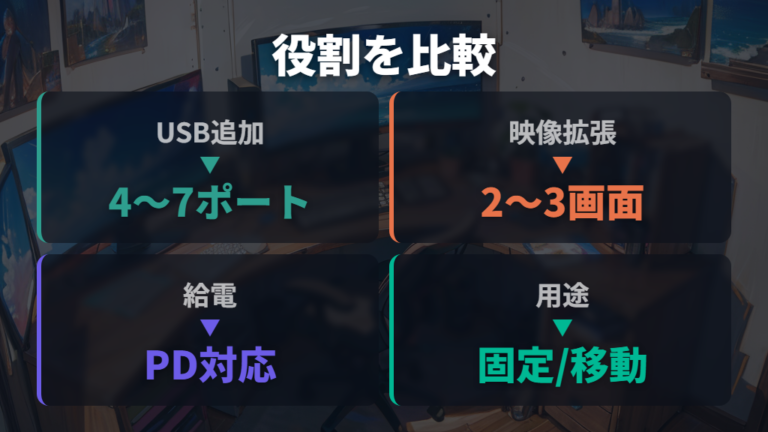
ノートPCにマウス、キーボード、外付けモニターをつなぎたい。そう思って検索すると、USBハブとドッキングステーションが並んで出てきます。私も最初は「ポートが増えれば同じでは」と思っていましたが、見るべき場所は名前より役割でした。BenQのUSBハブとドッキングステーションの選び方も参考になります。
| 比較項目 | USBハブ | ドッキングステーション |
|---|---|---|
| 主な役割 | USBポートを増やす | USB以外も含めて多様なポートを拡張 |
| ポート数の目安 | 4〜7ポートが多い | 10ポート前後以上の製品もある |
| 向く使い方 | 外出先、移動中、出張先 | 自宅や会社のデスクに固定 |
表にすると、USBハブは「足りないUSBを増やす道具」と考えるとわかりやすいです。マウス、キーボード、USBメモリなどをつなぐなら、まず見るのはUSBポートの数と形。持ち運びやすさも大事です。
一方でドッキングステーションは、HDMI、DisplayPort、LANポート、SDカードスロット、オーディオ端子なども扱う機器です。私の場合、外部モニターや有線LANも使う場面で、こちらがしっくりきました。
USBだけならハブ、机ごとまとめるならドック。この感覚を先に持つと、販売ページのポート数に振り回されにくくなります。10ポート前後以上の拡張や映像・LAN・給電をまとめたいなら、ドック系も候補に入れるほうが近道でした。
周辺機器メーカーの違いの説明で見る呼び名の揺れ

販売ページを見ていると、USBハブ、ドック、モバイルドック、ドッキングステーションという名前が混ざっていて、かなり迷います。私も最初は「メーカーごとに呼び方が違うだけかな」と軽く考えていました。でも実際には、呼び名だけで判断すると使い方とズレることがあります。
USBハブは、主にUSBポートを増やす機器です。マウス、キーボード、USBメモリを追加したいときは、この考え方で見ると選びやすいですね。一般的には小さくて持ち運びやすいものも多く、外出先や移動中、出張先での作業に向きます。
名前よりも、USB以外の端子と給電方式まで見て判断するのが大事です。
ドッキングステーションは、USBポートに加えて映像出力端子や有線LAN、SDカードスロット、オーディオ端子などを備えるものとして見ると整理しやすいです。自宅や会社のデスクに固定し、ノートPCを置いたら周辺機器をまとめて接続する使い方に合います。
ややこしいのは、給電方式や付属品の見せ方が商品ごとに違う点です。ここは名前だけではなく、電源アダプターの有無やポートの種類を仕様表で見たほうが納得できます。
私なら、商品名に「ドック」と書いてあっても、USB中心の少なめの構成ならハブ寄りとして見ます。逆に「ハブ」と書いてあっても、映像、有線LAN、給電までまとめられるなら、使い方としてはドックに近い存在。呼び名より仕様表で見ると、買う前のモヤモヤがだいぶ減ります。
用途別にどちらを選ぶべきかは固定席か持ち運びで考える
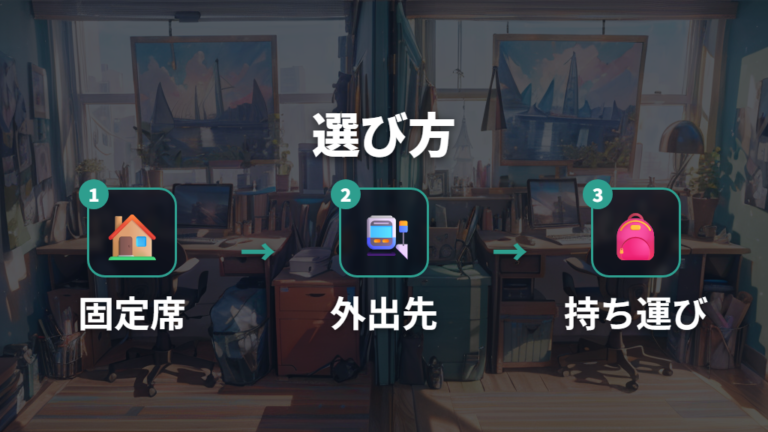
家では大きな画面、外では身軽に使いたい場合はどっちを選べばいい?
私なら、まず「固定席で使う時間が長いか」で分けます。自宅や会社のデスクで、外部モニター、キーボード、マウス、有線LANを毎回つなぐなら、ドッキングステーションのほうが向いています。ノートPCを置いたらまとめて接続できるので、机の見た目も作業開始までの手間も整えやすいです。
外出先、移動中、出張先で少しだけ端子を増やしたいなら、USBハブやアダプターのほうが扱いやすいですね。マウス、キーボード、USBメモリなどをつなぐ用途なら、主にUSBポートを増やす考え方で十分な場面があります。私もカフェや出張先で使うなら、荷物が増えにくい小さなハブのほうが気楽でした。
一般的な説明では、ドッキングステーションは2〜3画面出力、USBハブやアダプターは基本的に1画面をサポートするとされる場合もあります。ただし製品・PC・OS条件で異なるため、ここを見ずに選ぶと、家で大きな画面を使いたいのに足りない、外で使うには大きすぎる、というズレが出やすいです。固定席か持ち運びかを先に決めるだけで、候補はかなり絞れます。

私は家用はドック、外用はハブと分けて考えると選びやすくなりました。
使い方に合う選び方の基準を先に書き出す
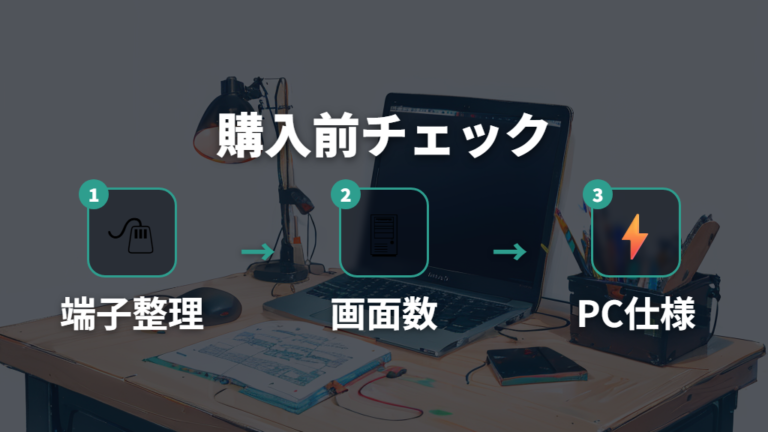
購入前に私がよくやるのは、ノートPC、モニター、充電器、マウス、キーボードをいったん机に並べることです。頭の中だけで考えると「なんとなく多機能なもの」が良く見えますが、実物を並べると必要な端子がかなりはっきりします。
特にドッキングステーションとハブは、価格や見た目より先に使い方を決めたほうが迷いにくいです。私もこの順番にしてから、余計なポートに惹かれて候補を増やすことが減りました。
1. つなぎたいUSB機器を、マウス、キーボード、USBメモリまで書き出す
2. 外部モニターを使うか、使うなら何画面必要かを決める
3. 有線LAN、SDカードスロット、オーディオ端子が必要か確認する
4. ノートPCへ給電したいなら、USB Power Delivery対応を見る
5. 外へ持ち出す頻度が高いか、机に固定するかを決める
6. PC側のUSB-CやThunderboltの仕様を最後に照合する
端子の数ではなく、毎日の接続作業をどこまでまとめたいかで選ぶのが私の基準です。
USB-CがUSB Power Deliveryに対応していても、対応規格や機器により給電できるワット数は異なります。機器側とPC側の両方で対応を確認する必要があります。必要条件を書き出してから仕様表を見ると、ドッキングステーションが必要なのか、USBハブで足りるのかを落ち着いて判断できます。私の場合、ここを飛ばして買うと、あとから「LANポートも欲しかった」となりがちでした。
映像出力と給電機能の違いで失敗しやすい点
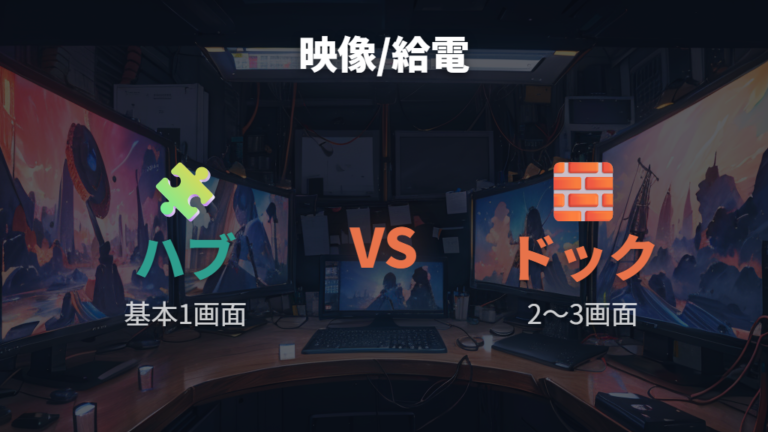
外付けモニターをつないだのに表示が思ったほど快適ではない、ノートPCの充電が追いつかない。こういうズレは、映像出力と給電を同じ「USB-C接続」として見てしまうと起きやすいです。私も4Kモニターを前提に考えたとき、ポート数だけでは判断できないと感じました。
| 比較項目 | USBハブ・アダプター | ドッキングステーション |
|---|---|---|
| 画面出力数の目安 | 1画面中心の製品が多い | 2〜3画面対応の製品もある |
| 複数画面時の注意 | 一部は2画面対応だが4K 60Hzを全画面でサポートできるわけではない | 4K 60Hzを全画面で扱える製品がある |
| 給電の傾向 | 製品、充電器、ケーブル、PC側の対応で変わる | 付属電源や給電方式を仕様表で確認する |
表で見ると、違いはかなり実用寄りです。ただし画面数や給電の傾向は製品差がある目安です。一部のUSBハブは2画面出力に対応しますが、4K 60Hzを全画面でサポートできるわけではない説明もあります。
給電も同じです。電源アダプターが付属するものをドッキングステーション、別途充電器による給電を必要とするものをUSBハブと説明される場合もありますが、最終的には給電方式と付属品を仕様表で確認します。映像と給電は別々に確認するのが、私には一番わかりやすい見方でした。
USB-Cで使える機能の範囲は端子仕様で変わる
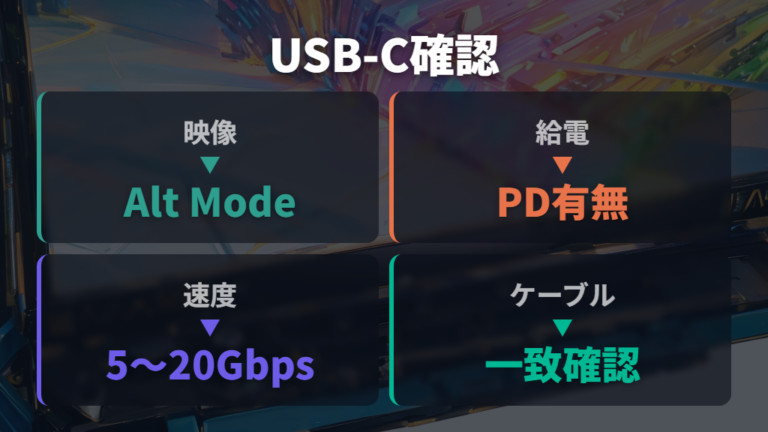
USB-Cは形が同じなので、つい「挿さるなら使える」と思いがちです。私も同じUSB-C端子なら映像も給電も速度も同じように使えると思っていた時期がありました。でも実際は、端子の形ではなく中身の仕様を見る必要があります。
映像出力を使うなら、使用しているデバイスが映像出力対応のAlt Modeをサポートしているか確認します。ここが合っていないと、ケーブルやハブを変えても映像が出ないことがあります。私なら、まずPC側の仕様、次にハブやドック側の映像出力条件、そのあとモニター側の入力端子を見る順番にします。
USB-Cは形ではなく、映像出力、給電、転送速度に対応しているかを分けて確認します。
給電では、USB-CがUSB Power Deliveryに対応していても、給電能力はPC、充電器、ケーブル、ハブやドック側の対応で変わります。充電器、ケーブル、ハブやドック、PCのどこかが合っていないと、思ったように給電できないことがあります。
転送速度も見落としやすいです。一般的な説明では、USB3.0、3.1、3.2対応のUSBハブ・アダプターを接続しても、対応速度は5Gbps〜20Gbpsとなり、ホスト側ポートの性能を十分に発揮できない場合があります。USB-Cで何ができるかは端子仕様しだい。ここを先に見ると、「挿さるのに動かない」という戸惑いを減らせます。
ドッキングステーションとハブの違いを規格と製品例で判断する
- USB-CとThunderboltの注意点は見た目だけで判断しないこと
- 主要メーカー製品で見る違いをスペック表で確認する
- 周辺機器メーカーの違いの説明から互換性を読む
- 主要メーカー製品で見る違いを比較表で確認する
- 使い方に合う選び方の基準は最終的に何を優先するか
USB-CとThunderboltの注意点は見た目だけで判断しないこと
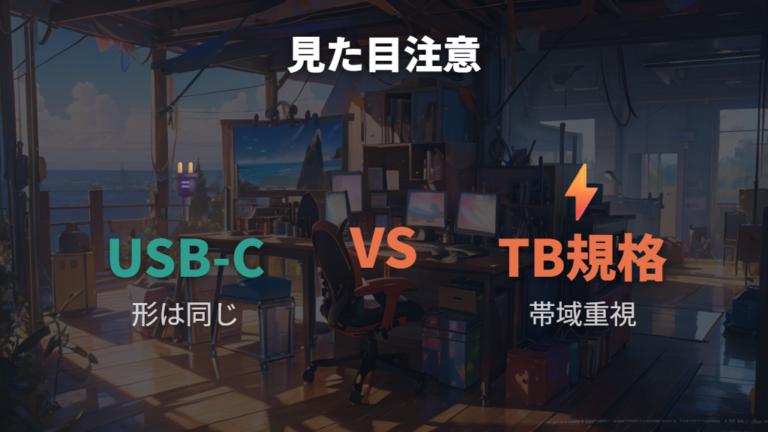
USB-Cの形なら、Thunderboltドックもそのまま使えると思っていい?
私も最初は、USB-CとThunderboltを見た目でほぼ同じものとして見ていました。端子の形が似ているので、つながれば使える気がするんですよね。ただ、USB-C端子でも内部規格によって帯域幅は異なります。Thunderbolt対応なら高帯域の構成を取れる場合があります。
執筆時点でこの記事が扱う主な製品例では、代表的な目安としてThunderbolt3、4やUSB4(Gen3X2)は40Gbpsの転送速度をサポートします。一方で、全機能を使うには、PC側のThunderbolt/USB4対応確認が重要です。USB-C接続時の動作可否や制限は製品ごとに異なります。ここを飛ばすと、見た目は合っているのに動かない場面が出ます。
Thunderboltドックは、PC側のThunderbolt/USB4対応と製品側の条件を先に確認してから選びます。
たとえばCalDigit TS4 Thunderbolt 4 ドッキングステーションのような製品名を見たら、私はまずPC側にThunderbolt対応ポートがあるかを確認します。高機能そうだから買う、ではなく、対応ポートがあるかを見てから候補に入れる流れです。
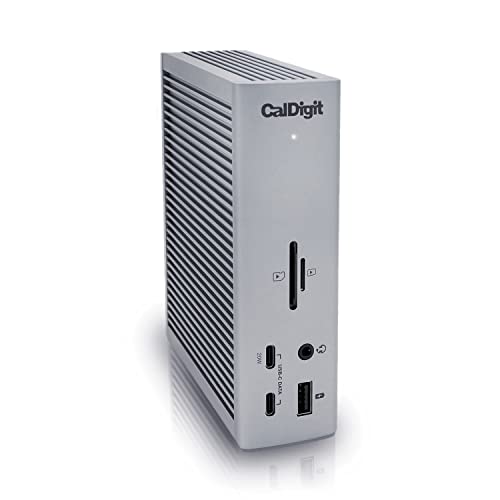
形が同じでも規格は同じではない。この一点を覚えておくと、USB-CとThunderboltまわりの買い物はかなり落ち着きます。
見た目より、PC側の仕様表を先に見るのが私の失敗回避策です。
主要メーカー製品で見る違いをスペック表で確認する
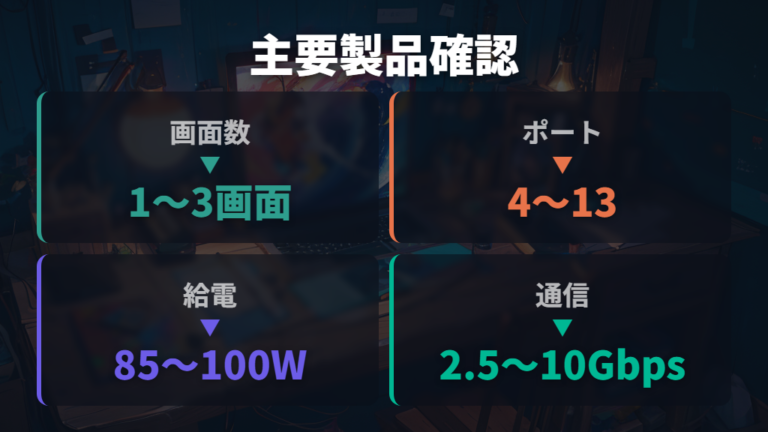
製品例を見るとき、私は細かい端子名を最初から追いません。まず画面数、ポート数、給電方式の順に見ます。
BenQ beCreatus DP1310 13-in-1 ハイブリッドドッキングステーションは、製品例では最大3画面、13-in-1、1GbE、100W、セルフパワー(180W ACアダプター)です。

BenQ beCreatus GR10 7-in-1 USB4モバイルドックは、製品例では1画面、7-in-1、2.5GbE、Max 85W、バスパワー(Max 100W給電対応)です。

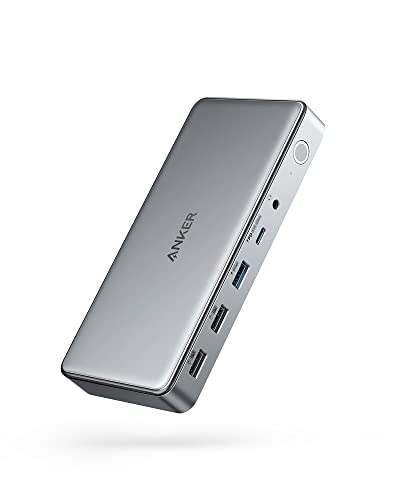
Anker 563 USB-C ドッキングステーション 10-in-1のように、製品名にポート数が入る候補もあります。私は画面数と給電方式も確認します。
1. 画面出力数を見て、1画面か複数画面かを分ける
2. ポート数は目安として見て、必要な端子が足りるかを確認する
3. LANポートやSDカードスロットなどUSB以外の端子を見る
4. 給電方式がバスパワーかセルフパワーかを確認する
5. PC側のUSB-C、USB4、Thunderbolt対応を見る
画面数、ポート数、給電方式の順で読むと迷いにくいです。
必要な項目から確認する。必要な行だけを先に拾うほうが、候補を比べやすくなりました。
周辺機器メーカーの違いの説明から互換性を読む
会社PCやMacBookで使う機器を選ぶときは、製品側の仕様だけでは終わらないことがあります。私も自宅用なら自分のPCだけ見ればよいと思っていましたが、仕事用PCではOSや管理設定まで関係する場面があると知ってから、確認する順番を変えました。
たとえば、会社PCでは管理設定や利用ルールで周辺機器の利用が制限される場合があります。これは製品のポート数やケーブルの問題とは別の話なので、仕事用PCで使うなら管理側の制限も見ておきたいところです。
MacBookでも注意点があります。Apple Silicon Macの一部モデルでは、機種・チップ・蓋を閉じた状態かどうかで外部画面数が異なるため、機種別仕様を確認してください。画面拡張まわりは条件で変わるので、ここはざっくり判断しないほうがいいです。
私は互換性を見るとき、まずPCの型番やOS、次にUSB-CやThunderboltの対応、最後にドックやハブの仕様を見ます。メーカー説明は互換性の入口であって、最後はあなたのPCで使えるかどうかです。映像出力や認識問題は作業効率に直結するので、購入前に公式仕様を確認してください。
主要メーカー製品で見る違いを比較表で確認する
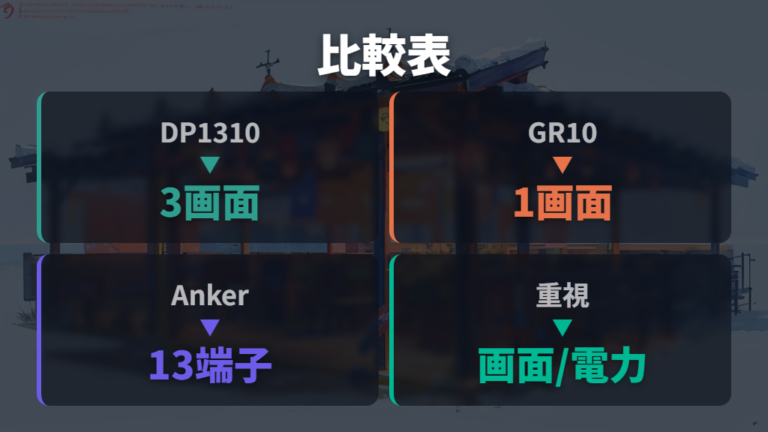
候補がいくつか出てきたら、私は製品名の印象ではなく、必要な端子と画面数を横並びにします。ポート数、画面出力、給電、通信を並べるだけでかなり整理できます。
| 製品 | ポート数・出力 | 給電・通信 |
|---|---|---|
| BenQ DP1310 | 13-in-1、最大3画面 | 100W、1GbE、セルフパワー(180W ACアダプター) |
| BenQ GR10 | 7-in-1、1画面 | Max 85W、2.5GbE、バスパワー(Max 100W給電対応) |
| Anker 563 USB-C ドッキングステーション 10-in-1 | 10-in-1として必要な端子と画面出力条件を確認 | 給電方式やPC側対応を確認 |
この表では、BenQ DP1310は13-in-1で最大3画面、100W、1GbE、セルフパワー(180W ACアダプター)という内容です。机に固定して複数の機器をまとめたいなら、ここが目に入ります。
BenQ GR10は7-in-1で1画面、Max 85W、2.5GbE、バスパワー(Max 100W給電対応)です。ポート数だけ見ると控えめですが、持ち運びやすさを重視するなら候補の見え方が変わります。
Anker 563 USB-C ドッキングステーション 10-in-1は、製品名からポート数を見つつ、必要な端子、画面出力条件、給電方式を確認したい候補です。比較表では不足条件から消す。欲しい端子がない製品を早めに外すと、見た目や名前で迷いにくくなりました。
使い方に合う選び方の基準は最終的に何を優先するか
結局、価格もサイズも機能も気になって決めきれません。
最後は、何を優先して何を妥協できるかです。私もデスク環境を整えるとき、つい高機能なものに目が行きます。でも外に持ち出すなら小ささが大事ですし、固定席で毎日使うなら接続の安定感やポート数を重視したくなります。
USBハブは、主にUSBポートを増やすための機器です。マウス、キーボード、USBメモリをつなぐ程度なら、身軽さを取る選び方が合います。ドッキングステーションは、映像出力端子や有線LAN、SDカードスロット、音声端子などもまとめて扱えるので、机をひとつの作業場所として整える感覚に近いです。
迷ったら、価格ではなく、持ち運び、映像出力、給電、ポート数のどれを優先するかを先に決めます。
確認の順番は、外部モニターの枚数、PD給電の必要性、USB-CとThunderboltの対応、持ち運び頻度です。ポート数はあくまで目安として、必要な端子が少なめならUSBハブ寄り、映像・LAN・給電までまとめたいならドッキングステーション寄りとして考えます。名前ではなく使い方で選ぶのが、私には一番しっくりきました。
あなたの机で毎日つなぐものを書き出すと、妥協できる部分も見えます。見た目のかっこよさも大事ですが、作業を始めるたびに配線で迷わないこともかなり大きいです。
自分の使い方に合うものを選ぶと、デスクまわりの満足度も上がります。
よくある質問
- ドッキングステーションとUSBハブは何が違いますか?
-
USBハブは主にUSBポートを増やす機器です。ドッキングステーションはUSBに加えてHDMI、DisplayPort、LANポート、SDカードスロットなどもまとめて拡張する機器として見るとわかりやすいです。
- 在宅ワークではドッキングステーションのほうが向いていますか?
-
自宅や会社のデスクに固定して、モニターや有線LAN、キーボードなどをまとめてつなぎたいならドッキングステーションが合います。外出先で少し端子を増やす程度ならUSBハブのほうが身軽です。
- USB-C端子があれば映像出力も給電も使えますか?
-
端子の形だけでは判断できません。映像出力は映像出力対応のAlt Mode、給電はUSB Power Delivery対応などを確認します。PC、ケーブル、ハブやドック側の仕様を合わせて見るのが大事です。
- Thunderboltドックは普通のUSB-Cポートでも使えますか?
-
全機能を使うには、PC側のThunderbolt/USB4対応確認が重要です。普通のUSB-C接続で使えるか、どこに制限が出るかは製品ごとに異なるので、購入前にPC側の仕様表を確認してください。
ドックとハブを迷わず選ぶためのまとめ
この記事のまとめです。
- USBハブは主にUSBポートを増やすための手軽な接続機器という位置づけ
- ドックはHDMIやLANなどもまとめる固定席向けの一括拡張という役割
- 外出先や出張先では小さなUSBハブが扱いやすい選択肢として有力
- 自宅や会社のデスクではドックで接続作業を一括整理する考え方が有効
- ポート数はあくまで目安で、必要な端子と使い方を仕様表で見る考え方
- 映像出力、PD給電、USB-CとThunderboltは条件を分けて確認する姿勢
- 会社PCでは管理設定や利用ルールも確認対象になる場面への注意
- MacBookは機種・チップ・使い方で外部画面数を確認する姿勢が大事
- 製品比較は画面数、ポート数、給電方式から整理する流れが基本形
ドッキングステーションとハブの違いは、手軽な端子追加か、固定デスクの一括拡張かで考えるとかなり見通しがよくなります。私も名前だけで選んでいたころは、候補が増えるばかりでなかなか決められませんでした。今は、まず自分の机で何をつなぐかを先に見ます。
USBハブは、マウスやキーボード、USBメモリをつなぐような軽い拡張に向きます。ドッキングステーションは、外部モニター、有線LAN、給電、複数USBをまとめたいときに力を発揮します。机に置いた瞬間に作業環境が整う感じは、在宅ワークではかなり気持ちいいです。配線が減ると、見た目の満足度も上がります。
私なら、外部モニターの枚数、PD給電の必要性、USB-CとThunderboltの対応、持ち運び頻度を先に書き出します。ポート数は目安にしつつ、必要な端子と給電方式が自分の机に合うかを見ます。
製品例を見るときも、私は画面数、ポート数、給電方式だけを先に拾います。USB-Cは形が同じでも、映像出力、給電、転送速度の対応が違うので、PC側の仕様確認まで含めて、自分の作業に合うかどうかで判断すると選びやすくなります。