
テンキーレスって、ただ小さいだけ?仕事で困らないか不安です。
キーボードを買い替えようとして「テンキーレスとは何だろう」と調べ始めると、フルサイズとの違いや、数字入力で困らないかが気になりますよね。見た目はすっきりしていても、自分の仕事やゲームに合わなければ、毎日の作業で小さなストレスになります。
私も在宅ワークのデスクを整え始めたころ、TKLや80%という表記を見て、同じものなのかかなり迷いました。フルサイズを使っていた時期は、右端のテンキーぶんだけマウスが外側に寄り、机の上に資料や飲み物を置く余裕も少なかったです。テンキーレスを選ぶ前に意味と基本構造を知っておけば、もっと落ち着いて選べたなと感じました。
この記事では、フルサイズとの大きな違い、テンキーレスの主なメリット、使って困りやすいデメリットを順番に見ていきます。さらに、向いている人と向かない人、選ぶ前に見る配列とサイズ、外付けテンキーという選択肢まで、私のデスクまわりの失敗も交えながら整理します。
- テンキーレスは右側のテンキーを省いた小さめのキーボード
- フルサイズより横幅を抑え、机とマウスの余裕作り
- 数字入力が多い作業では不便を感じやすい構造
- 配列、接続方式、外付けテンキーまで含めた選び方
テンキーレスとは何が違うキーボードなのか
- テンキーレスの意味と基本構造を押さえる
- フルサイズとの大きな違いはテンキーの有無
- テンキーレスの主なメリットは机とマウスの余裕
- ゲームでテンキーレスの主なメリットが出やすい理由
- 使って困りやすいデメリットは数字入力
テンキーレスの意味と基本構造を押さえる
初めてキーボード売り場や通販ページで「TKL」「80%」という表記を見たとき、私は少し身構えました。別ジャンルの特別なキーボードなのかなと思ったのですが、基本はとてもシンプルです。テンキーレスキーボードは、通常のキーボード右側にあるテンキー部分を省いたキーボードのことです。
ポイントは、文字キーやファンクションキー、矢印キーなどを残しつつ、右側の数字専用エリアをなくしているところ。私の場合、最初は「数字キー自体がなくなるの?」と勘違いしましたが、上段の数字キーは残ります。省かれるのは、電卓のように並んだ右端のテンキーです。
この違いを知ってから、通販ページの見方がかなり楽になりました。たとえばREALFORCEのように、シリーズ内にテンキーレスのモデルが並ぶ製品もあります。実際のラインアップを見たいときは、REALFORCE公式の製品一覧を開くと、R4、R3、R3S、GX1などの中にテンキーレスモデルが掲載されています。
私がテンキーレスを選ぶときに大事だと感じたのは、小さいキーボードではなく、テンキーを省いたキーボードとして見ることでした。単にコンパクトな見た目で選ぶと、あとで数字入力の場面で「あれ、ここがない」と気づきます。まずはテンキーの有無を軸に理解すると、フルサイズやさらに小さいキーボードとの違いもつかみやすいですね。
フルサイズとの大きな違いはテンキーの有無
フルサイズとの違いは、右側にテンキーがあるかどうかでかなり見えやすくなります。キー数や横幅の目安には、配列や製品による差があります。机の上で「なんだか右側が詰まる」と感じるなら、まずここを見てください。
| 種類 | キー数・幅の目安 | 特徴 |
|---|---|---|
| フルサイズキーボード | 横幅46cm程度 | テンキー、F1からF12、矢印キーと編集キーが揃う |
| テンキーレスキーボード | 約87キー、幅37cm程度が目安 | テンキーを省略。キー数・幅は配列や製品で異なる |
| 60%キーボード | 幅30cm程度 | ファンクションキー列、ナビゲーションキー、テンキーを省略 |
私がフルサイズを使っていたころは、横幅46cm程度という存在感が、机の上でじわじわ効いていました。キーボードの右端が広いぶん、マウスを置く位置が外側へ寄り、資料を広げると飲み物の置き場まで悩む感じです。テンキーを毎日使うなら便利ですが、使わない日が多いと、そのスペースが少しもったいなく見えてきます。
テンキーレスは、表の通りテンキーを省きつつ、テンキー以外の主要キーを残しやすい形です。F1からF12や矢印キーを残したい人には、60%キーボードより入りやすいと感じます。私もいきなり小さすぎる配列に行くより、テンキーレスのほうが戸惑いは少なかったです。
逆に、60%キーボードはさらに幅を抑えられますが、省略されるキーが増えます。テンキーレスとは、小ささだけを追うものではなく、テンキー以外の操作感と省スペースの間を取る選択と考えると失敗しにくいです。
テンキーレスの主なメリットは机とマウスの余裕
テンキーレスの主なメリットは、机の作業スペースを広く取りやすいことです。私のデスクも、資料、マウスパッド、飲み物、メモ帳を並べると、フルサイズキーボードの右端がかなり目立っていました。見た目の問題だけでなく、毎日使う場所の余白が少ないと、作業前から少し窮屈に感じます。
テンキーレスはキーボードの横幅を抑え、マウスを自然な位置に置きやすくします。
テンキーがないぶん、マウスをキーボードに近づけやすいのも大きいです。フルサイズのときは、右手を少し外側へ伸ばしてマウスを取る感覚がありました。テンキーレスに替えると、キーボードとマウスの距離が近くなり、右肩を開きすぎない位置に置きやすくなります。肩や手首に無理の少ない位置へ調整しやすいと説明される理由も、ここを実際に置いてみると納得しやすいですね。
もちろん、これだけで体の悩みが消えるわけではありません。椅子の高さ、モニター位置、机の奥行きも関係します。ただ、マウス操作の余裕を作るという意味では、テンキーレスは取り入れやすい変更でした。大きな家具を買い替えなくても、キーボードの横幅を見直すだけで、デスクの印象が変わります。
私が特に気に入ったのは、机の中央に作業スペースが戻る感じです。資料を手前に置いたり、マウスパッドを少し大きめにしたりできるので、デスク全体が整って見えます。省スペースと見た目のすっきり感をどちらも重視する人には、この変化はかなりわかりやすいはずです。痛みやしびれが続く場合は、最終的な判断は医師にご相談ください。
ゲームでテンキーレスの主なメリットが出やすい理由
FPSやTPSをするなら、テンキーレスのほうが本当に遊びやすいですか?
ゲーム、とくにFPSやTPSでは、マウスを大きく動かす場面があります。私も最初は「キーボードのサイズでそんなに変わるかな」と思っていました。でもフルサイズを置いたままマウスパッドを広げると、右側のテンキー部分がじわっと邪魔に感じるんです。マウスを振った先でキーボードに当たりそうになると、操作より机の狭さが気になってしまいます。
テンキーレスは右側のテンキーがないぶん、マウスを動かす横方向の余裕を作りやすいです。
FPSやTPSでは、フルサイズキーボードだとテンキー部分とマウスが当たることがあり、テンキーレスはマウス操作への干渉を減らすと説明されています。私の体感でも、マウスパッドの右側を広く使えると、机の上で手を止める回数が減りました。ゲーム中にテンキーを頻繁に使わないなら、テンキーを省いたぶんをマウススペースに回す考え方はかなり自然です。
ただし、ゲーム用途でも配列の好みは分かれます。テンキーレスなら何でも合うわけではなく、キー配列や接続方式、打鍵感も見たほうがいいです。見た目だけで選ぶと、普段使うキーの位置に違和感が出ることもあります。

マウスを広く振りたい人ほど、テンキー部分の有無を先に見てください。
使って困りやすいデメリットは数字入力
省スペースは魅力だけど、テンキーがないと仕事で困りませんか?
ここはかなり大事です。テンキーレスのデメリットは、テンキーがないため数字入力が多い作業では不便になりやすいこと。私も見た目のすっきり感に惹かれてテンキーレスを使い始めたあと、表計算で数字を続けて入れる場面になって「あ、右側がない」と手が止まりました。
Excel、経理、データ入力のように数字を大量に扱うなら、テンキーなしの不便さを先に想像してください。
上段の数字キーでも入力はできます。ただ、電卓のように並んだテンキーに慣れていると、入力のリズムが変わります。請求書、会計入力、表の数値修正など、数字を連続して打つ作業が多い人ほど、テンキーがないことがはっきりした弱点になりやすいです。
Excel作業やデータ入力が多い場合はテンキー付きのモデルを選ぶほうがよい、という説明もあります。私も、数字をまとめて入れる日だけは、テンキーレス単体だと少し遠回りに感じました。省スペースの快適さと数字入力のしやすさは別問題として考えたほうが納得できます。
とはいえ、テンキーレスが合わないと決まるわけではありません。普段は文章作成やブラウザ操作が中心で、数字入力はたまにだけなら、外付けテンキーで補う方法もあります。作業内容を見ずに見た目だけで選ばないことが、私の失敗から言える一番現実的な判断です。
数字を毎日どれくらい打つかで、かなり答えが変わります。
テンキーレスとは誰に向く選び方なのか
- 向いている人と向かない人を作業内容で分ける
- 選ぶ前に見る配列とサイズを確認する
- 接続方式は有線・Bluetooth・USBドングルで選ぶ
- 外付けテンキーという選択肢で数字入力を補う
- 左側に外付けテンキーを置く使い方もある
向いている人と向かない人を作業内容で分ける

テンキーレスが向いているかどうかは、かっこよさだけでは決めにくいです。私もデスクをすっきり見せたくて小さめのキーボードに目が行きましたが、最後は「自分が毎日何をしているか」で考えるほうが失敗しにくいと感じました。
仕事、ゲーム、資料作業、数値入力の比率を思い浮かべると判断しやすくなります。
向いているのは、マウス操作が多い人、机を広く使いたい人、ゲームでマウスパッドの余裕を取りたい人です。ゲーマー、プログラマー、クリエイター、コンパクトな机を使う人に向くと説明されることもあります。私の感覚でも、ブラウザ、文章作成、画像や資料の確認が中心の日は、テンキーレスのほうが机上の動きが軽くなりました。
一方で、向かない人もはっきりいます。Excel、経理、データ入力のように数字を大量に扱うなら、テンキーがないことがストレスになりやすいです。数字を連続して打つ作業が毎日あるなら、フルサイズを選ぶか、外付けテンキーを最初からセットで考えたほうが現実的ですね。
私は、テンキーを使う頻度で分けるのが一番わかりやすいと思っています。週に少しだけならテンキーレスでも十分かもしれません。毎日のように数値を打つなら、フルサイズや外付けテンキーも自然な候補です。テンキーレスは万能な正解ではなく、デスクの余白をどれだけ重視するかで輝く選び方だと考えると、無理なく判断できます。
選ぶ前に見る配列とサイズを確認する
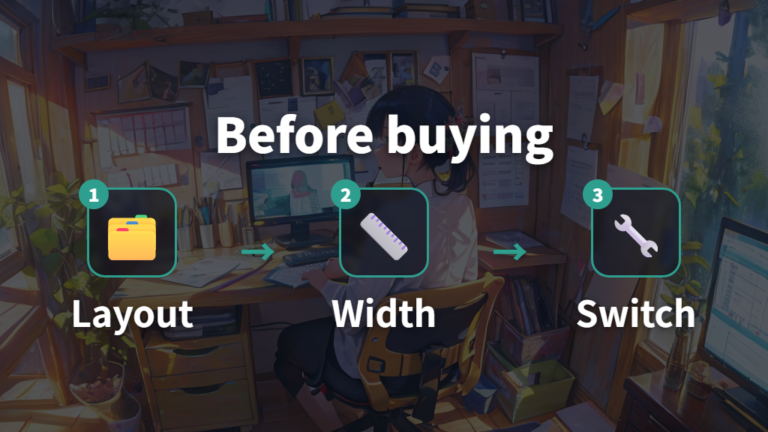
通販でテンキーレスを探すと、日本語配列、英語配列、80%、75%、コンパクトなどの表記が一気に出てきます。私も最初は、見た目が似ているものを並べて「どこが違うの?」と止まりました。選ぶ前は、次の順番で見ると落ち着きます。
1. 日本語配列か英語配列かを確認し、普段の入力環境に近いほうを選ぶ
2. テンキーレス、80%、75%などの表記を見て、省略されるキーを確認する
3. 本体の横幅と重量を見て、机に置いたときの余白を想像する
4. キースイッチや打鍵方式を確認し、押し心地の好みに合うか見る
5. カスタマイズ性が必要か、普通に使えればよいかを分ける
配列とサイズを先に見ると、見た目だけで選ぶ失敗を減らせます。
キー配列には主に日本語配列と英語配列があります。日本語入力中心で英語配列にこだわりがなければ、日本語配列を優先すると選びやすいです。私は日本語入力が中心なので、まずJISかどうかを見るようにしています。
サイズも大事です。東プレ REALFORCE R4 キーボード R4HC12は91キー、幅366mm、重量1100gとして掲載されています。テンキーレスでもしっかりした存在感のあるモデルを見たい人には、サイズ感を比べる材料になります。
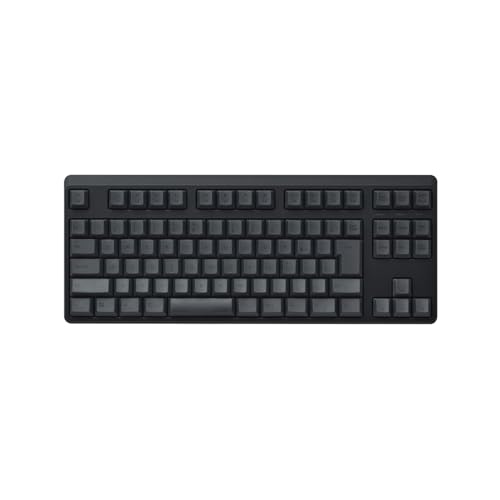
私が選ぶなら、今のキーボードで不満な横幅を測るところから始めます。いきなり商品ページの写真だけで決めるより、机の上にどれくらい余白が戻るかを想像しやすいからです。
接続方式は有線・Bluetooth・USBドングルで選ぶ
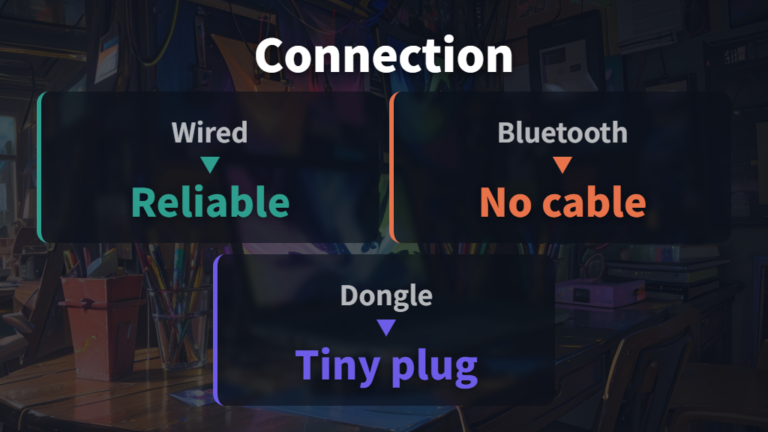
接続方式は、デスクのすっきり感を取るか、安定感を取りたいかで見方が変わります。私もケーブルを減らしたい気持ちと、作業中に接続で気を使いたくない気持ちの間でかなり迷いました。
| 接続方式 | 特徴 | 注意点 |
|---|---|---|
| 有線接続 | USBによる接続で、接続の安定性を重視しやすい | ケーブルが邪魔になる |
| USBドングル接続 | Bluetoothより安定性を重視した製品や、低遅延をうたう製品もある | レシーバーが必要で、製品によって電源管理も必要 |
| Bluetooth接続 | USBポートを使用せずに接続できる | 対応機器や電源管理を確認したい |
遅延や電源管理を気にしたくない用途では、有線接続が選ばれやすいです。ケーブルは見た目の邪魔になりやすいですが、接続方式で悩む要素を減らせます。逆に、デスクをすっきり見せたいなら、Bluetooth接続やUSBドングル接続が候補になります。
Logicool Signature K855は、公式ページで「狭いデスクスペースにもフィットするようにデザインされた、ワイヤレス メカニカル テンキーレス キーボード」と説明されているモデルです。ワイヤレスでテンキーレスを探すとき、用途をイメージしやすいですね。

私なら、机をきれいに見せたい日は無線、電源管理や接続の手軽さを重視する日は有線という分け方で考えます。ただし、無線接続は製品によって電池交換や充電などの電源管理が必要です。USBドングルはレシーバーが必要なので、ノートPCのポート数も見ておきたいところです。
外付けテンキーという選択肢で数字入力を補う
テンキーレスにしたいけれど、数字入力だけが不安。私もここで何度か迷いました。普段は机を広く使いたいけれど、請求書や表計算のときだけテンキーがほしい。そういう人には、外付けテンキーを別に用意する考え方があります。
1. 普段の作業でテンキーを使う頻度を思い出す
2. 数字入力が多い日だけ外付けテンキーを出す使い方を考える
3. 対応する接続方式を確認する
4. メカニカル、メンブレン、パンタグラフの押し心地を比べる
5. 使わないときに片づけやすい置き場所を決める
テンキーレスと外付けテンキーを分けると、机の余白と数字入力を両立しやすくなります。
外付けテンキーの接続方式は製品ごとに異なり、Bluetooth接続やUSBレシーバー接続のモデルがあります。購入前に対応方式を確認し、USBポートを使わずに接続したい場合はBluetooth対応かを見ておくと安心です。レシーバー式を選ぶならUSBポートに挿して使う前提です。押し心地も、メカニカルタイプ、メンブレンタイプ、パンタグラフタイプで変わります。
エレコム TK-TDP019BK ワイヤレステンキーパッドのように、テンキーレスの不足分を補うために見られる製品もあります。例に挙げる製品でも、接続方式は購入前に製品ページで確認してください。普段は片づけておき、数字入力の日だけ出す使い方を想像すると、テンキーレスを選びやすくなります。

私が気にするのは、出しっぱなしにしない前提で置き場所を決めることです。せっかくテンキーレスで机を広くしても、外付けテンキーを常に右側へ置くなら、フルサイズとの差が薄くなります。使う日だけ出すくらいが、私にはちょうどよく感じます。
左側に外付けテンキーを置く使い方もある
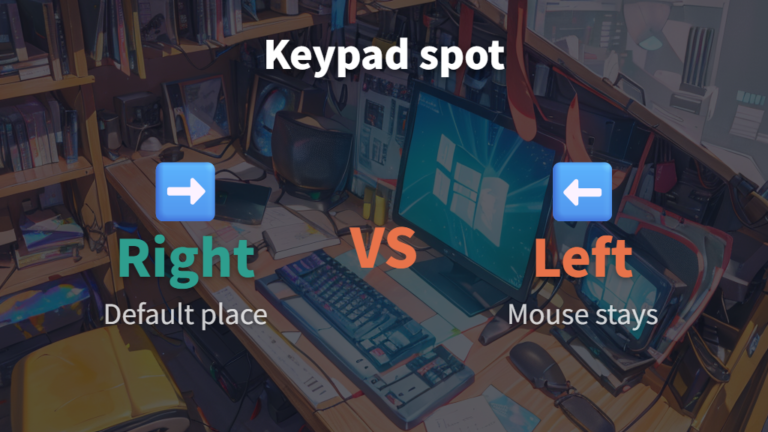
外付けテンキーは、右側に置くものだと思い込まなくても大丈夫です。私が面白いなと感じたのは、右手でマウスを持ったまま、左側に置いたテンキーで数字を入れる使い方。マウス操作と数字入力を分けられるので、作業内容によってはかなり気分が変わります。
左側テンキーは、右手のマウス位置を崩さずに数字入力を足したい人向けの置き方です。
テンキーレス本体の右側は、マウスのために空けておく。数字入力が必要なときだけ、左側に外付けテンキーを置く。こうすると、マウス操作の余裕を残したまま、テンキーも使えます。表計算を見ながらマウスでセルを選び、左手で数字を入れるような作業では、試す価値があります。
ただし、左手でテンキーを打つ感覚に慣れていない人は、最初から快適とは限りません。私なら、いきなり長時間の作業に投入せず、短い入力から試します。合わなければ右側に戻すくらいの軽さで十分です。
外付けテンキーの接続方式は製品ごとに違います。USBポートを使いたくないならBluetooth対応かを確認し、挿すだけのわかりやすさを重視するならUSBレシーバー式も候補になります。押し心地も、メカニカル、メンブレン、パンタグラフで変わるので、キーボード本体と合わせるか、あえて別の感触にするかも好みですね。
私にとって左側配置は、テンキーレスの右側の余白を守る工夫です。合う人には便利ですが、数字入力が毎日多いならフルサイズのほうが素直な場合もあります。
よくある質問
- テンキーレスとは何ですか?
-
テンキーレスとは、通常のキーボード右側にあるテンキー部分を省いたキーボードです。TKLや80%といった表記で見かける場合もあります。上段の数字キーは残るので、数字入力自体ができなくなるわけではありません。
- テンキーレスとフルサイズの違いは何ですか?
-
大きな違いはテンキーの有無です。フルサイズは右側にテンキーがあり、テンキーレスはそこを省きます。そのぶん横幅を抑えやすく、机の作業スペースやマウスを置く余裕を作りやすくなります。
- テンキーレスは仕事で使いにくいですか?
-
文章作成やブラウザ操作、マウス操作が多い仕事なら使いやすい場面があります。ただ、Excel、経理、データ入力のように数字を大量に入れる作業では、テンキーがない不便さを感じやすいです。
- 数字入力もしたい場合はどう選べばいいですか?
-
数字入力がたまに必要な程度なら、テンキーレスに外付けテンキーを組み合わせる方法があります。毎日のように数字を多く打つなら、フルサイズキーボードも自然な候補として考えてください。
テンキーレスを選ぶ前のまとめ
この記事のまとめです。
- テンキーレスは右側のテンキーを省いたキーボード
- TKLや80%表記のモデルもテンキーレス相当として見られる場合がある
- フルサイズより横幅を抑えやすい省スペース設計
- 机の作業スペースを広く取りやすい点が魅力
- マウスをキーボードに近づけやすい配置作り
- FPSやTPSではマウス操作の干渉を減らしやすい形
- 数字入力が多い仕事では不便を感じやすい構造
- Excel、経理、データ入力ではテンキーの有無が重要
- 配列は日本語配列と英語配列の違いを先に確認
- 接続方式は有線、Bluetooth、USBドングルで判断
- 数字入力が不安なら外付けテンキーも候補
- 左側テンキーは右手のマウス位置を守る配置
テンキーレスとは何かを短く言うなら、テンキーを省いて机とマウスの余裕を作るキーボードです。私も最初は小さいキーボードという印象だけで見ていましたが、実際には右側の余白をどう使うかが大事でした。資料を置く、マウスを近づける、デスクをすっきり見せる。その積み重ねが、毎日の作業感を変えてくれます。
テンキーレスの価値は、フルサイズより横幅を抑えられること、マウス操作スペースを広げやすいこと、ゲームやマウス操作の多い仕事で扱いやすいことにあります。デスクの見た目もすっきりするので、作業前の気分まで少し変わります。私の場合、キーボードを小さくしただけで、マウスパッドやメモの置き方まで見直しやすくなりました。
一方で、Excel、経理、データ入力のように数字を大量に入力する人には、テンキーがないことがはっきりしたデメリットになります。私なら、配列、サイズ、接続方式、打鍵方式を見たうえで、数字入力が不安なら外付けテンキーも一緒に考えます。普段は片づけておき、必要な日だけ出す使い方なら、省スペースの良さも残せます。
最後は、あなたがテンキーを毎日どれくらい使うかです。ほとんど使わないならテンキーレスの余白はかなり気持ちいいはず。毎日のように数値を打つなら、フルサイズや外付けテンキーを含めて選んだほうが、長く使いやすいデスクになります。見た目のかっこよさも大切ですが、毎日手が自然に動くかどうかを最後の判断軸にしてください。迷ったら、今のキーボード右側をどれくらい使っているか、数日だけ意識してみると選びやすくなります。そのうえで机の広さと数字入力のしやすさを比べると、自分に合う形が見えてきます。