
USBハブって便利だけど、熱くなるとちょっと怖い…。
USBハブ本体に限らず、USB端子・ケーブルまわりのリスクまで調べると、発熱や発火事故の話、機器が壊れる主な原因まで出てきて、どこまで気にすればいいのか迷いますよね。ポートを増やしたいだけなのに、火災につながる使い方まで考えると、少し不安になる気持ちはよくわかります。
私も在宅ワークの机で、USBメモリー、マウス、キーボード、外付けHDDをまとめて挿していた時期がありました。ある日、USB-Cハブまわりがじんわり熱く感じて、これはハブ本体の問題なのか、ケーブルや端子の問題なのか、すぐには判断できなかったんです。そこからバスパワーとセルフパワーの違い、USB-C給電の安全確認、粗悪品を避ける見分け方を見直すようになりました。
この記事では、USBハブを怖がりすぎず、でも雑に扱わないための確認ポイントを整理します。接続台数と電力の目安、発熱したときの切り分け、購入前に見る表示まで、私がデスク環境を整える中で気にしている順番で話していきます。
- USBハブの危険性は端子まわりの発熱と異物混入から確認
- バスパワーは軽い機器向き、重い機器はセルフパワー検討
- USB-C給電はPD対応と認証情報、仕様表の確認が要点
- 不安定な動作は接続台数より合計消費電力で判断
USBハブの危険性は発熱と電力不足から見極める
- 発熱や発火事故のリスクはUSB端子まわりから考える
- 火災につながる使い方は異物混入とケーブル劣化に注意する
- 機器が壊れる主な原因は電力不足と接続不良に分ける
- 給電方式ごとの注意点はバスパワーとセルフパワーで変わる
- 電力不足を防ぐ使い方は接続機器を減らして確認する
発熱や発火事故のリスクはUSB端子まわりから考える
USBハブが熱いと感じたとき、私がまず見るのはハブ本体だけではありません。端子、ケーブルの根元、パソコン側のUSBポートまで触って、どこが熱を持っているのかを分けて考えます。USBハブそのものの話と、USB充電コネクターやケーブルまわりの事故情報は混ざりやすいので、ここを一緒にしないのが大事ですね。
公的な注意喚起では、USB充電コネクターに液体や異物が入ると、発煙や焼損につながるおそれがあると注意されています。机の上で飲み物を置いたまま作業したり、ホコリがたまった端子へそのまま挿したりする使い方は、USBハブでも避けたいところです。NITEのUSB充電コネクター発熱事故の注意喚起も、端子まわりを見るきっかけになります。
過去の注意喚起でも、USB充電コネクターまわりの発煙・焼損リスクが示されています。ただし、これはUSBハブ単体の事故件数として読むのではなく、USB端子まわりの扱いに注意する材料として見るのが自然です。
私の場合、USB-Cハブが温かいだけなら、まず接続している機器を減らして様子を見ます。けれど、端子付近が熱い、焦げたようなにおいがする、ケーブル被覆が変形しているなら話は別。使い続けずに抜く、そして同じ組み合わせで再利用しない、ここを自分のルールにしています。
火災につながる使い方は異物混入とケーブル劣化に注意する
デスクに飲み物やホコリがあるくらいでも危ないの?
私の机も、以前はコーヒー、ケーブル、USBメモリー、カードリーダーが同じ場所に集まっていました。見た目は便利なんですが、USB端子の近くに液体や細かいゴミがある状態は、やっぱり気をつけたいです。公的な注意喚起では、充電端子内に導電性の異物が混ざった状態で充電すると、端子が発熱・発煙し、樹脂部分の溶融が見られた事例があります。
ケーブルの扱いも同じくらい見ます。確認資料では、USBケーブルのプラス極の電源線が断線して発熱し、被覆が溶けてショートし、焼損に至ったと考えられる事例があります。私はケーブルを机の脚に巻きつけたり、ハブの裏で強く曲げたまま固定したりしていたので、ここはかなり反省しました。安く増設できるUSBハブでも、周辺のケーブルが傷んでいたら安心して使えません。
火災につながる使い方を避けるなら、端子の異物とケーブルの傷みを先に見ます。
日常の対策は難しくありません。飲み物はUSBハブから離す、使っていないポートにホコリをためない、ケーブルの根元を折り曲げたままにしない。発熱や発煙の話を読むと怖くなりますが、私としては机の上の置き方を変えるだけでもかなり気分が変わりました。熱、におい、変形を感じたら、作業途中でもいったん抜いてください。安全に関わる違和感が続く場合は、使用を止めてメーカーや適切な窓口に相談するのが安心です。

まずは端子まわりを乾いた清潔な状態にしておきましょう。
機器が壊れる主な原因は電力不足と接続不良に分ける
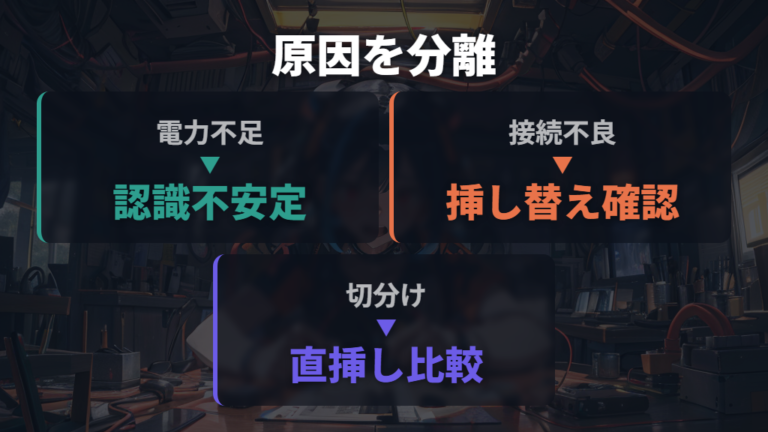
USBハブ経由で外付けHDDが認識しない、マウスの反応が遅れる、Webカメラだけ途中で切れる。こういうことが起きると、私はすぐ「機器が壊れたかも」と焦っていました。でも、USBハブでは電力不足と接続不良が原因で、故障のように見えることがあります。
資料上では、USBハブによっては電力が不足し、接続した周辺機器が満足に動かなかったり、速度が低下したりすることがあります。接続機器が多いほど消費電力も上がり、とくにバスパワータイプでは電源が落ちて大事なデータを失うリスクがある、という報告もあります。外付けHDDのような機器をつないでいるときは、私はここをかなり慎重に見ます。
接続不良も見落としがちです。メーカー資料では、USBハブが動作しない原因として、不十分な電源、ケーブルや接続の不良、ソフトウェアやドライバー問題、互換性、ハードウェア故障が挙げられています。私の場合、マウスの遅れはハブではなくケーブルの差し込みが甘かっただけ、ということもありました。逆に、同じポートで何度も切れるならハブ側を疑います。
私が最初にやるのは、パソコンへ直挿しして動くかの確認です。直挿しで安定するなら、USBハブ、ケーブル、給電方式のどれかに原因が寄ってきます。直挿しでも不安定なら、周辺機器やパソコン側の問題も考えます。怖いのは、原因を分けないまま使い続けること。USBハブの危険性は、発熱だけでなく、データを扱う機器の不安定さにも出てきます。
給電方式ごとの注意点はバスパワーとセルフパワーで変わる
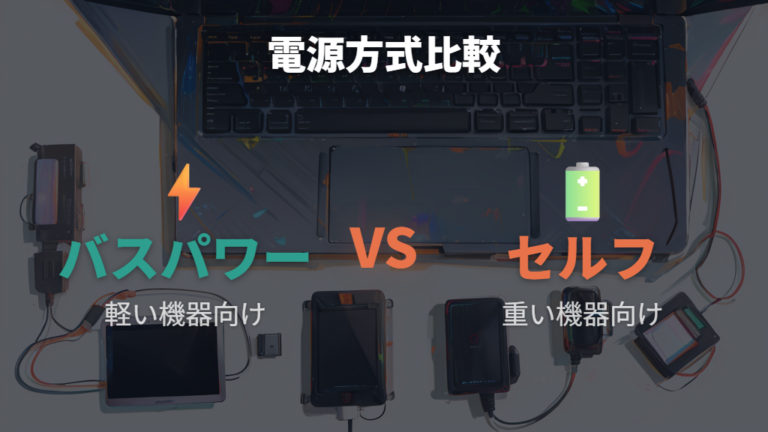
USBハブを買うとき、私は最初に「持ち運ぶのか、デスク固定なのか」を決めます。薄いノートPCと一緒に持つならバスパワーは便利ですし、自宅の作業机で外付けHDDや、安定接続を確認したい機器も使うならセルフパワーが候補になります。
| 給電方式 | 電源の取り方 | 向いている機器 | 注意点 |
|---|---|---|---|
| バスパワー | 端末のUSBポートから電源を確保 | USBメモリー、マウス、キーボード | 複数機器や消費電力の大きい機器では動作不安定や認識不良の場合がある |
| セルフパワー | 家庭用コンセントと接続して電源を確保 | 外付けHDD、据え置きで安定させたい機器 | コンセントのない場所では使えない |
バスパワーUSBハブは、パソコンのUSB端子から給電します。USBメモリー、マウス、キーボードのような消費電力が小さい機器なら扱いやすく、私も持ち運び用ではこのタイプを使います。ケーブルも少なく、見た目もすっきりしますね。
一方で、外付けHDDをつなぐなら、私はセルフパワーを先に考えます。家庭用コンセントと接続して電源を確保できるので、消費電力が大きめの機器と相性を見やすいからです。プリンターのように本体側で電源を取る機器は、給電より接続の安定やメーカー対応情報を見ます。デスクまわりの配線は増えますが、作業中に認識が切れるストレスを減らせるなら、そのほうが私には合っていました。
注意したいのは、ポートが多いほど安心とは限らないことです。バスパワーでたくさん挿せても、電源は端末側のUSBポートから来ています。見た目の便利さだけで選ぶと、あとから「外付けHDDだけ不安定」となりやすいので、使う機器に合わせて選び分けてください。
電力不足を防ぐ使い方は接続機器を減らして確認する
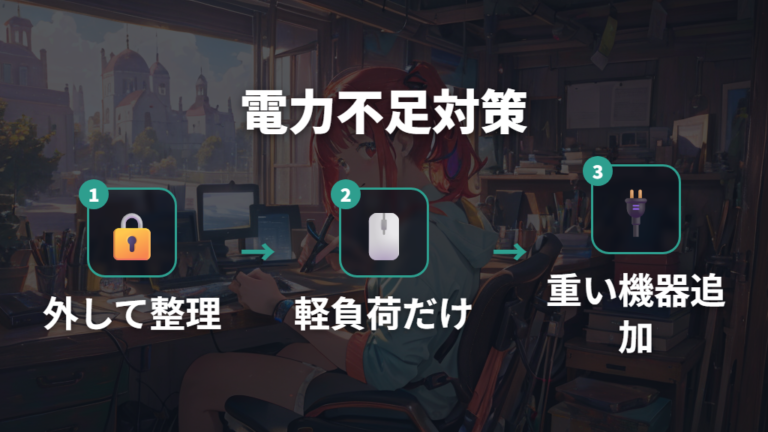
電力不足を疑うとき、私はいきなり買い替えません。まず、今のUSBハブに何を挿しているかを机の上で見えるように並べます。マウス、キーボード、USBメモリーだけなら軽めに見られますが、Webカメラ、外付けHDD、DVDやBlu-rayドライブが混ざると話が変わります。
メーカー案内では、接続デバイスがハブの電力またはデータ転送の上限を超えていないか確認し、高電力デバイスでは電源付きハブが必要な場合があります。私は「何台まで」よりも、どの機器が電力を使いそうかで分けるようにしています。
1. いまUSBハブに挿している機器を外して並べる
2. マウス、キーボード、USBメモリーなど軽い機器だけを戻す
3. Webカメラや外付けHDDを一つずつ追加して挙動を見る
4. 不安定になる機器はパソコンへ直挿しして確認する
5. 外付けHDDはセルフパワーUSBハブも検討する
電力不足の切り分けは、接続機器を減らして一つずつ戻すのが近道です。
この手順で見ると、どの機器を挿した瞬間に不安定になるかがわかりやすいです。私の感覚では、外付けHDDをハブから逃がすだけで作業中の不安がかなり減りました。USBハブの危険性を考えるときは、発熱や発火だけでなく、電力不足による接続切れも見ておきたいところです。
それでも発熱、異臭、充電の不安定さが続くなら、同じ状態で使い続けないでください。作業が止まるのは困りますが、データを扱う機器ほど一度立ち止まったほうが安心です。必要ならメーカーの案内や公式情報を確認し、無理に使い回さない判断も大切です。
USBハブの危険性を避ける選び方とUSB-C給電の確認
- USB-C給電の安全確認はPD対応と認証情報を見る
- 給電方式ごとの注意点はUSB-Cハブでさらに重要になる
- 粗悪品を避ける見分け方はメーカーと型式の表示から始める
- 接続台数と電力の目安はポート数だけで判断しない
- 機器が壊れる主な原因を感じたら直挿しと交換で切り分ける
- USBハブの商品例は型番付きで確認する
USB-C給電の安全確認はPD対応と認証情報を見る
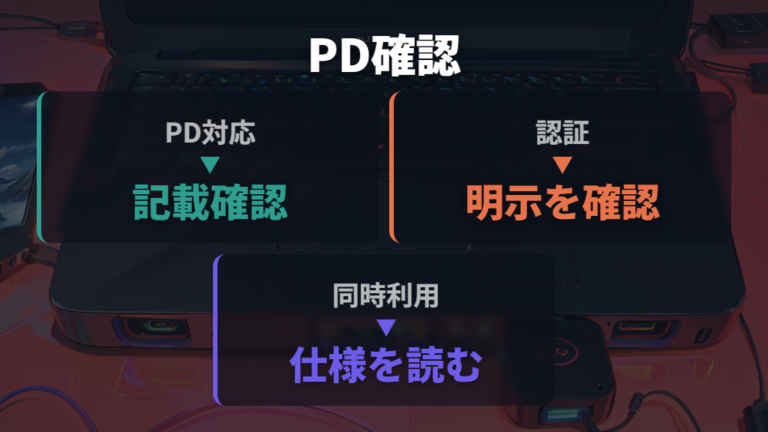
USB-Cハブは、一本で充電、映像出力、USB機器の接続まで済むので、デスクまわりがかなりきれいになります。私もノートPCの横にUSB-Cハブを置いたとき、ケーブルが減って気分が上がりました。ただ、その便利さのぶん、給電まわりの確認は少し丁寧に見ています。
まず見るのはPD対応の表記です。USB-C給電では、充電器、ケーブル、ハブ、接続するパソコンの組み合わせで動きます。どれか一つだけ見ても安心とは言いにくいので、商品ページや仕様表で、充電に関する対応範囲、映像出力との同時利用、対応する端子を確認します。
USB-Cハブは、PD対応だけでなく認証情報と仕様表を合わせて見ます。
公開情報では、USB Type-CとUSB Power Deliveryにはテスト仕様、認証プログラム、独立した試験機関でのテスト情報があります。また、USB-IF認証を受ける製品では、認証済みUSBコネクターの使用などが条件に含まれる説明もあります。本文で細かい仕様まで追いかけるより、購入前に認証情報が見えるかどうかをチェックするほうが、私には実用的でした。
安いUSB-Cハブの中には、見た目だけでは判断しにくいものもあります。だから私は、充電しながらHDMI出力する使い方をするなら、特に仕様欄を読みます。USB-C給電の安全確認は、怖がるためではなく、デスクで毎日使う道具を落ち着いて選ぶための作業ですね。
給電方式ごとの注意点はUSB-Cハブでさらに重要になる
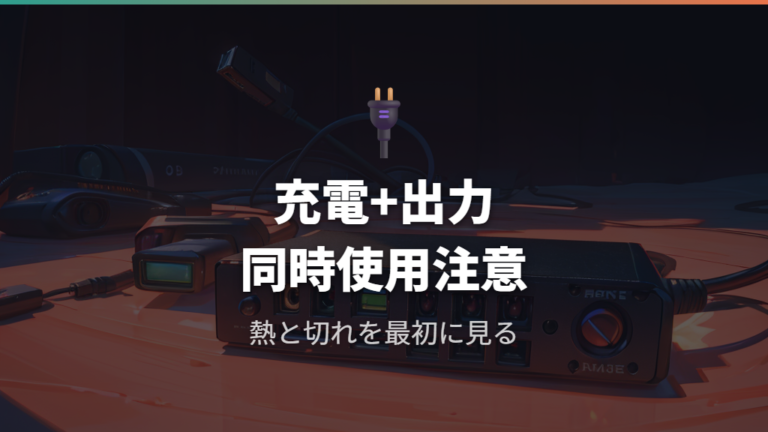
USB-Cハブで充電しながらHDMI出力しても大丈夫?
私もMacBookやWindowsノートを使うとき、USB-Cハブ一本で充電、HDMI出力、USB機器の接続をまとめたくなります。机の上はすっきりしますし、抜き差しも楽です。ただ、USB-Cハブは便利な機能が一か所に集まるぶん、給電方式の注意点がバスパワーより見えにくくなります。
USB-C給電では、充電器、ケーブル、ハブ、パソコンの組み合わせによって、電源まわりの不具合が起きる可能性があります。さらに、HDMI出力や充電を同時に使うと、発熱や接続不安定が出る場合もあります。ここは「熱いけれど動くから平気」と流さないほうがいいですね。
私が見るのは、ハブが温かい程度なのか、触って不安になる熱さなのか、充電が途切れるのか、映像出力が落ちるのかです。充電とHDMI出力を同時に使う場面で不安定になるなら、接続機器を減らす、別のケーブルに替える、電源付きの構成に変える、と段階を分けて試します。USB-Cハブは小さな箱に役割が集まりやすいので、負荷を分散する発想があると安心です。
熱と接続切れが重なるなら、構成を軽くして確認しましょう。
粗悪品を避ける見分け方はメーカーと型式の表示から始める
安い多ポートUSBハブを見つけると、私もつい惹かれます。ポート数が多くて見た目もよさそうだと、デスクが一気に便利になりそうに見えるんですよね。でも、粗悪品を避ける見分け方として、私は価格より先に表示を見ます。
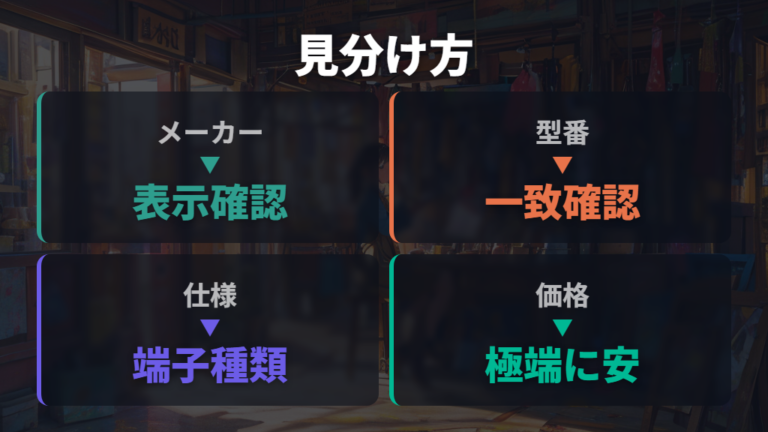
公的な注意喚起では、購入時の注意として、製造・販売元や型式が明示されていない商品、仕様が不明確な商品は避けるよう助言されています。USBハブでも、誰が作っているのか、型番が何か、給電方式や対応端子がどう書かれているかは、購入前に見たいところです。
1. 商品名だけでなく、製造・販売元の表示を見る
2. 型式や型番が商品ページと本体説明で一致するか確認する
3. バスパワーかセルフパワーか、給電方式を読む
4. USB-CならPD対応や認証情報の記載を探す
5. 仕様がぼんやりした商品は候補から外す
粗悪品を避けたいときは、メーカー、型式、給電方式、仕様の順で確認します。
私が気をつけているのは、多ポートなのに仕様が薄い商品です。ポートが多いほど便利に見えますが、接続する機器が増えれば電力やデータ転送の負担も増えます。製品ページに必要な情報が見つからないと、あとで不安定になったときに切り分けも難しくなります。
もちろん、有名な名前なら何も見なくていい、という話ではありません。ブランド名、型番、給電方式、対応機器を一つずつ見て、自分の使い方に合うか確認します。私の場合、デスクに置きっぱなしにするUSBハブほど、見た目より仕様欄を長めに読むようになりました。
接続台数と電力の目安はポート数だけで判断しない
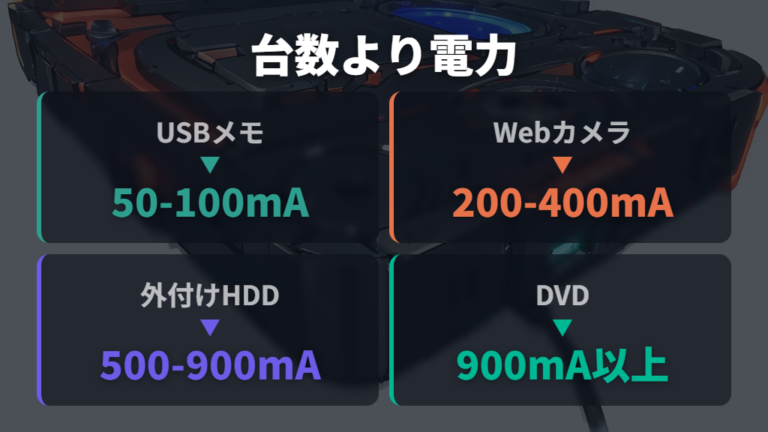
USBハブは、4ポートや10ポートと書かれていると、その数だけ自由に挿せる気がします。私も最初はそう見ていました。でも、バスパワーなら、台数より合計の消費電流を見るほうが現実的です。
| 接続機器 | 消費電流の見方 | バスパワー利用時の見方 |
|---|---|---|
| マウス / キーボード | 製品差はあるが軽めに見やすい | 軽い機器として扱いやすい |
| USBメモリ | 製品差はあるが軽めに見やすい | 軽い機器として扱いやすい |
| Webカメラ | 複数接続では合計を見たい | 複数接続時は合計に注意 |
| 外付けHDD / 一部のSSD | 1台でも消費電力に注意したい | 余裕を見て接続したい |
| DVD / Blu-rayドライブ | バスパワーでは重く見たい | バスパワーでは避ける判断材料になる |
この目安は製品差が大きいため、マウスやキーボードは軽めに見ても、Webカメラや外付けHDDが入ると余裕が減る、と考えるくらいが私には合っています。従来のUSB 2.0/3.0では規格上の代表的な目安として、900mA(USB 3.0)または500mA(USB 2.0)という説明があります。ただし、これはハブ全体や各製品の保証値ではなく、実際は製品仕様や接続構成で変わります。
私は、外付けHDDや一部のSSDは1台でも消費電力に注意するようになってから、USBハブ選びの失敗が減りました。軽い機器を複数挿すのと、電力を使いやすい機器を一つ挿すのでは意味が違います。DVDやBlu-rayドライブのように大きな電流を使う目安がある機器は、バスパワーでは避ける判断材料になります。
接続ポート数は、3系統ほどのものから24系統もあるタイプまで幅があります。ただ、何を挿すかが大事です。デスクで長く使うなら、台数だけでなく電力の使い方まで見て選んでください。
機器が壊れる主な原因を感じたら直挿しと交換で切り分ける
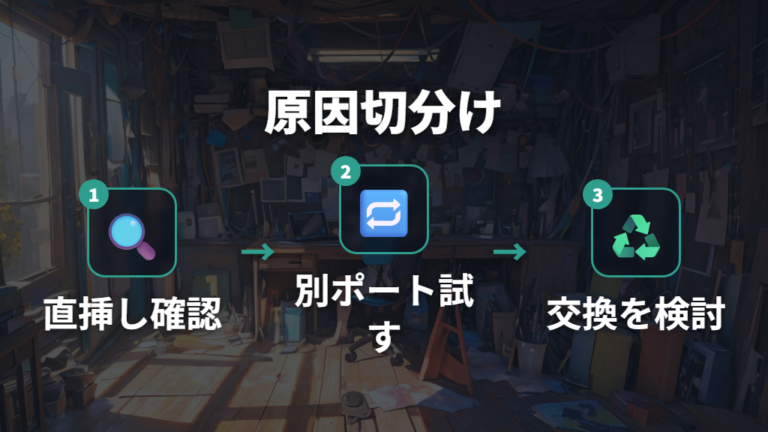
USBハブ経由だけ不安定なとき、私は「壊れた」と決める前に順番を決めて切り分けます。マウスだけ遅れるのか、外付けHDDだけ切れるのか、USBハブ全体が反応しないのかで、見る場所が変わるからです。
メーカー資料では、USBハブが動作しない原因には、不十分な電源、ケーブルや接続の不良、ソフトウェアやドライバー問題、互換性、ハードウェア故障があります。順番に見れば、買い替え前にできることが残っている場合もあります。
1. 不安定な機器をパソコンへ直挿しして動作を見る
2. USBハブの別ポートへ挿し替えて変化を確認する
3. ケーブルを替えられる機器は別ケーブルで試す
4. ソフトウェアやドライバーの問題がないか確認する
5. 高電力機器は電源付きハブや別接続へ移す
6. 同じ症状が続くハブは使用を止めて交換を検討する
直挿しで安定するなら、ハブ、ポート、ケーブル、給電方式を順に疑います。
私の場合、Webカメラの映像が切れる原因がUSBハブではなく、ケーブルの接触だったことがあります。逆に、外付けHDDだけがハブ経由で不安定になるなら、電力不足の可能性を先に見るようにしています。接続デバイスがハブの電力やデータ転送の上限を超えていないか、ここを確認するだけでも判断しやすいです。
発熱や異臭がある場合は、切り分けより先に使うのを止めます。症状が続く場合は、無理に動かし続けず、メーカー案内を確認してください。
USBハブの商品例は型番付きで確認する
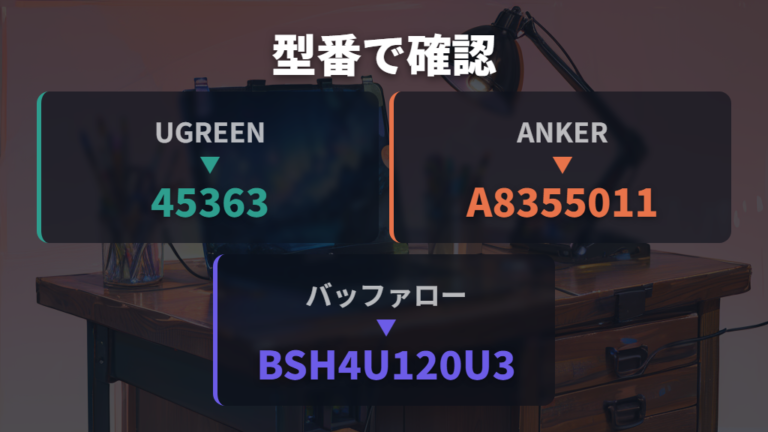
USBハブの商品例を見るとき、私はランキングの順位だけでは決めません。便利そうに見えても、自分のノートPCやデスクでどう使うのか、ブランド名、型番、給電方式、ポート数を確認します。
2026年6月時点の商品例として、UGREEN Revodok USB-C ハブ 6-in-1 100W 45363、ANKER 332 USB-C ハブ (5-in-1) A8355011、バッファロー BSH4U120U3BKなどがあります。ここでは、安全性の優劣ではなく型番確認の例として見ます。
商品例は順位よりも、型番、給電方式、使う機器との相性を確認する材料にします。
UGREEN Revodok 45363 USB-Cハブは、USB-Cハブを探すときに型番まで見たい例です。私なら、充電や映像出力を同時に使う前提で仕様欄を読みます。

ANKER 332 A8355011 USB-Cハブも、名前だけでなく型番まで控えて比較したい商品です。USB-C一本でまとめたいときほど、対応範囲を確認します。

バッファロー BSH4U120U3BK USBハブは、型番付きで探す例として見やすいです。私なら、挿したい機器が軽いもの中心かを先に整理します。

型番付きで確認すると、似た別商品を選ぶミスを減らせます。USBハブの商品選びは、有名さより、自分の使い方に合う表示を見る作業ですね。
よくある質問
- USBハブは発火する危険性がありますか?
-
USBハブ単体の事故件数は、この記事内では断定しません。ただ、USB端子への液体や異物、ケーブル断線による発熱や焼損の事例はあるため、端子まわりとケーブルの状態は確認してください。
- バスパワーUSBハブは使わないほうがいいですか?
-
使い方次第です。USBメモリー、マウス、キーボードのような消費電力が小さい機器なら扱いやすいです。外付けHDDのように電力を使いやすい機器なら、セルフパワーも検討してください。
- USB-Cハブで充電しながらHDMI出力しても大丈夫ですか?
-
充電とHDMI出力を同時に使うと、発熱や接続不安定が出る場合があります。PD対応、認証情報、仕様表を確認し、熱や接続切れが出るなら構成を軽くしてください。
- USBハブが急に認識しないときは何を確認しますか?
-
まず不安定な機器をパソコンへ直挿しします。直挿しで安定するなら、ハブ、ポート、ケーブル、給電方式を順に見ます。熱やにおいが気になるときは、そこで作業を止めます。
USBハブを安全に使うためのまとめ
この記事のまとめです。
- USBハブの危険性は端子まわりと電力不足の両面で確認
- 液体や異物がUSB端子に入る使い方への注意
- ケーブルの断線や被覆の傷みは発熱確認のきっかけ
- バスパワーはUSBメモリーやマウスなど軽い機器向き
- セルフパワーは外付けHDDなどを安定させたいときの候補
- 不安定な動作は故障前に直挿しで切り分け
- 接続台数より合計消費電力を見て判断する考え方
- USB-C給電はPD対応と認証情報、仕様表の確認
- 充電とHDMI出力の同時使用時は熱と接続切れに注意
- 粗悪品対策は製造元、型式、給電方式、仕様の表示確認
- 商品例は型番と使い方の一致を確認
- 発熱や異臭、充電不安定があれば作業を止める判断
USBハブの危険性は、「怖いから使わない」と決める話ではなく、端子まわりと電力の見方を知って使う話だと私は考えています。発熱や発煙の情報を見ると不安になりますが、液体、異物、ケーブルの傷みを避けるだけでも、普段の扱い方はかなり変えられます。まずは机の上を見直すところからで大丈夫です。
私も以前は、空いているポートに何でも挿していました。今は、マウスやキーボードのような軽い機器、外付けHDDや一部のSSDのように消費電力を見たい機器を分けて考えます。USB-Cハブでは、PD対応や認証情報、充電と映像出力の同時利用も先に確認するようになりました。便利さと安心感は、仕様を読むだけでも両立しやすくなります。
買う前は、ポート数の多さよりも、製造元、型式、給電方式、仕様表を見てください。使っている途中で熱、異臭、接続切れ、充電の不安定さが出たら、接続機器を減らして切り分けます。そこで無理に続けないことが、デスク作業を長く安心して続けるための大事な判断です。
最後に、商品例を見るときも、型番と自分の接続機器を照らし合わせてください。バスパワーで足りるのか、セルフパワーが合うのか、USB-C給電まで任せるのか。この順番で見ると、買ったあとに「思っていた使い方と違った」となりにくいです。
私はUSBハブを、デスクをすっきり見せるための道具としてかなり頼っています。だからこそ、熱くなったときや認識が切れたときに、原因を分けて見られる状態にしておきたいです。便利な道具を長く使うためにも、端子、ケーブル、給電方式の確認を習慣にしておくと安心です。