
赤軸と茶軸、結局どっちを選べば失敗しにくいの?
ゲーミングキーボードの軸おすすめを調べ始めると、赤軸・青軸・茶軸の違いだけでも迷いますよね。FPS向けに選びたい軸を探しているのか、MMOや作業向けの軸選びまで考えたいのかで、見たいポイントが変わってきます。
私も最初は、通販ページに並ぶ軸名を見て「軽いほうが良さそう」くらいで選びかけました。デスクワーク歴20年でキーボードにはこだわってきたつもりでしたが、ゲーム用となると押し心地、打鍵音、疲れにくさの感じ方がまた別物でした。赤軸、青軸、茶軸に加えて、銀軸や静電容量無接点という選択肢まで見始めると、候補が増えてさらに悩むんですよね。
この記事では、まず軸ごとの違いをほどいてから、FPS、MMO、作業、静音重視という使い方に合わせて見ていきます。比較例から見る軸の選び方や、購入前に確認したいサイズ・接続方式にも触れるので、あなたのデスクに置いたときの使いやすさまで想像しながら読んでみてください。
- 最初の1台は赤軸か茶軸を基準にした軸選び
- FPS重視なら赤軸、銀軸、ラピッドトリガーを条件付きで比較
- 静音重視は軸名だけでなく設置環境も確認
- 候補例は軸、配列、サイズ、接続方式まで確認
ゲーミングキーボードのおすすめ軸を違いと用途から選ぶ
- 赤軸・青軸・茶軸の違いをまず比較する
- 軸選びで見るべきポイントは押下圧と作動点
- FPS向けに選びたい軸は赤軸か銀軸か
- MMOや作業向けの軸選びは茶軸と赤軸を軸にする
- 静音重視で選ぶなら何軸かを環境別に考える
- 静電容量無接点という選択肢を高級機で見る
赤軸・青軸・茶軸の違いをまず比較する
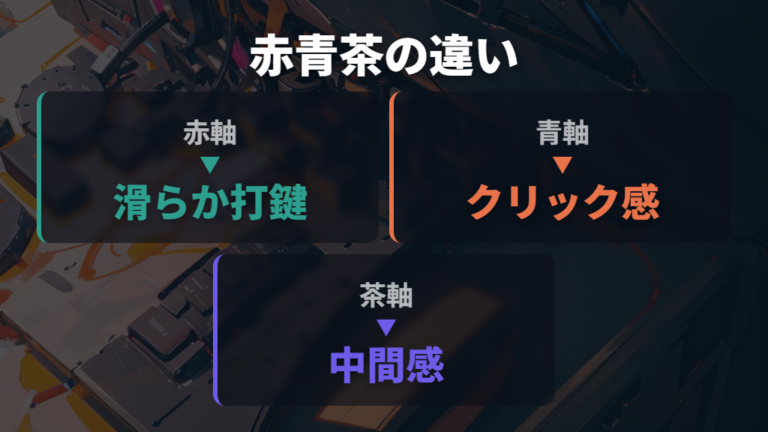
赤軸・青軸・茶軸は、ゲーミングキーボードの軸選びで最初に出てくる基本候補です。私も売り場で触ったとき、名前だけでは違いがつかめず、まずは「押した感覚」と「音」で分けて考えるようにしました。ロジクールG公式のゲーミングキーボード一覧を見ると、製品ごとにスイッチの方向性が分かれていて、軸名だけで決めない大事さも見えてきます。
| 軸 | タイプ | 代表的な特徴 | 注意点 |
|---|---|---|---|
| 赤軸 | リニア | クリック感がなく軽くスムーズ | 軽さから誤入力しやすい場合がある |
| 青軸 | クリッキー | 大きなクリック音と明確なクリック感 | 深夜、家族がいる部屋、配信環境には向きにくい |
| 茶軸 | タクタイル | クリック音はなく、赤軸より押した手応えがある | 人によっては中途半端と感じる場合がある |
この3つで迷ったら、私はまず赤軸と茶軸を基準にします。赤軸はクリック感がなく、軽くスッと押せるので、長時間キーに指を置くゲームや作業で扱いやすいです。ただ、軽さが合わないと意図しない入力が出る場合もあり、最初は慎重に見たいところですね。
青軸は押した感覚がはっきりしていて、タイピングしている満足感があります。私も音だけならかなり好きですが、深夜や家族が近くにいる部屋では選びにくいと感じました。配信でマイクに音が入る不安があるなら、候補から外す判断も自然です。
茶軸は青軸のようなカチッというクリック音はありませんが、赤軸よりも押した位置が指に伝わりやすいタクタイル感があります。ゲームも文章入力も1台で済ませたい人に合いやすい軸です。最初の比較では、音・押し心地・誤入力のしやすさを並べて、自分の使う時間帯と部屋を想像すると選びやすくなります。
軸選びで見るべきポイントは押下圧と作動点
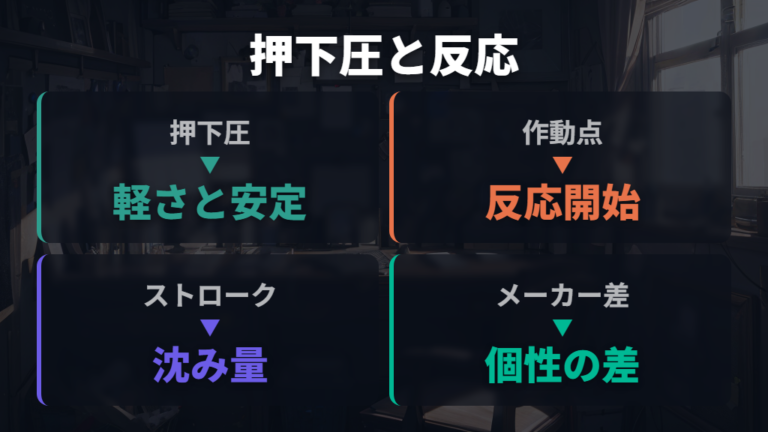
仕様表を見ると、押下圧、作動点、キーストロークといった言葉が出てきます。私も最初は「数字が小さいほど良いのかな」と思って見ていましたが、実際には軽さ、反応する深さ、底まで押した感覚が合わさって体感が決まります。
押下圧は、キーを押すときの重さに関わる項目です。軽い軸は指が疲れにくい方向で見やすい一方、指を軽く置いただけで入力してしまう感覚が出る場合があります。赤軸が合う人もいれば、少し押した手応えがほしくて茶軸に落ち着く人もいる、という感じですね。
スペック表は優劣表ではなく、自分の指と用途に合うかを見るための手がかりです。
作動点は、キーをどこまで押すと入力として反応するかに関わります。浅い位置で反応する軸は、FPSのように素早い入力をしたい場面で魅力があります。ただ、浅ければ誰にでも扱いやすいわけではありません。私の場合、反応が速い軸ほど、慣れるまでは移動キーやスキルキーで余計な入力が出ないか気になりました。
キーストロークは、キーが沈み込む深さの感覚につながる項目です。深く押し込む感覚が好きな人もいれば、浅めでサクサク打ちたい人もいます。ここは好みが出やすいので、押下圧と作動点だけで決めきらないほうが安心です。
私なら、ゲーム中心なら作動点、文章入力や仕事兼用なら押下圧と打鍵感を強めに見ます。さらに、同じ軸名でもメーカー独自軸や本体構造で印象が変わるので、スペック表は候補を絞る道具として使うくらいがちょうどいいです。
FPS向けに選びたい軸は赤軸か銀軸か
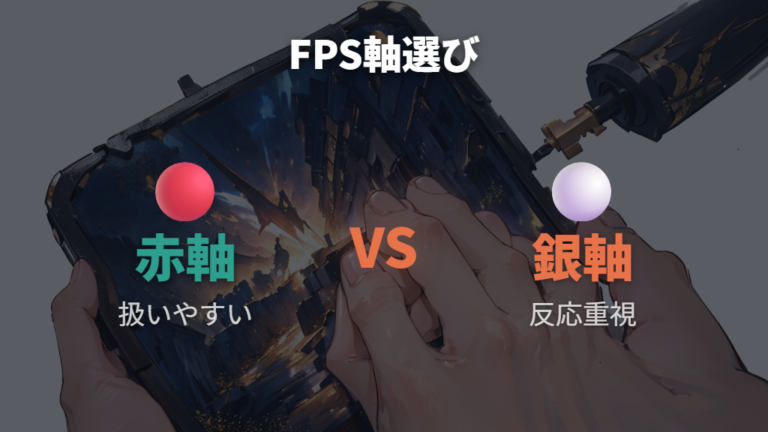
FPS用なら、赤軸と銀軸のどちらを選ぶほうが扱いやすい?
FPS向けで考えると、まず候補にしやすいのは赤軸と銀軸です。VALORANTやApexのように移動、ストッピング、スキル入力が忙しいゲームでは、キーの反応が軽いことに魅力を感じます。私もFPS用に探したときは、「銀軸なら速そう」とかなり惹かれました。
ただ、実際に考えたいのは「速く反応すること」と「余計な入力を減らすこと」のバランスです。銀軸は作動点の浅さを期待して選ばれやすく、代表的なSpeed Silver系では約1.2mm前後の浅めの作動点が目安になります。ただし製品差があるため固定値ではなく、体感上の反応はポーリングレート、接続方式、ファームウェア、ゲーム内設定の最適化にも左右されます。慣れないうちは触れただけで入力してしまうように感じる場合もあるので、赤軸の扱いやすさも比較に残したいです。
銀軸は浅い作動点が魅力ですが、反応速度はキーボード全体の仕様や設定も含めて見るのが現実的です。
私の場合、FPSだけに振り切るなら銀軸を試したくなりますが、普段の文章入力やチャットも同じキーボードで済ませるなら赤軸のほうが落ち着いて使いやすいと感じます。特に初めてゲーミングキーボードを選ぶなら、速さだけでなく誤入力のしにくさも見ておきたいところです。
反応速度を求める気持ちはよく分かります。でも、押し間違いが増えるとゲーム中のストレスも増えます。あなたがFPS専用に近い使い方をするのか、作業やチャットにも使うのか、さらに有線・無線や設定まで詰めるのかで、赤軸と銀軸の優先順位を変えると選びやすくなります。

FPS専用か兼用かを先に決めると、赤軸と銀軸の迷いが減ります。
MMOや作業向けの軸選びは茶軸と赤軸を軸にする
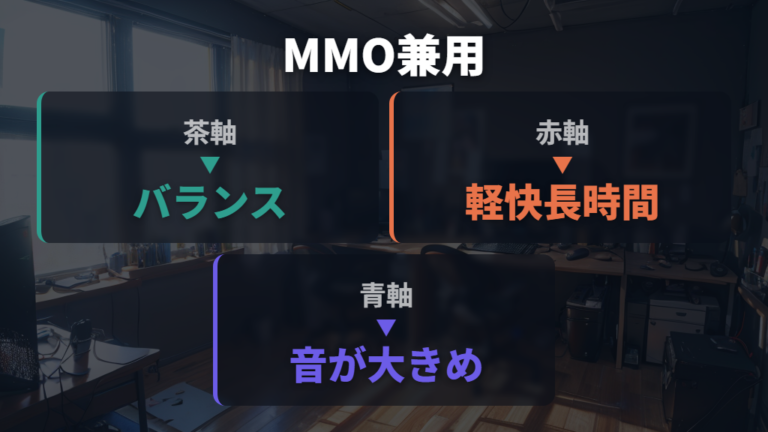
MMOや作業にも使うなら、軸選びはゲーム中の操作だけでなく、チャットや文章入力の気持ちよさまで含めて見たいです。私も在宅ワーク用の机でゲームをするので、1台で済ませるなら軽めの入力が合うか、押した感覚が分かりやすいかをかなり気にします。
| 候補 | 向きやすい用途 | 理由 |
|---|---|---|
| 茶軸 | ゲームとタイピング兼用 | 適度な押下感があり、タイピングとゲームプレイの両方にバランス良く対応 |
| 赤軸 | 長時間のゲームや作業 | 軽くスムーズで、軽めの入力が合う人には扱いやすい |
| 青軸 | タイピング重視やソロ環境 | 入力した感覚が指に伝わるが、音が大きい |
MMOではスキル入力、移動、チャットが混ざります。私なら、入力した感覚が少しほしい人は茶軸、軽さを優先したい人は赤軸から見ます。茶軸は適度な押下感があるので、文章入力とゲームの両方に合わせやすいです。
赤軸は軽くスムーズで、軽めの入力が合う人には長時間のゲームや作業で見やすい候補です。疲れやすさは押下圧、打鍵量、手首の角度、体型などでも変わるので、赤軸なら必ず楽とは言い切れません。私のようにデスクで長く作業するタイプでも、軽さで誤入力が気になる場合は茶軸のほうが落ち着くことがあります。
青軸は入力した感覚が指に伝わるので、タイピング重視やソロ環境なら楽しい軸です。とはいえ音が大きいため、家族がいる部屋や通話、配信では扱いにくさが出ます。MMOや作業兼用では茶軸と赤軸を中心に比較し、青軸は音を出せる環境がある人向けとして見るのが私にはしっくりきます。
静音重視で選ぶなら何軸かを環境別に考える
夜に遊ぶことが多いけど、静かな軸ってどれを見ればいい?
静音重視なら、まず青軸は慎重に見たほうがいいです。大きなクリック音と明確なクリック感が魅力ですが、深夜、家族がいる部屋、配信環境には向きにくい候補です。私も青軸の打鍵感は好きなのですが、夜の作業机で使うには音が気になりました。
候補にしやすいのは静音赤軸、ピンク軸、赤軸、茶軸です。ピンク軸は静音赤軸系を指す一般呼称として使われることがありますが、メーカーによって呼び方や仕様が違います。静音赤軸やピンク軸は、静かな環境で使いたい人が見やすい方向性です。赤軸はクリック音がないリニアタイプなので、青軸よりは扱いやすく感じる人が多いはずです。ただ、底まで強く打つと本体やキーキャップ側の音は出るので、軸名だけで静かさを決めるのは少し危ないですね。
静音は軸だけでなく、打ち方、本体構造、置く場所まで合わせて考えると現実的です。
配信マイクが近い人、家族と同じ部屋で使う人、深夜にゲームをする人では、気になる音の種類が変わります。私の場合、クリック音よりも底打ち音が気になったことがありました。だから、静音重視なら静音赤軸やピンク軸を優先しつつ、赤軸や茶軸も環境次第で候補に入れる見方が合っています。
静かな軸を選んでも、机に響く音や強く叩く癖までは消えません。あなたが使う時間帯と、近くにいる人やマイクの位置を思い浮かべてから選ぶと、買ったあとに気まずくなりにくいです。
音で迷うなら、まず青軸を外して静音系から見ると選びやすいです。
静電容量無接点という選択肢を高級機で見る
メカニカル軸だけで決めきれないときは、静電容量無接点方式も候補に入ります。私にとっては、ゲーム専用というより、仕事とゲームを同じ机で長く使う人が見る高級機の選択肢という印象です。軸名の違いで迷いすぎたとき、方式そのものを変えて考えると頭が整理しやすくなります。
静電容量無接点方式は、一般的なメカニカル軸とは押し心地の方向が違います。打鍵感の好みは分かれますが、仕事で文章を打つ時間が長い人には気になる存在です。私もデスク環境を整えるのが趣味なので、見た目の満足感や長く使いたくなる感覚まで含めて、高級機はつい見てしまいます。
REALFORCE GX1 Plus X1PCZ1 ゲーミングキーボードは、静電容量無接点方式をゲーミング用途でも見たい人の候補になります。APC設定で反応位置を調整でき、Dynamic modeやKill Switch、ポーリング特性など、ゲーム向けの機能も確認したいモデルです。とはいえ性格としては、派手なゲーム専用機というより、仕事兼用の高級機にゲーミング要素を足した方向で見ると分かりやすいです。

ただし、高級機は価格だけで気持ちが先走りやすいです。私なら、仕事兼用で長く使う前提があるかを先に考えます。FPSだけを目的にするなら赤軸、銀軸、ラピッドトリガー対応の方向を見るほうが自然な場合もあります。
静電容量無接点は、メカニカル軸の代わりというより、別の満足感を持つ選択肢です。デスクに置いたときの所有満足度、長時間の入力、ゲームとの兼用を大事にするなら、赤軸や茶軸と並べて見てみる価値があります。
おすすめゲーミングキーボードの軸を製品と機能で確認する
- 比較例から見る軸の選び方を整理する
- 軸選びで見るべきポイントはサイズと接続方式にも広げる
- FPS向けに選びたい軸でラピッドトリガーも検討する
- 静音重視で選ぶなら購入前に音の条件を確認する
- 候補例から見る軸の選び方は購入前確認で仕上げる
比較例から見る軸の選び方を整理する
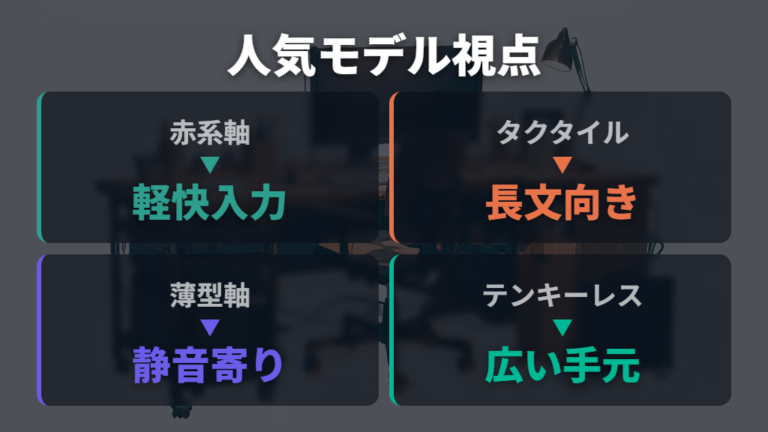
比較例を見ると、軸の名前だけではなく、配列、サイズ、接続方式、静音性、入手性まで含めた方向性が見えてきます。私もスペック表だけで悩むより、候補になりやすい製品を同じ判定軸で並べて「これは軽さ寄り、これは兼用寄り」と見たほうが選びやすかったです。入手性、価格、販売継続は変わるため、掲載時点の情報だけで決めず販売ページで確認してください。
| モデル | 軸・スイッチ | 判定軸 | 特徴・注意点 |
|---|---|---|---|
| Logicool G413 TKL SE | タクタイルメカニカルスイッチ | 軸・サイズ・入手性 | PBTキーキャップ、白色バックライト、有線テンキーレス |
| HyperX Alloy Origins Core | HyperX Red | 軸・サイズ・接続 | フルアルミボディ、着脱式USB-C、RGBバックライト、テンキーレス |
| Logicool G913 TKL | 薄型GLスイッチ | 軸・サイズ・無線接続 | LIGHTSPEED/Bluetoothが主軸で、USBの利用条件は製品ページで確認 |
| Razer BlackWidow V3 Tenkeyless JP Yellow Switch | Yellow Switch | 軸・サイズ・静音性 | Razer Chroma RGBとテンキーレス形状を備える有線メカニカル |
| Logicool G PRO X TKL LIGHTSPEED | GX Linear | 軸・サイズ・無線接続 | LIGHTSPEEDワイヤレス、Bluetooth、USB接続に対応 |
| HP GK400F | 公式仕様が確認しにくい低価格候補 | 入手性・価格・別カテゴリ | 軸種が明確な比較対象とは分け、販売ページで方式と配列を確認 |
HyperX Alloy Origins Core HX-KB7RDX-JP メカニカルゲーミングキーボードは、HyperX Redの方向性を見たい人の候補になります。テンキーレスや着脱式USB-Cまで含めて、机上をすっきりさせたい人にも見やすいです。

Corsair K63 CH-9115020-JP テンキーレスゲーミングキーボードは、テンキーレスの使い勝手を重視して候補に入れたいモデルです。私ならマウスを大きく動かすゲーム用として、サイズ感を先に見ます。

HP GK400F ゲーミングキーボードは、低価格候補を広く比較するときに名前を見かける候補です。ただ、公式仕様が確認しにくく、セミメカニカル系として扱われる可能性もあるため、赤軸・茶軸・銀軸のように軸種が明確な比較対象とは別カテゴリで見るほうが安心です。残すなら「価格や入手性を見る外し目線」として、方式、配列、置き場所まで確認したいですね。

表を見ると、赤系のリニア、タクタイル系、薄型スイッチなど、モデルごとに狙いが違います。候補例は軸の答えではなく選び方のサンプルとして見ると、あなたの用途に合う候補を絞りやすくなります。
軸選びで見るべきポイントはサイズと接続方式にも広げる
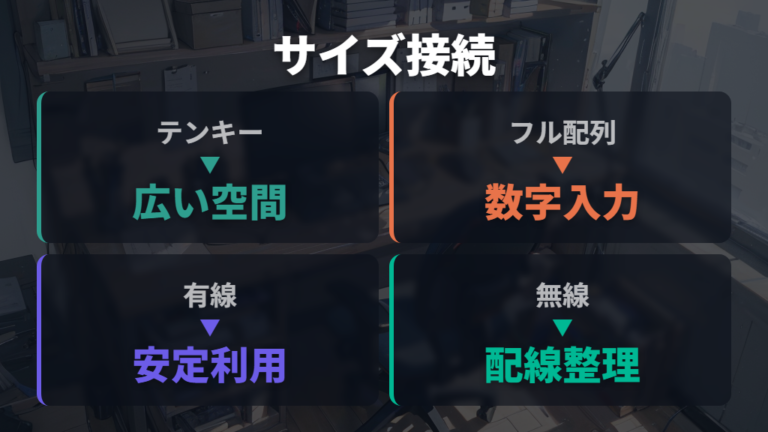
軸だけでゲーミングキーボードを選ぶと、あとからサイズや接続方式で引っかかることがあります。私もデスク周りをいろいろ試してきましたが、キーボードが大きいだけでマウスの可動域が狭くなり、ゲーム中の姿勢まで窮屈に感じたことがありました。
まず見たいのはサイズです。テンキーレスは、マウススペースを確保したい人に向きやすい形です。フルサイズは数字入力がしやすい一方、FPSのようにマウスを大きく動かす使い方では机の幅を取ります。テンキーレスかフルサイズかは、軸より先に置き場所で決めてもいいくらいです。
軸の押し心地が合っていても、サイズが机に合わないと毎日の使いやすさが落ちます。
接続方式も見逃せません。有線はシンプルに使いやすく、ワイヤレスは机上をすっきり見せやすいです。モデルによってはLIGHTSPEEDワイヤレスやBluetoothを中心に、USBを充電や有線利用で使えるものもあります。私なら、ゲーム中の安定感を重視する日は有線寄り、見た目のすっきり感を重視するならワイヤレス対応も候補に入れます。
さらに、着脱式USB-Cのような扱いやすさも地味に効きます。掃除や配置換えをするとき、ケーブルを外しやすいだけで机のメンテナンスが楽になります。デスク環境が趣味になると、こういう小さな快適さがけっこう大事なんですよね。
軸選びは押し心地だけで終わらせないのが、買ったあとに後悔しにくい見方です。あなたの机の幅、マウスの動かし方、配線の好みまで合わせて、赤軸や茶軸などの候補を最後に絞ると現実的です。
FPS向けに選びたい軸でラピッドトリガーも検討する
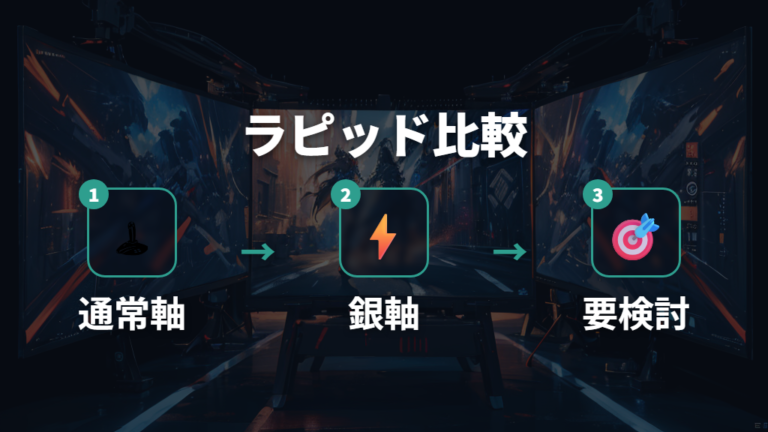
FPS向けで軸を選ぶとき、赤軸や銀軸だけで十分か、ラピッドトリガーまで見るかで迷う人も多いと思います。私も通常のリニア軸で満足できるのか、それとも新しい機能に寄せたほうがいいのか、かなり悩みました。
ラピッドトリガーは、競技FPSのように細かい入力の切り替えを重視する人が検討しやすい機能です。赤軸や銀軸が「どの軸を選ぶか」の話だとすると、ラピッドトリガーは入力の戻りや反応の考え方まで見る話になります。だから、ただゲームを楽しく遊びたい人と、入力の差を詰めたい人では優先度が変わります。
私なら、FPS専用機に近い使い方で、VALORANTやApexのような操作を強く意識するならラピッドトリガーを候補に入れます。一方で、作業やチャット、ほかのゲームにも使うなら、通常の赤軸や銀軸で扱いやすさを見たほうが落ち着きます。
注意したいのは、機能が増えるほど自分の入力の癖も見えてくることです。反応が鋭いほど、雑に触ったキーが入力に出やすいと感じる場合があります。競技FPS寄りならラピッドトリガーも検討、普段使いも大事なら赤軸や銀軸から、という分け方が私には分かりやすいです。
スペックを追いかけると上位機能に目が行きますが、デスクで毎日触る道具として気持ちよく使えるかも大事です。あなたのプレイ時間と本気度に合わせて、機能を足すかどうかを決めてください。
静音重視で選ぶなら購入前に音の条件を確認する
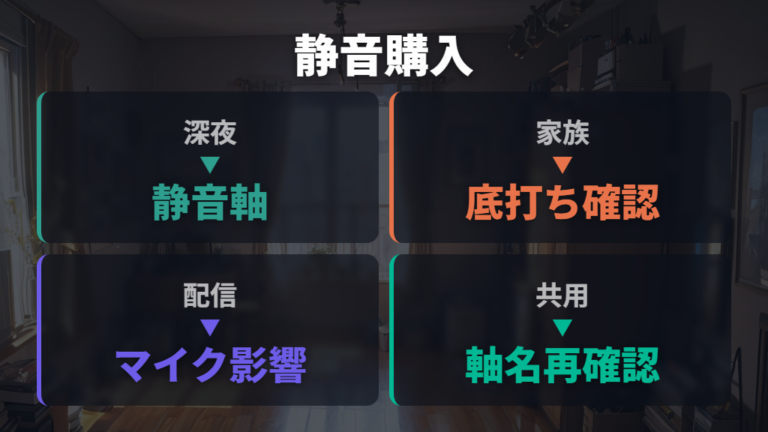
静音重視でネット購入するなら、軸名だけで静かさを判断しないほうが安心です。私も「赤軸なら静かそう」と思って選びかけたことがありますが、実際には底打ち音、机に響く音、マイクとの距離まで気になりました。
FILCO Majestouch Convertible 2 FKBC104MRL/EB2 メカニカルキーボードは、赤軸主体かつ英語配列として見たい候補です。静音赤軸ではないため、静音重視の本命として扱うと誤解につながります。比較に入れるなら、赤軸の打鍵音、配列、接続方式が自分の環境に合うかを条件付きで確認したいですね。
1. 深夜に使うなら、青軸より静音赤軸、ピンク軸、赤軸、茶軸を先に見る
2. 家族と同じ部屋なら、クリック音だけでなく底打ち音も想像する
3. 配信や通話をするなら、マイクにキー音が入る前提で考える
4. 職場や共有スペースなら、打鍵感より周囲への聞こえ方を優先する
5. ネット購入前に、軸名、配列、サイズ、接続方式を見直す
静音重視では、軸・打ち方・設置環境をまとめて確認するのが近道です。
補足すると、静音赤軸やピンク軸を選んでも、音が消えるわけではありません。赤軸や茶軸も青軸より扱いやすい候補になりますが、強く打つ癖があると机に響く音は残ります。私なら、まず青軸を外し、次に静音赤軸やピンク軸を見て、それでも迷うなら赤軸や茶軸を含めて比較します。自分の部屋だけでなく、近くにいる人やマイクの位置まで考えると、購入後のズレを減らしやすいです。
候補例から見る軸の選び方は購入前確認で仕上げる
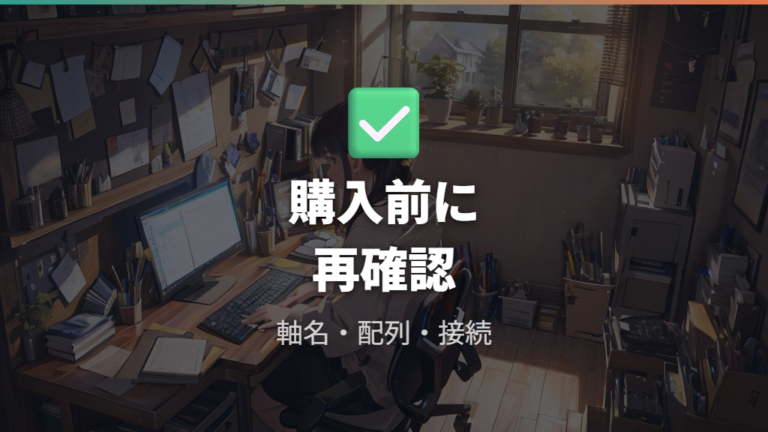
同じ商品名でも軸や配列が違って、最後にどこを見ればいい?
候補例を見ていると、同じシリーズ名でも軸、配列、接続方式が違う販売ページに出会います。私もキーボード選びで何度かここに引っかかりました。商品名だけを見て安心すると、届いてから「思っていた軸と違う」「テンキーの有無を見落とした」となりやすいんですよね。
まず確認したいのは、軸・スイッチ名です。赤軸、青軸、茶軸、銀軸、静音赤軸、メーカー独自軸など、販売ページの表記が候補と合っているかを見ます。次に、日本語配列か英語配列か、テンキーレスかフルサイズか、有線かワイヤレスかを確認します。ここは使い心地に直結します。
最後の購入前確認は、軸名、配列、サイズ、接続方式の4点を声に出して見るくらいでちょうどいいです。
候補例はレビューやランキングで目に入りやすいですが、あなたの机に合うかは別の話です。FPSならマウススペース、作業兼用なら配列、静音重視なら軸と底打ち音の不安を見ます。候補例ほど販売ページの仕様確認が大事だと私は感じています。
買う直前は、気持ちがかなり前のめりになります。私なら、カートに入れる前に商品名、軸、配列、サイズ、接続方式をもう一度だけ見直します。これだけで、軸選びの迷いが最後の確認に変わります。
最後は候補例の知名度より、自分の机と使い方に合う仕様かを見ましょう。
よくある質問
- ゲーミングキーボードの軸は最初に何を選べばいいですか?
-
私なら、最初の1台は赤軸か茶軸から見ます。赤軸は軽くスムーズ、茶軸は適度な押下感があり、ゲームと作業の兼用でも考えやすいです。
- FPS向けなら赤軸と銀軸のどちらがいいですか?
-
銀軸は浅い作動点を見たい人、赤軸は扱いやすさも残したい人に向きやすいです。反応の体感は接続方式や設定にも左右されるので、FPS専用か作業兼用かで優先順位を変えてください。
- 静音重視なら青軸は避けたほうがいいですか?
-
深夜、家族がいる部屋、配信環境では青軸は向きにくいです。静音赤軸、ピンク軸、赤軸、茶軸を先に見て、底打ち音や机に響く音も確認したいですね。
- 候補例を買う前に何を確認すればいいですか?
-
軸名、配列、サイズ、接続方式を見直してください。同じシリーズでも仕様が違う場合があるので、商品名だけでなく販売ページの表記まで確認すると安心です。
ゲーミングキーボードの軸選びのまとめ
この記事のまとめです。
- 最初の1台は赤軸か茶軸を基準にする
- 赤軸は軽くスムーズで、軽めの入力が合う人向け
- 青軸は打鍵感が魅力だが音で環境を選ぶ軸
- 茶軸は適度な手応えでゲームとタイピングを両立しやすい候補
- FPS重視なら赤軸、銀軸、ラピッドトリガーを条件付きで比較
- MMOや作業兼用なら茶軸と赤軸を中心にした比較
- 静音重視なら静音赤軸、ピンク軸、赤軸、茶軸
- 静電容量無接点は仕事兼用の高級機にゲーム機能も見る選択肢
- 候補例は軸、配列、サイズ、接続方式まで確認
- テンキーレスはマウススペースを確保しやすい形
- 購入前は軸名、配列、サイズ、接続方式の見直し
ゲーミングキーボードの軸おすすめを探すと、つい正解をひとつに決めたくなります。でも私の感覚では、最初の1台なら赤軸か茶軸を基準にして、そこから用途に合わせて寄せるほうが選びやすいです。
FPSで反応の体感を詰めたいなら、赤軸、銀軸、ラピッドトリガーに加えて接続方式や設定まで見る価値があります。静音を大事にするなら、青軸の気持ちよさよりも、静音赤軸やピンク軸を先に見るほうが現実的ですね。
仕事兼用で長く使うなら、静電容量無接点という選択肢も出てきます。私もデスクワーク歴20年なので、押し心地だけでなく、見た目や所有満足度まで含めて選びたい気持ちはかなりあります。
最後は、あなたの遊ぶゲーム、作業時間、部屋の環境、机の広さで決めてください。候補例を見るときも、軸名だけで終わらせず、配列、サイズ、接続方式、静音性まで確認すると、毎日触る道具として納得しやすくなります。