
F7を押してもカタカナに変換されない。F5でリロードしようとしたら音楽が再生されてしまった…
ロジクールのキーボードを使い始めて、こんな経験をした方は多いのではないでしょうか。Excelでセル編集に使うF2キーや、ファイル名変更のF2、ブラウザのリロードF5――これらが思うように動かず、毎回Fnキーを押しながら操作しなければならない状況は、日々の業務でじわじわとストレスになります。
実は、この問題は2つの方法で解決可能。一つはFn+Escキーの同時押しでファンクションロックをかける方法、もう一つはロジクール公式ソフト「Logi Options+」で設定を切り替える方法です。
どちらの方法も操作は簡単で、設定後はFnキーを押さずにF1〜F12をそのまま使えるようになります。さらに、Logi Options+を活用すれば、コピペをワンキー化するなど便利なカスタマイズも可能。この記事では、機種ごとの注意点も含めて設定方法をまとめています。
- ロジクールキーボードはデフォルトでF1〜F12がメディアキー優先になっており、通常のFキー使用にはFnとの同時押しが必要
- Fn+Escでファンクションロックをかける方法と、Logi Options+で切り替える方法の2通りがある
- K380・K380sはFn+Escによるキーボード単体の切り替えに非対応で、Logi Options+のみで設定できる
- Logi Options+ではF1〜F12に64種類のタスクを割り当てるカスタマイズも可能
ロジクールキーボードのファンクションキーが使えない仕組みと設定方法
- F1〜F12がメディアキー優先になっている理由と、業務で不便を感じる場面
- MX KEYS・MX Keys Miniのデフォルトキー割り当て一覧
- 方法①Fn+Escでファンクションロックをかける手順
- 方法②Logi Options+で標準ファンクションキーに切り替える手順
F1〜F12がメディアキー優先になっているロジクールキーボードの仕組み
ロジクールのキーボードには、F1〜F12に音量調整・メディア操作・画面切り替えなどの機能が同じキーに割り当てられています。そしてデフォルト設定ではメディアキーが優先になっているため、F1〜F12をそのまま押してもショートカット(音量・輝度・再生など)として動作してしまいます。
通常のF1〜F12ファンクションキーを使うには、Fnキーとの同時押しが必要です。ロジクールの設計上の仕様。
特に困るのは、日常的にFキーを使う場面です。Excelでセルの編集をするF2や、名前を付けて保存のF12を多用するユーザーには大きなストレスになるもの。F7でカタカナ変換、F8で半角変換ができずに困るケースも多く報告されています。
開発ツールやブラウザ操作でFキーをよく使うエンジニアにとっては、Fn同時押しが手間との声があります。ビジネス用途では「メディアキー優先ではなくFキー優先にしてほしい」との声も聞かれます。
K375sも特殊キー設定がデフォルトになっているようで、標準設定ではFnキーとの同時押しが必要です。また、MX MECHANICALを購入して最初に感じる不便さとして、このファンクションキーの挙動を挙げるユーザーも少なくありません。
説明書をじっくり読むタイプのユーザーでなければ、ファンクションロックできることに気づかないケースも少なくありません。本記事では、その設定方法を2通り紹介します。
MX KEYS・MX Keys Miniのデフォルトキー割り当て一覧
設定変更前に、まず現在の状態を把握しておきましょう。機種ごとにF1〜F12のデフォルト割り当てが異なります。
MX KEYS(KX800)のデフォルト割り当ては以下の通りです。
| キー | デフォルトの動作 |
|---|---|
| F1 | 輝度を下げる |
| F2 | 輝度を上げる |
| F3 | タスクビュー |
| F4 | アクションセンター |
| F5 | デスクトップの表示 |
| F6 | バックライトを暗くする |
| F7 | バックライトを明るくする |
| F8 | 前のトラック |
| F9 | 再生/一時停止 |
| F10 | 次のトラック |
| F11 | ミュート |
| F12 | ボリュームダウン |
| 右端キー | ボリュームアップ |
MX Keys Mini(KX700)のデフォルト割り当ては次の通りです。
| キー | デフォルトの動作 |
|---|---|
| F1 | Bluetooth接続機器1(Easy-Switch) |
| F2 | Bluetooth接続機器2(Easy-Switch) |
| F3 | Bluetooth接続機器3(Easy-Switch) |
| F4 | バックライトを暗くする |
| F5 | バックライトを明るくする |
| F6 | ディクテーション |
| F7 | 顔文字メニュー |
| F8 | 画面の切り取り |
| F9 | マイクのミュート/ミュートOFF |
| F10 | 再生/一時停止 |
| F11 | スピーカーのミュート/ミュートOFF |
| F12 | 音量を下げる |
| ins | 音量を上げる |
標準ファンクションキーモードに切り替えると、F1〜F12はExcelの編集・ヘルプ表示・リネームなど本来のファンクション動作になります。逆に輝度調整などのメディア操作はFn同時押しで引き続き使える形になります。

方法①Fn+EscでファンクションロックをかけてロジクールキーボードのF1〜F12を直接使う
最も手軽な方法が、キーボード単体で完結する「Fn+Escによるファンクションロック」です。ソフトウェアのインストールは不要。すぐに試せるのが魅力です。
手順はシンプルです:
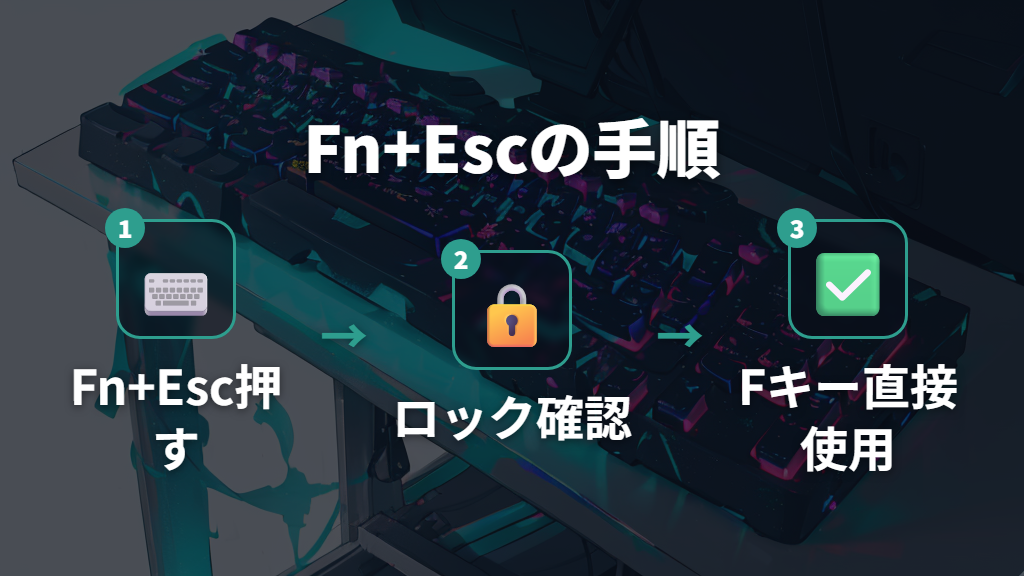
Fnキーを押しながらEscキーを押すだけ。これでファンクションロックのオン/オフが切り替わります。もう一度Fn+Escを押せば元のメディアキー優先状態に戻るのが特徴。
対応機種: MX KEYS(KX800)、MX Keys Mini(KX700)、MX Mechanical Miniで動作確認されています。
「Logi Options+」がインストールされている場合は、Fn+Escを押したタイミングで画面中央下部にポップアップが表示されます。南京錠アイコンがロックされた状態になっていれば、ファンクションロック済みのサインのようです。
ロック状態でFキーを単体で押すと、通常のファンクションキーとして動作します。特殊キー(輝度調整など)を使いたい場合は、逆にFnとの同時押しが必要になる点だけ覚えておきましょう。
機種によってはFn+Escが効かないケースもあります。また、PCを再起動すると元のメディアキー優先状態に戻るケースもあります。Logi Options+をインストールしていない環境では、今どちらのモードなのか目視での判別が難しい点も念頭に置いておきましょう。
方法②Logi Options+で「標準ファンクションキーとして使用」に切り替える手順
より安定した設定方法が、ロジクール公式ソフト「Logi Options+」を使う方法です。設定がPCに保持されるため、再起動後も状態が維持されるのがポイント。
Logi Options+のインストール手順
ロジクール公式サイトのサポートページからダウンロードできます。インストール後に「データの共有」を求める画面が表示されますが、ここでは「いいえ」を選ぶのがポイント。「はい」を選ぶとデバイスを正しく認識しないケースもあります。
インストール後にソフトを起動すると、接続しているデバイスの一覧が表示されます。キーボードのアイコンを選んで接続してください。認識しない場合は、一度アンインストールして再インストールするか、PCを再起動することで解決するケースがほとんどです。
標準ファンクションキーへの切り替え手順
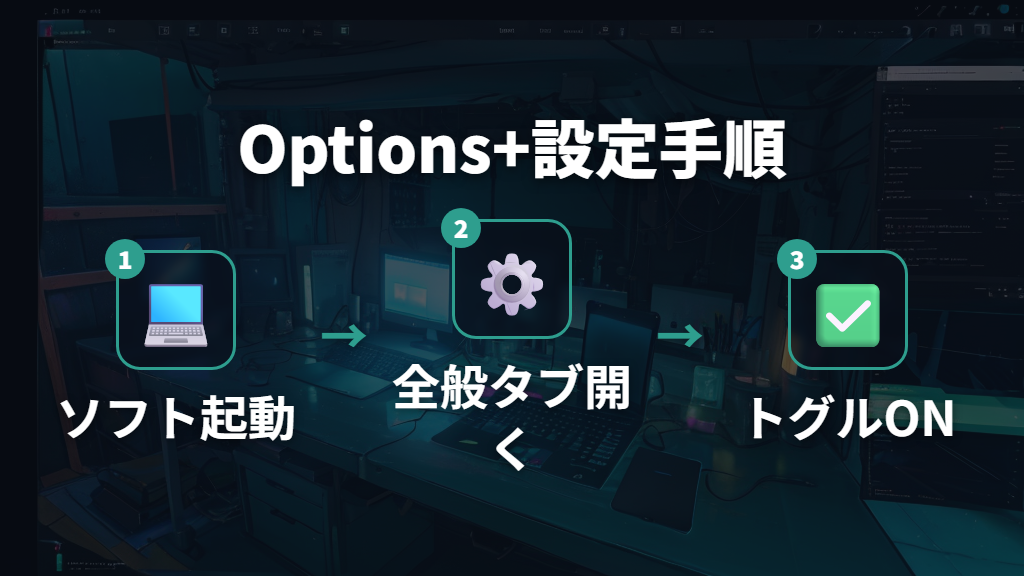
1. Logi Options+を起動して対象のキーボードを選択する
2. 画面上部の「設定」→「全般」タブを開く
3. 「F1、F2キーなどを、標準ファンクションキーとして使用」のトグルをオンにする
これだけで設定完了。MX Mechanical MiniではLogi Options+アプリとキーボード上(Fn+Esc)の両方で切り替えが可能です。K375sでは旧バージョンの「Logicool Options」で「標準のファンクションキーとしてF1〜F12を使用」のチェックボックスを有効にする形になります。
なお、Logi Options+はWindows・Mac両対応。設定完了後は逆に輝度調整などのメディア機能を使いたい場合にFn同時押しが必要になります。
ロジクールキーボードのファンクションキー機種別注意点とLogi Options+カスタマイズ活用法
- K380・K380sはFn+Esc非対応のため、Logi Options+のみで設定できる
- MX Keys Miniのテレワーク向けファンクションキー機能を使いこなす
- Logi Options+でF1〜F12に独自機能を割り当てるカスタマイズ方法
- コピペのワンキー化など実用的なカスタマイズ設定例
K380・K380sはFn+Esc非対応!Logi Options+のみで設定できる機種の注意点
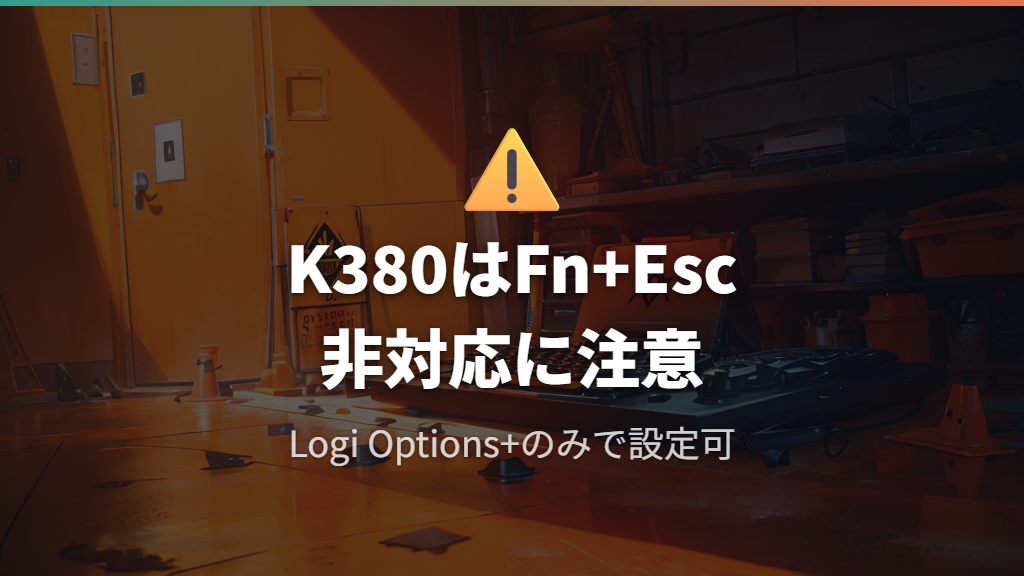
コンパクトなBluetoothキーボードK380とK380sでは、他機種で使えるFn+Escによるファンクションキー切り替えが使えません。キーボード単体での切り替えに非対応で、Logi Options+を使った設定変更のみに対応しています。
K380sはPebble Keys 2という名称でも知られているようです。設定手順はK380と同様で、Logi Options+を起動してキーボードを選択し、設定画面の「F1、F2キーなどを標準ファンクションキーとして使用」をオンにするだけ。
キーボード単体で切り替えできると、もっといい製品になると思うんだけど…

K380はLogi Options+が必須です。ただ一度設定すれば快適に使えるので、インストールしておく価値は十分あります。
K380ではBluetooth3台まで接続できることが確認されており、コンパクトながらEasy-Switch機能(3台のデバイス切り替え)も備えています。キーピッチが若干狭めなのが特徴です。

MX Keys Miniのテレワークに役立つファンクションキー機能を使いこなす
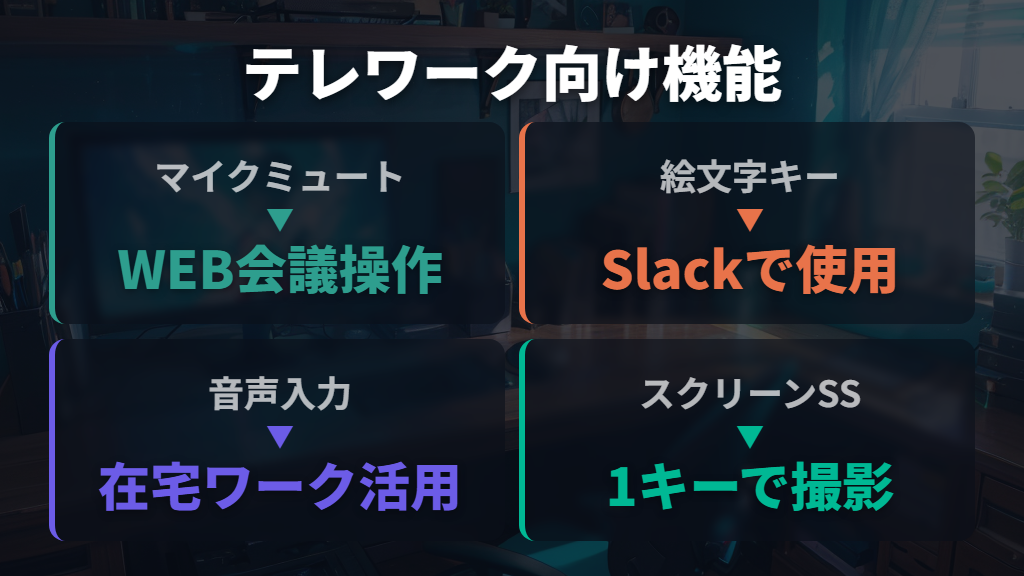
MX Keys Miniには、テレワーク向けに設計された7種類のファンクションキーが確認されています。WEB会議やチャットが増えた現代の働き方を意識したキー配列といえるでしょう。
7つのテレワーク向けファンクションキー
①マイクミュートキー: WEB会議でのマイクオンオフが指ひとつで可能です。マウス操作をやめてキーボードだけで制御できるのが魅力。
②絵文字キー: SlackなどのチャットでF7キーひとつで絵文字候補を呼び出せるのが特徴です。文字だけになりがちなテキストコミュニケーションを手軽に豊かにしてくれます。
③音声入力キー: 在宅ワークで音声入力ができます。タイピングの負担を軽減したい方には便利な機能のひとつ。
④再生/一時停止キー: BGMや動画のストップ・再生が手元で操作できるのが便利なところ。同僚からの着信時にさっとBGMを止めるといった場面でも重宝します。
⑤消音/音量アップダウン: 素早いボリューム調整が可能なのもポイント。
⑥スクリーンショット: ボタンひとつで範囲選択スクリーンショットが撮れるのがポイント。
⑦キーボードバックライト調整: 白色バックライトの光量を細かく調整できるようになっています。
MX Keys MiniのF1〜F3はBluetooth接続機器の切り替え(Easy-Switch)ボタンも兼ねています。ファンクションロック中にBluetooth機器を切り替えたい場合は、Fn+F1/F2/F3を3秒長押しすることでペアリング操作ができます。

Logi Options+でロジクールキーボードのF1〜F12に独自機能を割り当てるカスタマイズ方法
標準ファンクションキーへの切り替えだけでなく、Logi Options+ではF1〜F12に独自の動作を自由に設定できます。
MX KEYSの場合、F1〜F12の12キーに加えてテンキー上部の4キーを合わせた計17キーがカスタマイズ対象。割り当て可能なタスクは合計64種類が確認されており、コピー・貼り付け・シャットダウンから特定アプリの起動やWebページを開く動作まで幅広く対応しています。
カスタマイズの操作手順
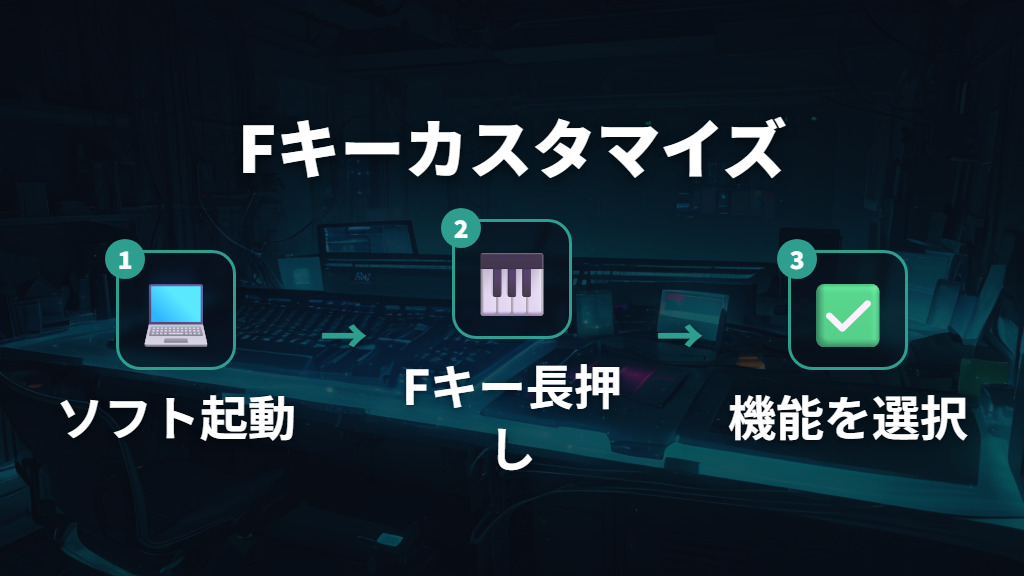
Logi Options+を開くと画面上部にキーボードのイラストが表示されます。カスタマイズしたいFキーを少し長押しするとプルダウンが表示されるので、割り当て可能な機能一覧から操作を選びましょう。
テンキー上部の4キーには初期状態で「電卓」「画像のキャプチャ」「アプリケーションメニュー」「ロック」が入っており、これらも自由に変更可能。
アプリごとに異なるキー割り当ても可能です。ブラウザアプリでは音声入力をやめて「Ctrl+Z(元に戻す)」に変更するといった、用途に合わせた最適化ができるのも魅力のひとつ。
カスタマイズ内容は必ずメモしておきましょう。設定したことを忘れると「なんでこのキーがこの動きをするんだ?」と混乱します。設定が複雑になったときは一度リセットして、使いたい機能だけ順番に入れ直すほうが早いです。
コピペのワンキー化など実用的なLogi Options+カスタマイズ設定例
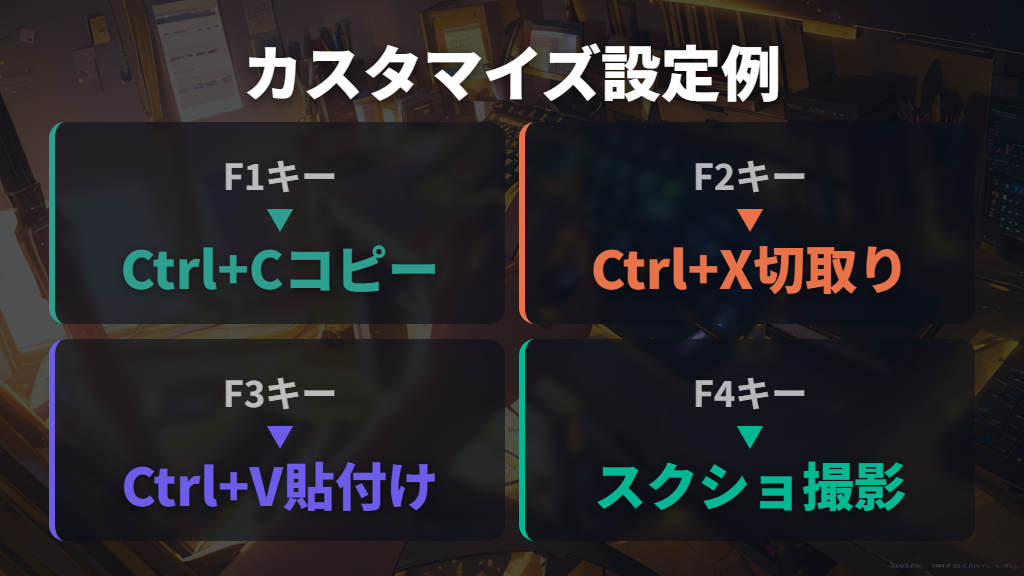
64種類のタスクの中でも特に実用的なのが「12. キーストロークの割り当て」機能です。Ctrl+CやCtrl+Vといったショートカットキーの組み合わせそのものを、単独のFキーに割り当てられます。
おすすめのカスタマイズ設定例
- F1 → Ctrl+C(コピー)
- F2 → Ctrl+X(切り取り)
- F3 → Ctrl+V(貼り付け)
ライターやデータ入力の仕事では、コピペが1キーで完結します。1日に何十回とやる操作だけに、積み重なると体感できる時短になるのがポイント。
プログラマーであれば、Ctrl+→(単語の先頭にカーソルジャンプ)やCtrl+←をFキーに割り当てると、コード編集がぐっと楽になるのでぜひ試してみてください。
MX KEYSの[Prt Sc]キーはキーボード右上の端に位置しており、右手でマウスを持っている状態では左手だけで届きにくいと感じるケースもあります。スクリーンショット(Win+Shift+S)をF4あたりに割り当てると、左手だけで範囲選択キャプチャができるようになると考えられます。
設定が複雑になって「どれが何の設定だったか分からなくなった」と感じたら、一度リセットして使いたい機能だけを順番に入れ直すほうが結果的に早く整理できます。
ロジクールキーボードのファンクションキー設定と活用ポイントまとめ
この記事のまとめです。
- ロジクールキーボードはデフォルトでF1〜F12がメディアキー優先に設定されている
- 通常のF1〜F12を使うには、Fnキーとの同時押しか設定変更のどちらかが必要
- Fn+Escを押すだけでファンクションロックをかけられる最も手軽な方法がある
- MX KEYS(KX800)、MX Keys Mini(KX700)、MX Mechanical MiniでFn+Escが使える
- K380・K380sはFn+Escによるキーボード単体での切り替えに非対応
- K380・K380sはLogi Options+のみでファンクションキーの設定変更ができる
- K380sの正式名称はPebble Keys 2
- Logi Options+の設定は「設定」→「全般」→「F1、F2キーなどを標準ファンクションキーとして使用」をオンにする
- Logi Options+インストール時は「データの共有」で「いいえ」を選ぶことを推奨
- 2024年以降は旧「Logicool Options」から「Logi Options+(プラス)」への移行が推奨されている
- MX Keys MiniのF1〜F3はBluetooth切り替え(Easy-Switch)も兼ねており、ファンクションロック中はFn+F1/F2/F3を3秒長押しでペアリング操作ができる
- Logi Options+ではF1〜F12に64種類のタスクを独自割り当てできる
- 「キーストロークの割り当て」機能でコピペをFキー1つで実行できるようになる
- カスタマイズ後は設定内容を必ずメモしておく