
サイドボタンを変えたいだけなのに、どこを見ればいいの?
エレコムマウスのボタン割り当てができない時は、まず対応機種、必要ソフト、起動状態、Macなら権限を順番に切り分けるのが近道です。マウスの故障なのか、設定の見落としなのかが分かりにくいですよね。左右クリックは普通に動くのに、戻るボタンやショートカットだけ反応しないと、作業の流れが地味に止まります。せっかくボタン付きのマウスを選んだのに、初期状態のまま使うのは少しもったいなく感じます。
私も在宅ワーク用にマウスを入れ替えた時、サイドボタンが初期動作のままで「標準のマウス設定だけでは足りないのか」とつまずきました。Windowsでは専用ソフト、Macでは権限まわりの確認が必要になることがあります。デスク周りは快適にしたいのに、小さな不調ほど気になりますね。
この記事では、対応機種と必要ソフトの確認、最新版ソフトの入手方法、設定できない主な原因、割り当てが保存されない時の見方を順番に整理します。Windowsで反応しない原因や、Macの権限設定を見直す場面、アプリ別設定が効かない時の切り分けも扱います。
- 各ボタン設定は標準設定と公式ソフトの範囲分けが出発点
- 反応しない時は常駐状態と権限を分けて見る切り分け
- アプリ別やゲームだけ効かない時はプロファイル側の確認
- 再インストール前に起動状態と環境差を残しておく準備
エレコムマウスのボタン割り当てができない時の確認ポイント
- 対応機種と必要ソフトの確認から始める
- 最新版ソフトの入手方法と対応表の見方
- 設定できない主な原因を症状別に切り分ける
- 割り当てが保存されない時は起動状態を確認する
- Macの権限設定を見直す時の確認箇所
対応機種と必要ソフトの確認から始める
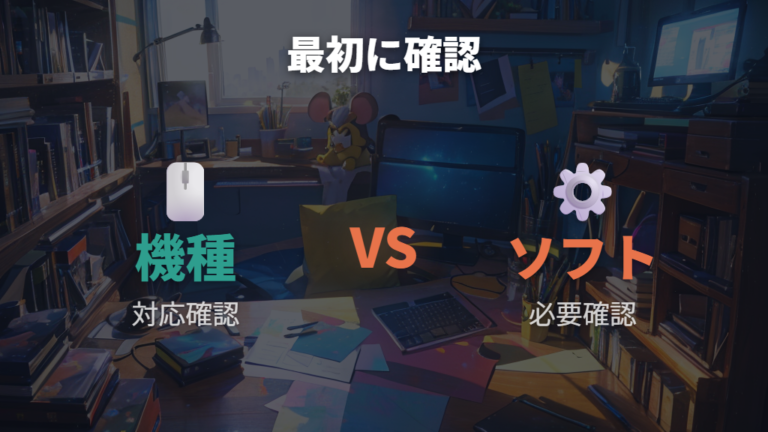
まず見るのは、型番が対応しているか、必要なソフトを入れているかです。買ったばかりのエレコムマウスでサイドボタンが初期動作のままなら、「マウスそのものが対応しているか」と「必要なソフトを入れているか」を分けて見ます。標準のマウス設定だけで左右クリックやポインター速度は触れても、各ボタンの細かな割り当てまで扱えるとは限らないからです。
私がつまずいた時も、最初はOS側の設定画面ばかり探していました。でも、各ボタン設定はエレコムマウスアシスタントを使う案内があり、そこでようやく見る場所が違っていたと気づきました。入口としては戻る/進むボタンが反応しない公式Q&Aとマウスアシスタント6公式マニュアルを確認し、希望の動作が割り当てられているか、別機能なら反応するか、ソフト上で設定できるかを切り分ける流れです。
ここで大事なのは、マウスが動いているから対応確認を飛ばさないことです。左右クリックやホイールが使えても、追加ボタンの割り当ては別の話になります。私の場合、デスク作業では「戻る」「進む」だけでも体感が変わるので、ボタンが初期動作のままだとかなり気になりました。
まずは型番と対応ソフトを確認し、そのうえでソフト上にマウスが出るかを見ます。表示されない、反応しない、保存されないでは見る場所が変わります。対応機種と必要ソフトの確認を最初に済ませると、再インストールへ進む前に余計な遠回りを減らせます。
最新版ソフトの入手方法と対応表の見方
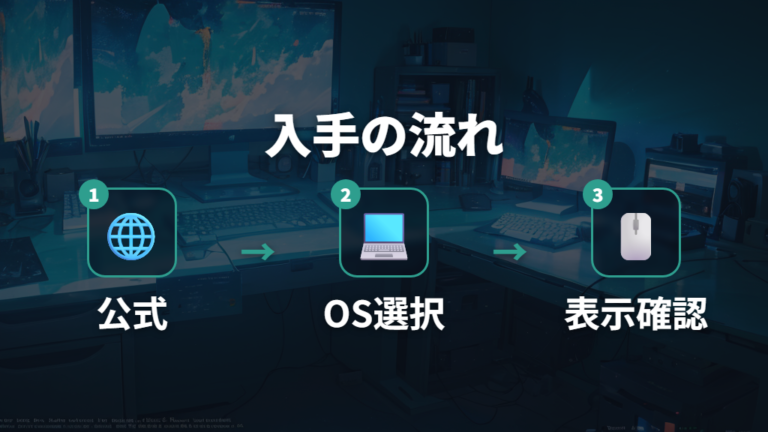
最新版ソフトは、公式ダウンロードページでOSと型番を確認してから入れるのが先です。検索結果から急いで拾うより、エレコムのダウンロードページに入り直して確認します。Windows版とMacintosh版を取り違えると、入れたつもりでも設定画面までたどり着けないことがあるからです。
なお、現在は起動時更新通知、最新更新確認、ダウンロード機能が一部停止中と案内されているため、公式ページから確認する流れを主に考えます。
特にマウスまわりのソフトは、OS標準の設定画面と名前が似た場所を行ったり来たりしがちです。私も最初は「マウス設定」とだけ検索して、必要なソフトまで進めていませんでした。
1. エレコムのマウスアシスタントのダウンロードページを開く
2. 自分のOSに合わせてWindows版かMacintosh版を選ぶ
3. 使っているマウスの型番が対応範囲に入るか確認する
4. インストール後にエレコムマウスアシスタントを起動する
5. 設定画面に接続中のマウスが表示されるか見る
ソフトを入れた後は、起動できるか、マウスが表示されるか、割り当て画面まで進めるかを順に確認します。
ここで最新版ソフトを入れ直す前に、いま入っているものが本当に目的のソフトかを見ます。各ボタンの割り当てを変えたいのに、OS側の標準設定だけを見ていると話が進みません。Windows版とMacintosh版の選択、対応機種の確認、起動後の表示確認までをひとつの流れにすると、どこで止まっているかが見えやすくなります。対応表を見る前にOS版を間違えないことも、地味ですが効く確認です。
設定できない主な原因を症状別に切り分ける
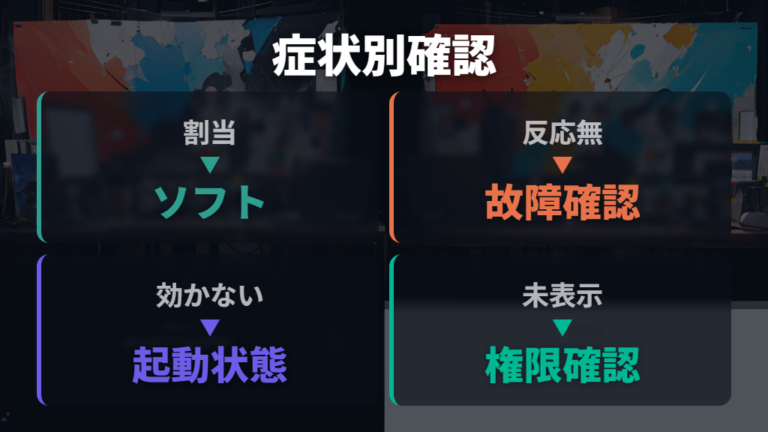
症状は、割り当て変更、ボタン反応なし、保存後に効かない、マウスが表示されない、の4つに分けます。左右クリックは使えるのに割り当てだけ効かない時と、マウス自体が選択画面に出ない時では、見る場所が変わります。私もここを混ぜて考えて、何度も同じ設定画面を開き直したことがあります。
| 症状 | 確認箇所 | 根拠 |
|---|---|---|
| 各ボタンの割り当てを変えたい | エレコムマウスアシスタントを利用する | 公式Q&Aで各ボタン設定はマウスアシスタント利用と案内 |
| ボタンが全く反応しない | 同型番との差異や故障可能性を確認する | 公式Q&Aで故障の可能性に言及 |
| 設定した割り当てが効かない | マウスアシスタントの起動状態を確認する | 公式マニュアルでは通知領域から設定画面を開く流れを案内。機種やモード差も見る |
| マウスが選択画面に出ない | 再接続、競合ユーティリティ、対応環境、公式手順後半の再インストールを確認する | 公式Q&Aの手順を優先。一部の個人報告では管理者権限起動で表示された例もある |
この表で見ると、まず「割り当てを変えたい」のか「ボタンが反応しない」のかを分けるのが大事だと分かります。私なら、追加ボタンだけが期待通りに動かないならエレコムマウスアシスタント側を見ます。クリックそのものが怪しいなら、同型番との差や故障可能性も考えます。
設定した割り当てが効かない時は、ソフトを入れたかどうかだけでは足りません。起動状態も見ます。インストール済みという言葉で安心すると、常駐していないだけの不調を見落としやすいです。
マウスが選択画面に出ない場合は、公式Q&Aで案内される再接続、ほかのマウス・キーボード用ユーティリティとの競合、対応OSなどの環境確認を見て、手順の後半で再インストールも試します。一部の個人報告では管理者権限起動により表示された例もありますが、公式手順の確認を優先するのが自然です。症状別に見る確認箇所を分けると、再インストールを試す順番がかなり整理できます。
割り当てが保存されない時は起動状態を確認する
設定したはずなのに、再起動したらボタンが元に戻った気がします。
設定が保存されないように見える時は、まず保存操作、起動状態、プロファイルの対象を分けて確認します。再起動後に「さっきの割り当てが効いていない」と感じたら、まずエレコムマウスアシスタントの起動状態を見ます。ただし、機種やハードウェアモードによっては未起動でも一部設定が残る可能性があるため、「起動していないから必ず不可」と決めつけず、優先して確認する項目として扱います。
保存した設定が効かない時は、保存操作だけでなくソフトが起動しているかまで見ると切り分けやすいです。
私の場合、デスクトップ作業では戻るボタンやジェスチャーを体が覚えてしまうので、効かない瞬間にかなり違和感があります。そこで見るのは、設定画面にマウスが出ているか、割り当て内容が残っているか、再起動後もソフトが立ち上がっているかです。プロファイルやジェスチャーの内容が残っているのに動作しないなら、保存そのものより起動状態のほうを疑います。
また、アプリ別設定を使っている場合は、通常設定とアプリ別プロファイルが混ざって見えることがあります。割り当てが保存されないように見える時ほど、どの画面で何を設定したかを一度落ち着いて見直してください。

保存ミスだけでなく、常駐とプロファイルの見直しまでセットで見ると安心です。
Macの権限設定を見直す時の確認箇所
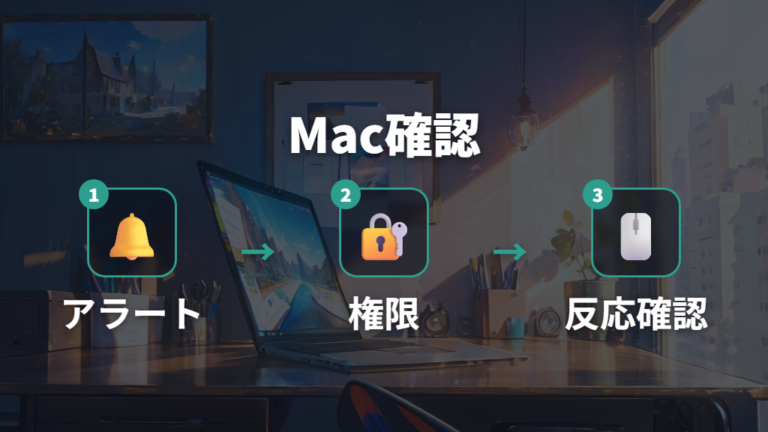
Macでは、エレコムマウスアシスタント6にアクセシビリティ許可を与えているかを先に見ます。エレコムマウスアシスタントを入れたのに、起動時にアラートが出ると少し身構えますよね。私もMacで入力機器系のアプリを入れた時、ソフトは入ったのに操作が効かず、権限設定を見直す流れになりました。
公式マニュアルでは、起動時の案内に従ってELECOM Mouse Assistant 6のアクセシビリティ許可を有効にする流れです。旧版や古い案内ではMouseEventChangeの名前で説明される例もありますが、マウスアシスタント6では現在の表示名を優先して探します。
1. エレコムマウスアシスタントを起動し、アラートの内容を確認する
2. Macのプライバシーとセキュリティ関連の設定を開く
3. アクセシビリティの項目でELECOM Mouse Assistant 6を探す
4. Bluetoothの項目でもELECOM Mouse Assistant 6の使用許可が必要か確認する
5. ELECOM Mouse Assistant 6に許可を与え、必要ならアプリを起動し直す
6. ボタン割り当てが反応するか、同じ操作で確認する
Macではソフトを入れたかだけでなく、ELECOM Mouse Assistant 6のアクセシビリティ許可とBluetooth使用許可まで確認します。古い案内でMouseEventChangeと出る場合は旧版表記として見ます。
私なら、ここで何度も割り当てを作り直すより、先にアクセシビリティ許可とBluetooth使用許可を見ます。許可がないまま設定だけ触っても、期待した動作にならないことがあるからです。Windowsでの常駐確認と同じように、Macでは権限確認をひとつの手順として置くと迷いにくいですね。ELECOM Mouse Assistant 6の許可まで済ませたうえで、エレコムマウスアシスタント上の設定を見直す流れが落ち着きます。権限まわりは環境差もあるので、正確な情報は公式サイトをご確認ください。
エレコムマウスのボタン割り当てができない時の復旧手順
- Windowsで反応しない原因は常駐と標準設定を分けて見る
- アプリ別設定が効かない時はプロファイルを見直す
- ゲームで割り当てが反応しない時の注意点
- 再インストールで直す手順と試す前の準備
- 再インストールでも直らない時の判断基準
Windowsで反応しない原因は常駐と標準設定を分けて見る
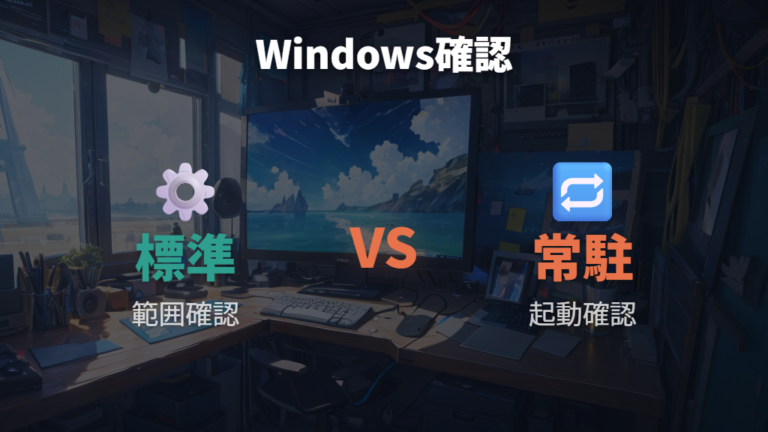
Windowsで反応しない時は、標準のマウス設定で見る範囲とエレコムマウスアシスタントで見る範囲を分けます。私はまず標準のマウス設定とエレコムマウスアシスタントを分けて見ます。標準設定を開いても、ボタン割り当ての細かな項目が出てこないことがあるので、そこで「できない」と決めるのは早いです。
私が引っかかったのは、設定画面を開いているのに、目的のボタン割り当てに進めない場面でした。左右クリックやポインターの動きは問題ない。けれど、サイドボタンに別の操作を入れる話になると、エレコムマウスアシスタントの起動状態を見ないと話が進みません。
Windowsでは標準設定で見える範囲と、マウスアシスタントで扱う割り当て範囲を分けます。
次に見るのは常駐と起動状態です。公式マニュアルでは、通知領域のアイコンから設定画面を開く流れが案内されています。私なら、タスクまわりやスタートアップを見て、再起動後もマウスアシスタントが動いているか確認します。ただし、機種やハードウェアモードによってはソフト未起動でも設定反映が残る場合があるため、ここでは優先確認項目として見ます。
マウスが選択画面に出ない場合は、公式Q&Aの競合ユーティリティ確認や手順後半の再インストールを優先し、そのうえで管理者権限での起動により表示されたという一部の個人報告も事例として見ます。これは同じ環境で同じ結果になる話ではありません。常駐と標準設定を分けて見ることが、Windowsで反応しない原因を探す時の土台です。
職場PCや制限のある環境では、ユーザー側で触れない設定が関係する場合もあります。自分のPCか、管理されたPCかも分けて考えると、再インストールだけに寄りすぎずに済みます。
アプリ別設定が効かない時はプロファイルを見直す
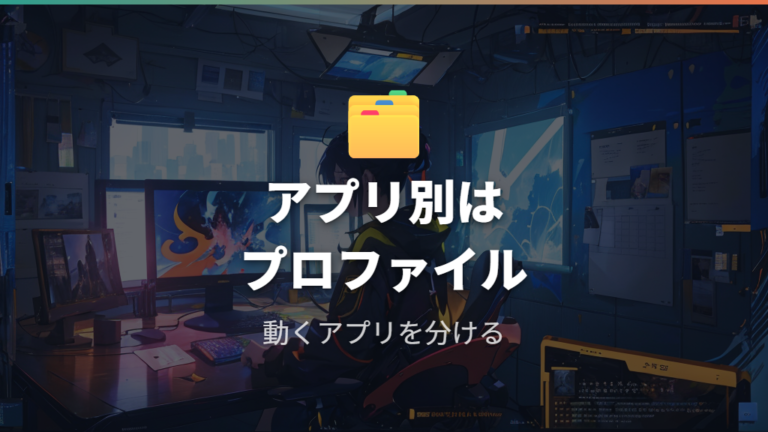
ブラウザでは戻るボタンが効くのに、別アプリだと動きが違います。
アプリ別に効かない時は、プロファイルの対象アプリとショートカットキーの意味を先に確認します。私もブラウザでは気持ちよく戻るボタンが動くのに、別アプリや別ブラウザでは期待した操作にならないことがありました。この場合、マウス全体の故障というより、アプリ別設定やプロファイルの見方を先に確認します。通常の割り当てとアプリ別の割り当てが重なると、どちらが効いているのか分かりにくくなるんですよね。
私なら、まず動くアプリと動かないアプリを分けます。ブラウザでは戻るが効く、別アプリでは効かない、別ブラウザでは違う動きになる。こういう並べ方をすると、ボタン自体は反応しているのに、割り当て先の操作が合っていない可能性を見つけやすくなります。
次に見るのは、プロファイルが目的のアプリに結びついているかです。公式Q&Aでは、マウスアシスタント6の機能割り当ては基本的にWindows標準のキーボードショートカットで動作する仕組みと案内されています。ショートカットキーを割り当てている場合、そのアプリ側で同じキー操作が意味を持つかも関係します。アプリ別設定が効かない時は、マウスの設定だけでなく、使いたいアプリ側のキー操作も合わせて見ると整理しやすいです。焦って作り直す前に、対象アプリ名も見ます。
動くアプリと動かないアプリを分けるだけで、原因の見え方がかなり変わります。
ゲームで割り当てが反応しない時の注意点
ゲームだけ反応しない時は、マウス設定だけでなくゲーム内の入力設定と規約を確認します。普段のデスクトップ操作ではサイドボタンが使えるのに、特定のゲームだけ反応しない。これは私なら、マウス設定だけで追いかけすぎないようにします。ブラウザや通常アプリで動いているなら、マウス本体や基本の割り当てだけが原因とは限らないからです。
ゲーム側で外部ソフトの入力や特定の割り当てを受け付けない場合があるため、ゲーム内設定や規約の確認が必要です。ここではゲーム名を出して決めつけず、通常操作では動くか、ゲーム内のキー設定で拾えるか、連打機能やマクロが制限されていないかを分けて見ます。
ゲーム側の規約や制限に関わる操作は、マウスソフトだけで判断せずゲーム側の案内も確認してください。
私の場合、仕事用のマウス設定とゲーム内の操作は分けて考えます。デスクトップで戻るボタンが動くなら、エレコムマウスアシスタントの基本設定は動いている可能性があります。そのうえでゲームだけ効かないなら、ゲーム内のキー割り当て画面で同じ操作を登録できるかを見る流れです。
ゲームだけ反応しない時は、再インストールより先に「他のアプリでは動くか」を確認したほうが落ち着きます。連打機能や複雑な割り当てを使う場合は、特に慎重に見たいですね。職場の作業用と違って、ゲーム側のルールが絡むこともあるので、最終的な判断は各ゲームの公式情報をご確認ください。
再インストールで直す手順と試す前の準備
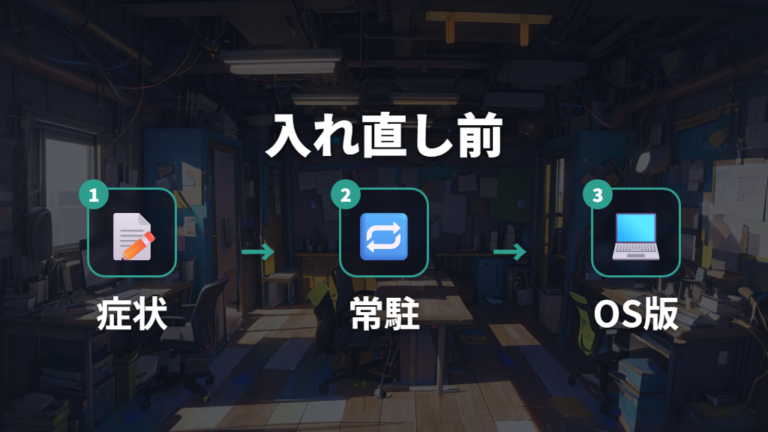
再インストールは、症状と起動状態をメモしてから、公式手順の後半で試します。アップデート後にエレコムマウスアシスタントが起動しない、設定しても反応しない。そんな時は、先に常駐、スタートアップ、ユーザー環境を見ておくと、あとで結果を比べやすいです。
公式Q&Aでは、別機能での動作確認、別アプリでの確認、改善しない場合のマウスアシスタント6再インストールという順番が案内されています。だからこそ、入れ直す前に今の状態を短くメモしておくと、結果を比べやすくて安心です。
1. 現在の症状を、起動しない、表示されない、割り当てが効かないに分ける
2. エレコムマウスアシスタントの常駐とスタートアップを確認する
3. 接続中マウスが設定画面に表示されるか見る
4. 必要ならアンインストール前に設定内容を控える
5. OSに合う版を入れ直し、起動後に同じ操作で確認する
再インストールは、症状と起動状態を確認してから試すと結果を比べやすくなります。
公式手順に沿って入れ直す前に、常駐状態とスタートアップを見ます。設定が効かない理由がソフトの未起動なら、再インストールしても同じ場所で迷うかもしれません。また、職場PCのようにユーザー権限や管理設定が絡む環境では、入れ直しだけでは進まない場合もあります。
再インストール前の準備として、何を試したかを残すのは地味ですが役に立ちます。私の経験では、起動しないのか、マウスが表示されないのか、割り当てだけ効かないのかを分けるだけでも、入れ直した後に改善したかどうかを見やすくなります。
再インストールでも直らない時の判断基準
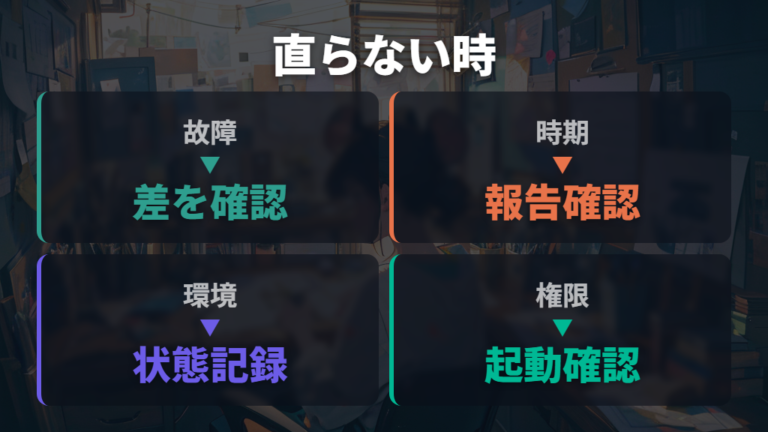
再インストールしても直らない時は、同じ操作を繰り返すより、故障、環境、権限、競合ユーティリティの方向に分けます。私なら、故障、一時的なシステム側問題、ユーザー環境、権限まわりのどれに近いかを整理します。
| 状況 | 考えられる方向 | 根拠・材料 |
|---|---|---|
| 同型番でクリック反応に差がある | 故障の可能性 | エレコム公式Q&A |
| 複数ユーザーが同時期に割り当て不能 | 一時的なシステム側問題の可能性 | 個人事例では同時期の報告が材料になる場合あり |
| アップデート後に再インストールが堂々巡り | ユーザー環境やインストール情報の残存 | 公式手順を終えても改善しない時の切り分け材料 |
| 接続中マウスを認識しない | 公式手順を優先しつつ管理者権限の事例も見る | 一部の個人報告 |
この表で見ると、再インストール後も直らない理由をひとつに決めつけないほうがいいと分かります。公式Q&Aでは、どの機能を割り当てても動作しない場合はボタン自体の不具合の疑いにも触れています。複数ユーザーが同時期に割り当て不能だった個人事例は、個人環境だけではない可能性を考える材料です。
私が気をつけるのは、再インストールの堂々巡りに入らないことです。公式手順を試しても進まない時は、症状の記録、別ユーザー環境、管理者権限での起動事例などを、公式手順と個人事例に分けて見ます。
直らない時の判断基準は、同じ手順を増やすことではなく、別の方向へ切り分けることです。職場PCなら管理設定の制限も考えます。最終的に故障が疑わしい場合は、購入元や公式サポートの案内を確認してください。
よくある質問
- エレコムマウスのボタン割り当てはWindows標準設定だけでできますか?
-
左右クリックや基本設定は標準設定で触れる場合がありますが、各ボタンの割り当てはエレコムマウスアシスタントを使う案内があります。まず標準設定と専用ソフトの範囲を分けて見てください。
- 設定した割り当てが保存されないように見える時は何を確認しますか?
-
私なら、保存操作だけでなくエレコムマウスアシスタントが起動しているかを見ます。機種やハードウェアモード差はありますが、まず常駐状態を確認すると切り分けやすいです。
- Macでエレコムマウスアシスタントを入れたのに動かない時は?
-
MacではELECOM Mouse Assistant 6のアクセシビリティ許可を確認します。古い案内でMouseEventChangeと出る場合は旧版表記として見て、権限を許可したうえで起動し直し、同じボタン操作で反応を見る流れが安心です。
- 再インストールしても直らない場合はどう考えればいいですか?
-
公式手順の後半で再インストールを試しても変わらない時は、故障の可能性、一時的なシステム側問題、ユーザー環境、管理者権限の方向に分けます。症状を残しておくと、次に相談する時も説明しやすいです。
エレコムマウスの設定で迷わないためのまとめ
この記事のまとめです。
- 各ボタンの割り当てはエレコムマウスアシスタントの確認が出発点
- 標準のマウス設定でできる範囲と追加ボタン設定の切り分け
- 最新版ソフトは公式のOS要件に合う版を選んで入れる流れ
- Windowsでは常駐状態とスタートアップの確認が大事
- MacではELECOM Mouse Assistant 6のアクセシビリティ許可が確認箇所
- 保存されないように見える時はソフトの起動状態の確認
- アプリ別に効かない時はプロファイルとショートカットの見直し
- ゲームだけ反応しない時はゲーム側のキー設定や制限の確認
- 再インストール前に症状と設定状態を控えておく準備
- 公式手順の後半で再インストールを試した後の切り分け
- 同型番との差や表示されない症状では故障や権限方向の切り分け
- 管理されたPCではユーザー側で触れない制限も考慮
エレコムマウスのボタン割り当てができない時は、対応機種、必要ソフト、起動状態を順番に見るほうが落ち着きます。最初に標準設定だけを探すと、必要な画面まで進めないことがあります。左右クリックが動くとマウス本体は大丈夫に見えますが、追加ボタンの設定は別枠で考えると迷いが減ります。
Windowsではエレコムマウスアシスタントが常駐しているか、MacではELECOM Mouse Assistant 6にアクセシビリティ許可があるかを見ます。ここを確認すると、保存されないのか、起動していないのか、権限で止まっているのかを分けやすくなります。私はこの段階で、設定画面にマウスが表示されるかも一緒に見ます。
アプリ別設定やゲームだけの不調は、マウス本体だけでなくプロファイル、ショートカットキー、ゲーム側のキー設定も合わせて見たいところです。動く場所と動かない場所を書き出すだけでも、私はかなり整理しやすくなりました。ブラウザでは動く、別アプリでは違う、ゲームだけ反応しない、という分け方で十分です。
再インストールは役立つ場合もありますが、公式手順を試しても変わらない時は同じ操作を繰り返しすぎないほうがよいです。最後は、同型番との差、同時期の個人事例、管理者権限での個人事例などを分けて、次に相談する材料を残してください。何を試したかが残っているだけで、故障なのか環境差なのかを話しやすくなります。焦って同じ操作を重ねるより、次に見る場所を変える意識が大事ですね。