

ワイヤレスマウス、まだ使えるのか買い替え時なのか迷う…
ワイヤレスマウスの寿命が気になり始めるのは、たいてい仕事中に「あれ、反応が遅い?」と感じた瞬間です。本体寿命は何年が目安か、反応しない時の寿命サインなのか、電池切れなのかで迷うと、買い替えるべきか余計に判断しにくいですよね。
私も在宅ワークで毎日マウスを使うので、3年目に入ったあたりから予備を置くか悩んだことがあります。以前はクリック不良をすぐ故障だと思い込んで、設定や放電を試す前に買い替えそうになりました。逆に、充電池の劣化と使える期間を見落として、充電してもすぐ切れる状態をしばらく我慢したこともあります。
この記事では、メーカー公称寿命の見方、電池式と充電式の寿命差、クリック不良と故障の見分け方を、私がデスク周りで実際に確認している順番で整理します。長く使えるマウスの選び方や手入れ方法も、買い替えを急ぎすぎない目線で見ていきます。
- ワイヤレスマウス寿命は年数だけでなく症状の重なりで判断
- 電池寿命とクリック耐久は本体寿命とは分けて確認
- 電池式は復旧が早く、充電式はバッテリー劣化に注意
- 再接続・設定確認・掃除で直る症状は買い替え前に確認
ワイヤレスマウスの寿命は何年か、症状から見分ける
- 本体寿命は何年が目安かを一般用とゲーミングで分ける
- メーカー公称寿命の見方は電池寿命とクリック耐久を分ける
- 電池式と充電式の寿命差は復旧の早さとバッテリー劣化で見る
- 充電池の劣化と使える期間は充電後すぐ切れるかで疑う
- 反応しない時の寿命サインは電池・接続・本体故障の順に切り分ける
本体寿命は何年が目安かを一般用とゲーミングで分ける

ワイヤレスマウスの本体寿命は、在宅作業中心なら約3年〜5年、ゲーム用途のようにクリック回数が多い使い方ではもう少し早めに不調を感じる、という声もあります。ただ、これはあくまで目安で、使用頻度や保管環境、手入れの仕方でも前後します。私は在宅ワーク用のマウスが3年目に入ったとき、「まだ使えるのか、予備を買っておく時期なのか」でかなり迷いました。
ただ、年数だけで寿命を決めると少しもったいないです。マウスはクリックするスイッチ、ポインタを読むセンサー、無線接続まわり、電池やバッテリーの状態がそれぞれ違うタイミングで弱ってきます。私の場合、3年目でも普通に動く日は多く、先に気になったのはたまに起きる接続切れでした。
ゲーミング用はクリック回数や反応の細かさを気にするので、少しの違和感でも買い替え候補になりやすいと確認されている内容です。一般用なら、作業に支障が出る頻度が増えたかを見たほうが現実的かなと思います。年数はあくまで入口で、症状の重なりが買い替え判断の軸です。
商品ページを見るときも、まずは電池寿命などの公称値が本体そのものの寿命ではない点を分けておきたいところ。たとえばロジクール M186の公式仕様のように、仕様欄で確認できるのは主に電池持ちや使い方の目安として確認されている内容です。私は年数だけで焦らず、クリック不良、接続切断、電池持ちの悪化が同時に出てきたら買い替えを考えるようにしています。
メーカー公称寿命の見方は電池寿命とクリック耐久を分ける
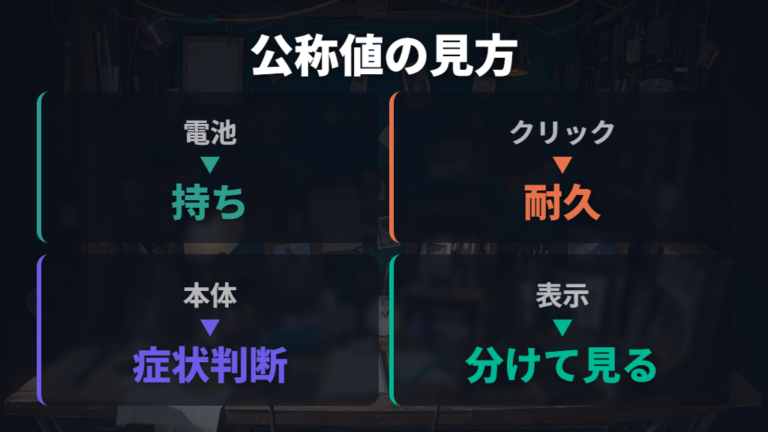
商品ページの「最長12ヵ月」や「最高1,000万回のクリック」を見ると、つい本体がその期間だけ使える意味に読んでしまいます。私も最初はここを混同していましたが、見る場所を分けるとかなり整理しやすいです。
| モデル | 電池寿命・動作時間 | 耐久表示 |
|---|---|---|
| ロジクール M186 | 最長12ヵ月 | – |
| ロジクール M331n Silent Plus | 18ヶ月 | – |
| ロジクール M720 | 最長24ヶ月 | 最高1,000万回のクリック |
| Microsoft Surface Arc Mouse CZV-00103 | 最大6か月間 | – |
| Apple Magic Mouse USB-C MXK53ZA/A | 1回の充電で約1か月以上 | – |
表で見ると、電池寿命・動作時間と耐久表示は同じ「寿命っぽい言葉」でも意味が違います。電池寿命は、電池交換や充電の頻度に近い話。耐久表示は、主にクリックまわりの丈夫さをイメージする材料です。公称値を本体寿命そのものとして読まないだけで、買い替え判断の焦りが減ります。
ロジクール M720は、最長24ヶ月と最高1,000万回のクリックが並んでいて、長く使いたい人が比較しやすい表示です。私なら、在宅ワークでボタン数も見たい候補として確認します。

ただし、公称値は使い方によって体感が変わります。私は「電池がどれくらい持つか」と「クリック不良が出にくそうか」を別々にメモして、本体寿命は実際の症状で判断しています。
電池式と充電式の寿命差は復旧の早さとバッテリー劣化で見る
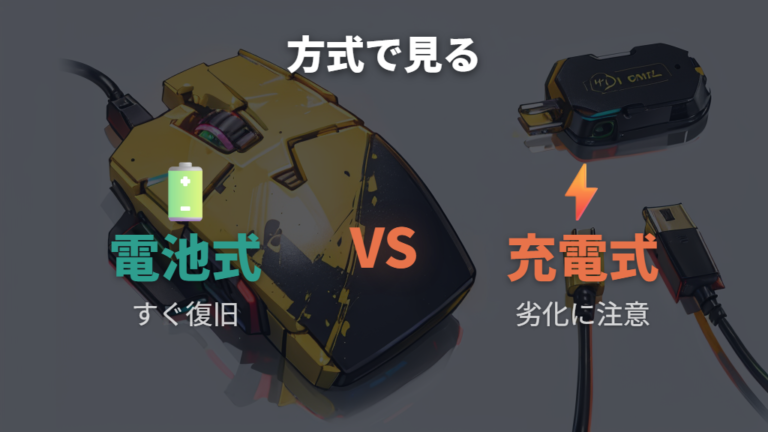
電池式と充電式は、どちらが長持ちするかだけで選ぶより、止まったときにどう復旧できるかで見るほうが実用的です。私は外出先でマウスが止まったとき、予備電池があるか、充電ケーブルを持っているかで焦り方が変わりました。
| 方式 | コーパス内の説明 | 注意点 |
|---|---|---|
| 電池式 | 電池が切れても新たな電池を入れればすぐに使える | ランニングコストがかかる |
| 充電式 | バッテリー内蔵で電池交換が不要 | 充電の時間を取れない出先では電池式がおすすめとされている |
| 充電式バッテリー | 容量劣化が目立つ目安は2〜4年という声もある | バッテリー交換不可で本体ごと買い替えになる機種も多い |
電池式の強みは、電池が切れても新しい電池を入れればすぐ使えるところと確認されている内容です。私のように作業場所を移動する人は、予備電池をひとつ入れておくだけで安心感があります。その代わり、電池を買い足す手間やランニングコストは残ります。
充電式は電池交換が不要なので、机の上をすっきりさせたい人には気持ちいい方式です。ただ、出先で充電の時間を取れないと困りますし、充電式バッテリーは数年使ううちに容量劣化が目立つことがあります。交換できないモデルもあるので、充電後すぐ切れるようになったら、電池残量ではなくバッテリー劣化を疑う場面ですね。
私なら、持ち歩き用は電池式、固定デスク用は充電式も候補にします。寿命差というより、止まったときにあなたがどちらなら落ち着いて戻せるかで選ぶのが現実的です。
充電池の劣化と使える期間は充電後すぐ切れるかで疑う
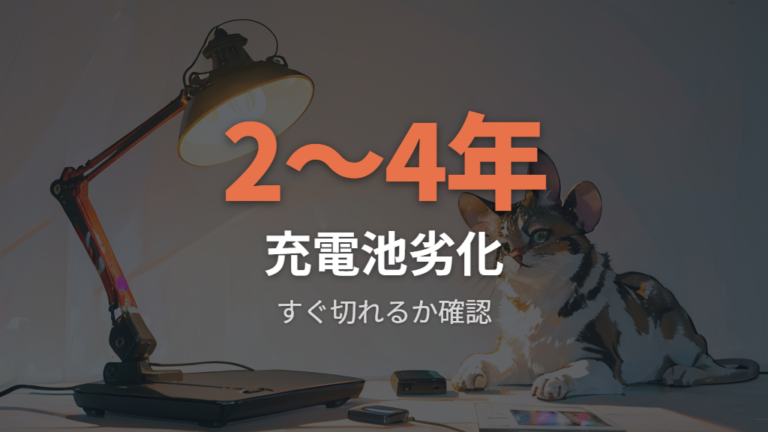
充電したばかりなのに、すぐ電池切れになるのは寿命?
私が充電式マウスで「あれ?」と思ったのは、前は数週間使えていたのに、最近は充電後の持ちが明らかに短く感じたときでした。作業中に何度も止まると、本体が壊れたのか、充電の仕方が悪いのか、判断しづらいですよね。
まず見るのは、充電直後にどれくらい使えるかと確認されている内容です。充電してもすぐ切れる、満充電にしたつもりでも作業中に頻繁に止まる、という状態が続くなら、充電池の劣化を疑います。充電式バッテリーは2〜4年あたりで容量劣化が目立つという声もありますが、製品差が大きく、交換できないモデルでは本体ごと買い替えになる場合もあります。以前より使える時間が短くなったかを、私は一番わかりやすいサインとして見ています。
充電式は電池交換不要の楽さがある一方で、バッテリー寿命が来ると本体ごと買い替えになる機種が多い点に注意です。
ただ、すぐに寿命と決める前に、充電ケーブルや接続先を変えてみるのはありです。充電できていないだけなら、マウス本体の寿命ではありません。私も一度、マウス側ではなくケーブル側の問題で充電が不安定だったことがあります。接続切断やクリック不良まで重なってきたら、本体側の劣化として見るようにしています。

まずは充電環境を替えて、それでも短いなら買い替え候補です。
反応しない時の寿命サインは電池・接続・本体故障の順に切り分ける
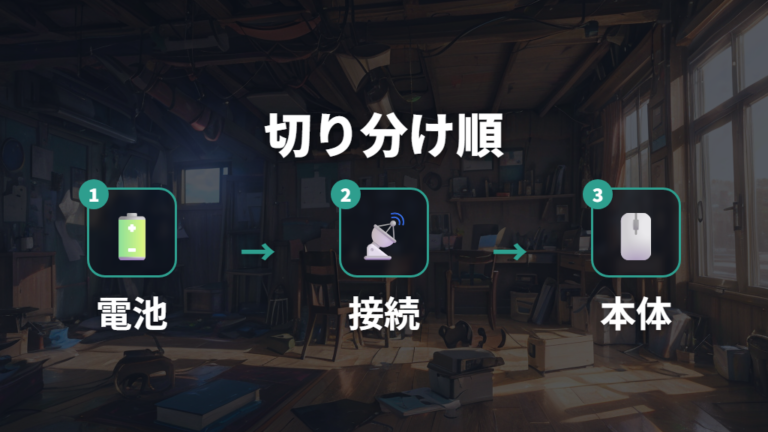
仕事中に突然ポインタが動かなくなると、かなり焦ります。私も会議前にマウスが反応しなくなり、「寿命かも」と思いながら、まずは机の上でできる確認から順に試しました。
寿命サインを見る前に、電池、接続、本体の順で切り分けると落ち着いて判断できます。いきなり買い替えに進むより、直る可能性があるところからつぶしていく感じです。
1. 電池式なら新しい電池に交換し、充電式なら充電状態を確認する
2. 電源スイッチを入れ直し、マウスが反応するかをもう一度見る
3. USBレシーバーやBluetoothの接続を外して、再接続する
4. 別の作業面で動かし、ポインタの反応が変わるか見る
5. クリック不良や接続切断が何度も戻るかを記録する
電池交換・充電・再接続で戻るなら、まだ本体寿命と決めなくて大丈夫です。
私の場合、反応しない症状の中には、電池交換だけで戻ったものもありました。逆に、電池を替えてもダメ、再接続してもダメ、さらにクリック不良や接続切断も出るなら、寿命に近いサインとして見ると確認されている内容です。ひとつの症状だけでなく、複数の不調が重なるかが買い替え判断のポイントです。
作業中は早く戻したいので、予備電池や有線マウスを近くに置くのも現実的です。マウスは小さな道具ですが、止まると仕事全体が止まります。焦ったときほど、順番を決めておくと判断しやすくなります。
ワイヤレスマウスの寿命を延ばし、長く使える製品を選ぶ
- クリック不良と故障の見分け方は再接続・設定・清掃・保証の順で見る
- 反応しない時の寿命サインはポインタ異常とセンサー汚れを分ける
- 寿命を延ばす手入れ方法は電源オフから隙間掃除まで順番に行う
- 長く使えるマウスの選び方は用途・耐久表示・サポートを確認する
- 本体寿命は何年が目安か迷ったら買い替え前に症状の重なりを見る
クリック不良と故障の見分け方は再接続・設定・清掃・保証の順で見る
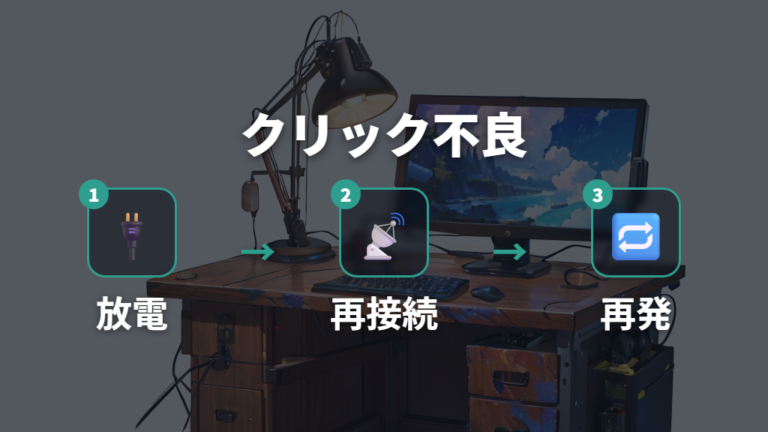
1回クリックしただけなのに、勝手にダブルクリックになる…
クリック不良は、ワイヤレスマウスの寿命を疑うきっかけになりやすいです。私もシングルクリックのつもりが勝手にダブルクリックになり、ファイルを開きすぎたり、ドラッグが途中で外れたりしてかなり困りました。ただ、すぐ故障と決める前に、電源、接続、設定、汚れの順で見ています。
私がまず試すのは、マウスの電源を切って入れ直し、USBレシーバーやBluetoothを再接続することです。次にOS側のダブルクリック速度やボタン設定を確認し、できれば別PCでも同じ症状が出るか見ます。そのあと、クリック周辺やホイールの隙間を軽く清掃し、まだ再発するなら保証期間や修理対応を確認します。電池式なら電池を抜いて少し置く放電も補助的に試しますが、主な判断は再発頻度と作業への支障で見ます。
再接続・設定確認・清掃をしてもクリック不良が短期間で再発するなら、保証確認や買い替え候補と考えます。
クリックまわりは毎日触る場所なので、不要なクリックを減らす意識も地味に効きます。とはいえ、作業に支障が出るほど再発するなら我慢しすぎないほうがいいです。設定や別PC確認、清掃をしても再発するクリック不良は、私なら寿命サインとして扱います。マウスの違和感を抱えたまま作業すると、肩や手にも力が入りやすいので、長引く痛みやしびれがある場合は休憩や作業姿勢の見直しを先にして、それでも続くなら医師にご相談ください。
まず再接続と設定確認、次に清掃と保証範囲を見ましょう。
反応しない時の寿命サインはポインタ異常とセンサー汚れを分ける
カーソルが飛ぶ、細かく震える、思った方向に進まない。こういうポインタ異常が出ると、私はすぐ「マウス寿命かな」と考えがちでした。でも、買い替え前に裏面を見たら、センサーまわりに小さなホコリがついていたことがあります。
ポインタ異常は、本体故障だけで起きるわけではないと確認されている内容です。作業面との相性、センサーの汚れ、電池残量、接続の不安定さでも出ることが確認されている内容です。私の場合、まずマウスを裏返して、センサー部分にホコリや汚れがないかを確認します。そのあと、別のマウスパッドや机の上で動きが変わるか見ます。
それでもポインタ異常が続くなら、次に電池や接続を疑います。電池式なら新しい電池、充電式なら充電状態。USBレシーバーやBluetoothもつなぎ直して、同じ症状が戻るかを見ます。掃除・電池・接続を試しても再発するかで、本体側の不調か判断しやすくなると確認されている内容です。
私は、センサー掃除で直るならまだ使う派です。逆に、掃除しても飛ぶ、接続も切れる、クリックも怪しい、というように複数の症状が重なるなら買い替え候補にします。ワイヤレスマウスは小さな汚れでも体感に出るので、まずは裏面から見るだけでも無駄な買い替えを減らせます。机の上を拭いた直後だけ動きが安定するなら、作業面も一緒に見直すと判断しやすいです。
寿命を延ばす手入れ方法は電源オフから隙間掃除まで順番に行う
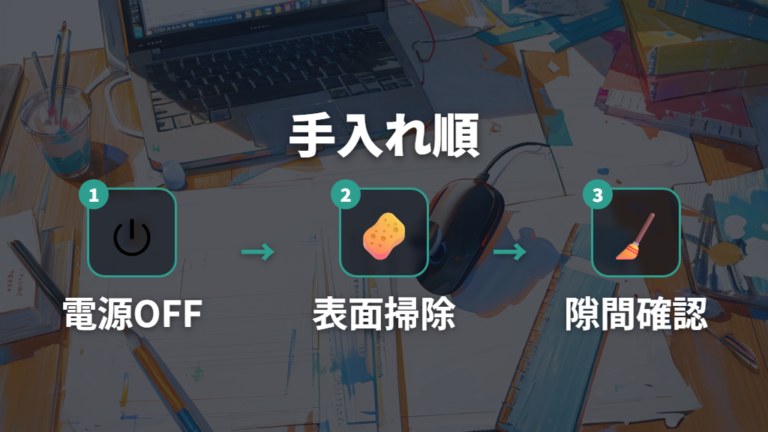
週末にデスク周りを掃除すると、マウスの汚れもけっこう目につくと確認されている内容です。私もキーボードやデスクマットは掃除するのに、マウスの隙間は後回しにしていました。長く使うなら、電源を切ってから安全に触る順番を決めておくと続けやすいです。
手入れは難しいことより、同じ順番で軽く続けるのが大事です。力を入れてこするより、ホコリや手あかをためないほうが、クリックやセンサーの違和感に早く気づけます。
1. マウスの電源を切り、電池式なら電池を外す
2. 表面の手あかやホコリをやさしく拭き取る
3. 裏面センサー周辺のホコリを確認する
4. クリックボタンやホイールの隙間に汚れがないか見る
5. 使わない時間は電源オフにして電池消耗を抑える
電源オフ、表面掃除、センサー確認、隙間掃除の順にすると無理なく続きます。
私は掃除のとき、センサー周辺とホイールの隙間を見落とさないようにしています。ポインタが飛ぶ原因が汚れだったこともあるので、買い替え前に掃除で改善するか見るのはかなり大事です。クリック不良も、汚れだけで直るとは限りませんが、状態確認にはなります。
あとは、不要なクリックを減らすことと、使わない時の電源オフ。小さな積み重ねですが、電池持ちや使い心地には関わります。手や指に痛みが続く場合は、マウスだけで解決しようとせず、最終的な判断は医師にご相談ください。
長く使えるマウスの選び方は用途・耐久表示・サポートを確認する
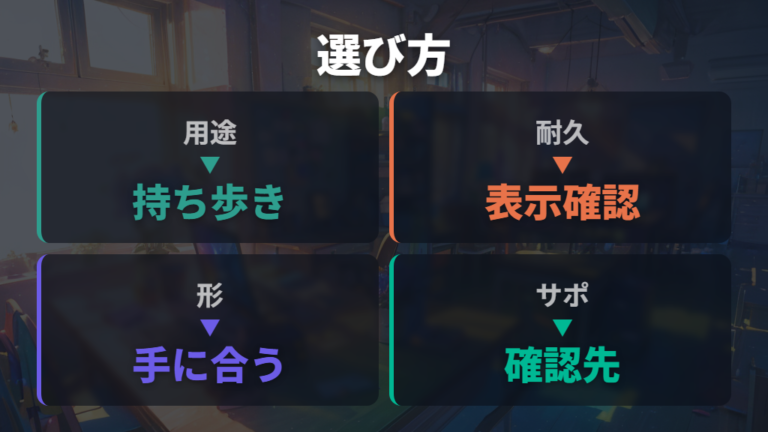
安いマウスを何度も買い替えると、結局どれが長く使えるのか分からなくなります。私も「とりあえず安いから」で選んで、クリック感や手の合い方に満足できず、早めに次を探したことがありました。長く使うなら、価格だけでなく用途、耐久表示、サポートを並べて見ます。
まず用途です。持ち歩き中心なら軽さや復旧のしやすさ、在宅ワーク中心なら握りやすさやボタン配置が大事になります。次に、電池寿命・動作時間とクリック耐久を分けて確認します。ここを混ぜると、「電池が長持ちするから本体も長寿命」と勘違いしやすいです。
長く使える1台を選ぶなら、用途に合う形と耐久表示、困った時の確認先をセットで見ます。
ロジクール MX MASTER 4 MX2400GR ワイヤレスマウスは、作業用の候補として見たいモデルです。私なら手に合う形を重視して比較します。

ロジクール MX MASTER 3S MX2300GR ワイヤレスマウスも、デスクワーク用の候補です。買う前に、手の大きさと机の環境に合うかを確認したいですね。
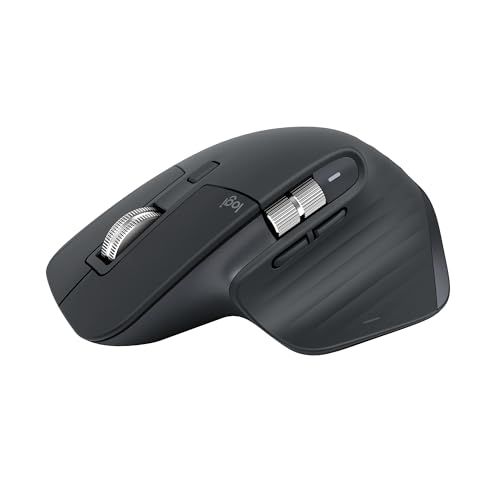
エレコム EX-G M-XGL50MBSKBK ワイヤレスマウスは、手になじむ形を見たい人の比較候補になります。長く使えるかは、スペックだけでなく毎日握って疲れにくいかも大きいです。

最後にサポートや製品Q&Aを確認します。困った時に電池、接続、クリック不良を調べやすい製品だと、買い替え判断も落ち着いてできます。
本体寿命は何年が目安か迷ったら買い替え前に症状の重なりを見る
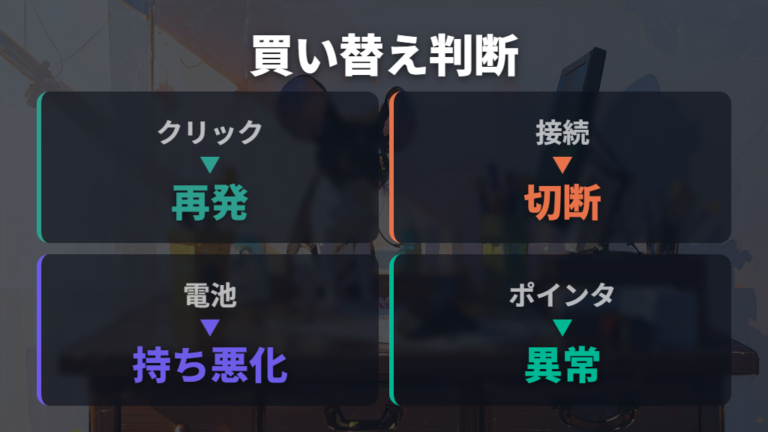
古いマウス、まだ使えるけど不調が増えてきたかも…
本体寿命は何年が目安かを考えるとき、私は最後に「症状がいくつ重なっているか」を見ます。在宅作業中心なら約3年〜5年を入口にしつつ、ゲーム用途のように使用頻度が高い場合は早めに不調が出ることもあります。ただ、公称の電池寿命は本体寿命とは別なので、年数だけでは決めにくいです。まだ普通に使える日があると、買い替えも迷いますよね。
私が買い替えに傾くのは、クリック不良だけでなく、表面のベタつき、接続切れ、電池持ちの悪化が重なったときです。ひとつだけなら再接続や設定確認、掃除で様子を見ます。でも、クリック不良が戻り、接続切断も増え、充電や電池交換でも不安定なら、作業道具としての信頼感が落ちてきます。
買い替え前は、年数よりもクリック・ポインタ・接続・電池持ちの重なりを見ます。
複数の不調が同じ時期に出るかを見れば、買い替えの迷いはかなり減ります。私の場合、作業中にマウスを疑う時間が増えたら、もう快適なデスク環境から外れているサインです。無理に使い続けるより、予備を用意して移行するほうが気持ちも楽でした。古い1台は予備に回し、新しいマウスで作業感を比べると、判断もしやすくなります。毎日の入力道具ほど、違和感の少なさが大事ですね。
不調が重なったら、予備を用意して切り替える時期です。
よくある質問
- ワイヤレスマウスの寿命は何年くらいですか?
-
在宅作業中心なら約3年〜5年を目安にする声がありますが、使い方や頻度で前後します。公称の電池寿命は本体寿命とは別なので、クリック不良や接続切断、電池持ちの悪化も合わせて見てください。
- 反応しない時はすぐ買い替えたほうがいいですか?
-
まず電池交換や充電、電源の入れ直し、USBレシーバーやBluetoothの再接続を試してください。それで戻るなら、本体寿命ではない場合があります。再発が増えるかを見ます。
- 電池式と充電式はどちらが長く使いやすいですか?
-
電池式は新しい電池を入れればすぐ復旧しやすく、充電式は電池交換が不要です。充電式はバッテリー劣化があるので、充電後すぐ切れる状態が続くかを見ます。
- クリック不良は寿命のサインですか?
-
クリック不良だけで決めず、電源OFFと再接続、OS側設定や別PC確認、清掃、保証範囲の順で見ます。補助的に放電を試しても症状が戻り、作業に支障が出るなら買い替え候補です。
ワイヤレスマウスを無理なく使い替えるためのまとめ
この記事のまとめです。
- 在宅作業中心なら約3年〜5年を入口にしつつ、使用頻度で前後する目安
- ゲーム用途などクリック回数が多い使い方は、年数より症状の出方を重視
- 電池寿命と本体寿命を同じ意味で読まず、公称値を分けて見る姿勢
- クリック耐久はクリック部品の丈夫さを見る材料で、本体全体とは別の表示
- 電池式は電池交換ですぐ復旧しやすく、外出先でも戻しやすい安心感
- 充電式は電池交換不要でも、使える期間とバッテリー劣化への注意
- 充電後すぐ切れる状態は、残量不足より充電池劣化を疑うサイン
- 反応しない時は電池・接続・本体の順で確認し、焦らず切り分け
- クリック不良は再接続・設定確認・清掃・保証範囲の順で確認
- ポインタ異常はセンサー汚れと作業面も見る、買い替え前の視点
- 手入れは電源オフ、表面掃除、センサーと隙間確認の順番
- 長く使うなら用途・耐久表示・サポート確認を合わせた製品選び
ワイヤレス マウス 寿命は、何年使ったかだけで決めるより、毎日の作業でどんな不調が出ているかを見るほうが納得しやすいです。電池交換や充電、掃除、再接続で戻るなら、まだ使える余地があります。年数は目安にして、症状を切り分けるのが私には合っていました。急いで買い替える前に、まず戻せる不調かを見てください。
私も在宅ワークの道具は早めに買い替えたくなるタイプですが、クリック不良や接続切れをひとつずつ切り分けるようになってから、無駄な買い替えが減りました。予備を置いておくと、急な不調にも落ち着いて対応できます。仕事中に慌てないだけで、デスク環境の安心感はかなり変わります。マウスを疑う時間が減ると、作業への集中もしやすいですね。
買い替えを考えるなら、電池持ちだけでなく、クリック耐久や手に合う形、困った時に確認できるサポートも見てください。マウスは小さい道具ですが、毎日触るものなので、あなたの作業が止まりにくい選び方が一番現実的です。安さだけで選ぶより、使う場所と頻度に合うかを見たいですね。
最後は、クリック、ポインタ、接続、電池持ちのうち、どれがどのくらい重なっているかです。ひとつだけなら手入れや再接続で様子見、複数が戻るなら買い替え候補。私はこの線引きにしてから、古いマウスを無理に使い続ける迷いが減りました。予備を用意してから切り替えると、作業の流れも止まりにくくなります。