トラックボールは、組み立てキットや公開設計を使って自作できます。最初に決めたいのは、ボールの大きさとクリックの方法。そのうえで、キットを組むか、ケースや部品を自分でそろえるかを選びます。
Napeのようにケース付きのキットもあれば、aballやAvocado55のように設計データと製作ガイドが公開されている例もあります。
ただし、キット価格だけで完成するとは限りません。この記事では単体型のトラックボールを中心に、作りたい形の選び方から、部品の準備、組み立て後の設定まで順番に説明します。
- キットと公開設計の選び方
- 必要な部品・工具と製作費の考え方
- ボールの径・色・ケースの適合条件
- 組み立てから設定・動作確認までの流れ
トラックボールを自作する前に決める方式・部品・費用
キットか公開設計かは、クリック方法と作りたい形で選ぶ
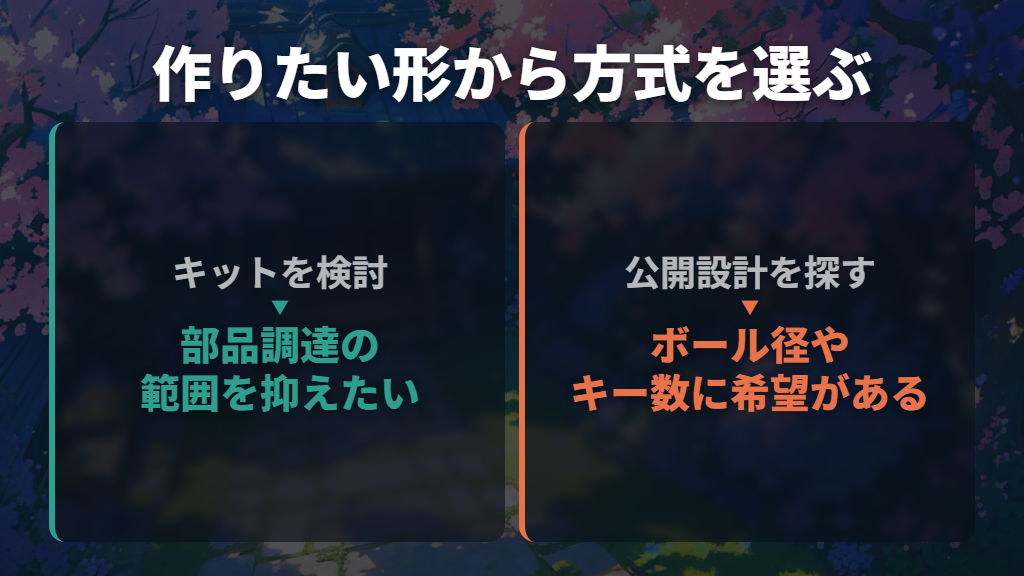
部品調達の範囲を抑えて組み立てたいなら、まずケースや基板が付属するキットを検討するのが私のおすすめです。一方、ボール径やキーの数に希望があるなら、公開設計から合うものを探す方法があります。代表的な3例でも、操作方法と製作内容はかなり違います。
| 自作例 | ボール・クリック方法 | 製作方法を選ぶポイント |
|---|---|---|
| Nape | 25mm・19mmに対応。表面に3キー | 基板や3Dプリント部品を含むキットあり。はんだ付けが必要 |
| aball | 38mm・34mmに対応。本体にクリックボタンなし | 設計・部品表を公開。クリックはキーボード側へ割り当てる構成 |
| Avocado55 | 55mmボール、13キー | 設計・製作ガイドを公開。ケース製作、キー配線、QMKの設定まで取り組む構成 |
Napeの頒布ページでは、親指・人差し指での操作や、タテ・ヨコ・ナナメの置き方に対応すると案内されています。aballは、キーボード中心の作業を想定し、クリックボタンを本体から省いた設計です。キーボード側の設定も含めて考える必要があります。
Avocado55は、大きなボールと複数のキーを組み合わせたい場合の候補です。ただし、キーごとの部品実装や配線も製作内容に含まれます。また、Napeも設計者が難易度の高いはんだ付け箇所を明記しています。「キットだから簡単」と決めず、購入前に難所の工程まで読むことが大切です。
必要な部品と工具は、キットの付属品と別売品を分けて確認する
aballの構造を見ると、ボールを支えるフレームと3つのローラーベアリング、ボールの動きを読むセンサー、センサーを接続するマイコンで構成されています。ここへクリック用のキーを加えるか、キーボード側に任せるかで必要な部品が変わります。別の作例の部品表を混ぜず、選んだ設計の一覧を基準にそろえましょう。
Napeでは、基板、PMW3610センサーとレンズ、スイッチソケット、支持球、ケースやキーキャップなどがキット内容に含まれます。
一方、自分で用意するものは、Seeed XIAO BLE nRF52840が1個、Lofree Low-profile POMキースイッチが3個、対応する25mmまたは19mmのボールが1個。無線化する場合は、さらにリチウムポリマーバッテリーが必要です。
キースイッチとキーキャップは別の部品なので、混同しないようにします。
工具は、Napeのガイドでは温度調整できるはんだごて、こて台、はんだ、ニッパー、M2ねじを回せるプラスドライバー、ピンセットなどが挙げられています。特にフラックスとはんだ吸い取り線は、難しい実装箇所に備えて用意するよう案内されています。
USB-Cケーブルも、ファームウェアの書き込みと有線テストに使います。
Napeの磁石は、頒布ページのキット内容が8個、ビルドガイドの部品表が4個という記載差があります。自分で部品を調達する場合は、作るボールケースの構成に必要な数を頒布元へ確認してください。この差を旧版・新版の違いと決めつけることはできません。
製作費はキット代に別売部品・工具・ケース製作費を加えて考える
2026年11月11日時点で、Napeの「ブラック自作キット(v2)」は6,000円、在庫なしと表示されています。これは完成までの総額ではありません。前の節で挙げたマイコン、キースイッチ、ボールなどが別途必要なので、6,000円だけで使い始められるという意味にはなりません。
予算を組むときは、まずキットと別売部品をそろえ、手元にない工具を加えます。公開設計から作るなら、ケースや支持フレームの製作も見積もりへ入れる必要があります。たとえばaballは、外側のケースを省く構成でも支持フレームの3Dプリントが必要で、底板も欠かせません。
外装を省けば製作物がすべて不要になるわけではない点に注意です。
aballの作者は、3Dプリンターをすでに持っている条件で、最小構成を40米ドルより十分安く作れると説明しています。ただし、これは作者が示す構成と条件での話です。日本で今から一式そろえる費用の保証ではありません。
私は、こうした金額は構成を知る参考にとどめ、購入する部品の見積もりで総額を決めるのがよいと考えます。
3Dプリンターの必要性と、ボールのサイズ・色の互換性を確かめる
ケース付きキットを組む方法なら、必ずしも自分の3Dプリンターを用意する必要はありません。Napeのキットには、トップ・ボトムプレートやボールケースなどの3Dプリント品が含まれます。一方、Avocado55でケースなどを自分で印刷する場合はFDM方式の3Dプリンターが材料一覧に挙がっています。
プリンターの要不要は、自作の範囲によって変わります。
ボールそのものまで自作する必要もありません。Avocado55のガイドは、使用予定のボールを最初に決めることを勧め、市販の55mmボールの利用を紹介しています。印刷用データもありますが、印刷後に段階的な研磨が必要です。
まず本体を動かすことが目的なら、対応する市販ボールを使い、球の製作は別の挑戦として考える方法があります。
互換性は直径だけでは決まりません。Napeのガイドでは、25mmのエレコム製はレッド・シルバー、ペリックス製はレッドが動作確認済みとされています。
また、KeychronのNape Pro向け25mmボールはブルー・シルバーが確認済みですが、ホワイト・パープル・イエロー・オレンジは動作しないと明記されています。同じメーカー、同じ直径でも、色まで対応表と合わせる必要があります。
Nape自体は19mmにも対応しますが、この互換性表に掲載されている具体例は25mmです。19mmの球ならどれでもよいとは判断できません。aballも部品表では38mm・34mmに対応する一方、組み立てガイドは38mmを中心とした設計と説明し、径が変わるとケースが合わない可能性を挙げています。

ボールと、それに対応するケースや支持部品を一組で選びましょう。
トラックボール自作の組み立て・設定と動作確認
組み立ては部品実装から進め、ケースを閉じる前にテストする
ここからはNapeを具体例に、製作の流れを見ていきます。製作者のビルドガイドは、部品のはんだ付け、ケース加工、組み立て、書き込み、有線テストという順番です。最後のねじ止めより先に動作確認を置いているのがポイントです。
- スイッチソケット、センサー、XIAO、スライドスイッチ、タクトスイッチをガイド順に実装する
- ケースの磁石、支持球、インサートナットを取り付ける
- トッププレートと基板を合わせ、キースイッチとボールを取り付ける
- ファームウェアを書き込み、有線でキーとカーソルの動きを確認する
- 動作を確認してから、ボトムプレートの固定と仕上げへ進む
難所はXIAOの取り付けです。ガイドでは最も高い難易度が付けられており、裏面の近接した2つのパッドを接続する際、はんだ同士がつながる「ブリッジ」に注意するよう説明されています。ブリッジしたままバッテリーにつなぐとXIAOが壊れるため、完成例との比較と目視確認が必要です。
ここは急いで次へ進めたくない工程です。
有線で使う場合、無線化用のバッテリーは別途用意する対象ではありません。無線化するなら、バッテリーの選定と取り扱いも作業に加わります。Napeの設計者は発火リスクへの注意と、購入したバッテリーの注意事項に従うことを求めています。
また、逆極性で取り付けて電源を入れるとXIAOが壊れると警告しています。無線化は、有線での動作確認を終えてから取り組む工程です。
ファームウェアは作例専用のものを使い、Napeは完成済みファイルを書き込む
ファームウェアの準備方法は、作例によって異なります。NapeはZMKベース、aballはQMKベースです。Avocado55もQMKを使いますが、製作ガイドでは作者のリポジトリを使うよう指定されています。「QMK対応」という言葉だけで、別の作例のファイルや手順を流用しないようにしましょう。
Napeの現行ガイドは、通常はビルド済みの最新ファームウェアを使う方法を案内しています。ガイド内の最新Releaseから「Assets」を開き、nape-console.uf2をダウンロードします。「Source code」はファームウェア本体ではありません。
この方法なら、ダウンロードのためのGitHubアカウントやForkは不要です。
書き込みは、PCとXIAOをUSBケーブルで接続し、リセットボタンを2回続けて押して行います。PCに「XIAO SENSE」というストレージが現れたら、そこへファームウェアのファイルをコピーする流れです。ケースを完全に組み上げる前に実施し、その後でクリックとボールの動きを有線でテストします。
Nape Consoleで変更できない設定まで編集したい場合は、自分のGitHubアカウントへ設定リポジトリをForkし、mainブランチでビルドする方法があります。最初からこの手順が必須ではありません。まず配布済みファイルで動作を確かめ、必要な変更がブラウザー上で済むかを見てから進めれば十分です。
キー割り当て・ボールの向き・DPIを調整して保存する
Napeは対応ファームウェアを書き込むと、Nape Consoleからキー割り当てなどを変更できます。操作ガイドの対象は、デスクトップ版ChromeまたはEdgeとUSB接続です。スマートフォンのブラウザーやBluetooth経由での設定には対応していません。
使用時の無線接続と、設定時の接続条件は分けて考えます。
ConsoleでUSB接続先を選び、「Unlock To Continue」と表示されたら、本体のStudio Unlockキーを押します。デフォルトのConsole版キーマップでは、裏面Key2を押しながら表面Key1を押す操作です。
キーの変更は、左側の「Key slots」から動作を探し、右側のキーマップへドラッグ&ドロップする方法が案内されています。
本体を置く向きは、Layersの0〜7に対応しています。起動時の向きを指定するには、そのレイヤーの家のアイコンをオンにして保存し、Napeを再起動します。また、画面左下の「Trackball DPI」ではレイヤーごとにDPIを設定できます。
向きに対応するレイヤーを選んだうえで、必要なキー割り当てや数値を調整します。
変更したキーはすぐに試せますが、電源を切った後も残すには、画面右上のフロッピーディスク形の「Save」が必要です。Userスロット編集画面にも同名のボタンがあるものの、本体へ保存する操作とは別。最後に右上で保存し、USBをつなぎ直して割り当てが残るか確かめます。
動かないときはキー・センサー・ボールの支持位置を分けて確認する
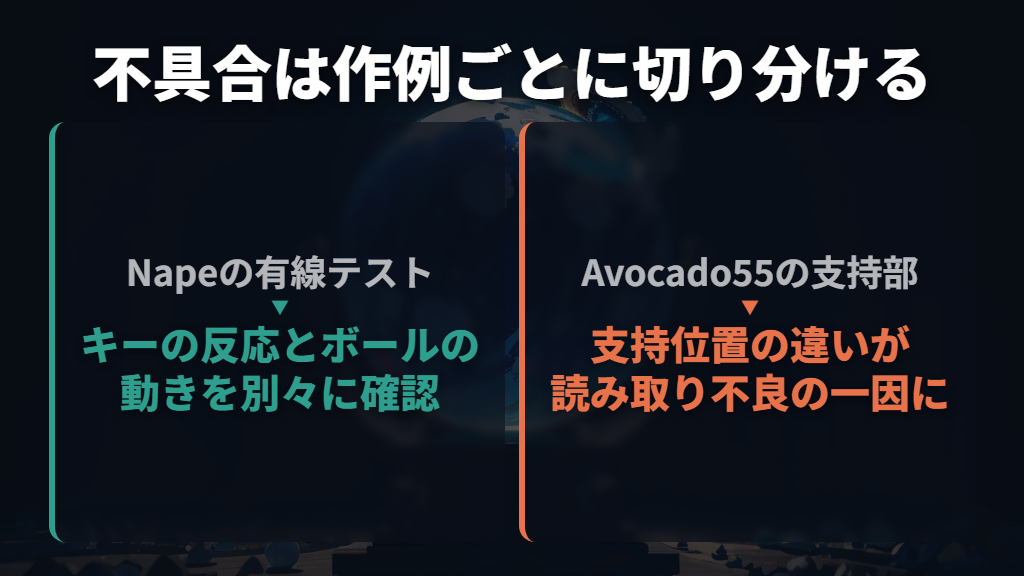
Napeの有線テストでは、まずキーを押したときの反応と、ボールを転がしたときのカーソルの動きを別々に見ます。キーだけ反応しない場合、ガイドはキースイッチのピンが曲がっていないか確認するよう案内しています。
それ以外で動作しないものがある場合は、センサーの脚、XIAOの側面、スイッチソケットのはんだ部分が確認対象です。
センサー周辺では、レンズの取り付けも見落とせません。Napeのガイドは、センサーの保護シールを2か所はがすことと、向きを合わせてレンズを取り付けることを示しています。aballのガイドもレンズが動作に必要だと明記しています。部品が付いているかだけでなく、選んだ作例の完成状態と対応しているかを見ます。
Avocado55では、電気的な接続だけでなく、ボールの支持位置も重要です。指定されているCY-8Hのベアリングには、作者が把握する範囲で蓋の折り返し部分が約2mmと約3mmのものがあり、対応するケース形状が異なります。
違う形状を選ぶとボール位置が変わり、動きの読み取りがうまくいかない可能性があります。そのため、全体を印刷する前にボール受け部分だけを印刷して試す方法が勧められています。
同じAvocado55でも、印刷精度の影響でベアリングが十分に入らなければボールが浮き、深く入りすぎればボールがケース側へ当たることがあります。読み取り不良をすべて設定のせいにせず、回転の状態と支持部品の収まりも確認する必要があります。
ただし、この構造上の確認点をNapeなど別設計へそのまま当てはめることはできません。
また、Avocado55にはMacのログイン画面でマウスが効かない既知の問題が記載されています。Macで唯一のマウスにする予定なら、製作前に押さえておきたい制約です。自作例を選ぶときは、好みの形だけでなく、こうした使用環境に関わる条件まで含めて判断しましょう。
トラックボール自作の選び方と作業のまとめ
この記事のまとめです。
- 最初にボール径とクリック方法を決め、キットか公開設計かを選ぶ
- Napeは3キー付き、aballはキーボード側でクリック、Avocado55は55mmボールと13キーの構成
- Napeのキットには別売のマイコン・キースイッチ・ボールが必要で、無線化する場合はバッテリーも必要
- 製作費はキット代だけで決めず、別売部品と手元にない工具、必要なケース製作費を含める
- ケース付きキットなら自分の3Dプリンターを用意しない方法もあり、球そのものの自作も必須ではない
- ボールは直径だけでなく色の対応も確認し、対応するケースと組み合わせる
- Napeは難しいはんだ付け箇所を先に把握し、ケースを完全に閉じる前に有線で動作確認する
- Napeは通常、配布済みのnape-console.uf2を利用でき、GitHubアカウントやForkは不要
- Nape Consoleの設定はデスクトップ版Chrome・EdgeとUSB接続で行い、変更後は画面右上で保存する
- 動作不良はキーとボールを分けて確認し、作例ごとのレンズ・支持構造・既知の制約を確認する
参考にした情報
- GitHub – J-Tech-Creations/Avocado55: 自作トラックボール、Avocado 55 の3D設計ファイル及び制作ガイドです · GitHub
- GitHub – brickbots/aball: A Ball – Buttonless trackball for all · GitHub
- Nape v2 – menbou0202 – BOOTH
- Nape/doc/build-guide.md at main · menbou0202/Nape · GitHub
- aball/docs/bom.md at master · brickbots/aball
- nape-console/HOW_TO_USE.md at main · menbou0202/nape-console · GitHub
- aball/docs/bg_getting_started.md at master · brickbots/aball
- GitHub – menbou0202/Nape: Open-source hardware files for the Nape trackball device · GitHub