
トラックボール、買ったけど全然思う場所に止まらない…
トラックボールに慣れるまでは、最初の数日がいちばん不安になりやすいです。普通のマウスなら何も考えずにできたクリックやドラッグがずれて、「自分には合わないのかも」と感じることがあります。
私も最初は、カーソルを止めたい場所の少し先まで転がしてしまい、資料作成中の範囲選択で何度もやり直しました。MX Ergo Sのような親指型を触ったときも、慣れるまでにかかる期間の目安を知らなかったので、初日だけで判断しそうになったんです。けれど、ポインター速度とボタン設定のコツを見直し、短い練習を続けると、1週間あたりから普段の作業で迷う場面が減ってきました。
この記事では、トラックボールに慣れるまでの期間を段階で見ながら、慣れない原因とつまずきやすい操作を整理します。さらに、早く慣れるための練習方法、手首や肩への負担を減らせる場合がある理由、親指型と人差し指型の選び方まで、私が在宅デスクで試して感じた目線でまとめていきます。
- 慣れる目安は数十分から1か月まで幅のある段階判断
- クリックずれやドラッグ迷いは指操作への切り替えも一因
- 速度を遅めに整えて弾く動きと止める動きを練習
- 親指型と人差し指型は作業内容と負担の出方で選択
トラックボールに慣れるまでの期間とつまずきの正体
- 慣れるまでにかかる期間の目安を段階で見る
- 慣れない原因とつまずきやすい操作はどこにある?
- マウスとの違いと向き不向きを作業別に整理する
- 手首や肩への負担を減らせる場合がある理由と注意点
- ドラッグやコピペで迷ったときの切り分け
慣れるまでにかかる期間の目安を段階で見る
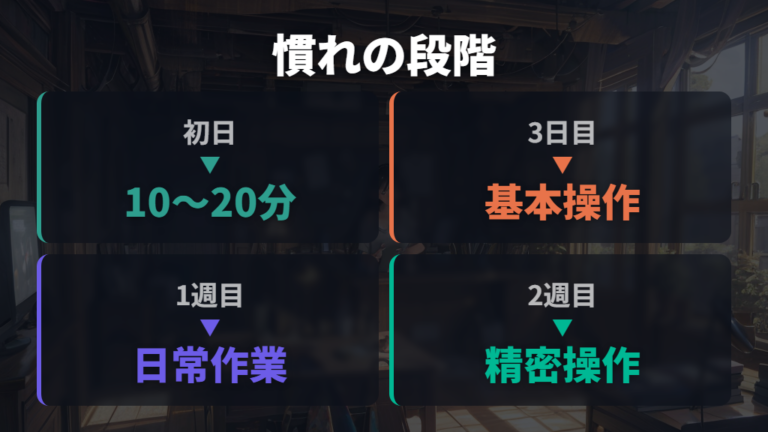
トラックボールは、初日にうまく止まらないから失敗とは見なくて大丈夫です。私も最初は、思った場所にカーソルを置く前にボールが少し転がり、クリック先がずれて焦りました。期間は人によって幅がありますが、まずは段階で見ると気持ちがかなり楽になります。
| 段階 | 目安 | できるようになる操作 |
|---|---|---|
| 初期 | 10〜20分程度から数日 | 基本操作、クリック・移動の慣れ |
| 中期 | 1週間 | 日常業務、ブラウジング、資料作成の目安 |
| 慣れてから | 2週間前後を目安 | ドラッグ&ドロップ、細かな操作に取り組む目安 |
| 長め | 1週間から1か月ほど | 操作がスムーズになるまでの幅 |
私の感覚では、最初に見るべきなのは基本操作と日常作業を分けて考えることでした。体験談では、10〜20分程度で基本操作に入れた報告もあります。ただ、そのまま資料作成やドラッグまで進むとは限りません。
目安には幅がありますが、1週間前後でブラウジングや日常業務に入り、2週間あたりからドラッグ&ドロップや細かな操作に取り組む流れで見ると焦りにくいです。MX Ergo Sの仕様は、ロジクール公式のMX Ergo S製品ページで確認できます。
私の場合、初日は「止まらない」、3日目は「たまに合う」、1週間で「普段使いならいけるかも」という変化でした。1週間から1か月ほどという幅で見ると、途中で落ち込みにくくなります。
慣れない原因とつまずきやすい操作はどこにある?
クリックしただけなのに、なぜかカーソルが少し逃げます…
私が最初につまずいたのも、まさにそのクリックずれでした。普通のマウスは本体を動かして止め、そのまま押します。でもトラックボールは、本体を置いたまま指でボールを転がす操作に変わるので、クリックする瞬間にボールへ触れるとカーソルが少し動きます。手首や本体が落ち着いていないことも、狙った場所から外れる一因として見たいところです。
慣れない一因は、性能不足よりも「止める動き」と「押す動き」を同時に覚えるところにあります。
ドラッグも初心者にはややこしい操作です。ボタンを押しながらボールを動かすので、押す力に気を取られるとボールが止まり、転がす方に集中するとボタンを離してしまいます。私もファイル移動や文字選択で何度も失敗しました。ここで焦って速度を上げると、クリックずれとドラッグ迷いが同時に増える感じになりやすいです。
細かな文字選択、1ピクセル単位の調整、画像編集、CAD、FPSのような高速で精密な操作は、機種や慣れ方によって使える場面もあります。ただ、細かな連続操作では苦手に感じる人もいるので、最初から置き換えるより、ブラウジングや資料作成など慣れやすい作業から使うと、指の動きが少しずつなじみます。

まずは「止めてから押す」を意識すると、クリックずれが減りやすいです。
マウスとの違いと向き不向きを作業別に整理する
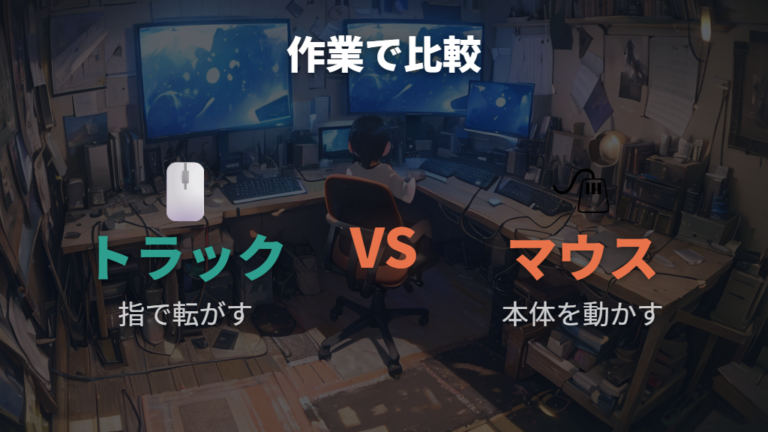
マウスからトラックボールへ替えると、楽になる作業と、逆にやりにくく感じる作業が分かれます。私の場合、長時間のWeb閲覧や資料読みではかなり快適でしたが、細かな画像編集では通常マウスに戻したくなる場面もありました。
| 項目 | トラックボール | 通常マウス |
|---|---|---|
| 操作方法 | 本体を固定し、指でボールを転がす | 本体を動かしてポインタを操作 |
| 省スペース | 本体サイズ分のスペースで使える | マウスパッドや動かすスペースが必要 |
| 負担の出やすい場所 | 親指や人差し指に集中する場合がある | 手首や腕を動かす場面が多い |
| 苦手になりやすい作業 | 細かな連続操作、高速な照準合わせ、1px調整 | 使い方によって手首や肩に負担が出る場合がある |
私が一番助かったのは、本体を動かさず省スペースで使えることでした。デスクにキーボード、ノート、マグカップを置いている日でも、マウスを振る場所を空けなくていいのは快適です。腕を大きく動かさないので、Web閲覧や資料作成のような長時間作業では手首や肩の動きが少ない感覚があります。ただ、通常マウス側の負担も姿勢、感度、机の広さで変わります。
一方で、高速な照準合わせや細かな描画、1px調整のような作業は、私は通常マウスのほうが気楽でした。トラックボールでも機種や慣れで対応できる人はいますが、細かな連続操作を無理にこなそうとすると、指先に力が入りすぎることがあります。
だから私は、日常作業はトラックボール、細かな調整が続く作業は通常マウスも使う形にしています。向き不向きを分けると、慣れるまでのストレスもかなり減ります。
手首や肩への負担を減らせる場合がある理由と注意点

トラックボールで手首や肩が楽に感じる場合がある理由は、本体を動かさずに操作できるところです。私も通常マウスを使っていたころは、腕を少し浮かせて左右に動かす時間が長く、作業終わりに肩まわりが重く感じる日がありました。トラックボールに替えると、手の置き場所が決まり、動く範囲がかなり小さくなります。狭いデスクでも姿勢を崩しにくいのが、私には大きかったです。
楽に感じる場合がある理由は、手首や腕を大きく動かさず、指でカーソル移動を担当できることです。
ただし、手首や肩が楽になる可能性と、指への負担は分けて考えるのが大事です。トラックボールは親指や人差し指でボールを転がすので、使い方によってはその指に疲れが寄ります。私も最初のころ、親指型を長く使った日は、親指の付け根にだるさを感じました。
製品説明では、ERGO M575SPは腕を動かさずに使える点が特徴です。MX Ergo Sについては、ロジクール公式の製品説明で、20度の傾斜角度により前腕の位置を改善し、前腕の筋肉緊張を27%軽減すると説明されています。これは製品説明上の数値で、痛みや肩こりの改善を保証するものではありません。自分の手に合うかを切り分けたいところです。
健康面は個人差があります。痛みやしびれが続くなら、入力デバイスだけで解決しようとせず、整形外科などの専門家に相談してください。楽に感じても、休憩は別で必要です。
ドラッグやコピペで迷ったときの切り分け
範囲選択がずれて、コピペだけで時間がかかります…
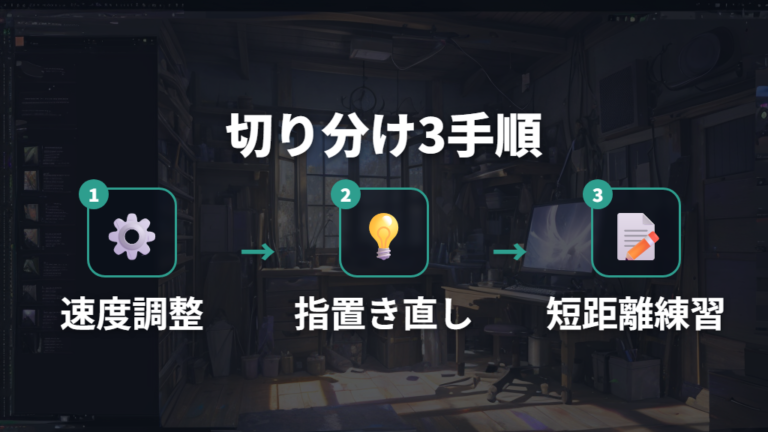
ドラッグやコピペで迷うとき、私はいきなり機種のせいにせず、設定、指の置き方、キーボード併用の順に見ます。まずポインター速度が速すぎると、文字の端に合わせる前にカーソルが通り過ぎます。最初は遅めの速度にして、止める感覚を作ったほうが落ち着きます。
次に見るのが指の置き方です。クリックする瞬間にボールへ軽く触れていると、カーソルがほんの少し動きます。私の場合、クリック前に一度ボールから指を離し、カーソルが止まったのを見てから押すだけで、ずれが減りました。ドラッグはボタンを押しながらボールを転がすので、最初は短い距離の選択だけで練習するほうが慣れやすいです。
それでも細かな文字選択がつらいときは、キーボード操作も使います。コピーや貼り付け、範囲の微調整までトラックボールだけでやろうとすると、慣れる前に疲れます。ドラッグ&ドロップや精密操作は2週間程度を目安に見る説明もあるので、最初からきれいに決めようとしないほうが続きます。失敗した操作だけを短く練習するのも手です。
コピペは設定と指の力を分けて見ると、要因を追いやすいです。
トラックボールに慣れるまでを短くする設定と選び方
- ポインター速度とボタン設定のコツを最初に整える
- 早く慣れるための練習方法を3段階で試す
- 親指型と人差し指型の選び方を操作感で比べる
- 初心者が選びやすいモデルの特徴を見る
- 慣れたあとも快適に使うメンテナンスの注意点
ポインター速度とボタン設定のコツを最初に整える
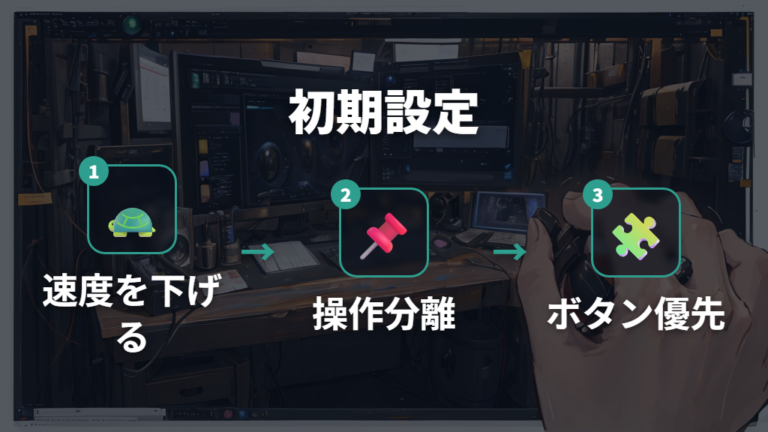
購入直後に挫折しやすいのは、手が慣れていないのにポインター速度だけが先に速い状態です。私も最初、初期設定のまま使って「こんなに暴れるの?」と感じました。まずは遅めにして、狙った場所で止める練習を優先したほうが入りやすいです。
設定は一気に触るより、順番を決めると混乱しません。最初は遅めから始め、慣れてから段階的に上げるほうが、手元の感覚で合わせやすいです。
1. ポインター速度を遅めにして、クリック先を通り過ぎない状態にする
2. 大きく動かす場面と細かく止める場面を分けて試す
3. DPI切替がある機種なら、通常作業用と細かな作業用を使い分ける
4. よく使う戻る、進む、コピー系の操作をボタンに割り当てる
5. アプリごとの設定が使える場合は、作業内容ごとに無理なく調整する
最初は遅めで止める感覚を作り、慣れてから段階的に上げるのが私には合いました。
対応ソフトでは、ボタン割り当てやポインター速度などを調整できます。MX Ergo SのようにDPIボタンでスピードと高精度トラッキングを切り替えられる機種なら、慣れる前の細かな作業も試しやすいです。設定は盛りすぎず、まずは迷わず使うボタンだけに絞ると続けやすくなります。
早く慣れるための練習方法を3段階で試す
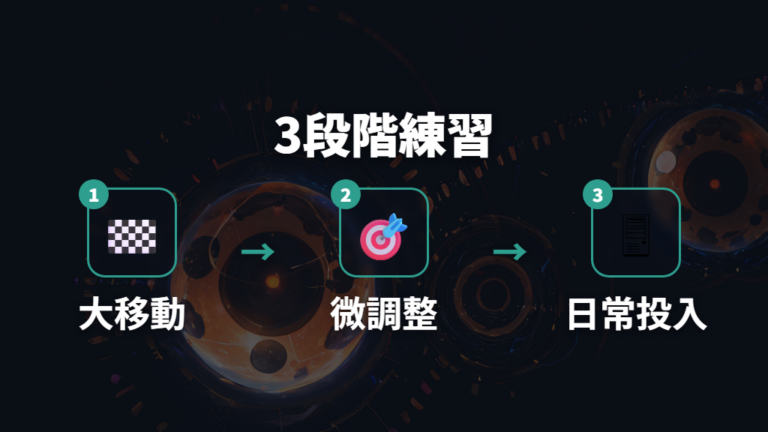
早く慣れたいときほど、いきなり仕事本番で長時間使うより、短い練習を毎日入れたほうが私には合いました。トラックボールは大きく動かす、止める、細かく合わせるの3つが別の感覚なので、まとめて上達しようとすると焦ります。
練習には、クリック練習サイトやエイム練習系のツールを使う方法もあります。私はゲーム感覚でクリック練習を少し入れると、仕事中の操作だけで覚えるより気楽でした。
1. 画面の四隅へカーソルを動かし、大きな移動に慣れる
2. 目標の少し手前で止め、そこから細かく位置を合わせる
3. リンクやボタンをクリックし、押す瞬間にボールへ触れない感覚を作る
4. 短い文字列を選択し、ドラッグ中に指へ力を入れすぎない練習をする
5. 慣れてきたら普段の資料作成やブラウジングで使う時間を増やす
大きな移動は弾き、細かな修正は止めて微調整する流れを体に覚えさせます。
私が意識したのは、弾く動きと止める動きを分けることです。大きな移動でボールを何度も小刻みに転がすと疲れます。逆に細かな修正で勢いをつけると行き過ぎます。大きな移動と微調整を別物として練習すると、1週間あたりから日常作業の不安が減ってきます。毎日少しだけ触るほうが、私には手の感覚が残りやすかったです。
親指型と人差し指型の選び方を操作感で比べる
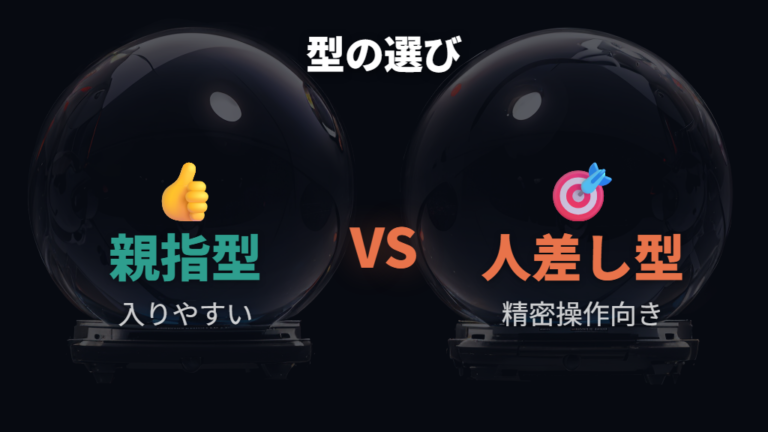
親指型と人差し指型は、どちらが上というより、最初に近く感じる操作が違います。普通のマウスから乗り換えるなら、私は親指型のほうが入りやすいと感じました。精密作業を重視するなら、人差し指型の大きめボールも見たくなります。
| タイプ | 特徴 | 向きやすい人 |
|---|---|---|
| 親指操作型 | 従来のマウスに近い操作感で初心者向き | 初めてトラックボールを使う人 |
| 人差し指操作型 | 大きめのボールを採用する機種もある | 細かな操作を重視する人 |
| M-XT3DRBK-G | 親指操作タイプ、直径約34mm、6ボタン、750/1500カウント切替 | 親指型で速度切替やボタンを使いたい人 |
エレコム M-XT3DRBK-Gは、親指操作タイプで直径約34mmのボール、6ボタン、750/1500カウント切替を備えています。親指型で速度切替やボタン操作も試したい人には、仕様を見比べやすいモデルです。

私が選ぶときに見るのは、普段のマウス操作に近いか、細かな操作を優先するかです。親指型は手を置いたときの形が通常マウスに近く、最初の違和感が少なめです。一方、人差し指型は大きめのボールを採用する機種もあり、細かな操作を重視する人の候補になります。
どちらも指に負担が寄る場合はあります。慣れるまでの早さだけでなく、あなたの作業内容と手の疲れ方を合わせて見てください。
初心者が選びやすいモデルの特徴を見る
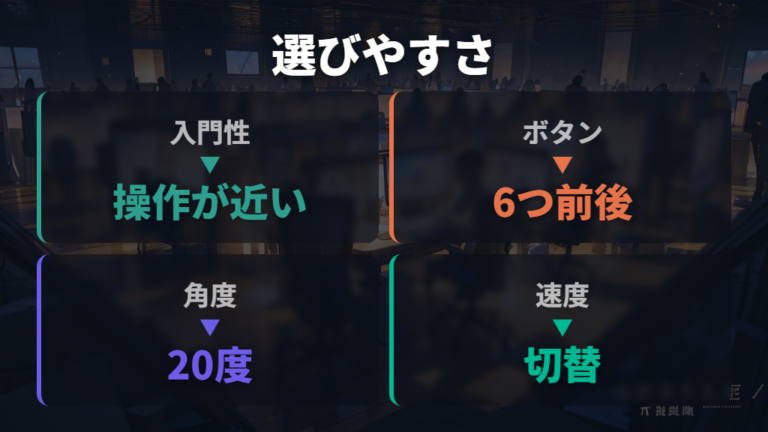
初心者の最初の1台は、手の収まり、速度切替、ボタン数を見ると選びやすいです。
| モデル | 特徴 | 型番・仕様 |
|---|---|---|
| MX Ergo S | 20度傾斜、カスタマイズ可能な6個のボタン、DPIボタン | MXTB2 / MXTB2d |
| ERGO M575SP | 腕を動かさずに使いやすく、手の収まりを見たいモデル | M575SPGR / M575SPd / M575SPBK / M575SPOW |
| M-XT3DRBK-G | 6ボタン、チルトホイール、750/1500カウント切替 | M-XT3DRBK-G |
| ProtoArc EM04 | 親指タイプ、複数接続や速度調整に対応するモデル | EM04 |
MX Ergo Sは、20度傾斜、カスタマイズ可能な6個のボタン、DPIボタンを備えています。

ERGO M575SPは、腕を動かさずに使いやすく、手に収まりやすい形状をうたうモデルです。

ProtoArc EM04は、親指タイプで、複数接続や速度調整に対応するモデルです。

最初は調整できる幅があるモデルを選ぶと、試行錯誤しやすくなります。私は止めやすさを先に見ます。
慣れたあとも快適に使うメンテナンスの注意点
慣れてきたころに急にカーソルが引っかかると、「自分の操作がまた下手になった?」と感じることがあります。私も何度かそう思いました。でも原因を見ていくと、指の動きではなく、ボールや支持球まわりのホコリだったことがありました。
操作感が急に重くなったら、設定より先にボールまわりの汚れを疑うと切り分けやすいです。
トラックボールは本体を動かさない代わりに、ボールが支えられている部分にホコリがたまります。そこに汚れが入ると、転がり始めが重くなったり、細かな位置合わせで引っかかるように感じたりします。慣れたあとも定期的な清掃が必要という点は、普通のマウスより意識したいところです。デスクがきれいに見えても、ボールの内側は別でした。
私がやるのは、まずボールを外し、目に見えるホコリをやさしく取ることです。強くこすったり、よくわからない液体で拭いたりすると、かえって動きが鈍る不安があります。確認されている範囲では、ボールを除菌シートで拭いたところ、カーソルの動きが鈍ったという失敗談もあります。
カーソルの引っかかりは、慣れ不足、速度設定、汚れのどれでも起きます。数日前まで快適だったのに急に重いなら、ボールと支持球の清掃から見るのが私の順番です。清掃後に動きが戻ると、設定をいじる前に見てよかったと感じます。道具として長く使うなら、操作の練習と同じくらい、軽い手入れも習慣にしたいですね。
よくある質問
- トラックボールに慣れるまで何日くらい見ればいいですか?
-
目安には幅があります。基本操作は数日、日常作業は1週間前後、ドラッグや細かな操作は2週間あたりから取り組むと焦りにくいです。スムーズに使えるまで1週間から1か月ほどかかる説明もあります。
- クリックするとカーソルがずれるのは故障ですか?
-
故障と決める前に、クリックする瞬間にボールへ触れていないか見てください。手首や本体が安定していないと、押す動きでカーソルが少し動きます。まずは速度を遅めにして、止めてから押す練習がしやすいです。
- トラックボールはマウスより手首や肩に楽ですか?
-
本体を動かさず、手首や腕を大きく動かさずに使えるので、楽に感じる人はいます。ただし親指や人差し指へ負担が集中する場合もあります。痛みやしびれが続くなら整形外科などの専門家に相談してください。
- 初心者は親指型と人差し指型のどちらが選びやすいですか?
-
普通のマウスから乗り換えるなら、形が近い親指型が入りやすいです。細かな操作を重視するなら、大きめのボールを採用する人差し指型も候補になります。最初は作業内容と疲れやすい場所で選ぶのが現実的です。
トラックボールに慣れるためのまとめ
この記事のまとめです。
- 慣れる期間は、基本操作、日常作業、細かな操作に分けて段階で見る
- 速度設定は遅めから始め、止める動きとクリック練習を短く分ける
- 細かな連続操作や高速な作業は、通常マウスとの使い分けも考える
- 手首や肩が楽に感じる場合もあるが、指への負担や個人差も見る
- 痛みやしびれが続くなら、整形外科などの専門家に相談する
- 慣れたあとも、ボールと支持球まわりの清掃で操作感を保つ
トラックボールに慣れるまでの期間は、初日の違和感だけで判断せず、まず基本操作、次に日常作業、最後にドラッグや細かな操作という順番で見ると落ち着きます。速度は遅めから始め、大きな移動と微調整を分けて練習するほうが、私には合いました。
一方で、細かな画像編集や高速な操作が続く日は、通常マウスを併用するだけでも気持ちが楽になります。手首や肩の動きが少なく感じる人がいる一方で、親指や人差し指へ疲れが寄る場合もあるので、痛みやしびれが続くなら専門家への相談も含めて判断するのが安心です。