
ケーブルの名前が多すぎて、どれを買えばいいのか迷います。
PCモニター接続ケーブルを選ぶとき、HDMIやDisplayPort、USB-Cの名前が並ぶだけで手が止まりますよね。端子に合うケーブルの選び方がわからないまま買うと、届いてから「刺さらない」「映らない」となりやすいところが悩ましいです。
私も在宅ワーク用にモニターを増やしたとき、ノートPCの側面とモニター背面を何度も見比べました。HDMIなら大丈夫だろうと思っていたら、解像度とリフレッシュレートの違いで見え方に差が出ることにあとで気づいたんです。USB-Cで映像も給電もまとめたいと思ったときも、ケーブルの見た目だけでは判断しにくくて、仕様表を読む大切さを実感しました。
この記事では、接続ケーブルの種類と違いを整理しながら、PCとモニター端子の確認方法を実作業に近い順番で見ていきます。HDMIで出せる表示性能の目安、USB-Cで映像出力する条件、変換アダプタを使うときの注意点、映らないときの確認ポイントまで、初心者でも迷いにくい形で進めます。
- PC側の出力端子とモニター側の入力端子確認が出発点
- HDMI、DisplayPort、USB Type-Cの違いと旧規格の位置づけ
- 4Kや高リフレッシュレートでは規格バージョン確認が重要
- 映らない時は入力切替、再接続、設定を順番に切り分け
PCとモニターの接続ケーブルは端子と規格で選ぶ
- 接続ケーブルの種類と違いを一覧でつかむ
- PCとモニター端子の確認方法を順番に進める
- 端子に合うケーブルの選び方は共通端子が基本
- 変換アダプタを使うときの注意点は向きと信号
- 解像度とリフレッシュレートの違いで必要な規格が変わる
接続ケーブルの種類と違いを一覧でつかむ
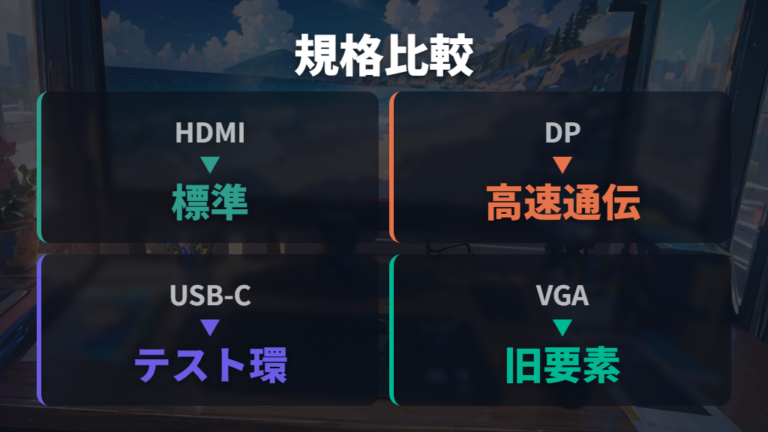
モニター購入後、迷ったのは端子名の多さでした。中心はHDMI、DisplayPort、USB Type-Cです。
| 接続規格 | 信号方式 | 音声伝送 | 主な特徴 |
|---|---|---|---|
| HDMI | デジタル | 可能 | テレビやゲーム機など幅広く対応 |
| DisplayPort | デジタル | 可能 | PCモニターで使われることが多く、高解像度・高リフレッシュレート用途でも候補になりやすい |
| USB Type-C(映像出力対応時) | デジタル | 可能 | 対応機器同士なら映像・音声・データ転送・給電が1本で可能 |
| DVI | デジタル/アナログ | 基本不可 | 少し前のPCモニターに多く、通常は音声に別ケーブルが必要 |
| VGA (D-Sub15pin) | アナログ | 不可 | 古い規格で画質は劣化しやすい |
VGAはアナログ接続で、HDMIなどはデジタル接続です。DVIは種類で信号が変わります。
DisplayPort系には、Mini DisplayPortなど形状違いもあります。
StarTech.com MDISP1M Mini DisplayPort ケーブルのように、端子名まで合うものが候補になります。

手順はDell公式のモニター接続ガイドで見られます。まずは端子名と信号方式の見分けからです。
PCとモニター端子の確認方法を順番に進める
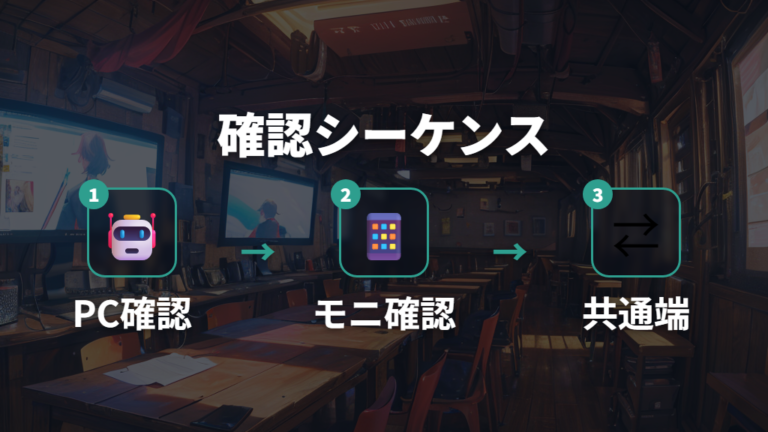
端子確認は、机の上でケーブルを広げる前にやると楽です。私の場合、ノートPCの側面をスマホで撮って、次にモニター背面の端子も撮ります。見比べるだけだと暗い場所で間違えやすいので、写真にして拡大するほうが落ち着いて確認できます。
特にモニター背面は、HDMIが複数あったり、DisplayPortが隣にあったりして、角度によって見落としがちです。ここで共通する端子を見つけられれば、ケーブル選びはかなり進みます。
1. PC側にある映像出力端子の名前を確認する
2. モニター側にある映像入力端子の名前を確認する
3. HDMIやDisplayPort、USB Type-Cなど共通する端子を探す
4. 共通端子があれば、その規格名のケーブルを選ぶ
5. 共通端子がなければ、変換アダプターの向きと信号を確認する
6. USB-Cの場合は、映像出力対応か商品説明や仕様表を見る
先にPC側とモニター側を分けて確認し、同じ端子名を探すのが近道です。
私は昔、手元のHDMIケーブルを先に挿してから「このPC側には別の端子しかない」と気づいたことがあります。ケーブルから考えると、手元にある物を使いたくなって判断がぶれます。先にPC側の出力端子、次にモニター側の入力端子、最後にケーブルという順番にすると失敗しにくいです。USB Type-Cは見た目が同じでも映像出力できるとは限らないので、外観だけで決めずに確認してください。
端子に合うケーブルの選び方は共通端子が基本
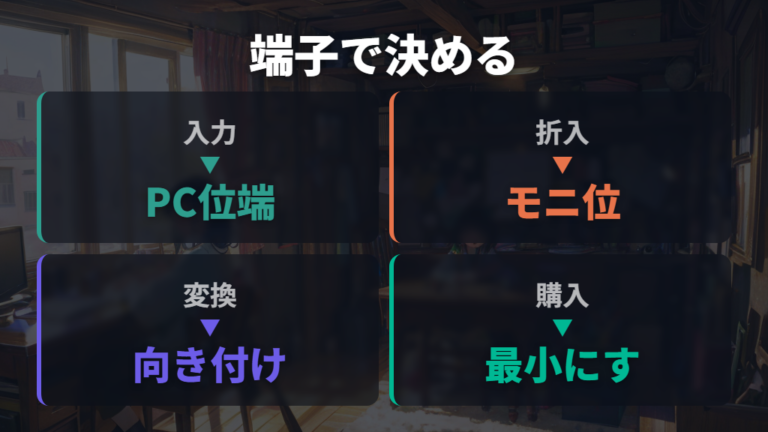
手元にケーブルがあると、「これでいけるなら買い足したくない」と思いますよね。私も引き出しにHDMIケーブルや古いDVIケーブルを残していて、新しいモニターをつなぐたびにまず使えるか確認します。ただ、判断の軸はシンプルで、PC側の映像出力端子とモニター側の映像入力端子の両方に共通する規格を選ぶことです。
ケーブル名より先に、PC側とモニター側に同じ端子があるかを見ると迷いません。
たとえばPCにもモニターにもHDMIがあれば、HDMIケーブルを選ぶのが自然です。両方にDisplayPortがあるなら、DisplayPortケーブルが候補になります。USB Type-C同士でつなぎたい場合は、PC側のUSB-CポートはDisplayPort Alt ModeまたはThunderboltのサポートが必要です。ここを飛ばすと、見た目は同じUSB-Cでも映像が出ないことがあります。
共通端子がない場合は、USB-C to HDMI、USB-C to DisplayPort、DisplayPort to HDMI、HDMI to VGAなどのアダプターで接続できる場合があります。ただし、変換は「刺されば終わり」ではありません。どちらからどちらへ変換する製品なのか、信号方式が合っているかを見ないと、映らない原因になります。
買い直す前に、同じ端子名が両側にあるかを紙に書き出します。HDMIやDisplayPort、USB Type-Cのような主流端子なら選びやすいですし、DVIやVGAが絡むときは旧機種寄りの確認が増えます。手元のケーブルを活かすのは良いのですが、端子と規格が合っていることが先です。ここを押さえると、無駄な買い足しがかなり減ります。
変換アダプタを使うときの注意点は向きと信号
アダプタを挿せたのに映らないのは、何が違うんですか?
私もここで何度かつまずきました。変換アダプタは、物理的に端子へ刺さっても、映像信号の向きや方式が合っていないと表示できません。PCとモニターに共通するビデオコネクターがない場合、USB-C to HDMI、USB-C to DisplayPort、DisplayPort to HDMI、HDMI to VGAなどで接続できる場合があります。ただし、どの方向へ変換する製品なのかは先に見ます。
変換アダプタは、端子の形だけでなく入力側と出力側の向きを確認します。
Dell 492-BCBE DisplayPort HDMI 2.0 4K アダプターのように、DisplayPortとHDMIの組み合わせが商品名に出ているものは、何を変換する製品か読み取りやすいです。PC側の端子名とモニター側の端子名を並べてから選びます。

特に古いDVIとVGAまわりは注意が必要です。DVIからD-Sub15ピンへ変換する場合、一般的にはPC側がDVI-Iでアナログ信号を出力でき、ケーブルもアナログ信号に対応している必要があります。DVI-Dはデジタル信号のみなので表示できません。ここを知らないと、端子が合っているように見えても空振りします。
変換の向きと信号方式を見てから選ぶだけで、原因不明の「映らない」はかなり減らせます。

刺さるかより、どちらからどちらへ映像を送るかを見ると整理できます。
解像度とリフレッシュレートの違いで必要な規格が変わる
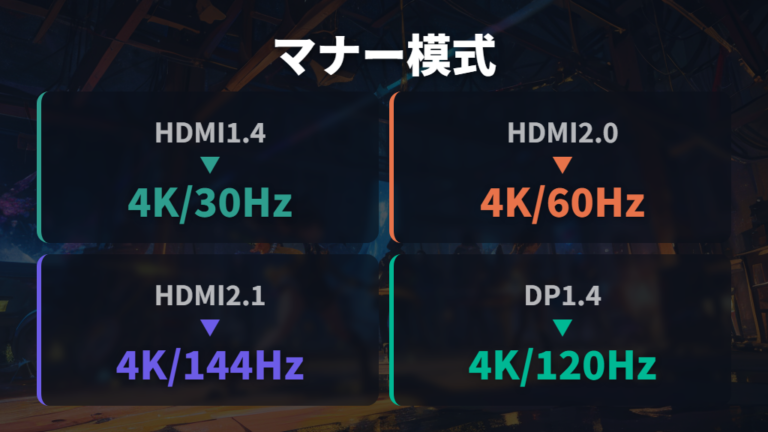
4Kモニターやゲーミングモニターを使うと、ただ映るだけでは物足りなくなることがあります。私も最初は「映れば同じ」と思っていましたが、画面の細かさと動きの滑らかさは別で考えると選びやすいです。ここでは、HDMIとDisplayPortの目安を並べます。
ここでは、一般的なPCモニター選びで見かけやすい規格を中心にした目安として見てください。実際の表示可否は、PC、モニター、ケーブル、色深度、圧縮方式などでも変わります。
| 規格 | 公称帯域の目安 | 主な対応例 |
|---|---|---|
| HDMI 1.4 | 10.2Gbps | 4K/30Hz |
| HDMI 2.0 | 18Gbps | 4K/60Hz |
| HDMI 2.1 | 48Gbps | 4Kの高リフレッシュレート、8K/60Hz |
| DisplayPort 1.2 | 21.6Gbps | 4K/60Hz |
| DisplayPort 1.4 | 32.4Gbps | 条件により4K/120Hz、8K/60Hz |
| DisplayPort 2.1系 | 製品・ケーブル条件で実効性能に幅がある | 高解像度・高リフレッシュレート用途の候補 |
表を見ると、同じHDMIでもバージョンによって目安が変わります。HDMI 1.4は4K/30Hz、HDMI 2.0は4K/60Hz、HDMI 2.1は4Kの高リフレッシュレートや8K/60Hzなどの目安です。DisplayPortも同じで、DisplayPort 1.2は4K/60Hz、DisplayPort 1.4はPC、モニター、ケーブル、色深度、圧縮方式などの条件により4K/120Hzや8K/60Hzを狙える場合があります。DisplayPort 2.1系も製品やケーブル条件で目安には幅があります。
私が気をつけているのは、PC側、モニター側、ケーブルのどれか一つだけを見ないことです。どこかが古い規格だと、狙った表示にならないことがあります。高解像度や高リフレッシュレートを使いたいなら、端子とケーブルのバージョンを合わせて確認してください。
PCとモニターの接続ケーブルで映らない原因を切り分ける
- HDMIで出せる表示性能の目安をバージョンで見る
- USB-Cで映像出力する条件はAlt Mode対応かどうか
- USB-C接続を安定させる確認ポイント
- 映らないときの確認ポイントは入力切替と再接続
- ちらつきやノイズはケーブルと設定を切り分ける
HDMIで出せる表示性能の目安をバージョンで見る
HDMIは身近なので、「HDMIケーブルなら何でも同じ」と思いやすいです。私も以前は、引き出しに入っていたケーブルをそのまま使っていました。4Kモニターや高リフレッシュレートを意識し始めると、HDMIのバージョンを見ないまま選ぶのは少しもったいないと感じます。
HDMIは映像と音声を1本で送れますが、表示性能はPC側、モニター側、ケーブルの仕様表を合わせて見るのが近道です。バージョンは、そのときの目安になります。
HDMI 1.4は4K/30Hz、HDMI 2.0は4K/60Hz、HDMI 2.1は4Kの高リフレッシュレートや8K/60Hzなどの目安です。ただし、同じHDMI端子に見えても、PC側、モニター側、ケーブルのどれかだけ新しくても、ほかが対応していなければ期待した表示にならないことがあります。
バッファロー BSHD3S10BK/N HDMIスリムケーブルのように、HDMIケーブルは商品名や説明で用途を見ながら選ぶと判断しやすいです。モニター裏の配線をすっきりさせたい場所では、取り回しも一緒に見ます。

確認するときは、モニターの表示設定で解像度とリフレッシュレートも見ます。ケーブルを替えたのに変化がないときは、PC側やモニター側の対応も合わせて確認してください。HDMIの世代だけで判断しないことが、遠回りを減らすコツです。
USB-Cで映像出力する条件はAlt Mode対応かどうか
USB-Cを挿したのに画面が出ないのは、ケーブルのせいですか?
USB-Cは便利ですが、見た目だけで判断しにくいところがあります。私も「USB-Cなら映像も出るはず」と思って挿したのに、何も映らずに固まったことがあります。まず見るのは、PC側のUSB-CポートがDisplayPort Alt ModeまたはThunderboltをサポートしているかどうかです。
対応機器同士なら、USB Type-C接続で映像・音声・データ転送・給電をケーブル1本にまとめられる場合があります。これが在宅デスクではかなり気持ちいいんです。ただし、USB-Cケーブルは外観だけでは映像出力対応か区別しにくいので、パッケージや商品説明で映像出力対応や規格を見ます。
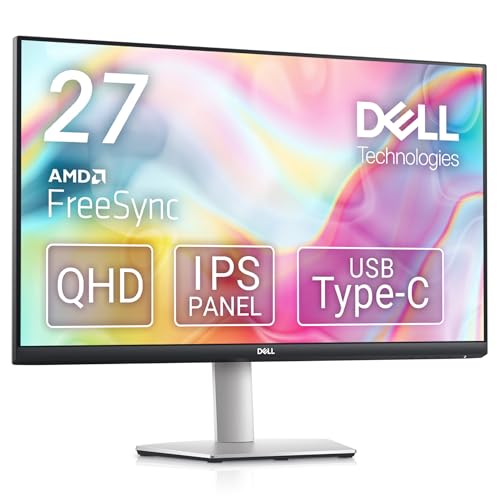
Dell S2722DC 27インチモニターのように、USB-C接続を前提に検討するモニターでは、PC側のUSB-Cポート条件も一緒に見るのが大切です。私なら、モニターだけでなくノートPCの仕様も並べて確認します。
USB-C端子があることと映像が出せることは別です。ここを分けて考えると、ケーブルを何本も買い直す前に原因を絞れます。
USB-Cは便利ですが、Alt ModeやThunderbolt対応の確認が先です。
USB-C接続を安定させる確認ポイント
USB-Cで配線を1本にまとめられると、デスクの見た目がかなり変わります。私もモニターまわりのケーブルが減るだけで、作業前の気分が違いました。ただ、映像、音声、データ転送、給電をまとめたいなら、PC、モニター、ケーブルの対応を分けて確認したほうが安心です。
前述の3点確認に加えて、買う前に商品説明やパッケージの表記を見るようにしています。
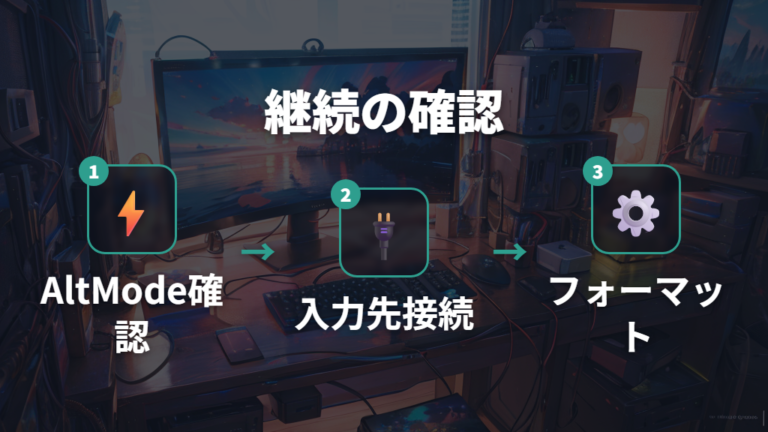
1. PC側USB-CポートがThunderboltまたはDisplayPort Alt Mode対応か見る
2. モニター側のUSB-C入力が映像入力に対応しているか確認する
3. ケーブルの商品説明で映像出力対応や規格を見る
4. 給電もまとめたい場合は、対応機器同士か確認する
5. 映らない場合はHDMIやDisplayPortでも切り分ける
USB-Cは、PC側ポート、モニター側入力、ケーブル対応の3点をそろえて見ます。
私の場合、USB-Cは「端子が同じだから使える」と考えるより、役割を確認するほうがうまくいきました。映像だけ出したいのか、音声やデータ転送も使いたいのか、給電までまとめたいのかで見る場所が変わります。1本化したいほど仕様確認が大事です。配線を減らしたい気持ちはよくわかりますが、先に条件を見ておくと、映らない原因を探す時間を減らせます。
映らないときの確認ポイントは入力切替と再接続
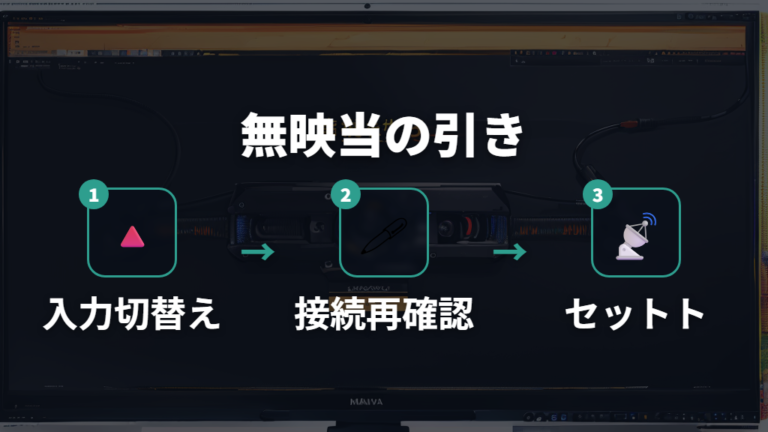
画面が真っ黒です。もうケーブルを買い替えたほうがいいですか?
黒い画面のままだと焦りますよね。私も在宅会議の前にモニターが映らず、ケーブルを疑ってすぐ買い替えそうになったことがあります。でも最初に見るのは、意外と基本的なところです。ケーブルの緩み、入力ソース違い、再接続の順で落ち着いて確認します。
買い替え前に、入力切替、抜き差し、別端子の順で切り分けます。
まず、モニター側の入力がHDMIやDisplayPortなど、実際に挿している端子と合っているか見ます。次にPC側とモニター側のケーブルを一度抜き、向きを確認して挿し直します。端子の接触不良やケーブルの緩みだけで映らないこともあります。電源が入っているのに信号が来ない表示なら、入力ソースの違いも疑います。
それでも映らないときは、解像度やリフレッシュレートの設定が合っているか確認します。さらに別のモニターやテレビにつなげると、モニター側の故障かPC側の問題かを分けやすいです。私なら、ここまで試してから別ケーブルを検討します。
真っ先に買い替えないだけで、原因の見落としは減らせます。落ち着いて順番に見るほうが、結果的に早いことが多いです。
まず入力切替と再接続。買い替え判断はそのあとで十分です。
ちらつきやノイズはケーブルと設定を切り分ける
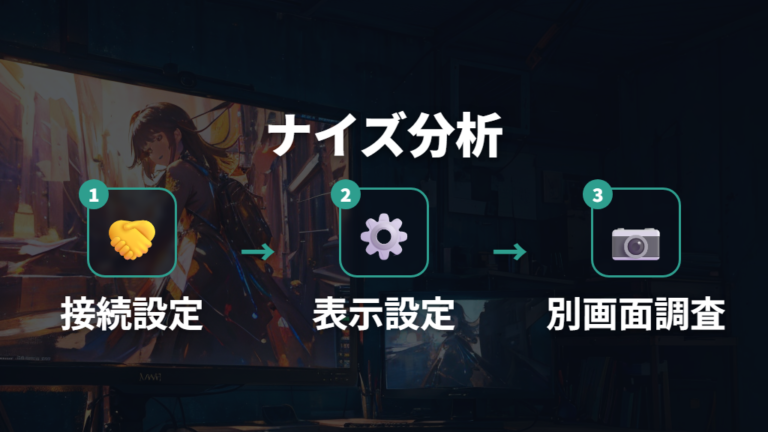
作業中に画面がちらついたり、細いノイズのような線が出たりすると、かなり集中力を持っていかれます。私もモニターを追加した直後、たまに画面が点滅して、PCが悪いのかケーブルが悪いのか悩みました。こういうときは一気に原因を決めつけず、ケーブルと設定を分けて見ます。
映らない場合と同じく、ちらつきやノイズでも確認する順番があります。手元で動かせるところから進めると、余計な買い替えを避けやすいです。
1. ケーブルが奥まで挿さっているか、両端を確認する
2. 端子まわりに接触不良がないか、挿し直して様子を見る
3. 別のケーブルがあれば交換して変化を見る
4. 解像度とリフレッシュレートの設定を見直す
5. 別のモニターやテレビにつないでPC側かモニター側か分ける
ちらつきは、ケーブル、端子、表示設定、別画面で順番に切り分けます。
私は、ケーブルを少し動かすと症状が変わるなら、まず接触やケーブル側を疑います。設定変更のあとに出たなら、解像度やリフレッシュレートの不一致も見ます。症状が出る条件を一つずつ変えると、原因がぼやけにくいです。別の画面で安定するなら、モニター側や端子側を見直す流れになります。作業環境を戻す前に、どの変更で症状が出たかもメモします。あとで同じ症状が出たときにも役立ちます。長時間作業で目がつらいほどちらつくなら、無理に使い続けず、機器側の確認も進めてください。
よくある質問
- PCとモニターをつなぐケーブルは何を選べばいいですか?
-
まずPC側の映像出力端子と、モニター側の映像入力端子を確認してください。両方にHDMIがあればHDMI、DisplayPortがあればDisplayPortのように、共通する規格を選ぶのが基本です。
- USB-Cケーブルを挿してもモニターに映らないのはなぜですか?
-
USB-Cで映像を出すには、PC側USB-Cポート、モニター側USB-C入力、ケーブルが映像の出力・入力に対応している必要があります。外観だけでは判断しにくいので、仕様表や商品説明の表記を確認してください。
- HDMIなら4Kや高リフレッシュレートで表示できますか?
-
HDMIは映像と音声を1本で送れますが、表示の目安はバージョンで変わります。HDMI 1.4、2.0、2.1で対応例が違うため、PC側、モニター側、ケーブルを合わせて見てください。
- モニターが映らない時はどこから確認すればいいですか?
-
私なら、まず入力ソースが合っているかを見て、次にケーブルの緩みや再接続を確認します。そのあと、解像度やリフレッシュレート、別モニターやテレビでの切り分けへ進みます。
PCモニター接続ケーブル選びのまとめ
この記事のまとめです。
- PC側の出力端子とモニター側の入力端子確認が基本
- 最近の主流はHDMI・DisplayPort・USB Type-C
- DVIやVGAは旧機種や一部モデルで使われる規格
- HDMIとDisplayPortとUSB Type-Cはデジタル接続
- VGAはアナログ接続で、古い機器で見かける端子
- 手元のケーブルより先に、両側の共通端子確認
- 共通端子がない場合は変換アダプターの向き確認
- DVI変換ではDVI-DとDVI-Iの信号方式の違い
- 4Kや滑らかさ重視ではHDMIやDisplayPortの世代確認
- USB-C映像出力ではAlt ModeまたはThunderbolt対応確認
- 映らない時は入力切替、再接続、設定確認の順番
- ちらつきやノイズはケーブル、端子、別画面で切り分け
PCモニター接続ケーブルは、名前だけを見ると難しく感じます。でも私が実際に迷ったときも、最初に見る場所はいつも同じでした。PC側の出力端子とモニター側の入力端子を分けて確認し、共通する規格を探すことです。端子名を書き出すだけでも、買うべきケーブルがかなり見えやすくなります。ここが大事な出発点ですね。
手元のケーブルを使いたい気持ちはよくわかります。私も引き出しのHDMIや古いケーブルを何度も試しました。ただ、4Kや高リフレッシュレートを使いたいなら、端子が合うだけでなくバージョンの目安も見ておくと納得しやすいです。映るかどうかと、狙った表示になるかは分けて考えると迷いません。
USB-Cは配線をすっきりさせたい人に魅力がありますが、端子の形だけでは判断しにくいです。DisplayPort Alt ModeやThunderboltの対応、ケーブルの商品説明、モニター側の入力条件をそろえて見ると、映らない原因をかなり絞れます。1本化したいときほど、仕様表を見る価値があります。
画面が真っ黒になったり、ちらつきやノイズが出たりしても、すぐ買い替えに進まなくて大丈夫です。入力切替、抜き差し、別ケーブル、解像度とリフレッシュレート、別モニター確認の順に進めると、あなたの環境でどこが詰まっているか見えやすくなります。焦ったときほど、簡単な確認から進めるのが私には合っていました。デスクを気持ちよく使うためにも、原因を一つずつ分けて見てください。