

MX Keys Mini、点滅しているのに接続先に出てこない…。
ロジクールMX Keys Miniのペアリングは、手順だけ見ると簡単そうなのに、実際にやると「今どのキーを押せばいいの?」で止まりやすいですよね。Bluetoothペアリングの手順、複数端末の切り替え方、Macで接続する場合の注意点まで一気に絡むと、初回設定だけで少し疲れます。
私もMX Keys Miniをデスクに置いたとき、箱の案内だけで進めようとしてF1の点滅を何度も見直しました。Windows側のBluetooth画面ではMX Keys Miniを選べば進むのに、別の端末も使おうとした瞬間、長押しと短押しの違いで迷ったんです。Logi Bolt対応と注意点も、Unifyingと混同しやすいところでした。
この記事では、まず初回接続の流れを手元のLEDと画面で確認し、そのあと複数端末、MacやiPad、接続できないときの切り分けへ進めます。ペアリングできない原因を一つずつほどく形で、あなたの机の上で試しやすい順番に整理していきます。
- Bluetooth接続はEasy-Switchの高速点滅とPC側追加が起点
- 複数端末は最大3台登録、切り替えは短押しで完了
- Logi Boltは対応状況と同梱物、Unifying非対応に注意
- 認識しない時はLED、fnロック、Bluetooth環境の順に確認
ロジクールMX Keys Miniのペアリング手順と複数端末の使い方
- Bluetoothペアリングの手順を最初から確認する
- 複数端末の切り替え方はEasy-Switchで覚える
- Easy-Switchの登録と切り替えの違い
- Macで接続する場合の注意点は配列確認まで見る
- iPadでも使う場合は記号入力を確認する
Bluetoothペアリングの手順を最初から確認する
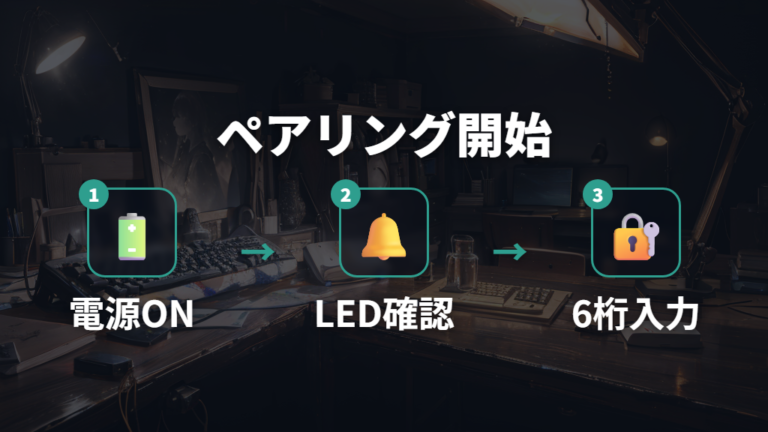
買った直後のMX Keys Miniは、まず本体の状態を見るところから始めると迷いにくいです。PC側のBluetooth画面を見る前に、本体のLED状態を確認しておくと流れを追いやすくなります。
Logicool MX Keys Mini KX700GR ワイヤレスキーボードは、コンパクトで机の上がすっきりします。見た目の満足度が高いぶん、初回接続でつまずくと余計に焦りやすいです。

1. MX Keys Miniの電源を入れる
2. 使いたいEasy-SwitchキーのLEDが高速点滅しているか見る
3. 点滅していなければ、そのEasy-Switchキーを3秒間長押しする
4. MacはBluetooth設定、Windowsは設定からBluetoothデバイス追加を開く
5. 一覧に出たMX Keys Miniを選ぶ
6. 6桁のパスコードが表示されたら本体で入力し、最後にEnterキーを押す
最初はPC画面より、Easy-SwitchのLEDが高速点滅しているかを先に見る。
公式の流れを見ながら進めたいときは、MX Keys Mini公式セットアップガイドを開くと、画面と手元を照らし合わせやすいです。LEDの高速点滅を合図にすると、次に見る場所が分かりやすくなります。WindowsでもMacでも、コード入力とEnterが出る場合があるので、画面の指示を飛ばさず見てください。
複数端末の切り替え方はEasy-Switchで覚える
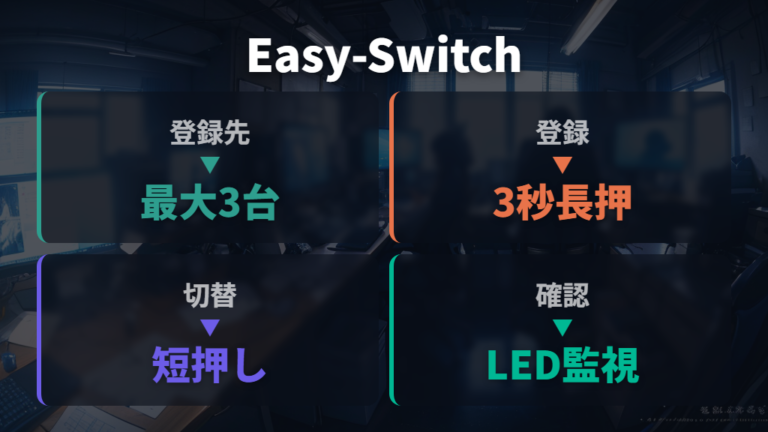
MX Keys Miniを複数端末で使うなら、Easy-Switchを「登録場所」として覚えると扱いやすいです。私の机でも、仕事用PC、個人PC、タブレットを1台のキーボードで行き来したくて、この仕組みを使う場面が増えました。
MX Keys Miniは、最大3台の異なるコンピューターまたは機器とペアリングできます。Easy-Switchのキーにそれぞれ接続先を割り当てておき、登録が済んだあとは短押しでチャンネルを切り替える流れです。
登録は3秒長押し、切り替えは短押しと分けて覚えると混乱しにくいです。
大事なのは、最初の登録と普段の切り替えを同じ操作だと思わないことです。新しく登録するときは、使いたいEasy-Switchキーを3秒間長押ししてLEDを高速点滅させます。もう登録済みの端末へ移るだけなら、同じキーを短く押すだけで大丈夫です。
私はここを混同して、切り替えたいだけなのに長押ししてしまい、またBluetoothの一覧を見直したことがあります。長押しは登録、短押しは切り替え。この言葉で覚えてから、MX Keys Miniの複数端末運用は楽になりました。あなたもまずは2台だけ登録して、短押しで戻れる感覚を確かめると安心です。
Easy-Switchの登録と切り替えの違い
切り替えたいだけなのに、LEDが点滅して接続待ちみたいになります。
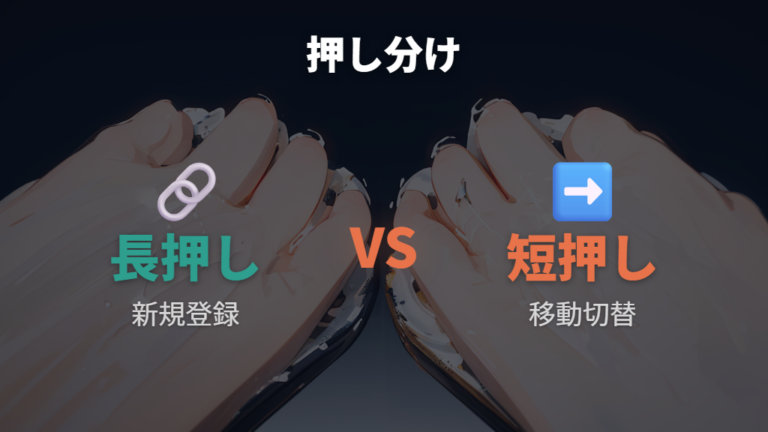
ここは間違えやすいところです。MX Keys MiniのEasy-Switchは、同じキーを使うので、押す時間を間違えると意味が変わります。登録済みの端末へ移りたいだけなら短押しです。新しい端末を登録したいときだけ、Easy-Switchキーを3秒ほど押し続けてLEDを高速点滅させます。
たとえばF1に仕事用PC、F2に個人PCを登録したあと、仕事用PCへ戻るだけならF1を軽く押します。ここで長く押すと、F1のチャンネルがペアリング待機に入り、PC側のBluetooth画面でMX Keys Miniを追加する流れに戻ってしまいます。壊れたわけではなく、操作のモードが変わっただけです。
私が楽になった覚え方は、短押しは移動、長押しは登録です。公式手順では、Easy-Switchは最大3台まで登録できるので、端末が増えるほどこの区別が効いてきます。もしLEDが点滅して焦ったら、まず今の目的を言葉にしてみてください。「別の端末へ移りたい」のか、「新しい端末を入れたい」のか。そこが分かると、押し方も自然に決まります。

普段の切り替えは短押しだけ、と覚えると迷いにくいです。
Macで接続する場合の注意点は配列確認まで見る
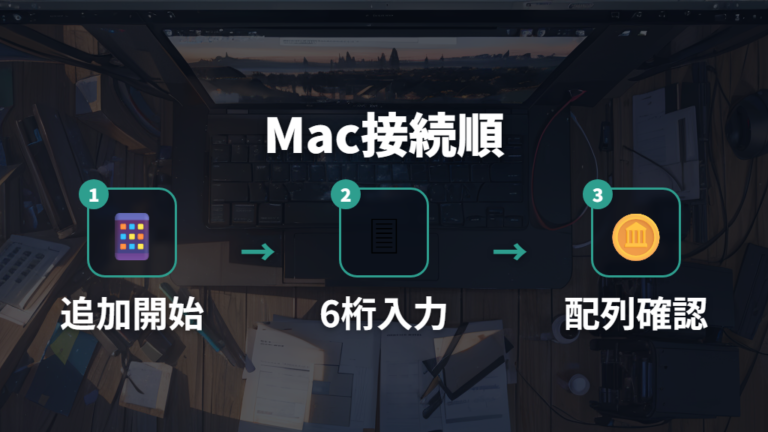
MacでMX Keys Miniをつなぐときは、Bluetooth接続と配列確認を分けて見ると落ち着いて進められます。Mac側の案内が出たときに、「もう接続は終わったのに、なぜまたキーを押すの?」と戸惑う場面です。
1. MX Keys Miniの電源を入れる
2. 使うEasy-Switchキーを3秒間押し続け、LEDを高速点滅させる
3. Macの「システム設定」または「システム環境設定」からBluetoothを開く
4. 一覧に出たMX Keys Miniを追加する
5. 6桁の数字が表示された場合は本体で入力してEnterキーを押す
6. キーボード設定アシスタントが表示された場合は、案内に沿ってキー確認へ進む
MacではBluetoothでつながったあとに、配列確認の案内が出る場合があります。
Mac接続時には、キーボード設定アシスタントが表示される場合があり、左Shiftの右のキーや右Shiftの左のキーを押してキーボード種類を確認する手順が紹介されています。ここはBluetooth接続そのものとは別の確認として見てください。接続が失敗したのではなく、Macがキーボードの種類を見ているだけ、という受け止め方で大丈夫です。
ここを急いで飛ばそうとせず、Bluetooth接続と配列確認は別作業と考えると、画面の案内を順に追いやすいです。対応OSとしてはmacOS 10.15以降が示されているので、古い環境を使っているなら、接続前にOS側も見ておくと進めやすいですね。
iPadでも使う場合は記号入力を確認する

Macで使えるなら、iPadでも同じ感覚で入力できますか?
MacとiPadを同じApple系の作業環境としてまとめたい気持ち、よく分かります。机の上では、Macで文章を書いて、iPadで資料やメモを見るような使い方もしたくなります。MX Keys MiniはiOS 13.4以降、iPadOS 14以降にも対応しています。
ただし、iPadでは、環境によっては記号入力の感覚が異なる場合があります。ここは「Bluetoothでつながるか」と「記号入力が自分の感覚どおりか」を分けて見たほうがいいです。接続だけなら、Bluetooth設定でMX Keys Miniを選び、指示された数字を入力してEnterキーを押す流れが紹介されています。
iPadを本格的な文章作成に使う前に、メールアドレス、括弧、記号まわりを軽く打って確認します。接続できることと記号入力の違和感がないことは別だからです。Macで快適に使えていると、そのままiPadでも同じだと思いがちですが、入力感は実際の作業で確かめるのが近道ですね。
iPadは接続後に、よく使う記号だけ先に試すと安心です。
ロジクールMX Keys Miniのペアリング不具合とLogi Boltの注意点
- Logi Bolt対応と注意点をBluetoothやUnifyingと比べる
- Logi Bolt対応と注意点は追加操作の有無を見る
- ペアリングできない原因はLEDとfnロックから切り分ける
- ペアリングできない原因がBluetooth側にあるときは?
- 接続が切れるときの対処法は周辺環境を順に減らす
- 登録を削除して再ペアリングする
Logi Bolt対応と注意点をBluetoothやUnifyingと比べる
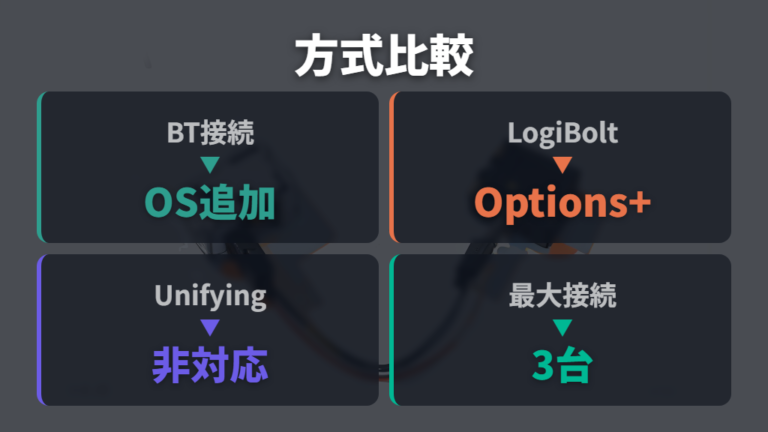
Bluetoothでうまくつながらないと、レシーバーを買えば解決しそうに見えますよね。まずは対応する種類を確認します。
| 接続方式 | 記事内の扱い | 注意点 |
|---|---|---|
| Bluetooth | 公式ガイドで案内される接続方式 | Easy-Switch の LED 高速点滅後に PC 側で MX Keys Mini を追加する |
| Logi Bolt USB レシーバー | 公式ガイドで案内される接続方式 | 環境によって追加操作が必要になる場合がある |
| Unifying USB レシーバー | MX Keys Miniでは使えない点に注意 | MX Keys Mini のレシーバー接続は Logi Bolt が必要とされている |
MX Keys MiniでLogi Bolt USB レシーバーを使う場合は、手元の製品の同梱物と接続手順を確認してください。一方で、Unifying USB レシーバーには非対応です。購入前に同梱物や対応状況を見ると、手元の古いレシーバーとの混同を避けやすいです。
Logicool Logi Bolt LBUSB1 USBレシーバーを検討する場合は、手元のMX Keys Miniとの対応状況と同梱物を先に見ておくと分かりやすいです。

レビューでは、Logi Boltレシーバーは付属していないとする説明もあります。購入前に同梱物を見ると、あとから探す手間を減らせます。UnifyingではなくLogi Bolt対応を見る、この整理だけでも判断が楽になります。
Logi Bolt対応と注意点は追加操作の有無を見る
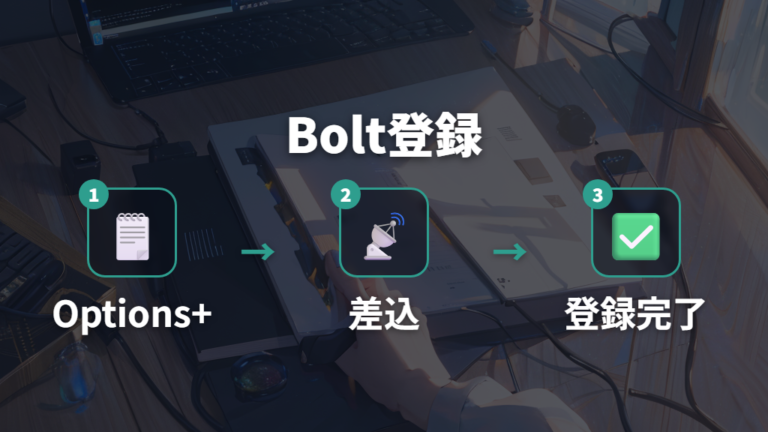
Logi Boltは、レシーバーをPCに差しただけでMX Keys Miniがすぐ使えると思いやすいです。私もUSB機器の感覚で「差せば終わり」と見てしまいますが、認識しない場合はLogi Options+などで追加操作が必要になることがあります。追加操作が必要なときは、次のような流れで確認します。
1. PCにLogi Options+をインストールする
2. Logi Bolt レシーバーをPCに差し込む
3. Logi Options+を開いてデバイス追加へ進む
4. MX Keys Mini側で接続したいEasy-Switchを選ぶ
5. 画面の案内に沿って登録を完了する
Logi Boltはレシーバー差し込み後に認識しない場合、追加操作の有無を見る。
Bluetooth接続ではOS側の設定を見るのが基本ですが、Logi Boltではレシーバー側の認識や追加操作の案内も合わせて確認します。接続方式ごとに見る場所を分けると、待っている画面を間違えにくいです。
もう一つ気をつけたいのは、Easy-Switchのチャンネルです。Bluetoothで使っていたチャンネルとは別にしたいなら、どのキーへ登録するかを先に決めておくと管理しやすいですね。接続方式ごとに登録場所を意識すると、あとで短押し切り替えをするときにも混乱が減ります。Unifyingとは別物なので、手元のレシーバー名も合わせて確認してください。
ペアリングできない原因はLEDとfnロックから切り分ける
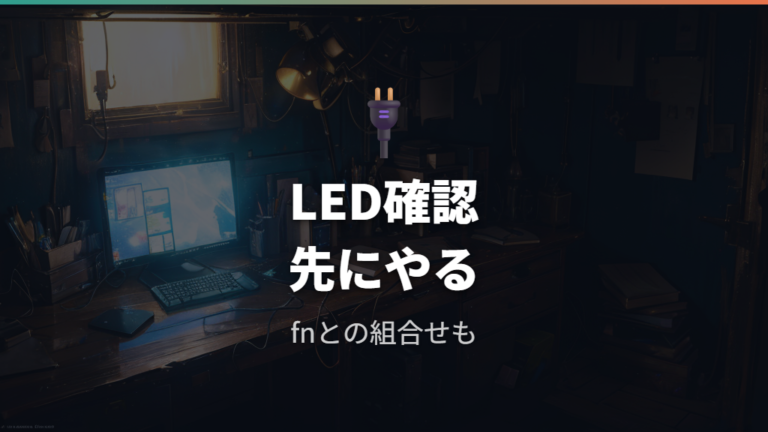
MX Keys MiniがBluetooth画面に出てこないときは、まずPC側を疑いたくなります。でも最初に見るべきなのは、キーボード本体が本当にペアリング待機になっているかです。Easy-SwitchのLEDが高速点滅していなければ、PC側で待っていても見つけにくいままです。
通常は、登録したいEasy-Switchキーを3秒間押し続けて、LEDを高速点滅させます。この状態でMacならBluetooth設定、Windowsなら設定からBluetoothデバイス追加を開き、MX Keys Miniを選ぶ流れです。もし画面に6桁のパスコードが出たら、数字をキーボードで入力してEnterキーを押します。
ペアリングできない時は、PC画面より先にEasy-SwitchのLED状態を見ます。
F1/F2/F3がEasy-Switchとして反応しないように見える場合は、fnキーを押しながらF1/F2/F3を3秒以上長押しする案内も確認します。単に「反応しない」と決めつける前に、fnまわりも確認しておくと落ち着いて切り分けられます。
高速点滅していないなら、まだ接続待ちではない。ここを押さえるだけで、ペアリングできない原因の切り分けは進めやすくなります。PC側のBluetoothを何度もオンオフする前に、まず本体のLED、次にfnキーとの組み合わせを見る。この順番が、デスクで焦らないためのコツです。
ペアリングできない原因がBluetooth側にあるときは?
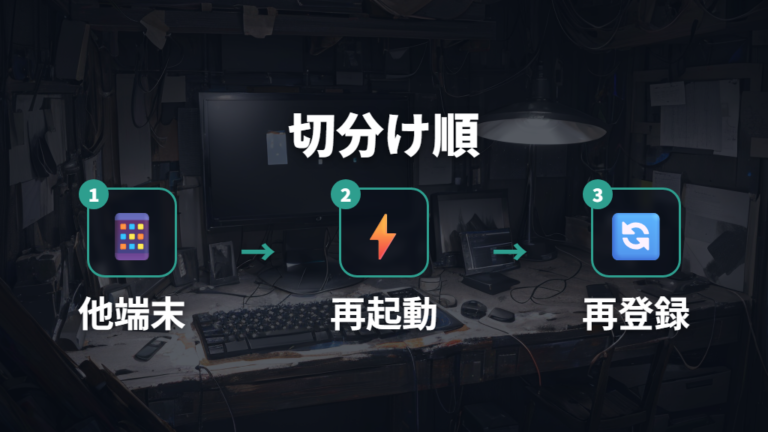
他の端末では使えるのに、このPCだけMX Keys Miniが出てきません。
その場合、MX Keys Mini本体だけを疑うより、PC側と周辺環境へ目を移したほうが整理しやすいです。一例として、Bluetooth接続が切れる、または認識しない場合に、PCとキーボードの再起動、Bluetooth設定の確認と再ペアリング、他デバイスでの接続確認、PC側Bluetoothの問題切り分けが試されています。
まず、MX Keys Miniを別の端末で試します。そこで接続できるなら、次は問題のPCでBluetoothが有効か、以前の登録が残っていないか、再ペアリングで変わるかを見ます。登録済み表示なのに入力できないときは、一度削除してから追加し直すと進む場面もあります。
Bluetoothは周辺の影響も受けます。電子レンジなどの電波干渉、Bluetooth接続機器数の多さ、USB 3機器や周辺ケーブルなど、2.4GHz帯に影響する機器が関係する場合があります。他の端末でつながるかどうかを先に見ると、キーボード側かPC側かの見当をつけやすいです。
1台だけ認識しない時は、そのPCのBluetooth環境を疑ってみてください。
接続が切れるときの対処法は周辺環境を順に減らす
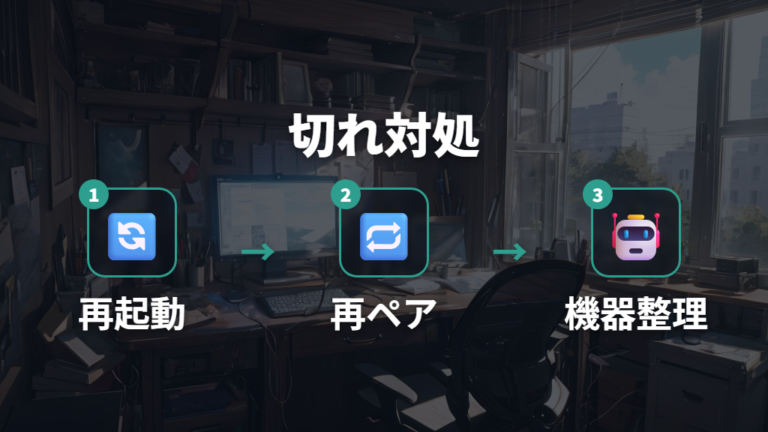
作業中にMX Keys Miniの入力が途切れると、集中が切れます。会議中のチャット返信や文章入力の途中だと、キーボードの問題なのかPCの問題なのか判断しにくいですよね。ここでは、いきなり設定を大きく変えず、周辺環境を一つずつ減らして見ます。
接続が切れる場合の対処例として、PCとキーボードの再起動、Bluetooth設定の確認と再ペアリング、他デバイスでの接続確認、PC側Bluetoothの問題切り分けが試されています。まずは再起動、次に登録削除と再ペアリング、さらに別端末での接続確認という順番です。
接続切れは、再起動、再ペアリング、干渉源、接続機器数の順に見ると整理しやすいです。
Bluetoothの不安定さには、電子レンジなどの電波干渉やBluetooth接続機器数の多さが関係する場合があります。さらに、USB 3機器や周辺ケーブルの位置が影響する場面もあります。私のデスクでも、USB機器が増えるほど原因の見当がつきにくくなります。
一度にまとめて変えず、ひとつずつ減らすのが大事です。Bluetoothイヤホンや他の入力機器を外してみる、レシーバーやケーブルの位置を変える、問題のPCだけで起きるか見る。こうして順番に試すと、MX Keys Mini本体の不具合なのか、PC側のBluetooth環境なのかを落ち着いて切り分けられます。
登録を削除して再ペアリングする
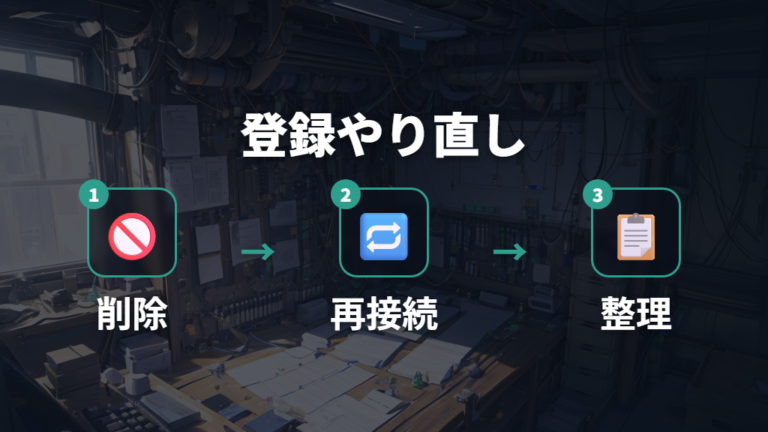
BluetoothもLogi Boltも試して、どのチャンネルに何を登録したか分からなくなったら、まず通常の削除と再ペアリングを優先します。接続先を整理してから、使うEasy-Switchを決め直す流れです。
1. PC側のBluetooth登録からMX Keys Miniを削除する
2. Logi Bolt側で登録している場合は追加操作や認識状態も見る
3. Easy-Switchキーを3秒間押し続けて再ペアリングを試す
4. 入力できるか確認し、必要なら別のEasy-Switchでも同じ流れで登録し直す
5. 使う端末を決めて、1台ずつ登録場所を整理する
登録をやり直すときは、通常の削除と再ペアリングから試します。
まずは通常の削除と再ペアリングを優先してください。また、BluetoothからLogi Boltに切り替えた際にペアリングできず、Fn + F1を押してから再ペアリングしたら接続できたという体験談もあります。
通常の削除と再ペアリングを先に試すと考えると、焦って設定を増やさずに済みます。仕事用PC、個人PC、タブレットの順に、Easy-Switchのどこへ入れるかメモしてから登録し直します。混乱した登録を一度ほどくと、短押し切り替えもまた分かりやすくなります。
よくある質問
- MX Keys MiniをBluetoothでペアリングするには何を押しますか?
-
電源を入れ、使いたいEasy-SwitchキーのLEDが高速点滅していなければ、そのキーを3秒間長押しします。そのあとPC側のBluetooth設定でMX Keys Miniを追加します。
- 複数端末の切り替えは毎回ペアリングが必要ですか?
-
登録済みの端末へ移るだけなら、Easy-Switchキーを短押しします。新しい端末を登録するときだけ3秒長押しなので、ここを分けて覚えると迷いにくいです。
- MX Keys MiniはUnifyingレシーバーで使えますか?
-
Unifying USBレシーバーには非対応です。Logi Boltを使う場合は、手元の製品の同梱物や接続手順、追加操作の有無を見てください。
- ペアリングできないときは何から確認すればいいですか?
-
まずEasy-SwitchのLEDが高速点滅しているかを見ます。F1/F2/F3がEasy-Switchとして反応しないように見える場合は、fnキー併用の案内も確認します。
MX Keys Miniを迷わず接続するためのまとめ
この記事のまとめです。
- 初回接続は電源、LED高速点滅、PC側Bluetooth設定の順
- Easy-Switchは登録したい接続先を決めてから3秒長押し
- 画面に6桁コードが出たら本体で数字入力後にEnter
- 複数端末は最大3台まで登録、登録済み端末への移動は短押し
- 長押しは新規登録、短押しは登録済み端末へのチャンネル切り替え
- MacはBluetooth接続後のキーボード配列確認まで別作業として確認
- iPadはBluetooth接続後に記号入力の感覚も先に試す段取り
- Logi Boltは対応状況と同梱物を見て、Unifyingとは別物として判断
- Logi Bolt利用時はレシーバー差し込み後の追加操作の有無を確認
- ペアリング不可はLED高速点滅、fnロック、PC側Bluetoothの順
- 接続切れは再起動、再ペアリング、干渉源と接続機器数の順
- 登録が混乱したら通常の削除と再ペアリングを先に試す
MX Keys Miniのペアリングで迷ったときは、まず「今どの接続先を登録したいのか」を決めるだけでも落ち着きます。私も最初はPC画面ばかり見ていましたが、手元のLEDを見るほうが先でした。点滅の意味が分かると、次の操作も選びやすくなります。
複数端末で使うなら、Easy-Switchの押し方を分けて覚えるのが効きます。仕事用PC、個人PC、タブレットのように使い分けるほど、長押しと短押しの差が毎日の快適さに出てきます。登録場所を決めておくと、机の上も頭の中も散らかりません。
Logi BoltやBluetoothの不安定さで詰まったときも、一気に原因を決めつけないほうが進めやすいです。レシーバー名、追加操作、fnキー、周辺機器数を順番に見ると、やることが小さく分かれます。特にUnifyingとの違いは、購入前に見ておきたいところです。
登録が混乱した場面では、通常の削除と再ペアリングを先に試してください。登録をやり直すなら、どのEasy-Switchにどの端末を入れるかをメモしてから進めると、次の切り替えがぐっと楽になります。焦って押し直すより、いったん整理するほうが私には合っていました。MX Keys Miniは小さなキーボードですが、接続先の整理で使い心地も変わります。